
安裝
概述
Aspose.Slides for C++ 有兩種發行形式:
| 形式 | 使用情境 | 取得位置 |
|---|---|---|
| NuGet 套件: Aspose.Slides.Cpp(64 位元)和 Aspose.Slides.Cpp.x86(32 位元) | Windows 上的 Visual Studio C++ 專案 | NuGet |
| 適用於 Windows、Linux 與 macOS 的 ZIP 套件 | 不使用 NuGet 的建置,如 CMake 專案 | 下載頁面 |
本文說明如何在 Windows 上的 Visual Studio 中安裝 NuGet 套件,以及如何在 Linux 上使用 CMake 安裝 ZIP 套件。兩條路徑的最終步驟相同:建置並執行 Create Presentations 中的第一個範例。
Windows
在 Windows 上,將 NuGet 套件加入 Visual Studio C++ 專案。此套件同時會安裝其相依性 CodePorting.Translator.Cs2Cpp.Framework,並將程式所需的 DLL 複製到建置輸出資料夾。
依據建置平台選擇套件:x64 使用 Aspose.Slides.Cpp,Win32 (x86) 使用 Aspose.Slides.Cpp.x86。Aspose.Slides.Cpp 套件不適用於 Win32 建置,導致編譯器找不到其標頭檔。
Windows 的 ZIP 套件也可於下載頁面取得。
方法 1:從 NuGet 套件管理員安裝或更新 Aspose.Slides
- 開啟 Microsoft Visual Studio。
- 建立 C++ Console App 專案,或開啟現有的專案。
- 在 Solution Explorer 中,右鍵點擊專案並選取 Manage NuGet Packages(或前往 Project > Manage NuGet Packages)。
- 在 Browse 下,搜尋 Aspose.Slides.Cpp。
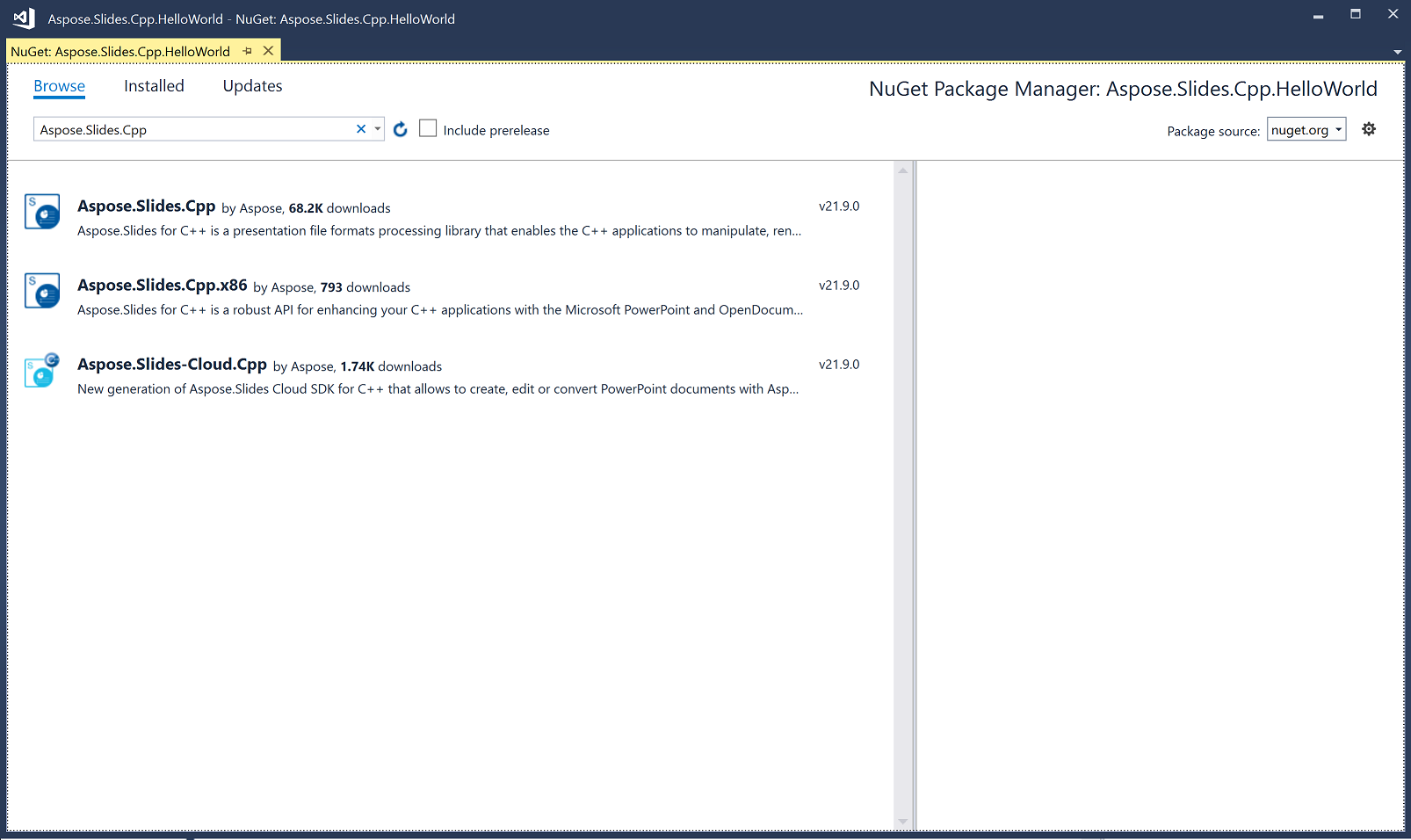
- 點選 Aspose.Slides.Cpp(或對於 32 位元建置點選 Aspose.Slides.Cpp.x86),然後點選 Install。
- 如果您已安裝 Aspose.Slides 且想要更新,請點選 Update。
套件會被下載並在您的專案中引用。
方法 2:透過套件管理員主控台安裝或更新 Aspose.Slides
-
開啟 Microsoft Visual Studio。
-
建立 C++ Console App 專案,或開啟現有的專案。
-
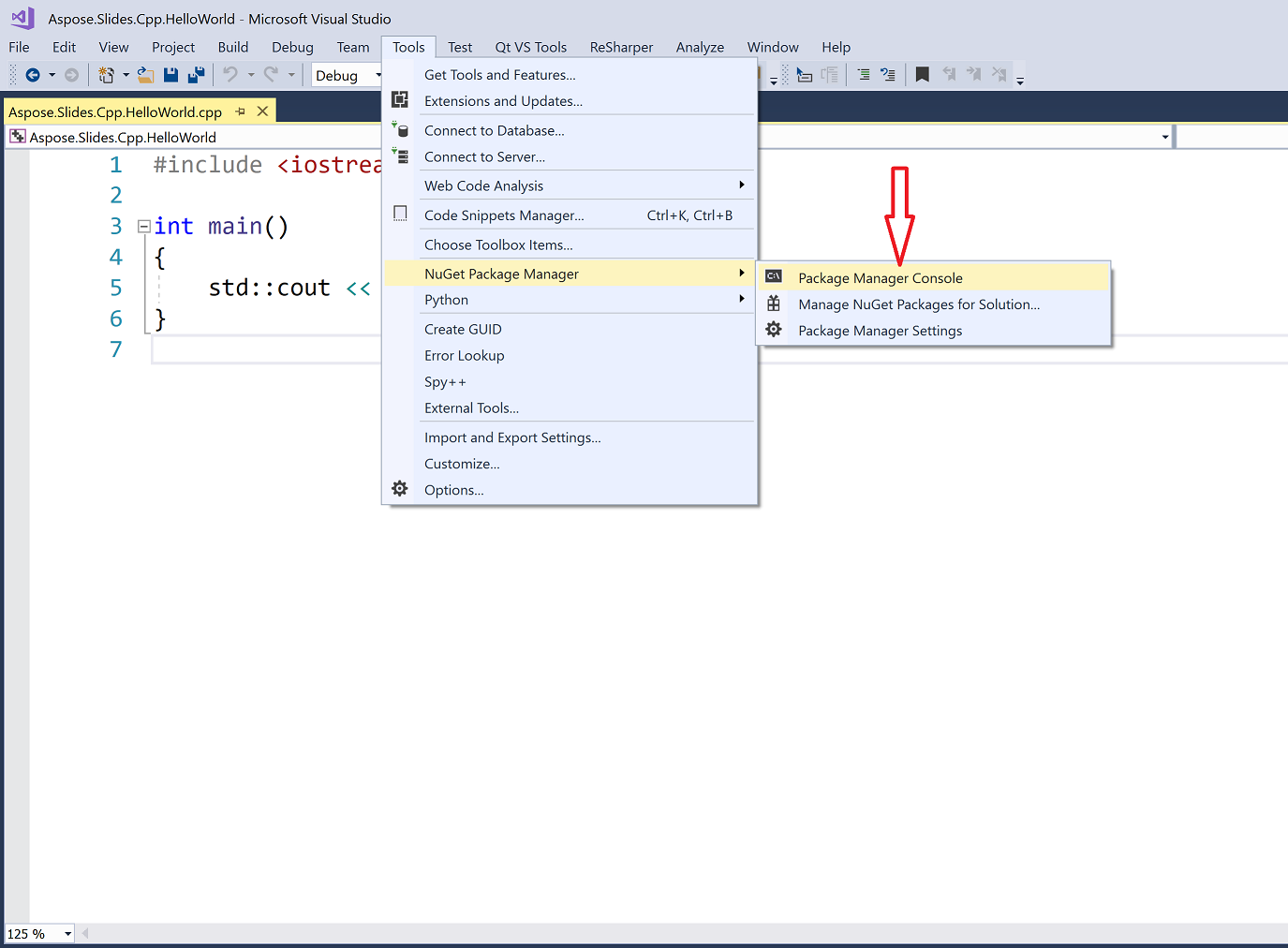
前往 Tools > NuGet Package Manager > Package Manager Console。
-
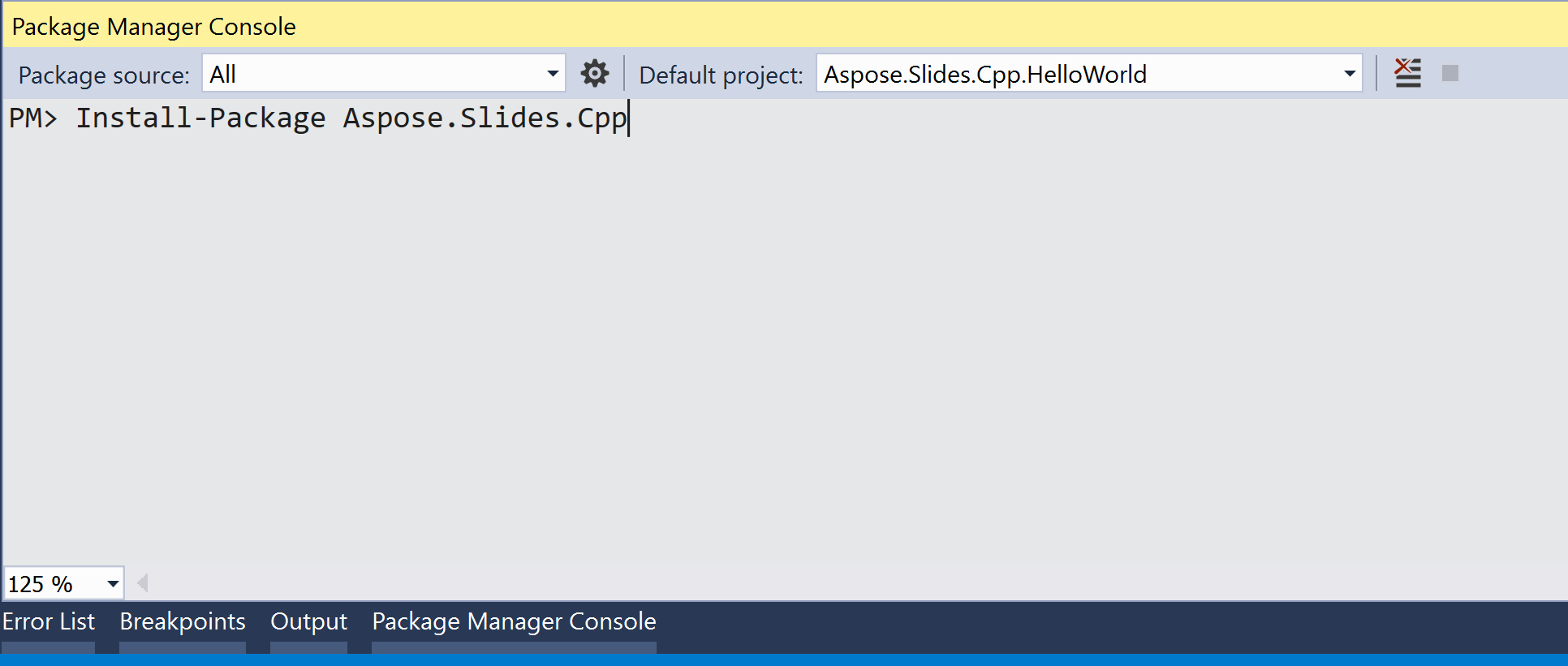
執行以下指令:
Install-Package Aspose.Slides.Cpp若為 32 位元 (Win32) 建置,請改為安裝 x86 套件:
Install-Package Aspose.Slides.Cpp.x86
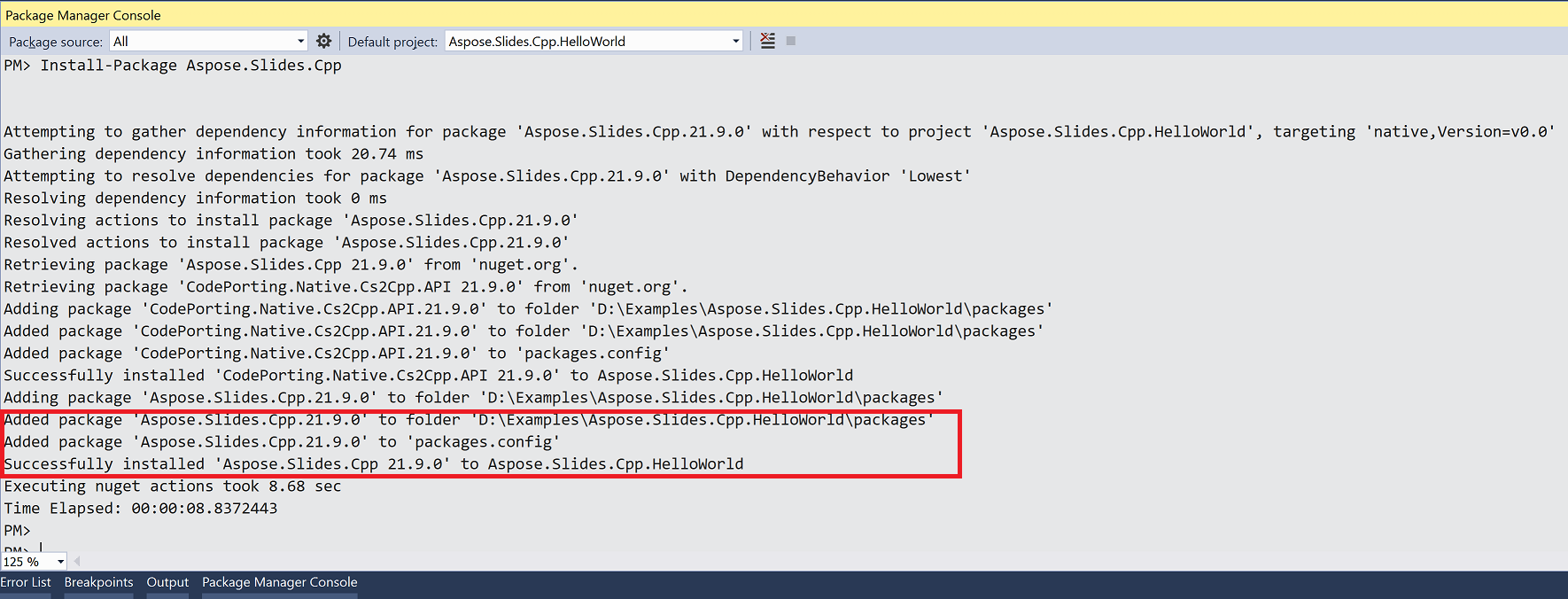
安裝完成後,會顯示確認訊息。此套件依據 Aspose EULA 發布。
若要更新套件,請於套件管理員主控台執行 Update-Package Aspose.Slides.Cpp(或 Update-Package Aspose.Slides.Cpp.x86)。
檢查安裝
- 將專案的主 .cpp 檔案(包含
main的檔案)內容取代為 Create Presentations 中的第一個範例。 - 在工具列中,選擇 x64 平台;若已安裝 Aspose.Slides.Cpp.x86,則選擇 x86。
- 按下 Ctrl+F5 以建置並執行程式。
程式會在專案資料夾中儲存 hello.pptx,該資料夾為 Visual Studio 執行程式時的預設工作目錄。
Linux
在 Linux 上,使用搭配 CMake 的 Linux ZIP 套件。此套件內含 Aspose.Slides 函式庫、其相依性 CodePorting.Translator.Cs2Cpp.Framework,以及各自的 CMake 設定檔。函式庫是針對 x86_64 Linux,搭配 glibc 2.23 或更新版本編譯。
-
安裝 C++ 編譯器、make、CMake、unzip,以及 Aspose.Slides 函式庫所依賴的 fontconfig 套件。於 Debian 與 Ubuntu 上執行以下指令:
sudo apt-get update && sudo apt-get install -y g++ make cmake unzip libfontconfig1 -
建立專案資料夾並切換至該目錄:
mkdir hello-slides cd hello-slides -
從下載頁面 下載 Linux ZIP(Aspose.Slides for C++ Linux)至專案資料夾,並解壓縮至 aspose-slides-cpp 子資料夾:
unzip aspose-slides-cpp-linux-*.zip -d aspose-slides-cpp -
在專案資料夾中新建名為 CMakeLists.txt 的檔案,內容如下:
cmake_minimum_required(VERSION 3.13)
project(HelloSlides CXX)

set(CMAKE_CXX_STANDARD 14)
set(CMAKE_CXX_STANDARD_REQUIRED ON)

set(ASPOSE_SLIDES_DIR "${CMAKE_CURRENT_SOURCE_DIR}/aspose-slides-cpp")
find_package(CodePorting.Translator.Cs2Cpp.Framework REQUIRED CONFIG PATHS "${ASPOSE_SLIDES_DIR}" NO_DEFAULT_PATH)
find_package(Aspose.Slides.Cpp REQUIRED CONFIG PATHS "${ASPOSE_SLIDES_DIR}" NO_DEFAULT_PATH)

add_executable(hello main.cpp)
target_link_libraries(hello PRIVATE Aspose.Slides.Cpp)
兩個 find_package 呼叫會從解壓縮的套件載入 CMake 設定檔。因為 Aspose.Slides 依賴此框架,系統會先找到框架。連結 Aspose.Slides.Cpp 目標會將包含目錄及兩個函式庫加入建置。
-
將 Create Presentations 中的第一個範例存為 main.cpp,放入專案資料夾中。
-
建置並執行程式:
cmake -S . -B build -DCMAKE_BUILD_TYPE=Release
cmake --build build
./build/hello
程式會在目前資料夾中儲存 hello.pptx。CMake 會將函式庫位置寫入程式,因此只要 aspose-slides-cpp 資料夾保留於原位,即不必設定 LD_LIBRARY_PATH。
必須在系統上安裝簡報所使用的字型,或相容的替代字型,才能在將投影片轉換為 PDF 或影像時正確呈現文字。
FAQ
有免費版或試用限制嗎?
是的。未授權時,Aspose.Slides 會以評估模式運行:在每張儲存的投影片上加上評估水印,並截斷從簡報讀取的文字。若要移除這些限制,請套用有效的 license。
為何編譯器報告無法開啟 DOM/Presentation.h?
已安裝的套件與您建置的平台不相符。Aspose.Slides.Cpp 僅適用於 x64 建置,Aspose.Slides.Cpp.x86 則僅適用於 Win32 建置。請在 Visual Studio 中選擇相符的平台,或安裝另一套件。