
Installation
Vue d’ensemble
Aspose.Slides for C++ est distribué sous deux formes :
| Forme | Utilisation | Où l’obtenir |
|---|---|---|
| Packages NuGet : Aspose.Slides.Cpp (64 bits) et Aspose.Slides.Cpp.x86 (32 bits) | Projets Visual Studio C++ sous Windows | NuGet |
| Packages ZIP pour Windows, Linux et macOS | Constructions sans NuGet, comme les projets CMake | La page de téléchargement |
Cet article montre comment installer le package NuGet dans Visual Studio sous Windows et comment utiliser le package ZIP avec CMake sous Linux. Les deux voies se terminent par le même contrôle : compiler et exécuter le premier exemple dans Créer des présentations.
Windows
Sous Windows, ajoutez le package NuGet à un projet Visual Studio C++. Le package installe également sa dépendance, CodePorting.Translator.Cs2Cpp.Framework, et copie les DLL dont votre programme a besoin dans le dossier de sortie de la compilation.
Choisissez le package en fonction de la plateforme ciblée : Aspose.Slides.Cpp pour x64, et Aspose.Slides.Cpp.x86 pour Win32 (x86). Le package Aspose.Slides.Cpp n’est pas appliqué à une construction Win32, de sorte que le compilateur ne trouve pas ses en‑têtes dans ce cas.
Un package ZIP Windows est également disponible depuis la page de téléchargement.
Méthode 1 : installer ou mettre à jour Aspose.Slides depuis le gestionnaire de packages NuGet
- Ouvrez Microsoft Visual Studio.
- Créez un projet Console App C++, ou ouvrez un projet existant.
- Dans Solution Explorer, cliquez avec le bouton droit sur le projet et choisissez Manage NuGet Packages (ou allez dans Project > Manage NuGet Packages).
- Sous Browse, recherchez Aspose.Slides.Cpp.
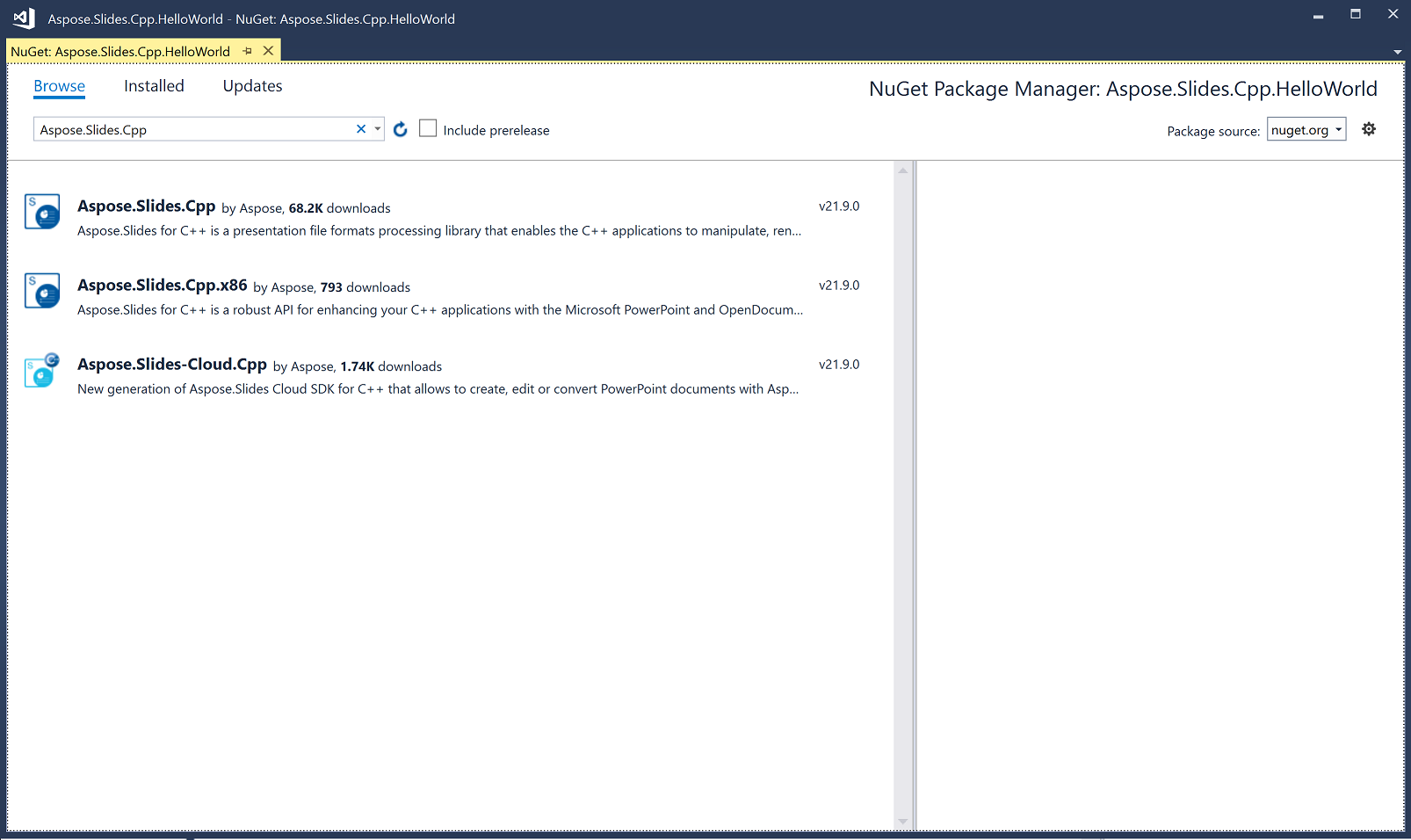
- Cliquez sur Aspose.Slides.Cpp (ou Aspose.Slides.Cpp.x86 pour une construction 32 bits) puis cliquez sur Install.
- Si vous avez déjà installé Aspose.Slides et souhaitez le mettre à jour, cliquez sur Update à la place.
Le package est téléchargé et référencé dans votre projet.
Méthode 2 : installer ou mettre à jour Aspose.Slides via la console du gestionnaire de packages
-
Ouvrez Microsoft Visual Studio.
-
Créez un projet Console App C++, ou ouvrez un projet existant.
-
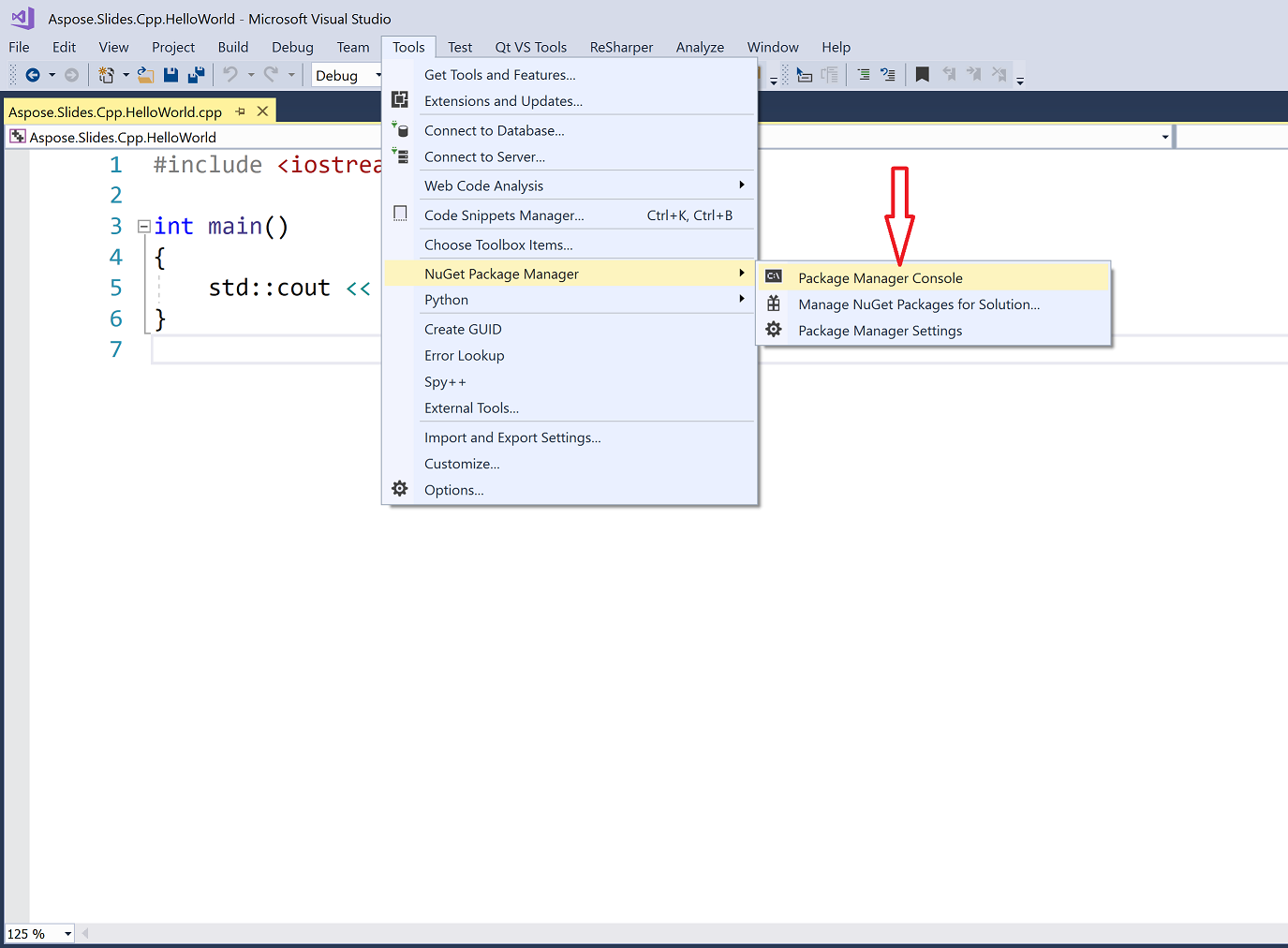
Allez dans Tools > NuGet Package Manager > Package Manager Console.
-
Exécutez cette commande :
Install-Package Aspose.Slides.CppPour une construction 32 bits (Win32), installez le package x86 à la place :
Install-Package Aspose.Slides.Cpp.x86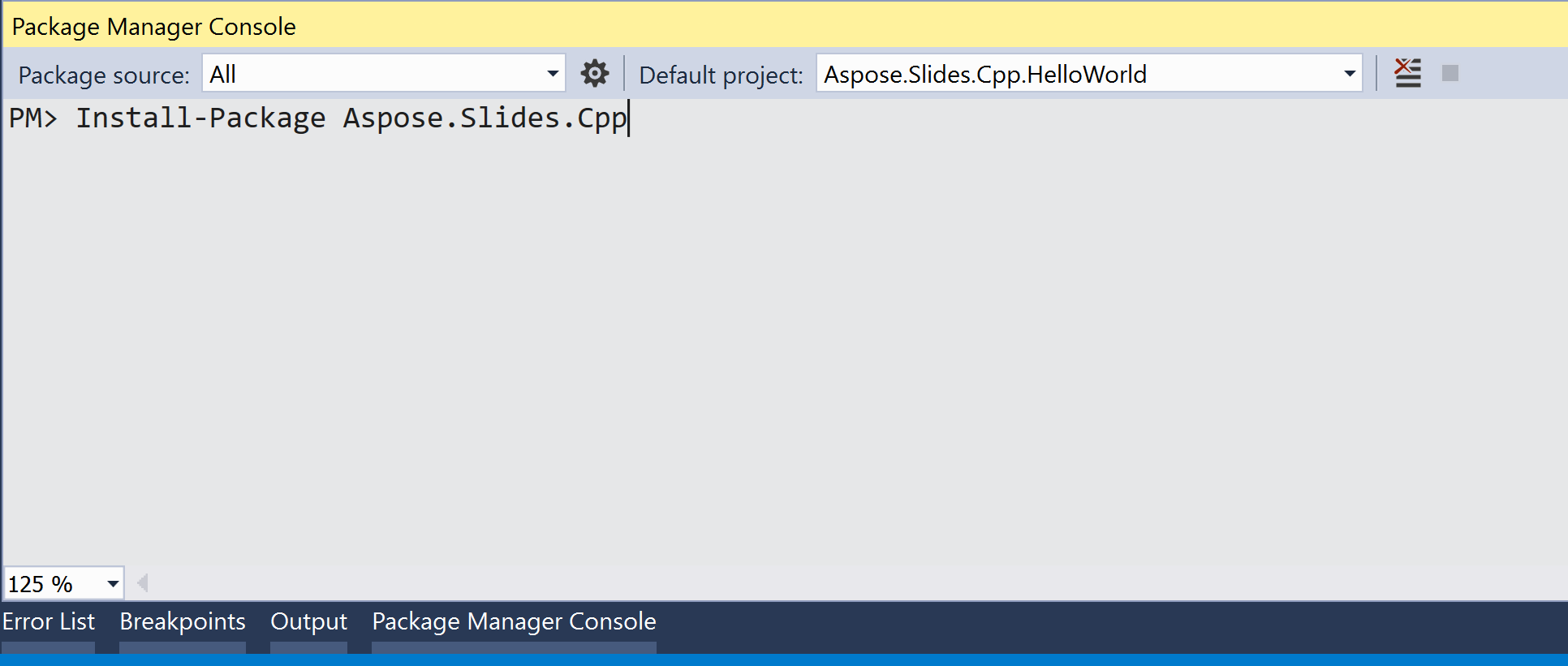
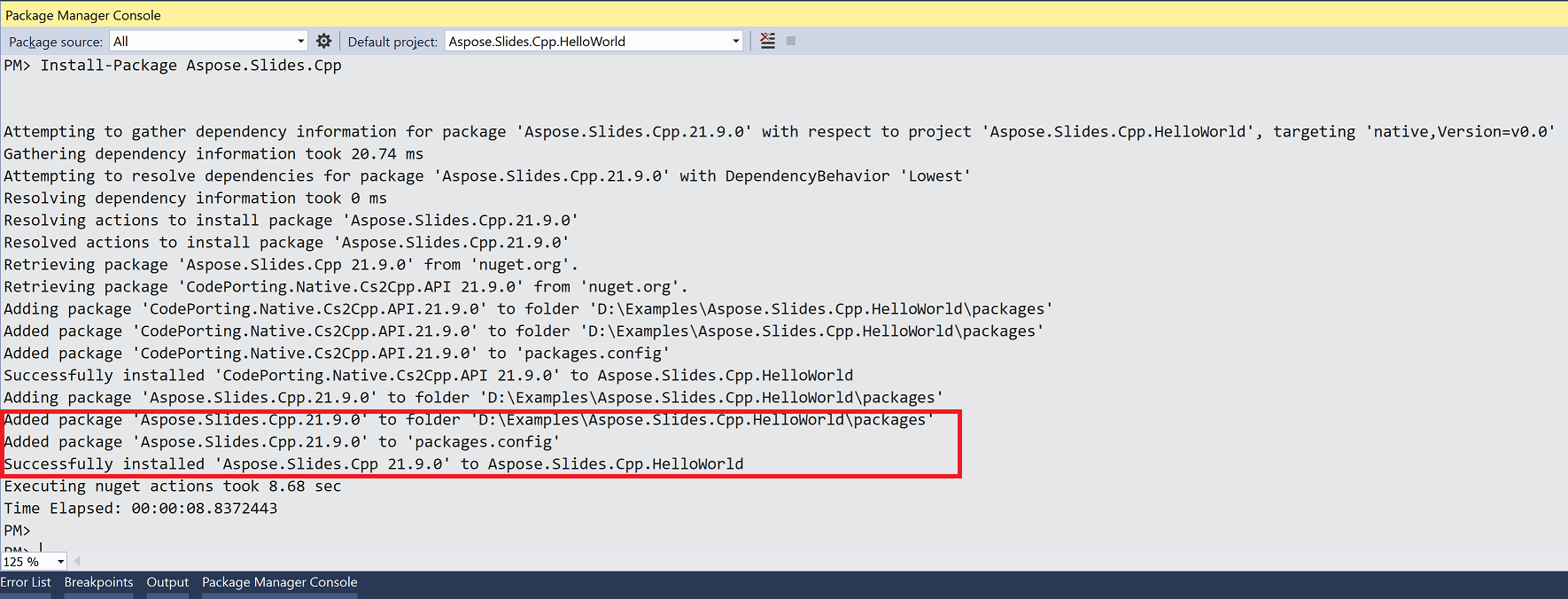
Lorsque l’installation se termine, des messages de confirmation apparaissent. Le package est distribué sous la Aspose EULA.
Pour mettre à jour le package, exécutez Update-Package Aspose.Slides.Cpp (ou Update-Package Aspose.Slides.Cpp.x86) dans la console du gestionnaire de packages.
Vérifier l’installation
- Remplacez le contenu du fichier .cpp principal du projet (celui qui contient
main) par le premier exemple dans Créer des présentations. - Dans la barre d’outils, choisissez la plateforme x64, ou x86 si vous avez installé Aspose.Slides.Cpp.x86.
- Appuyez sur Ctrl+F5 pour compiler et exécuter le programme.
Le programme enregistre hello.pptx dans le dossier du projet, qui est le répertoire de travail par défaut lorsque Visual Studio exécute un programme.
Linux
Sous Linux, utilisez le package ZIP Linux avec CMake. Il contient la bibliothèque Aspose.Slides, sa dépendance CodePorting.Translator.Cs2Cpp.Framework, et un fichier de configuration CMake pour chacune d’elles. Les bibliothèques sont compilées pour Linux x86_64 avec glibc 2.23 ou ultérieur.
-
Installez un compilateur C++, make, CMake, unzip et la bibliothèque fontconfig, dont dépendent les bibliothèques Aspose.Slides. Sous Debian et Ubuntu :
sudo apt-get update && sudo apt-get install -y g++ make cmake unzip libfontconfig1 -
Créez un dossier de projet et déplacez‑vous dedans :
mkdir hello-slides cd hello-slides -
Téléchargez le ZIP Linux (Aspose.Slides for C++ Linux) depuis la page de téléchargement dans le dossier du projet, puis décompressez‑le dans le sous‑dossier aspose-slides-cpp :
unzip aspose-slides-cpp-linux-*.zip -d aspose-slides-cpp -
Créez un fichier nommé CMakeLists.txt dans le dossier du projet avec le contenu suivant :
cmake_minimum_required(VERSION 3.13)
project(HelloSlides CXX)

set(CMAKE_CXX_STANDARD 14)
set(CMAKE_CXX_STANDARD_REQUIRED ON)

set(ASPOSE_SLIDES_DIR "${CMAKE_CURRENT_SOURCE_DIR}/aspose-slides-cpp")
find_package(CodePorting.Translator.Cs2Cpp.Framework REQUIRED CONFIG PATHS "${ASPOSE_SLIDES_DIR}" NO_DEFAULT_PATH)
find_package(Aspose.Slides.Cpp REQUIRED CONFIG PATHS "${ASPOSE_SLIDES_DIR}" NO_DEFAULT_PATH)

add_executable(hello main.cpp)
target_link_libraries(hello PRIVATE Aspose.Slides.Cpp)
Les deux appels
find_packagechargent les fichiers de configuration CMake du package décompressé. Le framework est trouvé en premier parce qu’Aspose.Slides en dépend. Lier la cibleAspose.Slides.Cppajoute les dossiers d’inclusion et les deux bibliothèques à la construction. -
Enregistrez le premier exemple dans Créer des présentations sous le nom main.cpp dans le dossier du projet.
-
Compilez et exécutez le programme :
cmake -S . -B build -DCMAKE_BUILD_TYPE=Release
cmake --build build
./build/hello
Le programme enregistre hello.pptx dans le dossier courant. CMake enregistre l’emplacement des bibliothèques dans le programme, vous n’avez donc pas besoin de définir LD_LIBRARY_PATH tant que le dossier aspose-slides-cpp reste en place.
Les polices utilisées dans vos présentations, ou des substituts appropriés, doivent être installées sur le système pour que le texte s’affiche correctement lors de la conversion des diapositives en PDF ou en images.
FAQ
Existe‑t‑il une version gratuite ou une limitation d’essai ?
Oui. Sans licence, Aspose.Slides fonctionne en mode d’évaluation : il ajoute un filigrane d’évaluation à chaque diapositive enregistrée et tronque le texte lu depuis les présentations. Pour supprimer ces limitations, appliquez une licence valide.
Pourquoi le compilateur indique‑t‑il qu’il ne peut pas ouvrir DOM/Presentation.h ?
Le package installé ne correspond pas à la plateforme que vous ciblez. Aspose.Slides.Cpp s’applique uniquement aux constructions x64, et Aspose.Slides.Cpp.x86 uniquement aux constructions Win32. Sélectionnez la plateforme correspondante dans Visual Studio, ou installez l’autre package.