
Správa odrážkových a číslovaných seznamů v prezentacích v C++
Přehled
Aspose.Slides for C++ vám umožňuje vytvářet a formátovat odrážkové a číslované seznamy v prezentacích PowerPoint a OpenDocument. Položka seznamu je odstavec, jehož nastavení odrážky je řízeno prostřednictvím formátu odstavce.
Použijte metodu IParagraph::get_ParagraphFormat k přístupu k nastavením seznamu na úrovni odstavce. Hlavním vstupním bodem je IParagraphFormat::get_Bullet, která vrací objekt IBulletFormat. S tímto objektem můžete nastavit typ odrážky, symbol, obrázek, barvu, velikost, styl číslování a počáteční číslo.
Tento článek ukazuje, jak:
- vytvořit odrážkový seznam s vlastním symbolem
- vytvořit obrázkovou odrážku
- vytvořit vícestupňový seznam nastavením hloubky odstavce
- vytvořit číslovaný seznam
- prozkoumat a změnit formátování seznamu v existující prezentaci
- přečíst skutečné značky seznamu a čísla vedle textu odstavce
Vytvoření odrážkového seznamu
Pro vytvoření odrážkového seznamu přidejte objekty Paragraph do ITextFrame a nastavte IBulletFormat::set_Type na BulletType::Symbol. Poté můžete nastavit IBulletFormat::set_Char, IBulletFormat::get_Color a IBulletFormat::set_Height pro kontrolu vzhledu odrážky.
Následující kód C++ ukazuje, jak vytvořit odrážkový seznam na snímku:
#include <DOM/BulletType.h>
#include <DOM/IAutoShape.h>
#include <DOM/IBulletFormat.h>
#include <DOM/IColorFormat.h>
#include <DOM/IParagraphCollection.h>
#include <DOM/IParagraphFormat.h>
#include <DOM/IShapeCollection.h>
#include <DOM/ISlide.h>
#include <DOM/ITextFrame.h>
#include <DOM/NullableBool.h>
#include <DOM/Paragraph.h>
#include <DOM/Presentation.h>
#include <DOM/ShapeType.h>
#include <Export/SaveFormat.h>
#include <drawing/color.h>

using namespace Aspose::Slides;
using namespace Aspose::Slides::Export;
using namespace System::Drawing;

auto createParagraph = [](System::String text)
{
    auto paragraph = System::MakeObject<Paragraph>();
    auto paragraphFormat = paragraph->get_ParagraphFormat();
    auto bulletFormat = paragraphFormat->get_Bullet();

    bulletFormat->set_Type(BulletType::Symbol);
    bulletFormat->set_Char(u'*');
    paragraphFormat->set_Indent(15);
    bulletFormat->set_IsBulletHardColor(NullableBool::True);
    bulletFormat->get_Color()->set_Color(System::Drawing::Color::get_IndianRed());
    bulletFormat->set_Height(100);
    paragraph->set_Text(text);

    return paragraph;
};

auto presentation = System::MakeObject<Presentation>();
auto slide = presentation->get_Slide(0);

auto autoShape = slide->get_Shapes()->AddAutoShape(ShapeType::Rectangle, 20, 20, 200, 50);

auto textFrame = autoShape->get_TextFrame();
textFrame->get_Paragraphs()->Clear();

auto paragraph1 = createParagraph(u"The first paragraph");
textFrame->get_Paragraphs()->Add(paragraph1);

auto paragraph2 = createParagraph(u"The second paragraph");
textFrame->get_Paragraphs()->Add(paragraph2);

presentation->Save(u"symbol_bullets.pptx", SaveFormat::Pptx);
presentation->Dispose();
Výsledek:

Vytvoření číslovaného seznamu
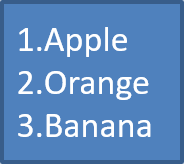
Používejte číslované seznamy, když je pořadí položek důležité. Nastavte IBulletFormat::set_Type na BulletType::Numbered. Také můžete zvolit formát číslování pomocí IBulletFormat::set_NumberedBulletStyle nebo nastavit IBulletFormat::set_NumberedBulletStartWith pokud seznam má začít od hodnoty jiného než 1.
Následující kód C++ ukazuje, jak vytvořit číslovaný seznam na snímku:
#include <DOM/BulletType.h>
#include <DOM/IAutoShape.h>
#include <DOM/IBulletFormat.h>
#include <DOM/IParagraphCollection.h>
#include <DOM/IParagraphFormat.h>
#include <DOM/IShapeCollection.h>
#include <DOM/ISlide.h>
#include <DOM/ITextFrame.h>
#include <DOM/Paragraph.h>
#include <DOM/Presentation.h>
#include <DOM/ShapeType.h>
#include <Export/SaveFormat.h>

using namespace Aspose::Slides;
using namespace Aspose::Slides::Export;

auto presentation = System::MakeObject<Presentation>();
auto slide = presentation->get_Slide(0);

auto autoShape = slide->get_Shapes()->AddAutoShape(ShapeType::Rectangle, 20, 20, 90, 80);

auto textFrame = autoShape->get_TextFrame();
textFrame->get_Paragraphs()->Clear();

auto paragraph1 = System::MakeObject<Paragraph>();
paragraph1->get_ParagraphFormat()->get_Bullet()->set_Type(BulletType::Numbered);
paragraph1->set_Text(u"Apple");
textFrame->get_Paragraphs()->Add(paragraph1);

auto paragraph2 = System::MakeObject<Paragraph>();
paragraph2->get_ParagraphFormat()->get_Bullet()->set_Type(BulletType::Numbered);
paragraph2->set_Text(u"Orange");
textFrame->get_Paragraphs()->Add(paragraph2);

auto paragraph3 = System::MakeObject<Paragraph>();
paragraph3->get_ParagraphFormat()->get_Bullet()->set_Type(BulletType::Numbered);
paragraph3->set_Text(u"Banana");
textFrame->get_Paragraphs()->Add(paragraph3);

presentation->Save(u"numbered_bullets.pptx", SaveFormat::Pptx);
presentation->Dispose();
Výsledek:
Vytvoření obrázkové odrážky
Aspose.Slides vám umožňuje nahradit běžný symbol odrážky obrázkem. Obrázkové odrážky fungují nejlépe s jednoduchými obrázky, které zůstávají čitelné při malé velikosti, například s ikonami nebo malými průhlednými PNG soubory.
Note
Ideálně, pokud plánujete nahradit běžný symbol odrážky obrázkem, je nejlepší zvolit jednoduchou grafiku s průhledným pozadím. Takové obrázky fungují dobře jako vlastní symboly odrážek. Mějte na paměti, že obrázek bude zmenšen na velmi malou velikost. Z tohoto důvodu důrazně doporučujeme vybrat obrázek, který zůstane čistý a vizuálně účinný, když je použit jako odrážka v seznamu.Pro vytvoření obrázkové odrážky přidejte obrázek do IPresentation::get_Images a přiřaďte vrácený objekt IPPImage k IBulletFormat::get_Picture. Před přiřazením obrázku nastavte IBulletFormat::set_Type na BulletType::Picture.
Předpokládejme, že máme soubor “image.png”:

Následující kód C++ ukazuje, jak vytvořit obrázkové odrážky na snímku:
#include <DOM/BulletType.h>
#include <DOM/IAutoShape.h>
#include <DOM/IBulletFormat.h>
#include <DOM/IImageCollection.h>
#include <DOM/IParagraphCollection.h>
#include <DOM/IParagraphFormat.h>
#include <DOM/IShapeCollection.h>
#include <DOM/ISlide.h>
#include <DOM/ISlidesPicture.h>
#include <DOM/ITextFrame.h>
#include <DOM/Paragraph.h>
#include <DOM/Presentation.h>
#include <DOM/ShapeType.h>
#include <Export/SaveFormat.h>
#include <IImage.h>
#include <Util/Images.h>

using namespace Aspose::Slides;
using namespace Aspose::Slides::Export;

auto createParagraph = [](System::String text, System::SharedPtr<IPPImage> image)
{
    auto paragraph = System::MakeObject<Paragraph>();
    auto paragraphFormat = paragraph->get_ParagraphFormat();
    auto bulletFormat = paragraphFormat->get_Bullet();

    bulletFormat->set_Type(BulletType::Picture);
    bulletFormat->get_Picture()->set_Image(image);
    paragraphFormat->set_Indent(15);
    bulletFormat->set_Height(100);
    paragraph->set_Text(text);

    return paragraph;
};

auto presentation = System::MakeObject<Presentation>();
auto slide = presentation->get_Slide(0);

auto autoShape = slide->get_Shapes()->AddAutoShape(ShapeType::Rectangle, 20, 20, 200, 50);

auto textFrame = autoShape->get_TextFrame();
textFrame->get_Paragraphs()->Clear();

auto sourceImage = Images::FromFile(u"image.png");
auto bulletImage = presentation->get_Images()->AddImage(sourceImage);
sourceImage->Dispose();

auto paragraph1 = createParagraph(u"The first paragraph", bulletImage);
textFrame->get_Paragraphs()->Add(paragraph1);

auto paragraph2 = createParagraph(u"The second paragraph", bulletImage);
textFrame->get_Paragraphs()->Add(paragraph2);

presentation->Save(u"picture_bullets.pptx", SaveFormat::Pptx);
presentation->Dispose();
Výsledek:

Vytvoření vícestupňového seznamu
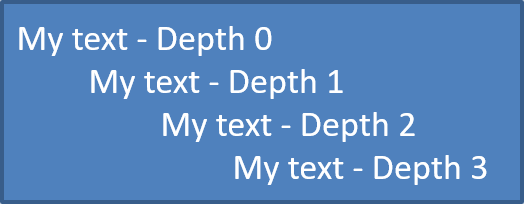
Použijte IParagraphFormat::set_Depth k umístění položek seznamu na různé úrovně. Úroveň 0 je nejvyšší úroveň, úroveň 1 je pod ní vnořená a tak dále.
Následující kód C++ ukazuje, jak vytvořit vícestupňový odrážkový seznam:
#include <DOM/IAutoShape.h>
#include <DOM/IParagraphCollection.h>
#include <DOM/IParagraphFormat.h>
#include <DOM/IShapeCollection.h>
#include <DOM/ISlide.h>
#include <DOM/ITextFrame.h>
#include <DOM/Paragraph.h>
#include <DOM/Presentation.h>
#include <DOM/ShapeType.h>
#include <Export/SaveFormat.h>

using namespace Aspose::Slides;
using namespace Aspose::Slides::Export;

auto presentation = System::MakeObject<Presentation>();
auto slide = presentation->get_Slide(0);

auto autoShape = slide->get_Shapes()->AddAutoShape(ShapeType::Rectangle, 20, 20, 260, 110);

auto textFrame = autoShape->get_TextFrame();
textFrame->get_Paragraphs()->Clear();

auto paragraph1 = System::MakeObject<Paragraph>();
paragraph1->get_ParagraphFormat()->set_Depth(0);
paragraph1->set_Text(u"My text - Depth 0");
textFrame->get_Paragraphs()->Add(paragraph1);

auto paragraph2 = System::MakeObject<Paragraph>();
paragraph2->get_ParagraphFormat()->set_Depth(1);
paragraph2->set_Text(u"My text - Depth 1");
textFrame->get_Paragraphs()->Add(paragraph2);

auto paragraph3 = System::MakeObject<Paragraph>();
paragraph3->get_ParagraphFormat()->set_Depth(2);
paragraph3->set_Text(u"My text - Depth 2");
textFrame->get_Paragraphs()->Add(paragraph3);

auto paragraph4 = System::MakeObject<Paragraph>();
paragraph4->get_ParagraphFormat()->set_Depth(3);
paragraph4->set_Text(u"My text - Depth 3");
textFrame->get_Paragraphs()->Add(paragraph4);

presentation->Save(u"multilevel_bullets.pptx", SaveFormat::Pptx);
presentation->Dispose();
Výsledek:
Změna existujícího seznamu
Pro změnu formátování seznamu v existující prezentaci získáte cílový odstavec a aktualizujete jeho nastavení IParagraphFormat::get_Bullet. Stejné vlastnosti použité k vytvoření seznamů lze použít k prozkoumání nebo úpravě seznamů načtených ze souborů PPT, PPTX nebo ODP.
#include <DOM/BulletType.h>
#include <DOM/IAutoShape.h>
#include <DOM/IBulletFormat.h>
#include <DOM/IParagraph.h>
#include <DOM/IParagraphFormat.h>
#include <DOM/ISlide.h>
#include <DOM/ITextFrame.h>
#include <DOM/NumberedBulletStyle.h>
#include <DOM/Presentation.h>
#include <Export/SaveFormat.h>

using namespace Aspose::Slides;
using namespace Aspose::Slides::Export;

auto presentation = System::MakeObject<Presentation>(u"input.pptx");
auto slide = presentation->get_Slide(0);
auto autoShape = System::ExplicitCast<IAutoShape>(slide->get_Shape(0));

auto paragraph = autoShape->get_TextFrame()->get_Paragraph(0);
auto paragraphFormat = paragraph->get_ParagraphFormat();
auto bulletFormat = paragraphFormat->get_Bullet();

bulletFormat->set_Type(BulletType::Numbered);
bulletFormat->set_NumberedBulletStyle(NumberedBulletStyle::BulletRomanUCPeriod);
bulletFormat->set_NumberedBulletStartWith(1);
paragraphFormat->set_MarginLeft(30);
paragraphFormat->set_Indent(-20);

presentation->Save(u"updated_list.pptx", SaveFormat::Pptx);
presentation->Dispose();
Čtení skutečných hodnot odrážek
Při extrahování obsahu prezentace uchovávejte značky seznamu vedle textu odstavce. Zavolejte IParagraphFormat::GetEffective a přistupte k IParagraphFormatEffectiveData::get_Bullet pro získání efektivního formátu odrážky. Před čtením get_ActualBulletValue zkontrolujte jeho get_Type.
Pro číslované seznamy rozlištěte tyto tři hodnoty:
- get_NumberedBulletStyle určuje formát, například arabské číslice následované tečkou nebo malá písmena následovaná tečkou.
- get_NumberedBulletStartWith určuje počáteční číslo pro skupinu číslovaných odstavců.
- get_ActualBulletValue vrací formátovanou značku pro konkrétní odstavec. Například druhá položka v seznamu začínajícím na 5 vrátí
6..
Uchovávejte IParagraphFormat::get_Depth u každého odstavce, aby se zachovala úroveň vnoření. Skutečná značka neobsahuje úplnou hierarchii: vnořená položka může vrátit c. místo kombinovaného štítku jako 6.c..
Následující samostatný příklad vytvoří seznamy, uloží je do prezentace a načte prezentaci zpět pro výpis textu, hloubky, typu odrážky a skutečné hodnoty každého odstavce. Malý modrý obrázkový marker je vytvořen z vloženého SVG.
#include <DOM/BulletType.h>
#include <DOM/IAutoShape.h>
#include <DOM/IBulletFormat.h>
#include <DOM/IBulletFormatEffectiveData.h>
#include <DOM/IColorFormat.h>
#include <DOM/IFillFormat.h>
#include <DOM/IImageCollection.h>
#include <DOM/ILineFormat.h>
#include <DOM/IParagraph.h>
#include <DOM/IParagraphCollection.h>
#include <DOM/IParagraphFormat.h>
#include <DOM/IParagraphFormatEffectiveData.h>
#include <DOM/IPortionFormat.h>
#include <DOM/IShapeCollection.h>
#include <DOM/ISlide.h>
#include <DOM/ISlideSize.h>
#include <DOM/ISlidesPicture.h>
#include <DOM/ITextFrame.h>
#include <DOM/FillType.h>
#include <DOM/NullableBool.h>
#include <DOM/NumberedBulletStyle.h>
#include <DOM/Paragraph.h>
#include <DOM/Presentation.h>
#include <DOM/ShapeType.h>
#include <DOM/SlideSizeScaleType.h>
#include <DOM/SvgImage.h>
#include <Export/SaveFormat.h>
#include <drawing/color.h>
#include <system/console.h>

using namespace Aspose::Slides;
using namespace Aspose::Slides::Export;
using namespace System::Drawing;

{
    auto presentation = System::MakeObject<Presentation>();
    presentation->get_SlideSize()->SetSize(720, 440, SlideSizeScaleType::DoNotScale);
    auto slide = presentation->get_Slide(0);

    auto shape = slide->get_Shapes()->AddAutoShape(ShapeType::Rectangle, 30, 20, 660, 400);
    shape->get_FillFormat()->set_FillType(FillType::NoFill);
    shape->get_LineFormat()->get_FillFormat()->set_FillType(FillType::NoFill);

    auto textFrame = shape->get_TextFrame();
    textFrame->get_Paragraphs()->Clear();

    // Vytvořte obrázkový marker bez externího souboru obrázku.
    auto svg = System::MakeObject<SvgImage>(u"<svg xmlns='http://www.w3.org/2000/svg' width='16' height='16'><rect width='16' height='16' rx='4' fill='#0078D4'/></svg>");
    auto bulletImage = presentation->get_Images()->AddImage(svg);

    auto addParagraph = [&](System::String text, int16_t depth, BulletType type, int16_t start = 1, NumberedBulletStyle style = NumberedBulletStyle::BulletArabicPeriod)
    {
        auto paragraph = System::MakeObject<Paragraph>();
        paragraph->set_Text(text);

        auto format = paragraph->get_ParagraphFormat();
        format->set_Depth(depth);
        format->set_MarginLeft(30 + depth * 40);
        format->set_Indent(-28);
        format->set_SpaceAfter(8);
        format->get_DefaultPortionFormat()->set_FontHeight(22);
        format->get_DefaultPortionFormat()->get_FillFormat()->set_FillType(FillType::Solid);
        format->get_DefaultPortionFormat()->get_FillFormat()->get_SolidFillColor()->set_Color(Color::get_Black());
        auto bullet = format->get_Bullet();
        bullet->set_Type(type);
        bullet->set_IsBulletHardColor(NullableBool::True);
        bullet->get_Color()->set_Color(Color::get_Black());
        if (type == BulletType::Numbered)
        {
            bullet->set_NumberedBulletStyle(style);
            bullet->set_NumberedBulletStartWith(start);
        }
        else if (type == BulletType::Symbol)
        {
            bullet->set_Char(u'\u2022');
        }
        else if (type == BulletType::Picture)
        {
            bullet->get_Picture()->set_Image(bulletImage);
        }

        textFrame->get_Paragraphs()->Add(paragraph);
    };

    addParagraph(u"First item", 0, BulletType::Numbered, 5);
    addParagraph(u"Second item", 0, BulletType::Numbered, 5);
    addParagraph(u"Nested item", 1, BulletType::Numbered, 3, NumberedBulletStyle::BulletAlphaLCPeriod);
    addParagraph(u"Next nested item", 1, BulletType::Numbered, 3, NumberedBulletStyle::BulletAlphaLCPeriod);
    addParagraph(u"Deep item", 2, BulletType::Numbered, 4, NumberedBulletStyle::BulletRomanLCPeriod);
    addParagraph(u"Back to top level", 0, BulletType::Numbered, 5);
    addParagraph(u"Symbol marker", 0, BulletType::Symbol);
    addParagraph(u"No bullet", 0, BulletType::None);
    addParagraph(u"Picture marker", 0, BulletType::Picture);
    presentation->Save(u"actual_bullet_values.pptx", SaveFormat::Pptx);
    presentation->Dispose();
}

auto loadedPresentation = System::MakeObject<Presentation>(u"actual_bullet_values.pptx");
auto loadedShape = System::ExplicitCast<IAutoShape>(loadedPresentation->get_Slide(0)->get_Shape(0));
System::Console::WriteLine(u"Text | Depth | Type | Actual value");
for (auto paragraph : loadedShape->get_TextFrame()->get_Paragraphs())
{
    auto bullet = paragraph->get_ParagraphFormat()->GetEffective()->get_Bullet();
    auto actualValue = bullet->get_ActualBulletValue();
    System::String marker;
    switch (bullet->get_Type())
    {
        case BulletType::Numbered:
        case BulletType::Symbol:
            marker = actualValue;
            break;
        case BulletType::None:
            marker = (actualValue.IsNull() ? System::String(u"null") : actualValue) + u" (no bullet)";
            break;
        case BulletType::Picture:
            marker = (actualValue.IsNull() ? System::String(u"null") : actualValue) + u" (image required)";
            break;
        default:
            marker = u"unsupported bullet type";
            break;
    }
    System::Console::WriteLine(u"{0} | {1} | {2} | {3}", paragraph->get_Text(), paragraph->get_ParagraphFormat()->get_Depth(), bullet->get_Type(), marker);
}
loadedPresentation->Dispose();
Zdrojové seznamy jsou zobrazeny níže.
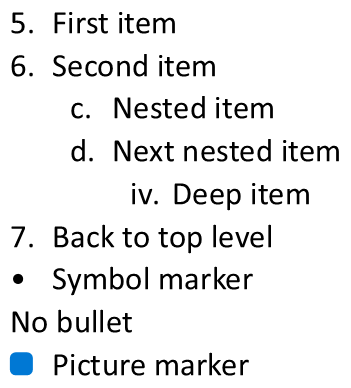
Zpráva odpovídá značkám zobrazeným v PowerPointu:
Text | Depth | Type | Actual value
First item | 0 | Numbered | 5.
Second item | 0 | Numbered | 6.
Nested item | 1 | Numbered | c.
Next nested item | 1 | Numbered | d.
Deep item | 2 | Numbered | iv.
Back to top level | 0 | Numbered | 7.
Symbol marker | 0 | Symbol | •
No bullet | 0 | None | null (no bullet)
Picture marker | 0 | Picture | null (image required)
Pro BulletType::None and BulletType::Picture get_ActualBulletValue vrací hodnotu null System::String, nikoli prázdný řetězec. Použijte IsNull k ověření této hodnoty. Tyto typy zpracovávejte samostatně: první nemá žádnou značku, zatímco druhý vyžaduje samostatné získání obrázku odrážky. Obrázkovou odrážku nelze reprodukovat pouze extrahováním textové značky.
Často kladené otázky
Lze odrážkové a číslované seznamy exportovat do PDF nebo obrázků?
Ano. Aspose.Slides zachovává formátování seznamu, pokud cílový formát podporuje odpovídající rozvržení textu a funkce odrážek.
Mohu upravovat seznamy v existujících prezentacích?
Ano. Načtěte prezentaci, získáte cílový odstavec, prozkoumejte nebo aktualizujte jeho nastavení IParagraphFormat::get_Bullet a prezentaci uložte.
Mohou seznamy obsahovat ne-latinský text?
Ano. Text položek seznamu může obsahovat znaky Unicode, takže můžete vytvářet seznamy ve vícejazykových prezentacích. Ujistěte se, že písma použitá v prezentaci podporují potřebné znaky.