
تبدیل ارائههای PowerPoint به TIFF با یادداشتها در Python
مقدمه
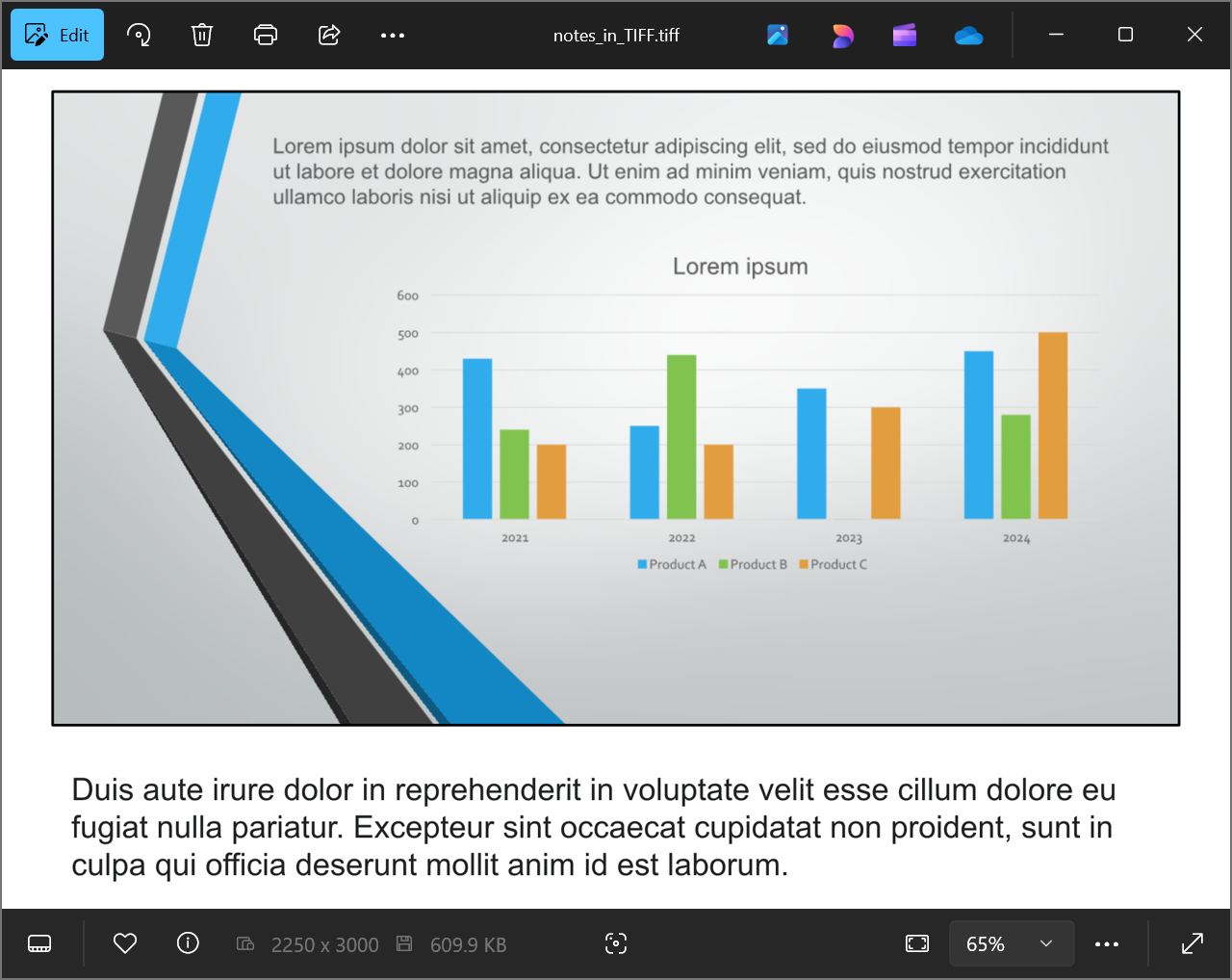
Aspose.Slides for Python via Java یک راهحل ساده برای تبدیل ارائههای PowerPoint و OpenDocument (PPT، PPTX و ODP) همراه با یادداشتها به فرمت TIFF فراهم میکند. این فرمت بهصورت گسترده برای ذخیرهسازی تصویر با کیفیت بالا، چاپ و بایگانی اسناد استفاده میشود. برای صادر کردن اسلایدها و یادداشتهای سخنران به یک فایل TIFF چندصفحهای، از متد save کلاس Presentation استفاده کنید.
تبدیل یک ارائه به TIFF همراه با یادداشتها
Saving a PowerPoint or OpenDocument presentation to TIFF with notes using Aspose.Slides for Python via Java involves the following steps:
- یک شی از کلاس Presentation ایجاد کنید: یک فایل PowerPoint یا OpenDocument را بارگذاری کنید.
- گزینههای چیدمان خروجی را پیکربندی کنید: از کلاس NotesCommentsLayoutingOptions برای مشخص کردن نحوه نمایش یادداشتها و نظرات استفاده کنید.
- ارائه را به TIFF ذخیره کنید: گزینههای پیکربندی شده را به متد save بدهید.
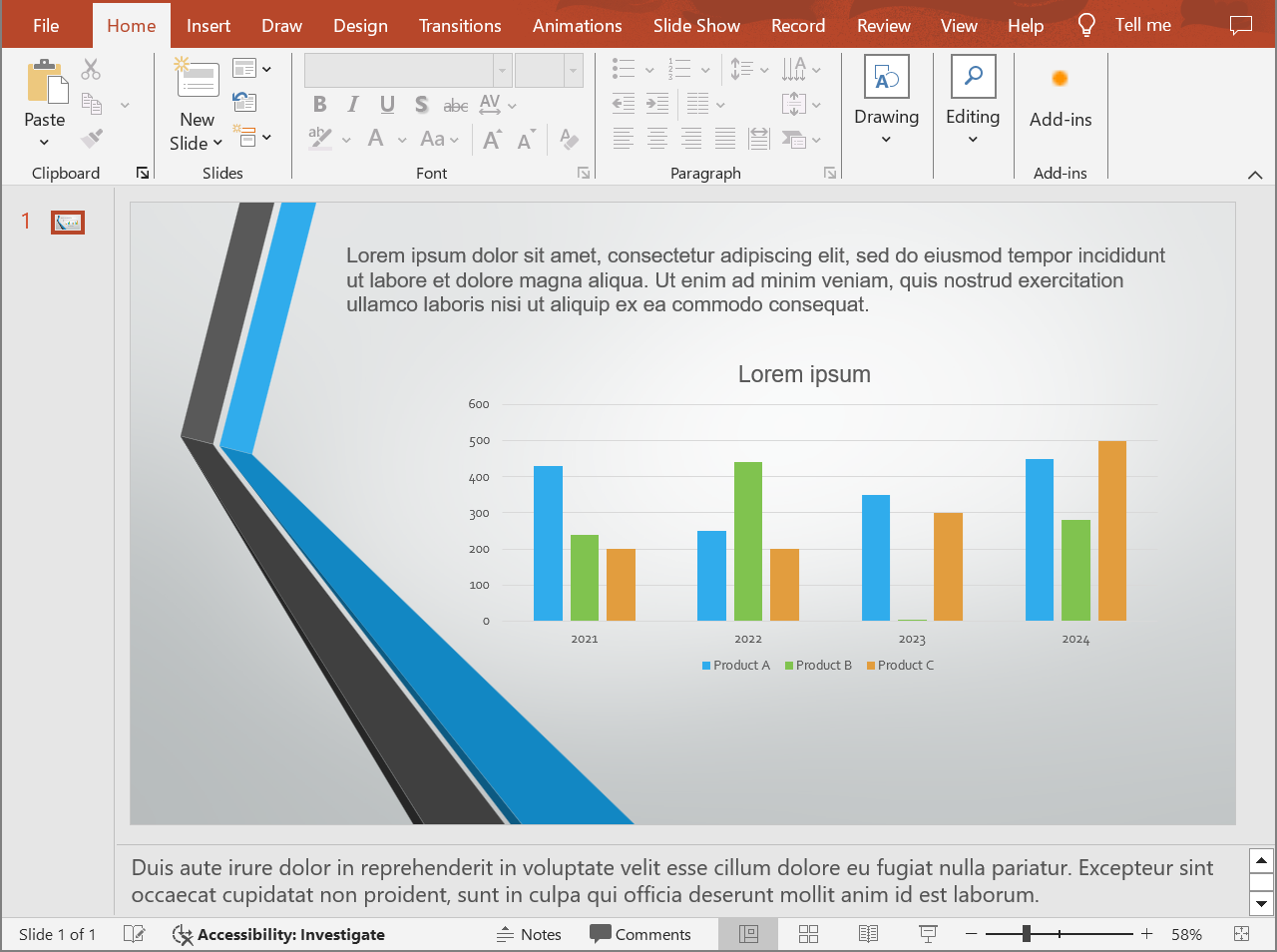
فرض کنید فایلی به نام “speaker_notes.pptx” داریم که حاوی اسلاید زیر است:
import jpype
import asposeslides
if not jpype.isJVMStarted():
jpype.startJVM()
from asposeslides.api import NotesCommentsLayoutingOptions, NotesPositions, Presentation, SaveFormat, TiffOptions
presentation = Presentation("speaker_notes.pptx")
try:
# نمایش کامل یادداشتهای سخنران زیر هر اسلاید.
notes_options = NotesCommentsLayoutingOptions()
notes_options.setNotesPosition(NotesPositions.BottomFull)
# پیکربندی وضوح تصویر TIFF و چیدمان یادداشتها.
tiff_options = TiffOptions()
tiff_options.setDpiX(300)
tiff_options.setDpiY(300)
tiff_options.setSlidesLayoutOptions(notes_options)
# ذخیره ارائه به TIFF همراه با یادداشتهای سخنران.
presentation.save("TIFF_with_notes.tiff", SaveFormat.Tiff, tiff_options)
finally:
presentation.dispose()
نتیجه:
Tip
به Aspose Free PowerPoint to Poster Converter مراجعه کنید.سوالات متداول
آیا میتوانم موقعیت ناحیه یادداشتها را در TIFF حاصل کنترل کنم؟
بله. با استفاده از setNotesPosition همراه با NotesPositions.BottomTruncated میتوانید یادداشتها را در یک صفحه جای دهید، که ممکن است برش داده شوند، یا با NotesPositions.BottomFull تمام یادداشتها را در صورت نیاز با صفحات اضافه نمایش دهید. برای صادر کردن اسلایدها بدون یادداشت، همانطور که در Convert PowerPoint to TIFF نشان داده شده است، پیکربندی چیدمان یادداشتها را حذف کنید.
چگونه میتوانم حجم فایل TIFF همراه با یادداشتها را بدون از دست رفتن کیفیت تصویر کاهش دهم؟
از فشردهسازی بدون از دست رفتن LZW compression از طریق setCompressionType استفاده کنید. کاهش وضوح یا عمق رنگ میتواند اندازه فایل را بیشتر کاهش دهد، اما ممکن است کیفیت تصویر و خوانایی یادداشتها را تحت تأثیر قرار دهد. برای گزینههای بیشتر به TIFF export settings مراجعه کنید.
آیا فونت در یادداشتها بر نتایج تأثیر میگذارد اگر فونتهای اصلی در سیستم موجود نباشند؟
بله. فقدان فونتها باعث font substitution میشود که میتواند متریکهای متن و ظاهر را تغییر دهد. برای حفظ ظاهر مورد نظر، فونتهای مورد نیاز را تأمین کنید.