
在 Python 中將 PowerPoint 簡報轉換為含備註的 TIFF
Contents
[
Hide
]
簡介
Aspose.Slides for Python via Java 提供一個簡單的解決方案,可將含有備註的 PowerPoint 和 OpenDocument 簡報(PPT、PPTX 與 ODP)轉換為 TIFF 格式。此格式廣泛用於高品質影像儲存、列印與文件歸檔。使用 儲存 方法搭配 Presentation 類別,將投影片及其講者備註匯出為單一多頁 TIFF 檔案。
將簡報轉換為含備註的 TIFF
使用 Aspose.Slides for Python via Java 將 PowerPoint 或 OpenDocument 簡報儲存為含備註的 TIFF 需依照以下步驟:
- 建立 Presentation 類別的實例:載入 PowerPoint 或 OpenDocument 檔案。
- 設定輸出版面配置選項:使用 NotesCommentsLayoutingOptions 類別指定備註與評論的顯示方式。
- 將簡報儲存為 TIFF:將已設定的選項傳遞給 儲存 方法。
假設我們有一個名為「speaker_notes.pptx」的檔案,其投影片如下:
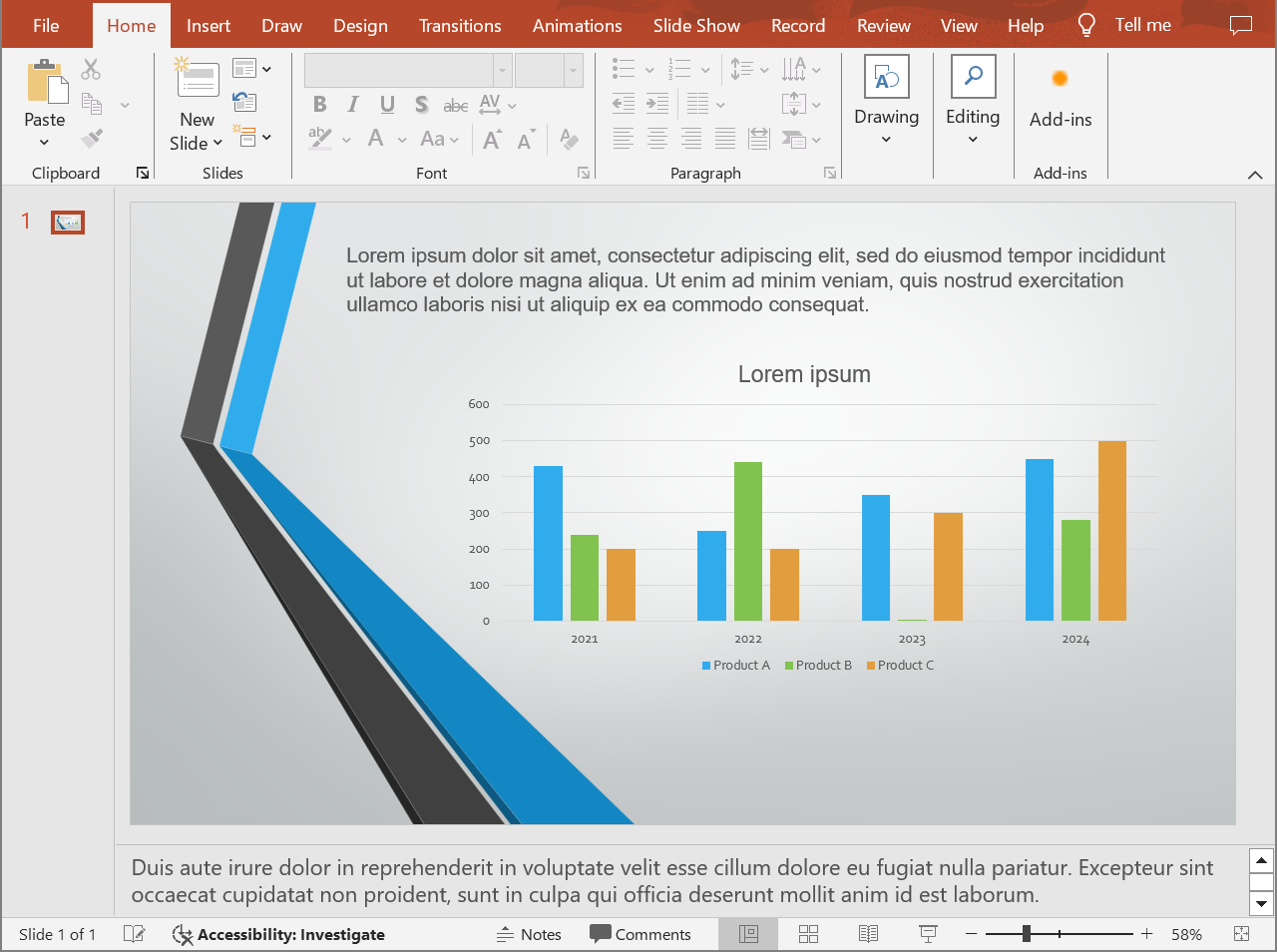
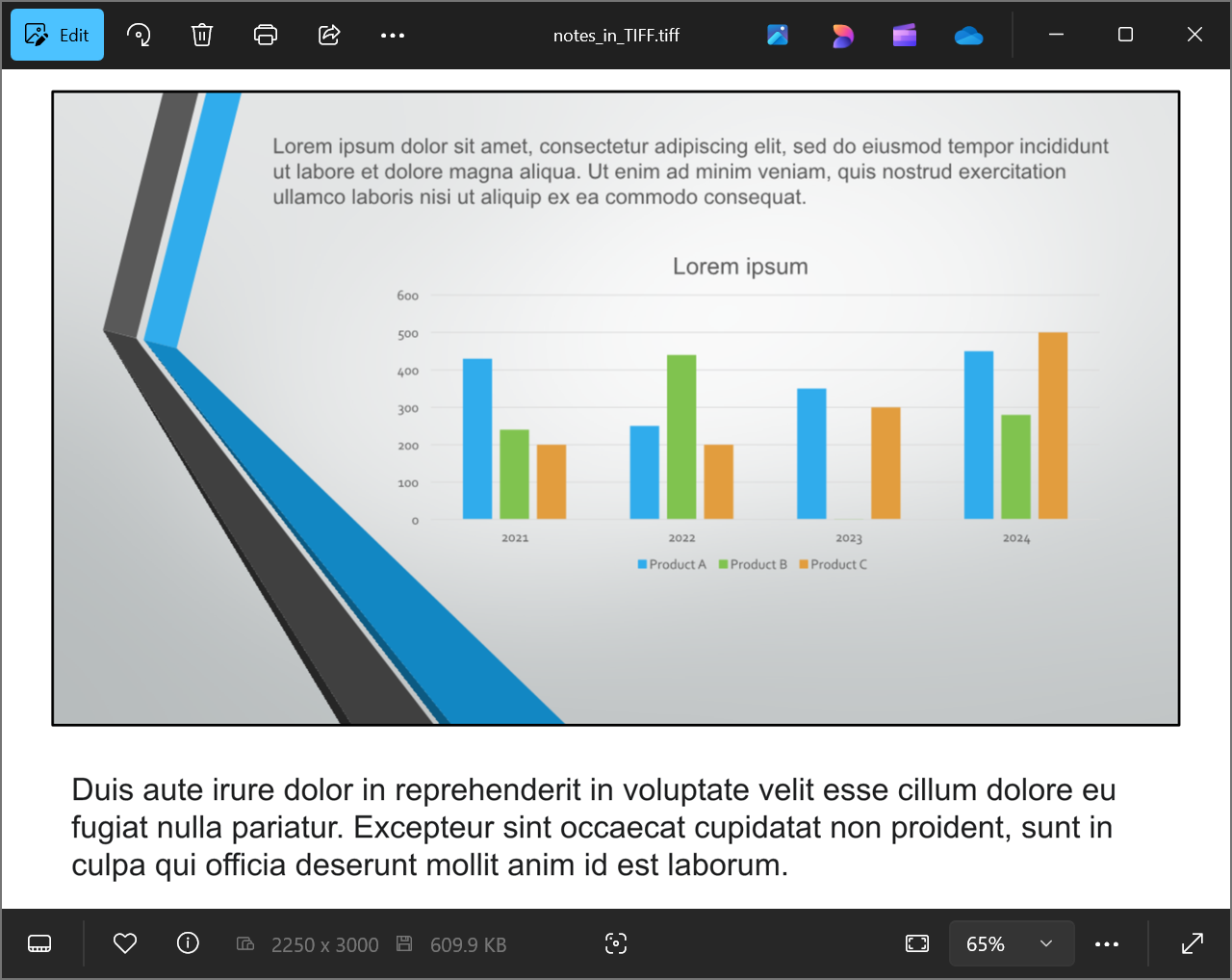
以下程式碼片段示範如何使用 setSlidesLayoutOptions 方法,將簡報以備註投影片檢視方式轉換為 TIFF 影像。
import jpype
import asposeslides

if not jpype.isJVMStarted():
    jpype.startJVM()

from asposeslides.api import NotesCommentsLayoutingOptions, NotesPositions, Presentation, SaveFormat, TiffOptions

presentation = Presentation("speaker_notes.pptx")
try:
    # 在每張投影片下方顯示完整的講者備註。
    notes_options = NotesCommentsLayoutingOptions()
    notes_options.setNotesPosition(NotesPositions.BottomFull)

    # 設定 TIFF 解析度與備註版面配置。
    tiff_options = TiffOptions()
    tiff_options.setDpiX(300)
    tiff_options.setDpiY(300)
    tiff_options.setSlidesLayoutOptions(notes_options)

    # 儲存簡報為含講者備註的 TIFF。
    presentation.save("TIFF_with_notes.tiff", SaveFormat.Tiff, tiff_options)
finally:
    presentation.dispose()
產生的結果:
提示
了解 Aspose 的 免費 PowerPoint 轉海報轉換工具。常見問題
我可以控制產生的 TIFF 中備註區域的位置嗎?
可以。使用 setNotesPosition 搭配 NotesPositions.BottomTruncated 讓備註排在同一頁上(可能被截斷),或使用 NotesPositions.BottomFull 在需要時使用額外頁面顯示全部備註。若要匯出不含備註的投影片,請如 Convert PowerPoint to TIFF 中所示,省略備註版面配置。
如何在不犧牲影像品質的前提下降低含備註的 TIFF 檔案大小?
透過 setCompressionType 使用無損的 LZW 壓縮。降低解析度或色彩深度亦可減少檔案大小,但可能影響影像品質與備註可讀性。更多選項請參閱 TIFF 匯出設定。
如果系統上缺少原始字型,備註中的字體會影響最終結果嗎?