
Convertire presentazioni PowerPoint in TIFF con note in Python
Introduzione
Aspose.Slides for Python via Java offre una soluzione semplice per convertire presentazioni PowerPoint e OpenDocument (PPT, PPTX e ODP) con note nel formato TIFF. Questo formato è ampiamente utilizzato per l’archiviazione di immagini ad alta qualità, la stampa e la conservazione di documenti. Utilizza il metodo save della classe Presentation per esportare le diapositive e le loro note del relatore in un unico file TIFF multipagina.
Convertire una presentazione in TIFF con note
Salvare una presentazione PowerPoint o OpenDocument in TIFF con note utilizzando Aspose.Slides for Python via Java comporta i seguenti passaggi:
- Istanziare la classe Presentation: caricare un file PowerPoint o OpenDocument.
- Configurare le opzioni di layout di output: utilizzare la classe NotesCommentsLayoutingOptions per specificare come devono essere visualizzate note e commenti.
- Salvare la presentazione in TIFF: passare le opzioni configurate al metodo save.
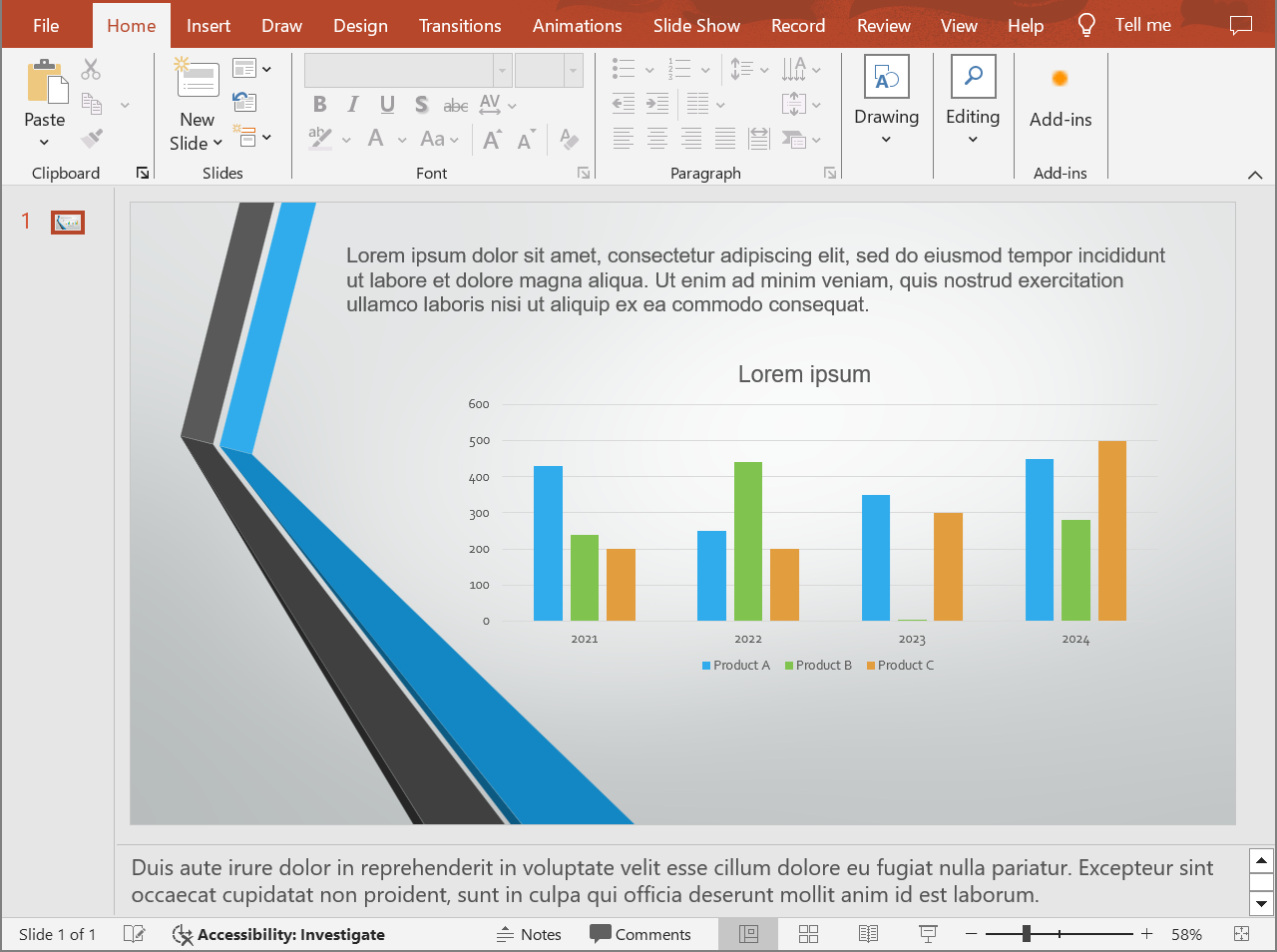
Supponiamo di avere un file “speaker_notes.pptx” con la seguente diapositiva:
import jpype
import asposeslides

if not jpype.isJVMStarted():
    jpype.startJVM()

from asposeslides.api import NotesCommentsLayoutingOptions, NotesPositions, Presentation, SaveFormat, TiffOptions

presentation = Presentation("speaker_notes.pptx")
try:
    # Visualizza le note del relatore complete sotto ogni diapositiva.
    notes_options = NotesCommentsLayoutingOptions()
    notes_options.setNotesPosition(NotesPositions.BottomFull)

    # Configura la risoluzione TIFF e il layout delle note.
    tiff_options = TiffOptions()
    tiff_options.setDpiX(300)
    tiff_options.setDpiY(300)
    tiff_options.setSlidesLayoutOptions(notes_options)

    # Salva la presentazione in TIFF con le note del relatore.
    presentation.save("TIFF_with_notes.tiff", SaveFormat.Tiff, tiff_options)
finally:
    presentation.dispose()
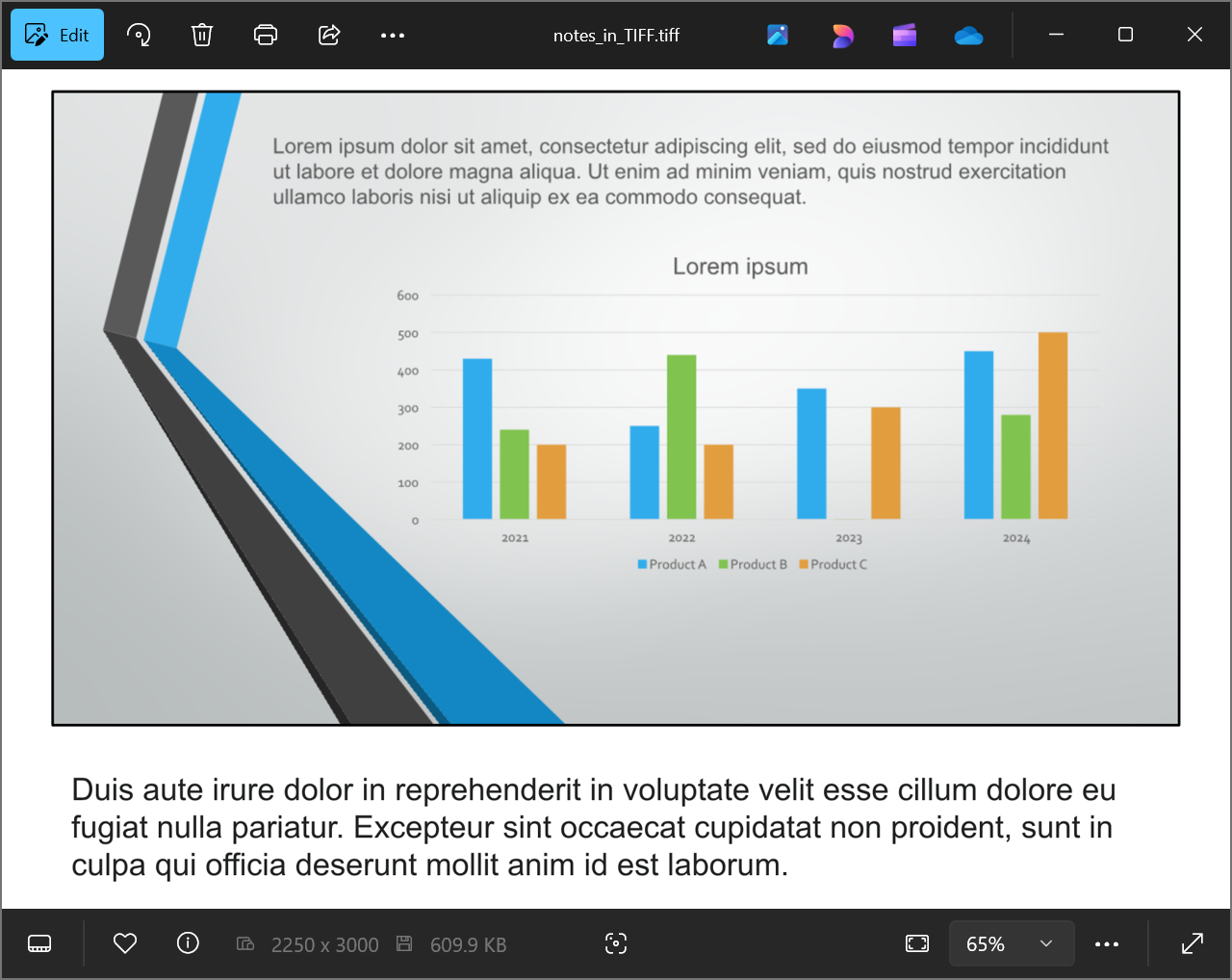
Il risultato:
Tip
Scopri Aspose Free PowerPoint to Poster Converter.FAQ
Posso controllare la posizione dell’area delle note nel TIFF risultante?
Sì. Configura setNotesPosition con NotesPositions.BottomTruncated per far rientrare le note in una pagina, eventualmente troncandole, oppure con NotesPositions.BottomFull per visualizzare tutte le note usando pagine aggiuntive se necessario. Per esportare le diapositive senza note, ometti la configurazione del layout delle note come mostrato in Convert PowerPoint to TIFF.
Come posso ridurre le dimensioni di un file TIFF con note senza perdere la qualità dell’immagine?
Utilizza la compressione lossless LZW compression tramite setCompressionType. Ridurre la risoluzione o la profondità di colore può ulteriormente diminuire le dimensioni del file, ma potrebbe influire sulla qualità dell’immagine e sulla leggibilità delle note. Consulta le TIFF export settings per ulteriori opzioni.
Il carattere nelle note influisce sul risultato se i caratteri originali mancano sul sistema?
Sì. I caratteri mancanti attivano la font substitution, che può modificare metriche e aspetto del testo. Supply the required fonts per mantenere i tipi di carattere previsti.