
Převod prezentací PowerPoint do TIFF s poznámkami v Pythonu
Úvod
Aspose.Slides for Python via Java poskytuje jednoduché řešení pro převod prezentací PowerPoint a OpenDocument (PPT, PPTX a ODP) s poznámkami do formátu TIFF. Tento formát se široce používá pro ukládání vysoce kvalitních obrázků, tisk a archivaci dokumentů. Použijte metodu save třídy Presentation k exportu snímků a jejich poznámek přednášejícího do jediného více‑stránkového souboru TIFF.
Převod prezentace do TIFF s poznámkami
Uložení prezentace PowerPoint nebo OpenDocument do TIFF s poznámkami pomocí Aspose.Slides for Python via Java zahrnuje následující kroky:
- Vytvořte instanci třídy Presentation: Načtěte soubor PowerPoint nebo OpenDocument.
- Nakonfigurujte možnosti rozvržení výstupu: Použijte třídu NotesCommentsLayoutingOptions k určení, jak mají být poznámky a komentáře zobrazeny.
- Uložte prezentaci do formátu TIFF: Předávejte nakonfigurované možnosti metodě save.
Předpokládejme, že máme soubor “speaker_notes.pptx” s následujícím snímkem:
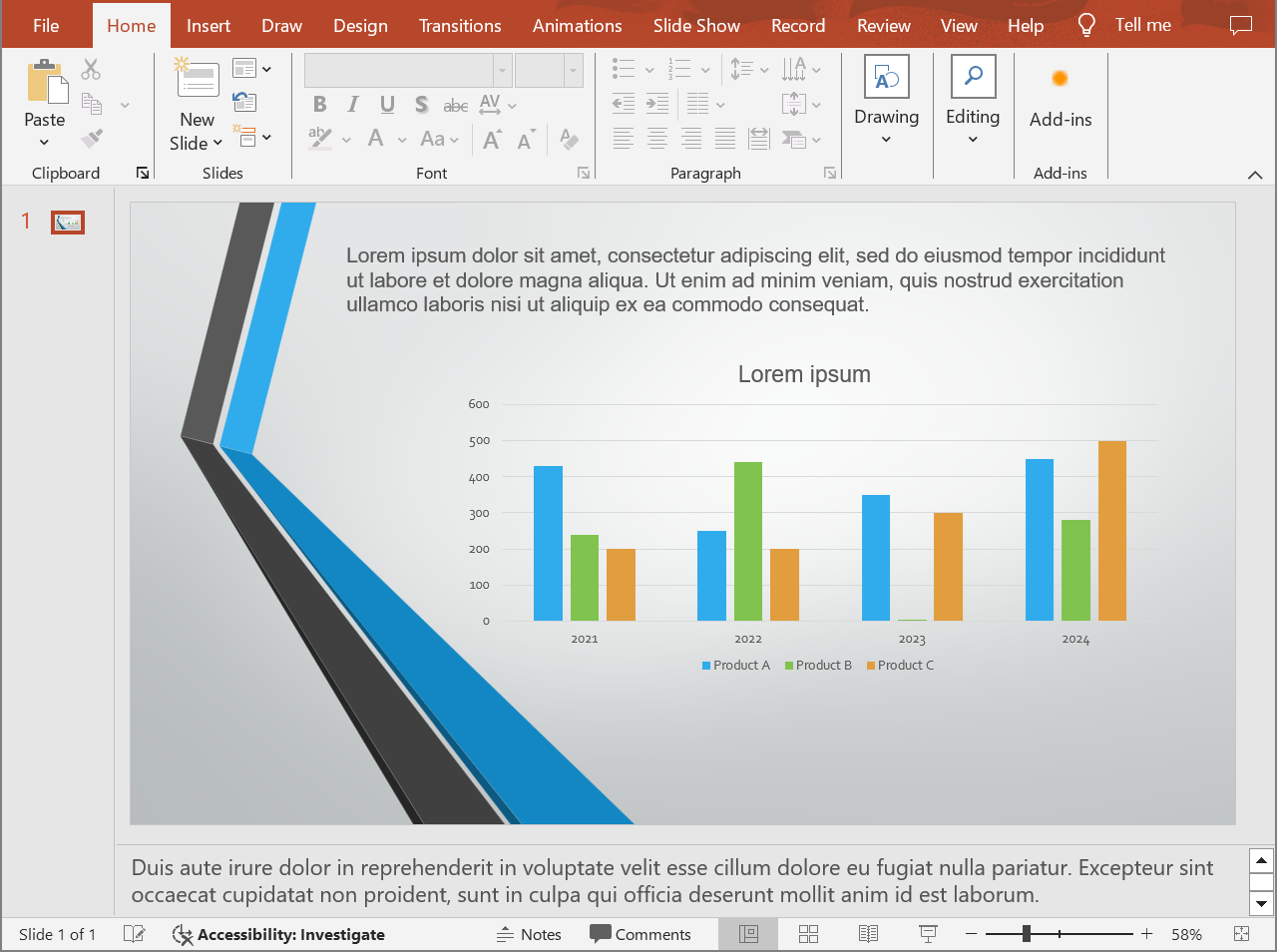
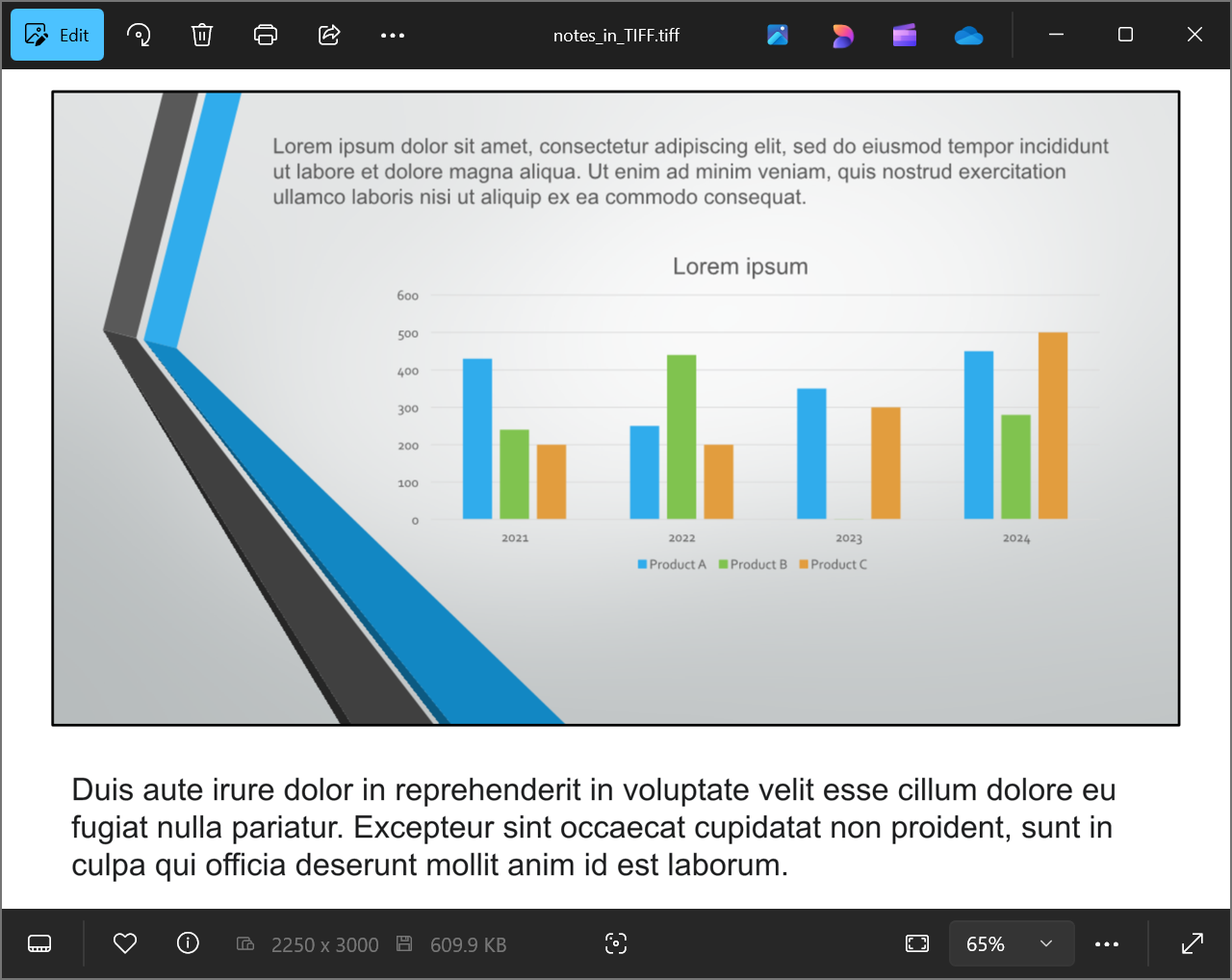
Níže uvedený ukázkový kód demonstruje, jak převést prezentaci na TIFF obrázek v zobrazení poznámek snímku pomocí metody setSlidesLayoutOptions.
import jpype
import asposeslides

if not jpype.isJVMStarted():
    jpype.startJVM()

from asposeslides.api import NotesCommentsLayoutingOptions, NotesPositions, Presentation, SaveFormat, TiffOptions

presentation = Presentation("speaker_notes.pptx")
try:
    # Zobrazí kompletní poznámky přednášejícího pod každým snímkem.
    notes_options = NotesCommentsLayoutingOptions()
    notes_options.setNotesPosition(NotesPositions.BottomFull)

    # Nakonfigurujte rozlišení TIFF a rozvržení poznámek.
    tiff_options = TiffOptions()
    tiff_options.setDpiX(300)
    tiff_options.setDpiY(300)
    tiff_options.setSlidesLayoutOptions(notes_options)

    # Uloží prezentaci do TIFF s poznámkami přednášejícího.
    presentation.save("TIFF_with_notes.tiff", SaveFormat.Tiff, tiff_options)
finally:
    presentation.dispose()
Výsledek:
Tip
Podívejte se na Aspose Free PowerPoint to Poster Converter.Často kladené otázky
Mohu řídit umístění oblasti poznámek v výsledném TIFF?
Ano. Nakonfigurujte setNotesPosition s NotesPositions.BottomTruncated, aby se poznámky vešly na jednu stránku, případně byly zkráceny, nebo NotesPositions.BottomFull, aby se všechny poznámky zobrazily na dalších stránkách podle potřeby. Pro export snímků bez poznámek vynechte konfiguraci rozvržení poznámek, jak je ukázáno v Převést PowerPoint do TIFF.
Jak mohu snížit velikost souboru TIFF s poznámkami bez ztráty kvality obrazu?
Použijte bezztrátovou LZW compression pomocí setCompressionType. Snížení rozlišení nebo barevné hloubky může dále zmenšit velikost souboru, ale může ovlivnit kvalitu obrazu a čitelnost poznámek. Další možnosti najdete v Nastavení exportu TIFF.
Ovlivní písmo v poznámkách výsledek, pokud původní písma chybí v systému?
Ano. Chybějící písma spustí font substitution, což může změnit metriky textu a vzhled. Poskytněte požadovaná písma, aby byla zachována zamýšlená písma.