
Converter apresentações PowerPoint para TIFF com notas em Python
Introdução
Aspose.Slides for Python via Java oferece uma solução simples para converter apresentações PowerPoint e OpenDocument (PPT, PPTX e ODP) com anotações para o formato TIFF. Esse formato é amplamente usado para armazenamento de imagens de alta qualidade, impressão e arquivamento de documentos. Use o método save da classe Presentation para exportar slides e suas notas de palestrante para um único arquivo TIFF multipágina.
Converter uma Apresentação para TIFF com Notas
Salvar uma apresentação PowerPoint ou OpenDocument em TIFF com notas usando Aspose.Slides for Python via Java envolve as etapas a seguir:
- Instancie a classe Presentation: carregue um arquivo PowerPoint ou OpenDocument.
- Configure as opções de layout de saída: use a classe NotesCommentsLayoutingOptions para especificar como notas e comentários devem ser exibidos.
- Salve a apresentação em TIFF: passe as opções configuradas para o método save.
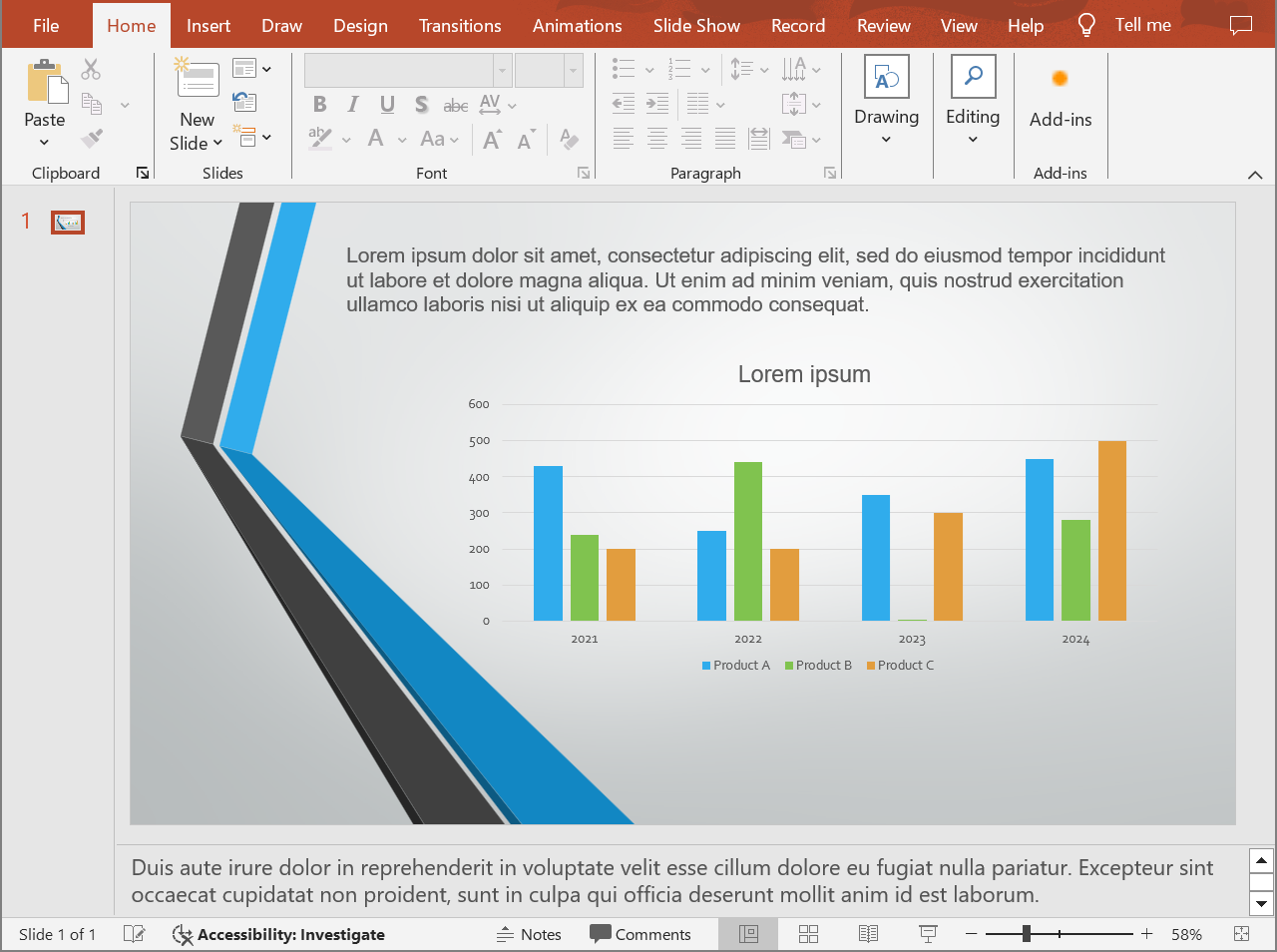
Suponha que temos um arquivo “speaker_notes.pptx” com o slide a seguir:
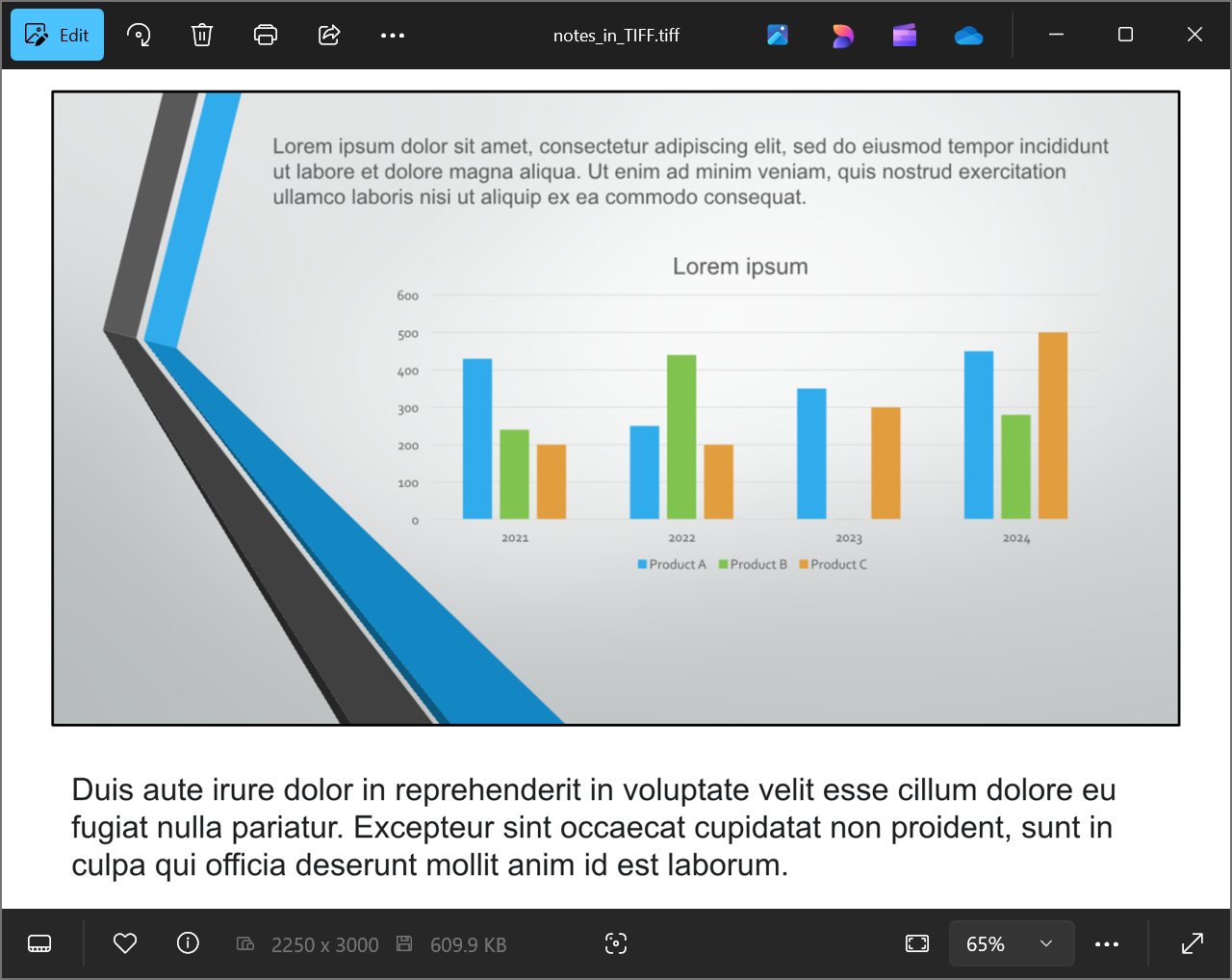
O trecho de código abaixo demonstra como converter a apresentação para uma imagem TIFF na visualização de Slide com Notas usando o método setSlidesLayoutOptions.
import jpype
import asposeslides

if not jpype.isJVMStarted():
    jpype.startJVM()

from asposeslides.api import NotesCommentsLayoutingOptions, NotesPositions, Presentation, SaveFormat, TiffOptions

presentation = Presentation("speaker_notes.pptx")
try:
    # Exiba as notas de palestrante completas abaixo de cada slide.
    notes_options = NotesCommentsLayoutingOptions()
    notes_options.setNotesPosition(NotesPositions.BottomFull)

    # Configure a resolução do TIFF e o layout das notas.
    tiff_options = TiffOptions()
    tiff_options.setDpiX(300)
    tiff_options.setDpiY(300)
    tiff_options.setSlidesLayoutOptions(notes_options)

    # Salve a apresentação em TIFF com notas de palestrante.
    presentation.save("TIFF_with_notes.tiff", SaveFormat.Tiff, tiff_options)
finally:
    presentation.dispose()
O resultado:
Tip
Confira o Conversor Gratuito de PowerPoint para Pôster da Aspose Free PowerPoint to Poster Converter.FAQ
Posso controlar a posição da área de notas no TIFF resultante?
Sim. Configure setNotesPosition com NotesPositions.BottomTruncated para encaixar as notas em uma página, possivelmente truncando‑as, ou NotesPositions.BottomFull para exibir todas as notas usando páginas adicionais quando necessário. Para exportar slides sem notas, omita a configuração de layout de notas conforme mostrado em Convert PowerPoint to TIFF.
Como reduzir o tamanho de um arquivo TIFF com notas sem perder a qualidade da imagem?
Use compressão sem perdas LZW compression por meio de setCompressionType. Reduzir a resolução ou a profundidade de cor pode diminuir ainda mais o tamanho do arquivo, mas pode afetar a qualidade da imagem e a legibilidade das notas. Consulte TIFF export settings para mais opções.
A fonte nas notas afeta o resultado se as fontes originais estiverem ausentes no sistema?
Sim. Fontes ausentes acionam font substitution, o que pode alterar métricas e a aparência do texto. Supply the required fonts para preservar as tipografias pretendidas.