
Преобразование презентаций PowerPoint в TIFF с примечаниями на Python
Введение
Aspose.Slides for Python via Java предоставляет простое решение для преобразования презентаций PowerPoint и OpenDocument (PPT, PPTX и ODP) с примечаниями в формат TIFF. Этот формат широко используется для хранения изображений высокого качества, печати и архивирования документов. Используйте метод save класса Presentation для экспорта слайдов и их примечаний докладчика в один многополосный файл TIFF.
Преобразование презентации в TIFF с примечаниями
Сохранение презентации PowerPoint или OpenDocument в TIFF с примечаниями с помощью Aspose.Slides for Python via Java включает следующие шаги:
- Создайте экземпляр класса Presentation: загрузите файл PowerPoint или OpenDocument.
- Настройте параметры размещения вывода: используйте класс NotesCommentsLayoutingOptions для указания того, как должны отображаться примечания и комментарии.
- Сохраните презентацию в TIFF: передайте настроенные параметры методу save.
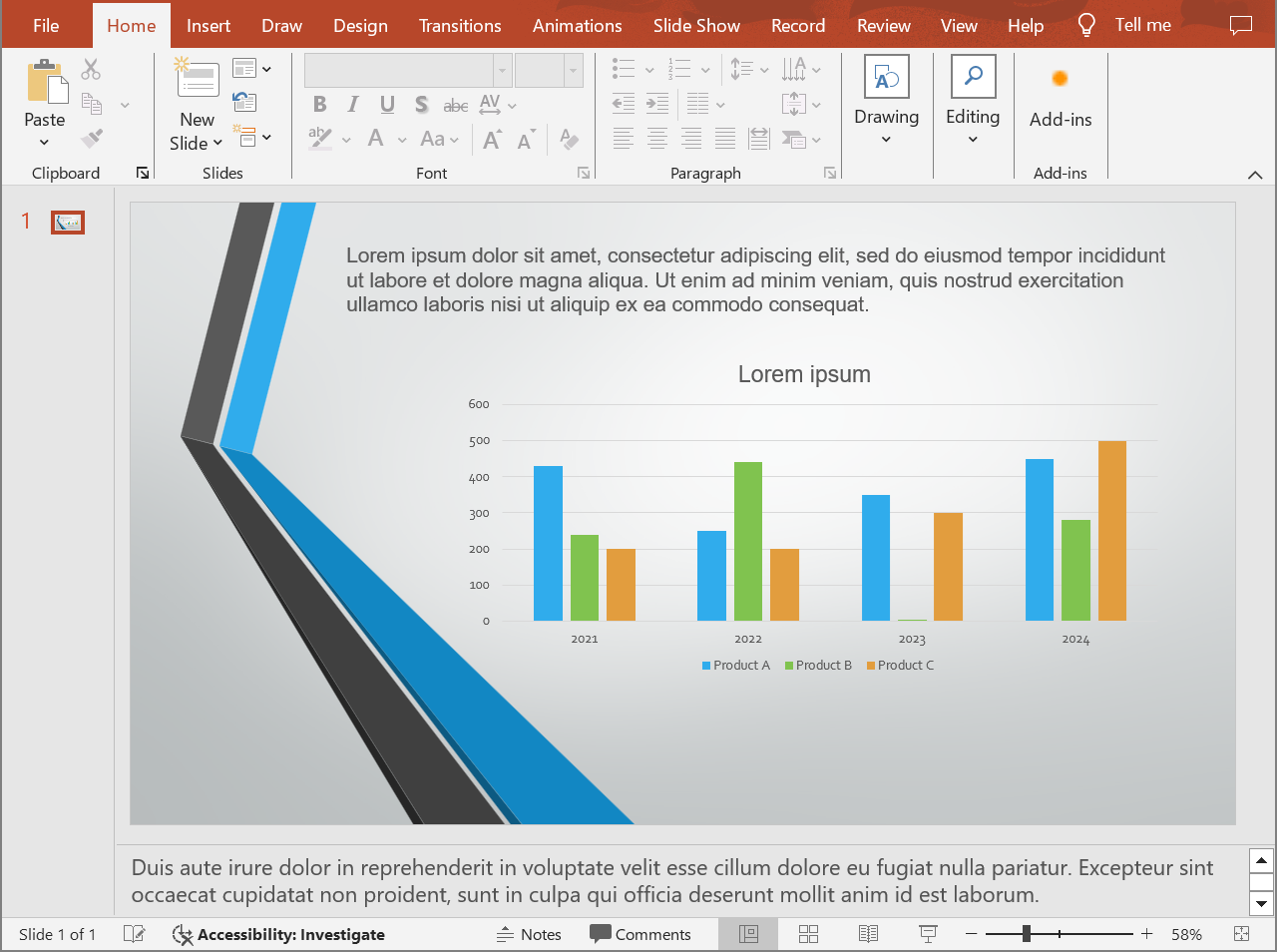
Предположим, у нас есть файл “speaker_notes.pptx” со следующим слайдом:
import jpype
import asposeslides

if not jpype.isJVMStarted():
    jpype.startJVM()

from asposeslides.api import NotesCommentsLayoutingOptions, NotesPositions, Presentation, SaveFormat, TiffOptions

presentation = Presentation("speaker_notes.pptx")
try:
    # Отобразить полные примечания докладчика под каждым слайдом.
    notes_options = NotesCommentsLayoutingOptions()
    notes_options.setNotesPosition(NotesPositions.BottomFull)

    # Настроить разрешение TIFF и расположение примечаний.
    tiff_options = TiffOptions()
    tiff_options.setDpiX(300)
    tiff_options.setDpiY(300)
    tiff_options.setSlidesLayoutOptions(notes_options)

    # Сохранить презентацию в TIFF с примечаниями докладчика.
    presentation.save("TIFF_with_notes.tiff", SaveFormat.Tiff, tiff_options)
finally:
    presentation.dispose()
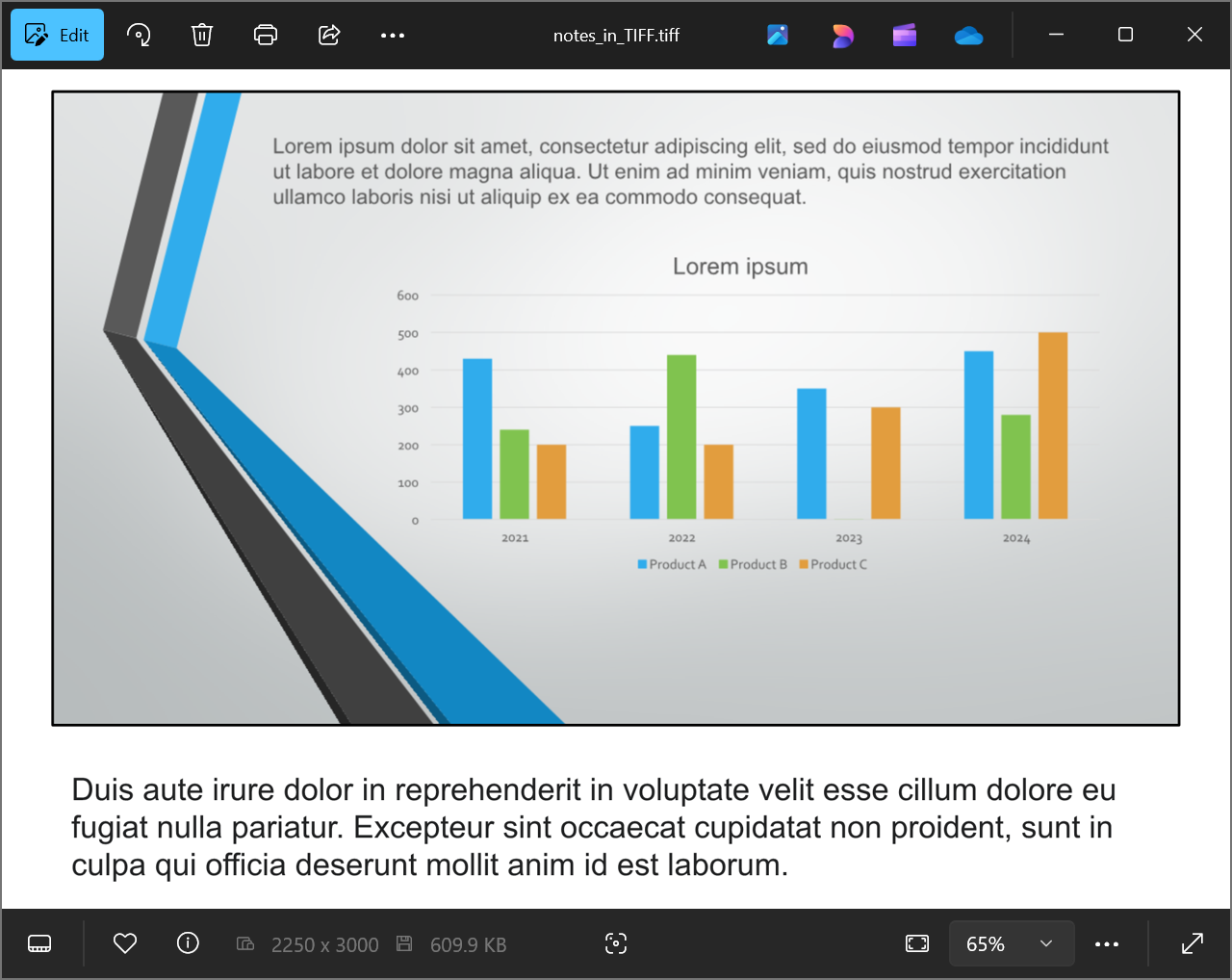
Результат:
Совет
Посмотрите бесплатный конвертер PowerPoint в постер от Aspose Free PowerPoint to Poster Converter.Часто задаваемые вопросы
Могу ли я контролировать положение области примечаний в полученном TIFF?
Да. Настройте setNotesPosition с NotesPositions.BottomTruncated, чтобы разместить примечания на одной странице, при необходимости обрезая их, или NotesPositions.BottomFull, чтобы отображать все примечания, используя дополнительные страницы при необходимости. Чтобы экспортировать слайды без примечаний, опустите конфигурацию расположения примечаний, как показано в Преобразование PowerPoint в TIFF.
Как можно уменьшить размер файла TIFF с примечаниями, не теряя качества изображения?
Используйте без потерь LZW compression через setCompressionType. Снижение разрешения или глубины цвета может дополнительно уменьшить размер файла, но может повлиять на качество изображения и читаемость примечаний. См. Настройки экспорта TIFF для получения дополнительных параметров.
Влияет ли шрифт в примечаниях на результат, если оригинальные шрифты отсутствуют в системе?
Да. Отсутствие шрифтов вызывает замена шрифтов, что может изменить метрики текста и его внешний вид. Предоставьте необходимые шрифты чтобы сохранить задуманное начертание.