
Appliquer des effets de forme dans les présentations avec Python via Java
Introduction
Tandis que les effets dans PowerPoint peuvent être utilisés pour faire ressortir une forme, ils diffèrent des remplissages ou des contours. En utilisant les effets de PowerPoint, vous pouvez créer des reflets convaincants sur une forme, diffuser la lueur d’une forme, etc.
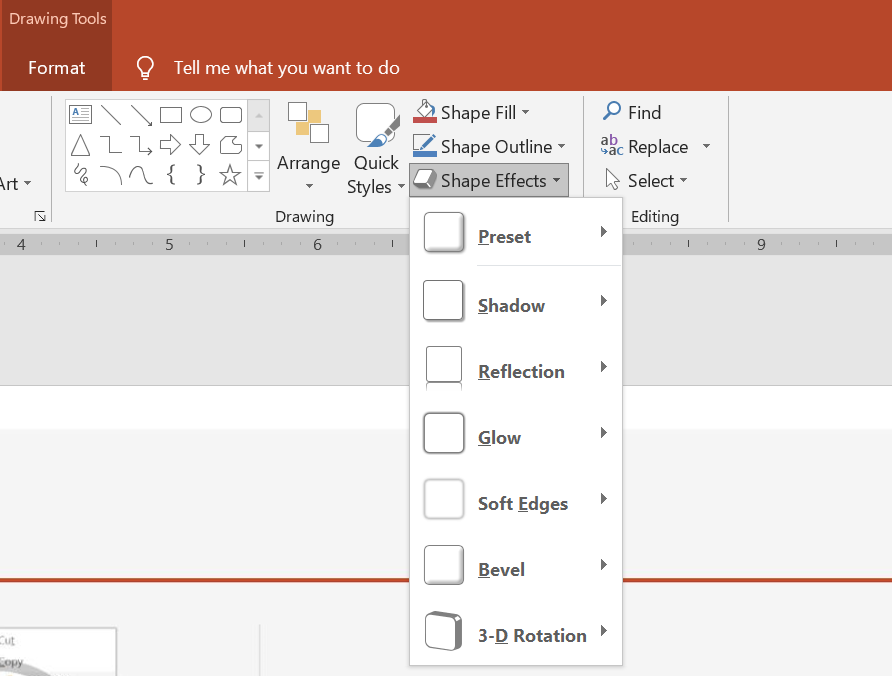
PowerPoint propose six effets qui peuvent être appliqués aux formes. Vous pouvez appliquer un ou plusieurs effets à une forme.
Certaines combinaisons d’effets sont plus esthétiques que d’autres. Pour cette raison, PowerPoint propose des options sous Préréglage. Les options de Préréglage sont des combinaisons de deux effets ou plus qui sont reconnues comme étant réussies. Ainsi, en sélectionnant un préréglage, vous n’aurez pas à perdre du temps à tester ou à combiner différents effets pour trouver une bonne combinaison.
Aspose.Slides fournit des propriétés et des méthodes dans la classe EffectFormat qui vous permettent d’appliquer les mêmes effets aux formes dans les présentations PowerPoint.
Appliquer un effet d’ombre
Aspose.Slides for Python via Java prend en charge les ombres extérieures et intérieures pour les formes. Vous pouvez personnaliser leur couleur, direction, distance et rayon de flou pour correspondre au design de votre présentation.
Appliquer une ombre extérieure
Utilisez une ombre extérieure pour faire ressortir une carte ou un panneau par rapport à l’arrière‑plan de la diapositive. L’ombre s’étend au-delà des bords de la forme, créant l’impression que la forme est surélevée au‑dessus de la diapositive. Ajustez sa couleur, direction, distance et rayon de flou pour correspondre à l’éclairage et au style de votre modèle.
Ce code Python montre comment appliquer l'effet d’ombre extérieure à un rectangle:
import jpype
import asposeslides

if not jpype.isJVMStarted():
    jpype.startJVM()

from asposeslides.api import Presentation, SaveFormat, ShapeType
from java.awt import Color

presentation = Presentation()
try:
    slide = presentation.getSlides().get_Item(0)

    shape = slide.getShapes().addAutoShape(ShapeType.RoundCornerRectangle, 20, 20, 200, 100)
    shape.getEffectFormat().enableOuterShadowEffect()
    shape.getEffectFormat().getOuterShadowEffect().getShadowColor().setColor(Color(169, 169, 169))
    shape.getEffectFormat().getOuterShadowEffect().setDistance(10)
    shape.getEffectFormat().getOuterShadowEffect().setDirection(45)

    presentation.save("shadow_effect.pptx", SaveFormat.Pptx)
finally:
    presentation.dispose()

Appliquer une ombre intérieure
Lors de la reproduction du style visuel d’un modèle, utilisez une ombre intérieure pour donner à une carte ou un panneau un aspect encastré. Une ombre extérieure s’étend à l’extérieur de la forme et la fait apparaître surélevée, tandis qu’une ombre intérieure ombre l’intérieur de ses bords.
Appelez enableInnerShadowEffect, puis configurez l’ombre renvoyée par getInnerShadowEffect. Des valeurs de rayon de flou plus élevées produisent des bords plus doux.
Cet exemple Python crée une carte bleu clair avec une ombre intérieure gris foncé et l’enregistre en fichier PPTX. La direction de l’ombre est de 225 degrés, sa distance est de 7 points et son rayon de flou est de 6 points :
import jpype
import asposeslides

if not jpype.isJVMStarted():
    jpype.startJVM()

from asposeslides.api import FillType, Presentation, SaveFormat, ShapeType
from java.awt import Color

presentation = Presentation()
try:
    slide = presentation.getSlides().get_Item(0)

    shape = slide.getShapes().addAutoShape(ShapeType.Rectangle, 20, 20, 200, 100)
    shape.getFillFormat().setFillType(FillType.Solid)
    shape.getFillFormat().getSolidFillColor().setColor(Color(173, 216, 230))
    shape.getLineFormat().getFillFormat().setFillType(FillType.NoFill)

    shape.getEffectFormat().enableInnerShadowEffect()
    shadow = shape.getEffectFormat().getInnerShadowEffect()
    shadow.getShadowColor().setColor(Color(105, 105, 105))
    shadow.setDirection(225)
    shadow.setDistance(7)
    shadow.setBlurRadius(6)

    presentation.save("inner_shadow_effect.pptx", SaveFormat.Pptx)
finally:
    presentation.dispose()

Pour supprimer l’ombre intérieure, appelez disableInnerShadowEffect sur le format d’effet de la forme.
Appliquer un effet de réflexion
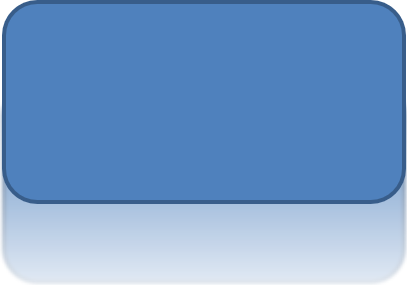
Pour appliquer un effet de réflexion dans Aspose.Slides for Python via Java, vous pouvez ajouter une réflexion semblable à un miroir aux formes, en ajustant des paramètres tels que la distance, la transparence et la taille. Cet effet améliore l’esthétique de vos présentations en donnant aux formes une apparence plus soignée et sophistiquée. Il est facile à mettre en œuvre avec un code simple, permettant une application rapide sur plusieurs éléments pour un design cohérent.
Ce code Python montre comment appliquer l'effet de réflexion à une forme :
import jpype
import asposeslides

if not jpype.isJVMStarted():
    jpype.startJVM()

from asposeslides.api import Presentation, RectangleAlignment, SaveFormat, ShapeType

presentation = Presentation()
try:
    slide = presentation.getSlides().get_Item(0)

    shape = slide.getShapes().addAutoShape(ShapeType.RoundCornerRectangle, 20, 20, 200, 100)
    shape.getEffectFormat().enableReflectionEffect()
    shape.getEffectFormat().getReflectionEffect().setRectangleAlign(RectangleAlignment.Bottom)
    shape.getEffectFormat().getReflectionEffect().setDirection(90)
    shape.getEffectFormat().getReflectionEffect().setDistance(40)
    shape.getEffectFormat().getReflectionEffect().setBlurRadius(2)

    presentation.save("reflection_effect.pptx", SaveFormat.Pptx)
finally:
    presentation.dispose()
Appliquer un effet de lueur
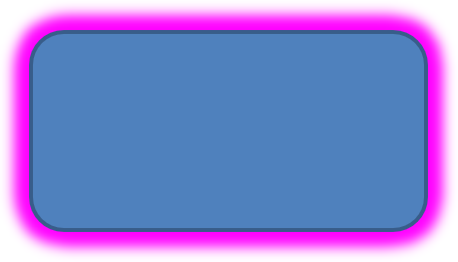
Pour appliquer un effet de lueur à une forme dans Aspose.Slides for Python via Java, vous pouvez ajouter une aura douce et lumineuse autour des formes, en ajustant des propriétés comme la couleur et la taille. Cet effet aide les formes à se démarquer et ajoute un élément visuel attrayant et captivant à votre présentation. Il est facile à mettre en œuvre avec peu de code, améliorant l’aspect général de vos diapositives.
Ce code Python montre comment appliquer l'effet de lueur à une forme :
import jpype
import asposeslides

if not jpype.isJVMStarted():
    jpype.startJVM()

from asposeslides.api import Presentation, SaveFormat, ShapeType
from java.awt import Color

presentation = Presentation()
try:
    slide = presentation.getSlides().get_Item(0)

    shape = slide.getShapes().addAutoShape(ShapeType.RoundCornerRectangle, 20, 20, 200, 100)
    shape.getEffectFormat().enableGlowEffect()
    shape.getEffectFormat().getGlowEffect().getColor().setColor(Color.MAGENTA)
    shape.getEffectFormat().getGlowEffect().setRadius(15)

    presentation.save("glow_effect.pptx", SaveFormat.Pptx)
finally:
    presentation.dispose()
Appliquer un effet de bords doux
Pour appliquer un effet de bords doux dans Aspose.Slides for Python via Java, vous pouvez créer une transition lisse et floue autour des bords d’une forme. Cet effet ajoute un rendu plus subtil et raffiné, parfait pour les conceptions qui nécessitent une apparence douce et délicate. Vous pouvez facilement ajuster des paramètres comme le rayon pour obtenir l’effet souhaité sur diverses formes de votre présentation.
Ce code Python montre comment appliquer l'effet de bords doux à une forme :
import jpype
import asposeslides

if not jpype.isJVMStarted():
    jpype.startJVM()

from asposeslides.api import Presentation, SaveFormat, ShapeType

presentation = Presentation()
try:
    slide = presentation.getSlides().get_Item(0)

    shape = slide.getShapes().addAutoShape(ShapeType.RoundCornerRectangle, 20, 20, 200, 150)
    shape.getEffectFormat().enableSoftEdgeEffect()
    shape.getEffectFormat().getSoftEdgeEffect().setRadius(8)

    presentation.save("soft_edges_effect.pptx", SaveFormat.Pptx)
finally:
    presentation.dispose()

FAQ
Puis‑je appliquer plusieurs effets à la même forme ?
Oui, vous pouvez combiner différents effets, tels que l’ombre, la réflexion et la lueur, sur une même forme pour créer une apparence plus dynamique.
À quelles formes puis‑je appliquer des effets ?
Vous pouvez appliquer des effets à diverses formes, y compris les formes automatiques, les graphiques, les tableaux, les images, les objets SmartArt, les objets OLE, etc.
Puis‑je appliquer des effets aux formes groupées ?
Oui, vous pouvez appliquer des effets aux formes groupées. L’effet sera appliqué à l’ensemble du groupe.