
Alakzat-hatások alkalmazása prezentációkban Python via Java használatával
Bevezetés
Miközben a PowerPoint hatásait felhasználhatja egy alakzat kiemelésére, ezek különböznek a kitöltésektől vagy a körvonalaktól. A PowerPoint hatásaival meggyőző tükröződéseket hozhat létre egy alakzaton, elnyújthatja az alakzat ragyogását stb.
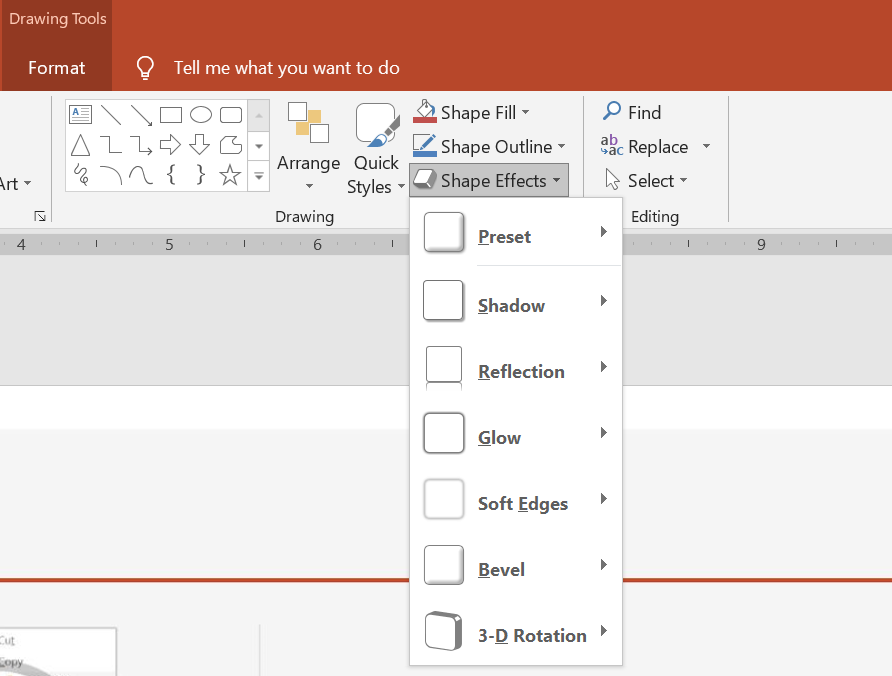
A PowerPoint hat hatást biztosít, amelyeket alakzatokra lehet alkalmazni. Egy vagy több hatást is alkalmazhat egy alakzatra.
Néhány hatáskombináció jobban néz ki, mint mások. Emiatt a PowerPoint a Preset alatt opciókat kínál. A Preset beállítások két vagy több hatás kombinációi, amelyekről ismert, hogy jól mutatnak. Így egy előre beállítást kiválasztva nem kell időt pazarolnia különböző hatások tesztelésére vagy kombinálására egy szép kombináció megtalálásához.
Az Aspose.Slides a EffectFormat osztály alatt tulajdonságokat és metódusokat biztosít, amelyek lehetővé teszik ugyanazon hatások alkalmazását PowerPoint‑prezentációk alakzataira.
Árnyékhatás alkalmazása
Az Aspose.Slides for Python via Java támogatja a külső és belső árnyékokat alakzatokra. Testreszabhatja a színüket, irányukat, távolságukat és a elmosódási sugárukat, hogy illeszkedjenek a prezentáció tervezéséhez.
Külső árnyék alkalmazása
Használjon külső árnyékot, hogy egy kártya vagy panel kiemelkedjen a diák háttérétől. Az árnyék túlnyúlik az alakzat szélein, így a benyomást kelti, mintha az alakzat a dia fölé lenne emelve. Állítsa be a színét, irányát, távolságát és elmosódási sugarát, hogy megfeleljen a sablon világításának és stílusának.
Ez a Python‑kód bemutatja, hogyan lehet alkalmazni a külső árnyék hatást egy téglalapra:
import jpype
import asposeslides

if not jpype.isJVMStarted():
    jpype.startJVM()

from asposeslides.api import Presentation, SaveFormat, ShapeType
from java.awt import Color

presentation = Presentation()
try:
    slide = presentation.getSlides().get_Item(0)

    shape = slide.getShapes().addAutoShape(ShapeType.RoundCornerRectangle, 20, 20, 200, 100)
    shape.getEffectFormat().enableOuterShadowEffect()
    shape.getEffectFormat().getOuterShadowEffect().getShadowColor().setColor(Color(169, 169, 169))
    shape.getEffectFormat().getOuterShadowEffect().setDistance(10)
    shape.getEffectFormat().getOuterShadowEffect().setDirection(45)

    presentation.save("shadow_effect.pptx", SaveFormat.Pptx)
finally:
    presentation.dispose()

Belső árnyék alkalmazása
Amikor egy sablon vizuális stílusát reprodukálja, használjon belső árnyékot, hogy a kártya vagy panel belevonódott megjelenést kapjon. A külső árnyék az alakzat kívülére nyúlik, és emelt hatást kelt, míg a belső árnyék az élékek belsejét árnyékolja.
Hívja meg a enableInnerShadowEffect metódust, majd konfigurálja a getInnerShadowEffect által visszaadott árnyékot. A nagyobb elmosódási sugár értékek lágyabb széleket eredményeznek.
Ez a Python‑példa világoskék kártyát hoz létre sötétszürke belső árnyékkal, és PPTX‑fájlként menti. Az árnyék iránya 225 fok, távolsága 7 pont, elmosódási sugara 6 pont:
import jpype
import asposeslides

if not jpype.isJVMStarted():
    jpype.startJVM()

from asposeslides.api import FillType, Presentation, SaveFormat, ShapeType
from java.awt import Color

presentation = Presentation()
try:
    slide = presentation.getSlides().get_Item(0)

    shape = slide.getShapes().addAutoShape(ShapeType.Rectangle, 20, 20, 200, 100)
    shape.getFillFormat().setFillType(FillType.Solid)
    shape.getFillFormat().getSolidFillColor().setColor(Color(173, 216, 230))
    shape.getLineFormat().getFillFormat().setFillType(FillType.NoFill)

    shape.getEffectFormat().enableInnerShadowEffect()
    shadow = shape.getEffectFormat().getInnerShadowEffect()
    shadow.getShadowColor().setColor(Color(105, 105, 105))
    shadow.setDirection(225)
    shadow.setDistance(7)
    shadow.setBlurRadius(6)

    presentation.save("inner_shadow_effect.pptx", SaveFormat.Pptx)
finally:
    presentation.dispose()

A belső árnyék eltávolításához hívja meg a disableInnerShadowEffect metódust az alakzat hatásformátumán.
Tükröződési hatás alkalmazása
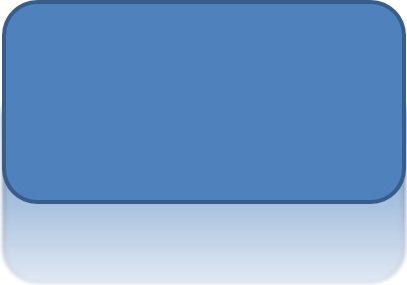
A tükröződési hatás alkalmazásához az Aspose.Slides for Python via Java‑ban hozzáadhat tükörszerű tükröződést alakzatokhoz, beállítva például a távolságot, átlátszóságot és méretet. Ez a hatás fokozza a prezentációk esztétikáját azáltal, hogy az alakzatok kifinomultabb, precíz megjelenést kapnak. Könnyen megvalósítható egyszerű kóddal, amely gyors alkalmazást tesz lehetővé több elemre a konzisztens tervezés érdekében.
Ez a Python‑kód bemutatja, hogyan lehet alkalmazni a tükröződési hatást egy alakzatra:
import jpype
import asposeslides

if not jpype.isJVMStarted():
    jpype.startJVM()

from asposeslides.api import Presentation, RectangleAlignment, SaveFormat, ShapeType

presentation = Presentation()
try:
    slide = presentation.getSlides().get_Item(0)

    shape = slide.getShapes().addAutoShape(ShapeType.RoundCornerRectangle, 20, 20, 200, 100)
    shape.getEffectFormat().enableReflectionEffect()
    shape.getEffectFormat().getReflectionEffect().setRectangleAlign(RectangleAlignment.Bottom)
    shape.getEffectFormat().getReflectionEffect().setDirection(90)
    shape.getEffectFormat().getReflectionEffect().setDistance(40)
    shape.getEffectFormat().getReflectionEffect().setBlurRadius(2)

    presentation.save("reflection_effect.pptx", SaveFormat.Pptx)
finally:
    presentation.dispose()
Ragyogás hatás alkalmazása
A ragyogás hatás alkalmazásához egy alakzaton az Aspose.Slides for Python via Java‑ban lágy, fénylő aurát adhat a körülöttük, a szín és a méret tulajdonságait állítva. Ez a hatás segít kiemelni az alakzatokat és vonzó, szemkáprázó vizuális elemet ad a prezentációnak. Könnyen megvalósítható minimális kóddal, amely javítja a diák általános megjelenését.
Ez a Python‑kód bemutatja, hogyan lehet alkalmazni a ragyogás hatást egy alakzatra:
import jpype
import asposeslides

if not jpype.isJVMStarted():
    jpype.startJVM()

from asposeslides.api import Presentation, SaveFormat, ShapeType
from java.awt import Color

presentation = Presentation()
try:
    slide = presentation.getSlides().get_Item(0)

    shape = slide.getShapes().addAutoShape(ShapeType.RoundCornerRectangle, 20, 20, 200, 100)
    shape.getEffectFormat().enableGlowEffect()
    shape.getEffectFormat().getGlowEffect().getColor().setColor(Color.MAGENTA)
    shape.getEffectFormat().getGlowEffect().setRadius(15)

    presentation.save("glow_effect.pptx", SaveFormat.Pptx)
finally:
    presentation.dispose()

Lágy szegélyek hatás alkalmazása
A lágy szegélyek hatás alkalmazásához az Aspose.Slides for Python via Java‑ban egy sima, elmosódott átmenetet hozhat létre az alakzat szélén. Ez a hatás finomabb és kifinomultabb megjelenést ad, ami tökéletes a gyengébb, lágyabb kinézetet igénylő tervekhez. Könnyen beállíthatja a sugár paramétert a kívánt hatás eléréséhez a prezentáció különböző alakzatai között.
Ez a Python‑kód bemutatja, hogyan lehet alkalmazni a lágy szegélyek hatást egy alakzatra:
import jpype
import asposeslides

if not jpype.isJVMStarted():
    jpype.startJVM()

from asposeslides.api import Presentation, SaveFormat, ShapeType

presentation = Presentation()
try:
    slide = presentation.getSlides().get_Item(0)

    shape = slide.getShapes().addAutoShape(ShapeType.RoundCornerRectangle, 20, 20, 200, 150)
    shape.getEffectFormat().enableSoftEdgeEffect()
    shape.getEffectFormat().getSoftEdgeEffect().setRadius(8)

    presentation.save("soft_edges_effect.pptx", SaveFormat.Pptx)
finally:
    presentation.dispose()

GYIK
Alkalmazhatok több hatást ugyanarra az alakzatra?
Igen, különböző hatásokat, például árnyékot, tükröződést és ragyogást kombinálhat egyetlen alakzatra, hogy dinamikusabb megjelenést érjen el.
Milyen alakzatokra alkalmazhatok hatásokat?
Különféle alakzatokra alkalmazhat hatásokat, beleértve az autoshape‑eket, diagramokat, táblázatokat, képeket, SmartArt objektumokat, OLE objektumokat és egyebeket.
Alkalmazhatok hatásokat csoportos alakzatokra?
Igen, a hatásokat csoportos alakzatokra is alkalmazhatja. A hatás az egész csoportra érvényesül.