
Appliquer des animations de forme dans les présentations en utilisant Python via Java
Aperçu
Pour travailler avec les comportements individuels à l’intérieur d’un effet ou modifier les segments de trajectoire de mouvement, voir Animation personnalisée.
Aspose.Slides for Python via Java représente les animations de diapositive comme des effets dans une chronologie de diapositive. Un effet possède une forme cible, un type et sous‑type d’animation, un déclencheur, des paramètres de minutage et des propriétés facultatives telles que le son ou le comportement après l’animation.
La chronologie contient deux types de séquences :
- La séquence principale se lit lorsque la diapositive progresse.
- Une séquence interactive démarre lorsque sa forme déclencheur est cliquée.
Comme les zones de texte, les images, les graphiques, les tableaux et les autres objets de diapositive dérivent de Shape, vous utilisez la même méthode Sequence.addEffect pour la plupart du contenu de la diapositive. Les effets disponibles sont listés dans la classe EffectType.
Ajouter des animations de forme
Pour ajouter une animation, récupérez la séquence principale de la diapositive et appelez Sequence.addEffect avec la forme cible, le type d’effet, le sous‑type et le déclencheur. Pour un effet qui démarre lorsqu’une autre forme est cliquée, créez une séquence interactive dont le déclencheur est cette autre forme.
L’exemple suivant crée les deux types d’animation et enregistre le résultat dans shape-animations.pptx.
import jpype
import asposeslides

if not jpype.isJVMStarted():
    jpype.startJVM()

from asposeslides.api import EffectSubtype, EffectTriggerType, EffectType, Presentation, SaveFormat, ShapeType

presentation = Presentation()
try:
    slide = presentation.getSlides().get_Item(0)

    target_shape = slide.getShapes().addAutoShape(ShapeType.RoundCornerRectangle, 120, 100, 320, 80)
    target_shape.addTextFrame("Click to animate this shape")

    main_sequence = slide.getTimeline().getMainSequence()
    entrance_effect = main_sequence.addEffect(target_shape, EffectType.Fade, EffectSubtype.None_, EffectTriggerType.OnClick)
    entrance_effect.getTiming().setDuration(1.5)

    trigger_shape = slide.getShapes().addAutoShape(ShapeType.Bevel, 20, 20, 100, 40)
    trigger_shape.addTextFrame("Move")

    interactive_sequence = slide.getTimeline().getInteractiveSequences().add(trigger_shape)
    interactive_sequence.addEffect(target_shape, EffectType.PathFootball, EffectSubtype.None_, EffectTriggerType.OnClick)

    presentation.save("shape-animations.pptx", SaveFormat.Pptx)
finally:
    presentation.dispose()
Le déclencheur contrôle le moment où un effet commence :
- EffectTriggerType.OnClick attend un clic dans la séquence principale, ou un clic sur la forme déclencheur dans une séquence interactive.
- EffectTriggerType.WithPrevious démarre avec l’effet précédent.
- EffectTriggerType.AfterPrevious démarre lorsque l’effet précédent se termine.
Pour animer une image, un graphique ou tout autre type de forme, transmettez cet objet à Sequence.addEffect au lieu de target_shape. Pour les options de groupement spécifiques aux graphiques, voir Animated Charts.
Lire les animations de forme
Utilisez Sequence.getEffectsByShape lorsque vous connaissez la forme cible. Pour examiner chaque effet, parcourez la séquence principale et chaque séquence interactive. L’énumération évite de supposer qu’une séquence contient un effet à l’index 0.
L’exemple suivant crée une forme avec des effets de séquence principale et interactive, récupère les effets qui ciblent la forme, puis parcourt chaque séquence de la diapositive.
import jpype
import asposeslides

if not jpype.isJVMStarted():
    jpype.startJVM()

from asposeslides.api import EffectSubtype, EffectTriggerType, EffectType, Presentation, ShapeType

def print_sequence(label, sequence):
    print(f"  {label}: {sequence.getCount()} effect(s)")
    for effect in sequence:
        target_shape = effect.getTargetShape()
        target_name = "unknown" if target_shape is None else target_shape.getName()
        type_name = EffectType.getName(EffectType.class_, effect.getType())
        subtype_name = EffectSubtype.getName(EffectSubtype.class_, effect.getSubtype())
        trigger_name = EffectTriggerType.getName(EffectTriggerType.class_, effect.getTiming().getTriggerType())
        effect_description = f"{type_name} {subtype_name}; target: {target_name}; trigger: {trigger_name}"
        print(f"    {effect_description}")


presentation = Presentation()
try:
    slide = presentation.getSlides().get_Item(0)
    target_shape = slide.getShapes().addAutoShape(ShapeType.Rectangle, 120, 100, 320, 80)
    target_shape.addTextFrame("Animated shape")

    main_sequence = slide.getTimeline().getMainSequence()
    main_sequence.addEffect(target_shape, EffectType.Fade, EffectSubtype.None_, EffectTriggerType.OnClick)

    trigger_shape = slide.getShapes().addAutoShape(ShapeType.Bevel, 20, 20, 100, 40)
    trigger_shape.addTextFrame("Move")

    interactive_sequence = slide.getTimeline().getInteractiveSequences().add(trigger_shape)
    interactive_sequence.addEffect(target_shape, EffectType.PathFootball, EffectSubtype.None_, EffectTriggerType.OnClick)

    target_effects = main_sequence.getEffectsByShape(target_shape)
    print(f"The main sequence contains {len(target_effects)} effect(s) for {target_shape.getName()}.")
    print_sequence("Main sequence", main_sequence)

    for interactive_index, sequence in enumerate(slide.getTimeline().getInteractiveSequences(), start=1):
        trigger_shape = sequence.getTriggerShape()
        trigger_name = "unknown" if trigger_shape is None else trigger_shape.getName()
        sequence_label = f"Interactive sequence {interactive_index}, trigger: {trigger_name}"
        print_sequence(sequence_label, sequence)
finally:
    presentation.dispose()
Si vous avez seulement besoin des effets pour une forme, identifiez d’abord la forme par son nom, son type d’espace réservé ou une autre propriété stable ; puis appelez Sequence.getEffectsByShape. Ne supposez pas que ShapeCollection.get_Item à l’index 0 soit toujours l’objet souhaité.
Travailler avec les effets d’espace réservé hérités
Un espace réservé sur une diapositive normale peut hériter du comportement d’animation de l’espace réservé correspondant sur sa diapositive maître et sa diapositive de disposition. Shape.getBasePlaceholder renvoie cet espace réservé parent, ou None lorsqu’aucun parent n’existe.
Dans la présentation d’exemple suivante, le pied de page possède Random Bars sur la diapositive normale, Split sur la diapositive de disposition et Fly In sur la diapositive maître.
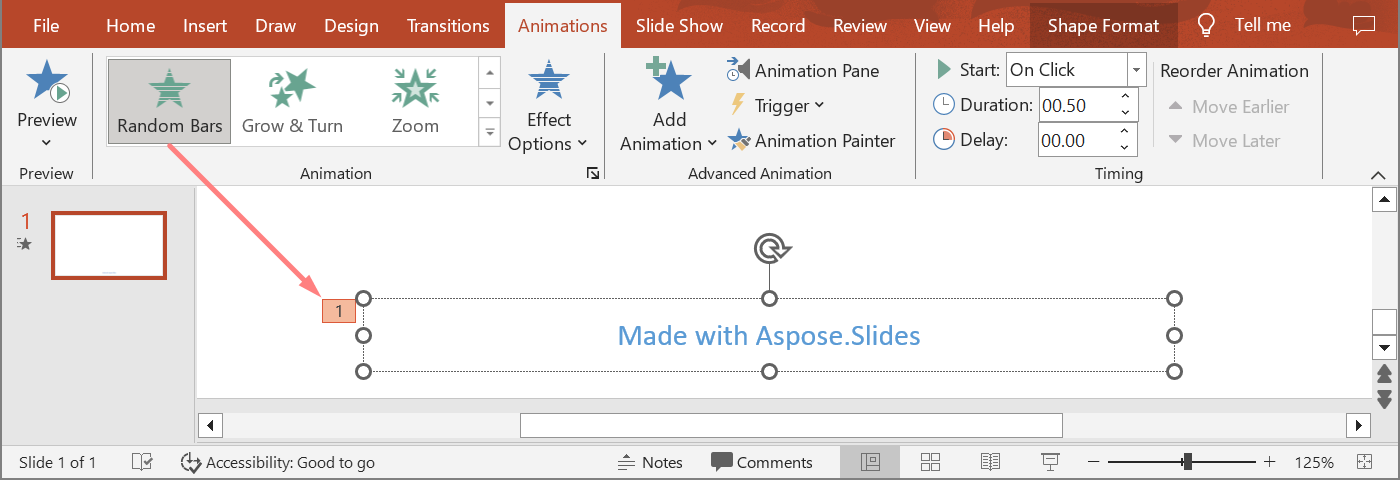
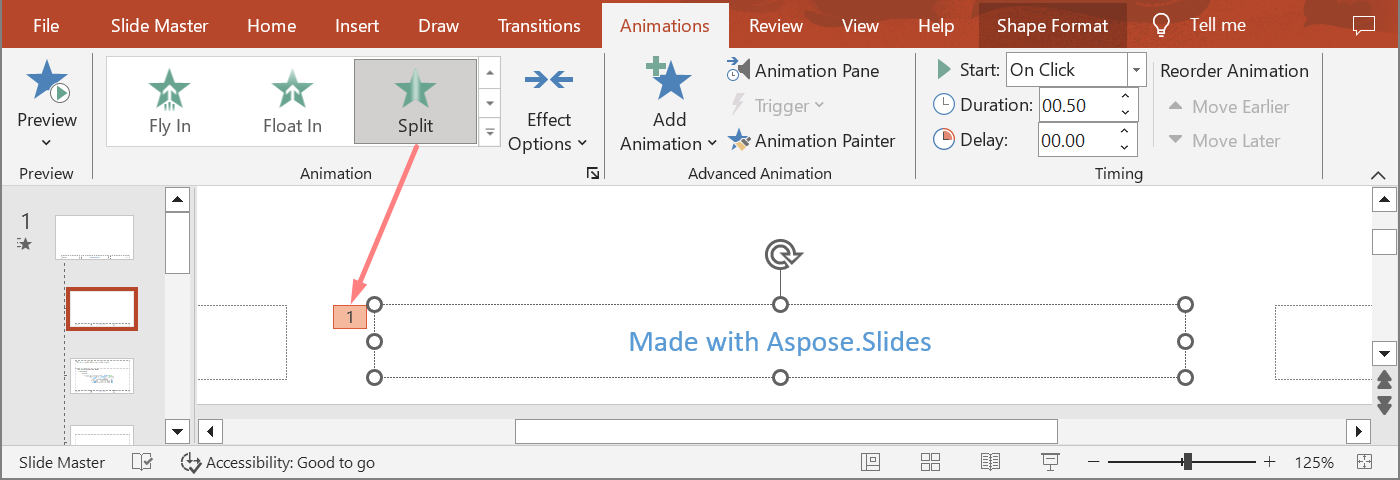
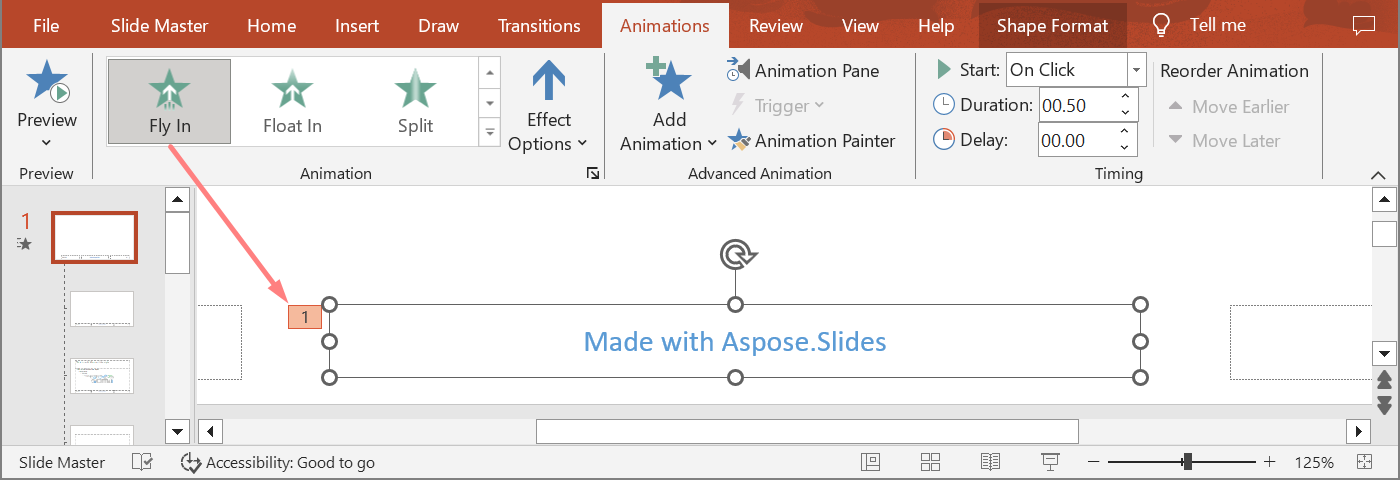
L’exemple suivant utilise une hiérarchie d’espaces réservés provenant d’une nouvelle présentation. Il ajoute des effets à un espace réservé maître, à un espace réservé de disposition et à l’espace réservé correspondant sur une diapositive normale. Chaque appel à Shape.getBasePlaceholder est vérifié avant d’utiliser la forme renvoyée.
import jpype
import asposeslides

if not jpype.isJVMStarted():
    jpype.startJVM()

from asposeslides.api import EffectSubtype, EffectTriggerType, EffectType, Presentation, SaveFormat, SlideLayoutType

def find_placeholder_with_base(slide, expected_base=None):
    for shape in slide.getShapes():
        base_placeholder = shape.getBasePlaceholder()
        if base_placeholder is not None and (expected_base is None or base_placeholder == expected_base):
            return shape
    return None


def print_effects(source, effects):
    print(f"{source}: {len(effects)} effect(s)")
    for effect in effects:
        type_name = EffectType.getName(EffectType.class_, effect.getType())
        subtype_name = EffectSubtype.getName(EffectSubtype.class_, effect.getSubtype())
        print(f"  {type_name} {subtype_name}")


presentation = Presentation()
try:
    layout_slide = presentation.getLayoutSlides().getByType(SlideLayoutType.TitleAndObject)
    layout_placeholder = find_placeholder_with_base(layout_slide) if layout_slide is not None else None
    if layout_placeholder is None:
        print("The layout slide does not contain a placeholder linked to its master slide.")
    else:
        master_placeholder = layout_placeholder.getBasePlaceholder()
        layout_slide.getMasterSlide().getTimeline().getMainSequence().addEffect(master_placeholder, EffectType.Fly, EffectSubtype.Bottom, EffectTriggerType.OnClick)
        layout_slide.getTimeline().getMainSequence().addEffect(layout_placeholder, EffectType.Split, EffectSubtype.VerticalIn, EffectTriggerType.OnClick)

        slide = presentation.getSlides().addEmptySlide(layout_slide)
        slide_placeholder = find_placeholder_with_base(slide, layout_placeholder)
        if slide_placeholder is None:
            print("The slide does not contain a placeholder linked to its layout slide.")
        else:
            slide.getTimeline().getMainSequence().addEffect(slide_placeholder, EffectType.RandomBars, EffectSubtype.Horizontal, EffectTriggerType.OnClick)
            slide_effects = slide.getTimeline().getMainSequence().getEffectsByShape(slide_placeholder)
            print_effects("Normal slide", slide_effects)

            base_layout_placeholder = slide_placeholder.getBasePlaceholder()
            if base_layout_placeholder is not None:
                layout_effects = layout_slide.getTimeline().getMainSequence().getEffectsByShape(base_layout_placeholder)
                print_effects("Layout slide", layout_effects)

                base_master_placeholder = base_layout_placeholder.getBasePlaceholder()
                if base_master_placeholder is not None:
                    master_effects = layout_slide.getMasterSlide().getTimeline().getMainSequence().getEffectsByShape(base_master_placeholder)
                    print_effects("Master slide", master_effects)

            presentation.save("placeholder-animations.pptx", SaveFormat.Pptx)
finally:
    presentation.dispose()
Modifier le minutage de l’animation
Le dialogue Timing de PowerPoint correspond aux propriétés de Timing.
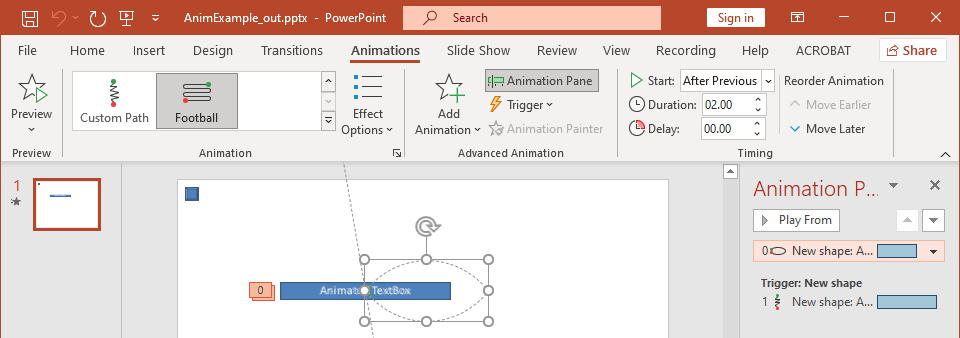
- Start correspond à Timing.getTriggerType.
- Duration correspond à Timing.getDuration, en secondes.
- Delay correspond à Timing.getTriggerDelayTime, en secondes.
- Repeat correspond à Timing.getRepeatCount, Timing.getRepeatUntilNextClick ou Timing.getRepeatUntilEndSlide.
- Rewind when done playing correspond à Timing.getRewind.
Cet exemple indépendant ajoute un effet, modifie son minutage via l’objet renvoyé par Sequence.addEffect et enregistre le résultat. Conserver la référence renvoyée de Effect évite un index de collection inutile.
import jpype
import asposeslides

if not jpype.isJVMStarted():
    jpype.startJVM()

from asposeslides.api import EffectSubtype, EffectTriggerType, EffectType, Presentation, SaveFormat, ShapeType

presentation = Presentation()
try:
    slide = presentation.getSlides().get_Item(0)
    shape = slide.getShapes().addAutoShape(ShapeType.Rectangle, 120, 100, 320, 80)
    shape.addTextFrame("Timed animation")

    effect = slide.getTimeline().getMainSequence().addEffect(shape, EffectType.Fade, EffectSubtype.None_, EffectTriggerType.OnClick)
    effect.getTiming().setTriggerType(EffectTriggerType.OnClick)
    effect.getTiming().setDuration(2.0)
    effect.getTiming().setTriggerDelayTime(0.5)
    effect.getTiming().setRepeatUntilNextClick(False)
    effect.getTiming().setRepeatUntilEndSlide(False)
    effect.getTiming().setRepeatCount(2.0)
    effect.getTiming().setRewind(True)

    presentation.save("shape-animation-timing.pptx", SaveFormat.Pptx)
finally:
    presentation.dispose()
Utilisez un seul mode de répétition intentionnellement. Combiner un nombre de répétitions avec un indicateur « until » peut produire des résultats déroutants dans différents lecteurs. Lors du changement de modes de répétition, appelez Timing.setRepeatUntilNextClick et Timing.setRepeatUntilEndSlide avant Timing.setRepeatCount, car la définition de l’un de ces indicateurs modifie également le mode de répétition actif.
Ajouter et extraire des sons d’animation
Un effet d’animation peut référencer un audio intégré via Effect.getSound. Effect.setStopPreviousSound indique à un effet d’arrêter l’audio démarré par un effet précédent.
Ajouter un son à un effet
L’exemple suivant suppose un fichier audio local nommé animation-sound.wav. Il crée deux effets, intègre ce fichier comme son du premier effet et configure le second effet pour arrêter le son. Il utilise les objets renvoyés par Sequence.addEffect, aucun index de séquence n’étant nécessaire.
import jpype
import asposeslides

if not jpype.isJVMStarted():
    jpype.startJVM()

from asposeslides.api import EffectSubtype, EffectTriggerType, EffectType, Presentation, SaveFormat, ShapeType
from pathlib import Path

presentation = Presentation()
try:
    slide = presentation.getSlides().get_Item(0)
    first_shape = slide.getShapes().addAutoShape(ShapeType.Rectangle, 80, 100, 240, 80)
    second_shape = slide.getShapes().addAutoShape(ShapeType.Rectangle, 400, 100, 240, 80)
    first_shape.addTextFrame("Starts sound")
    second_shape.addTextFrame("Stops sound")

    sequence = slide.getTimeline().getMainSequence()
    first_effect = sequence.addEffect(first_shape, EffectType.Fade, EffectSubtype.None_, EffectTriggerType.OnClick)
    second_effect = sequence.addEffect(second_shape, EffectType.Fade, EffectSubtype.None_, EffectTriggerType.OnClick)

    audio_data = Path("animation-sound.wav").read_bytes()
    effect_sound = presentation.getAudios().addAudio(jpype.JArray(jpype.JByte)(audio_data))
    first_effect.setSound(effect_sound)
    second_effect.setStopPreviousSound(True)

    presentation.save("shape-animation-sound.pptx", SaveFormat.Pptx)
finally:
    presentation.dispose()
Extraire les sons d’effet intégrés
L’exemple suivant suppose une présentation locale nommée presentation-with-animation-sounds.pptx. Il parcourt les séquences principales et interactives et écrit chaque son d’effet intégré dans le répertoire extracted-animation-sounds. L’extension est sélectionnée à partir du type MIME audio exposé par Audio.getContentType.
import jpype
import asposeslides

if not jpype.isJVMStarted():
    jpype.startJVM()

from asposeslides.api import Presentation
from pathlib import Path

def get_audio_extension(content_type):
    normalized_type = "" if content_type is None else str(content_type).lower()
    if normalized_type == "audio/mpeg":
        return ".mp3"
    if normalized_type == "audio/mp4":
        return ".m4a"
    if normalized_type == "audio/ogg":
        return ".ogg"
    if normalized_type in ("audio/wav", "audio/x-wav"):
        return ".wav"
    return ".bin"


def save_sounds(sequence, output_directory, sound_index):
    for effect in sequence:
        sound = effect.getSound()
        if sound is None:
            continue
        extension = get_audio_extension(sound.getContentType())
        output_path = output_directory / f"effect-sound-{sound_index}{extension}"
        audio_data = bytes(sound.getBinaryData())
        output_path.write_bytes(audio_data)
        sound_index += 1
    return sound_index


input_path = Path("presentation-with-animation-sounds.pptx")
output_directory = Path("extracted-animation-sounds")
output_directory.mkdir(parents=True, exist_ok=True)

presentation = Presentation(str(input_path))
try:
    sound_index = 1
    for slide in presentation.getSlides():
        sound_index = save_sounds(slide.getTimeline().getMainSequence(), output_directory, sound_index)
        for sequence in slide.getTimeline().getInteractiveSequences():
            sound_index = save_sounds(sequence, output_directory, sound_index)
    print(f"Extracted {sound_index - 1} sound file(s) to {output_directory.resolve()}.")
finally:
    presentation.dispose()
Pour les gros objets audio, utilisez Audio.getStream et copiez le flux vers un fichier au lieu de charger l’intégralité de l’objet dans un tableau d’octets.
Définir le comportement après l’animation
L’option After animation contrôle ce qui arrive à une forme après la fin de son effet.
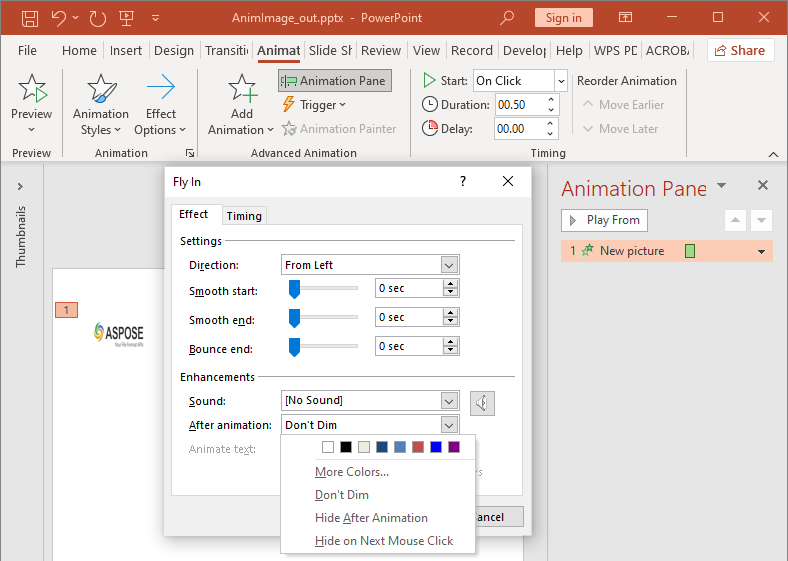
La classe AfterAnimationType prend en charge le maintien de la forme inchangée, la modification de sa couleur, son masquage après l’animation ou son masquage au clic suivant. Lorsque le type est AfterAnimationType.Color, définissez également Effect.getAfterAnimationColor.
Cet exemple indépendant crée un effet, définit son comportement après l’animation via l’objet effet renvoyé, et enregistre le résultat.
import jpype
import asposeslides

if not jpype.isJVMStarted():
    jpype.startJVM()

from asposeslides.api import AfterAnimationType, EffectSubtype, EffectTriggerType, EffectType, Presentation, SaveFormat, ShapeType
from java.awt import Color

presentation = Presentation()
try:
    slide = presentation.getSlides().get_Item(0)
    shape = slide.getShapes().addAutoShape(ShapeType.Rectangle, 120, 100, 320, 80)
    shape.addTextFrame("Dim after animation")

    effect = slide.getTimeline().getMainSequence().addEffect(shape, EffectType.Fade, EffectSubtype.None_, EffectTriggerType.OnClick)
    effect.setAfterAnimationType(AfterAnimationType.Color)
    effect.getAfterAnimationColor().setColor(Color.LIGHT_GRAY)

    presentation.save("shape-animation-after-effect.pptx", SaveFormat.Pptx)
finally:
    presentation.dispose()
Changer le type en dehors de AfterAnimationType.Color supprime le réglage de couleur après l’animation.
Animer du texte
L’animation de texte possède deux contrôles associés :
- TextAnimation.getBuildType contrôle si les paragraphes apparaissent ensemble ou par niveau de paragraphe.
- Effect.getAnimateTextType contrôle si le texte apparaît en une fois, par mot ou par lettre. Effect.getDelayBetweenTextParts définit le retard entre les mots ou les lettres. Une valeur positive représente un pourcentage de la durée de l’effet ; une valeur négative représente un retard en secondes.
L’exemple indépendant suivant anime les mots d’une zone de texte. BuildType.AsOneObject désactive la construction paragraphe‑par‑paragraphe afin que le réglage par mot s’applique à l’ensemble du cadre de texte.
import jpype
import asposeslides

if not jpype.isJVMStarted():
    jpype.startJVM()

from asposeslides.api import AnimateTextType, BuildType, EffectSubtype, EffectTriggerType, EffectType, Presentation, SaveFormat, ShapeType

presentation = Presentation()
try:
    slide = presentation.getSlides().get_Item(0)
    text_box = slide.getShapes().addAutoShape(ShapeType.Rectangle, 80, 80, 560, 100)
    text_box.addTextFrame("Aspose.Slides animates this sentence word by word.")

    effect = slide.getTimeline().getMainSequence().addEffect(text_box, EffectType.Fade, EffectSubtype.None_, EffectTriggerType.OnClick)
    effect.getTextAnimation().setBuildType(BuildType.AsOneObject)
    effect.setAnimateTextType(AnimateTextType.ByWord)
    effect.setDelayBetweenTextParts(20.0)

    presentation.save("animated-text.pptx", SaveFormat.Pptx)
finally:
    presentation.dispose()
Pour construire une zone de texte paragraphe par paragraphe, définissez BuildType.ByLevelParagraphs1 (ou un autre niveau de paragraphe). Pour cibler un seul paragraphe avec son propre effet, utilisez la surcharge de Sequence.addEffect qui accepte un Paragraph. Voir Animated Text pour des exemples au niveau du paragraphe.
Exportation et notes de compatibilité
- Enregistrer au format PPT ou PPTX préserve le modèle d’animation, mais la lecture finale est contrôlée par le visualiseur de présentation.
- PDF et images statiques ne lisent pas les animations. Utilisez HTML5 export, GIF animé ou conversion vidéo lorsque la sortie doit montrer le mouvement.
- Pour HTML5, activez Html5Options.setAnimateShapes et, si nécessaire, Html5Options.setAnimateTransitions.
- Le rendu vidéo prend en charge de nombreux effets d’entrée, d’accentuation, de sortie et de trajectoire, mais tous les effets PowerPoint ne sont pas supportés. Consultez la liste actuelle des animations et effets pris en charge et testez les présentations critiques avec votre version cible d’Aspose.Slides.
- Les effets personnalisés avancés et les effets importés d’autres formats de présentation peuvent être conservés dans le fichier mais rendus différemment dans PowerPoint, HTML5 ou vidéo. Validez le résultat exporté plutôt que de vous fier uniquement au nom de l’effet.
FAQ
Pourquoi une animation apparaît‑elle dans PowerPoint mais pas dans un PDF ?
Le PDF est un format statique, les animations et les transitions de diapositive ne sont pas lues. Exportez en HTML5, GIF animé ou vidéo lorsque le mouvement doit être conservé.
Pourquoi un effet se lit‑il différemment dans une vidéo ?
L’exportation vidéo rend les animations au lieu de stocker le comportement PowerPoint d’origine. Certains effets avancés ne sont pas pris en charge ou sont approximés. Consultez le tableau des effets pris en charge et testez la présentation réelle avant une utilisation en production.
Déplacer une forme vers l’avant ou vers l’arrière change‑t‑il son ordre d’animation ?
Non. L’ordre Z de la forme contrôle le chevauchement, tandis que l’ordre de la séquence et les déclencheurs contrôlent la lecture de l’animation. Modifiez la chronologie si vous avez besoin d’un ordre de lecture différent.