
Pontozott és számozott listák kezelése bemutatókban Androidon
Áttekintés
Az Aspose.Slides for Android via Java lehetővé teszi, hogy felsorolás- és számozott listákat hozzunk létre és formázzunk PowerPoint és OpenDocument bemutatókban. Egy listaelem egy bekezdés, amelynek golyóbeállításait a bekezdésformátum vezérli.
Használja a IParagraph.getParagraphFormat metódust a bekezdés szintű lista beállítások eléréséhez. A fő belépési pont a IParagraphFormat.getBullet amely egy IBulletFormat objektumot ad vissza. Ezzel az objektummal beállíthatja a golyó típusát, szimbólumát, képét, színét, méretét, számozási stílusát és a kezdő számot.
Ez a cikk bemutatja, hogyan:
- létrehozni egy felsoroláslistát egy egyéni szimbólummal
- kép golyót létrehozni
- többszintű listát létrehozni a bekezdés mélységének beállításával
- számozott listát létrehozni
- megnézni és módosítani a lista formázását egy meglévő bemutatóban
Felsoroláslista létrehozása
A felsoroláslista létrehozásához adjon bekezdéseket egy ITextFrame‑hez, és állítsa be a IBulletFormat.setType értékét a BulletType.Symbol‑ra. Ezután a IBulletFormat.setChar, a IBulletFormat.getColor és a IBulletFormat.setHeight segítségével szabályozhatja a golyó megjelenését.
Az alábbi Java‑kód bemutatja, hogyan hozhatunk létre felsoroláslistát egy dián:
Presentation presentation = new Presentation();
try {
    ISlide slide = presentation.getSlides().get_Item(0);
    IAutoShape autoShape = slide.getShapes().addAutoShape(ShapeType.Rectangle, 20, 20, 200, 50);

    ITextFrame textFrame = autoShape.getTextFrame();
    textFrame.getParagraphs().clear();

    Paragraph paragraph1 = new Paragraph();
    paragraph1.getParagraphFormat().getBullet().setType(BulletType.Symbol);
    paragraph1.getParagraphFormat().getBullet().setChar('*');
    paragraph1.getParagraphFormat().setIndent(15);
    paragraph1.getParagraphFormat().getBullet().setBulletHardColor(NullableBool.True);
    paragraph1.getParagraphFormat().getBullet().getColor().setColor(Color.RED);
    paragraph1.getParagraphFormat().getBullet().setHeight(100);
    paragraph1.setText("The first paragraph");
    textFrame.getParagraphs().add(paragraph1);

    Paragraph paragraph2 = new Paragraph();
    paragraph2.getParagraphFormat().getBullet().setType(BulletType.Symbol);
    paragraph2.getParagraphFormat().getBullet().setChar('*');
    paragraph2.getParagraphFormat().setIndent(15);
    paragraph2.getParagraphFormat().getBullet().setBulletHardColor(NullableBool.True);
    paragraph2.getParagraphFormat().getBullet().getColor().setColor(Color.RED);
    paragraph2.getParagraphFormat().getBullet().setHeight(100);
    paragraph2.setText("The second paragraph");
    textFrame.getParagraphs().add(paragraph2);

    presentation.save("symbol_bullets.pptx", SaveFormat.Pptx);
} finally {
    presentation.dispose();
}
Az eredmény:

Számozott lista létrehozása
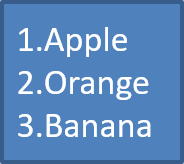
Használjon számozott listákat, ha az elemek sorrendje számít. Állítsa a IBulletFormat.setType értékét a BulletType.Numbered‑ra. A számozási formátumot a IBulletFormat.setNumberedBulletStyle‑val választhatja ki, vagy a IBulletFormat.setNumberedBulletStartWith‑val adhat meg egy 1‑től eltérő kezdőértéket.
Az alábbi Java‑kód mutatja, hogyan hozhatunk létre számozott listát egy dián:
Presentation presentation = new Presentation();
try {
    ISlide slide = presentation.getSlides().get_Item(0);
    IAutoShape autoShape = slide.getShapes().addAutoShape(ShapeType.Rectangle, 20, 20, 90, 80);

    ITextFrame textFrame = autoShape.getTextFrame();
    textFrame.getParagraphs().clear();

    Paragraph paragraph1 = new Paragraph();
    paragraph1.getParagraphFormat().getBullet().setType(BulletType.Numbered);
    paragraph1.setText("Apple");
    textFrame.getParagraphs().add(paragraph1);

    Paragraph paragraph2 = new Paragraph();
    paragraph2.getParagraphFormat().getBullet().setType(BulletType.Numbered);
    paragraph2.setText("Orange");
    textFrame.getParagraphs().add(paragraph2);

    Paragraph paragraph3 = new Paragraph();
    paragraph3.getParagraphFormat().getBullet().setType(BulletType.Numbered);
    paragraph3.setText("Banana");
    textFrame.getParagraphs().add(paragraph3);

    presentation.save("numbered_bullets.pptx", SaveFormat.Pptx);
} finally {
    presentation.dispose();
}
Az eredmény:
Kép golyó létrehozása
Az Aspose.Slides lehetővé teszi, hogy a szokásos golyó szimbólumot egy képpel helyettesítse. A kép golyók leginkább egyszerű, kis méretben is olvasható képekkel működnek, például ikonokkal vagy kis átlátszó PNG‑fájlokkal.
Ideális esetben, ha a szokásos golyó szimbólumot képpel kívánja helyettesíteni, egyszerű, átlátszó háttérrel rendelkező grafikát válasszon. Az ilyen képek jól használhatók egyéni golyó szimbólumokként.
Ne feledje, hogy a képet nagyon kicsi méretre skálázzák le. Ezért erősen ajánljuk, hogy olyan képet válasszon, amely a lista golyójaként is tisztán és hatékonyan látható.
A kép golyó létrehozásához adjon egy képet a Presentation.getImages‑hez, és a visszakapott IPPImage objektumot rendelje a IBulletFormat.getPicture‑hez. A kép hozzárendelése előtt állítsa be a IBulletFormat.setType értékét a BulletType.Picture‑ra.
Tegyük fel, hogy van egy “image.png” fájlunk:

Az alábbi Java‑kód mutatja, hogyan hozhatunk létre kép golyókat egy dián:
Presentation presentation = new Presentation();
try {
    ISlide slide = presentation.getSlides().get_Item(0);
    IAutoShape autoShape = slide.getShapes().addAutoShape(ShapeType.Rectangle, 20, 20, 200, 50);

    ITextFrame textFrame = autoShape.getTextFrame();
    textFrame.getParagraphs().clear();

    IPPImage bulletImage = presentation.getImages().addImage(Images.fromFile("image.png"));

    Paragraph paragraph1 = new Paragraph();
    paragraph1.getParagraphFormat().getBullet().setType(BulletType.Picture);
    paragraph1.getParagraphFormat().getBullet().getPicture().setImage(bulletImage);
    paragraph1.getParagraphFormat().setIndent(15);
    paragraph1.getParagraphFormat().getBullet().setHeight(100);
    paragraph1.setText("The first paragraph");
    textFrame.getParagraphs().add(paragraph1);

    Paragraph paragraph2 = new Paragraph();
    paragraph2.getParagraphFormat().getBullet().setType(BulletType.Picture);
    paragraph2.getParagraphFormat().getBullet().getPicture().setImage(bulletImage);
    paragraph2.getParagraphFormat().setIndent(15);
    paragraph2.getParagraphFormat().getBullet().setHeight(100);
    paragraph2.setText("The second paragraph");
    textFrame.getParagraphs().add(paragraph2);

    presentation.save("picture_bullets.pptx", SaveFormat.Pptx);
} finally {
    presentation.dispose();
}
Az eredmény:

Többszintű lista létrehozása
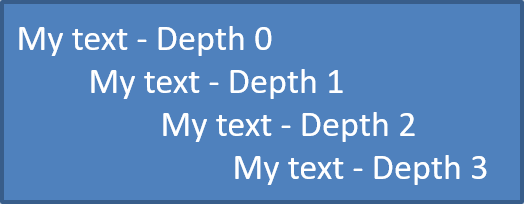
Használja a IParagraphFormat.setDepth‑t a listaelemek különböző szintekre helyezéséhez. A 0‑szint a legfelső szint, az 1‑szint alatta, és így tovább.
Az alábbi Java‑kód bemutatja, hogyan hozhatunk létre többszintű felsoroláslistát:
Presentation presentation = new Presentation();
try {
    ISlide slide = presentation.getSlides().get_Item(0);
    IAutoShape autoShape = slide.getShapes().addAutoShape(ShapeType.Rectangle, 20, 20, 260, 110);

    ITextFrame textFrame = autoShape.getTextFrame();
    textFrame.getParagraphs().clear();

    Paragraph paragraph1 = new Paragraph();
    paragraph1.getParagraphFormat().setDepth((short) 0);
    paragraph1.setText("My text - Depth 0");
    textFrame.getParagraphs().add(paragraph1);

    Paragraph paragraph2 = new Paragraph();
    paragraph2.getParagraphFormat().setDepth((short) 1);
    paragraph2.setText("My text - Depth 1");
    textFrame.getParagraphs().add(paragraph2);

    Paragraph paragraph3 = new Paragraph();
    paragraph3.getParagraphFormat().setDepth((short) 2);
    paragraph3.setText("My text - Depth 2");
    textFrame.getParagraphs().add(paragraph3);

    Paragraph paragraph4 = new Paragraph();
    paragraph4.getParagraphFormat().setDepth((short) 3);
    paragraph4.setText("My text - Depth 3");
    textFrame.getParagraphs().add(paragraph4);

    presentation.save("multilevel_bullets.pptx", SaveFormat.Pptx);
} finally {
    presentation.dispose();
}
Az eredmény:
Meglévő lista módosítása
A lista formázásának módosításához egy meglévő bemutatóban érje el a cél bekezdést, és frissítse annak IParagraphFormat.getBullet beállításait. Az ugyanazok a metódusok, amelyeket listák létrehozásához használ, alkalmazhatók a PPT, PPTX vagy ODP fájlból betöltött listák megtekintésére vagy módosítására.
Az alábbi Java‑kód megváltoztatja az első bekezdést egy szövegdobozban, hogy számozott lista stílust használjon:
Presentation presentation = new Presentation("input.pptx");
try {
    ISlide slide = presentation.getSlides().get_Item(0);
    IAutoShape autoShape = (IAutoShape) slide.getShapes().get_Item(0);
    IParagraph paragraph = autoShape.getTextFrame().getParagraphs().get_Item(0);

    paragraph.getParagraphFormat().getBullet().setType(BulletType.Numbered);
    paragraph.getParagraphFormat().getBullet().setNumberedBulletStyle(NumberedBulletStyle.BulletRomanUCPeriod);
    paragraph.getParagraphFormat().getBullet().setNumberedBulletStartWith((short) 1);
    paragraph.getParagraphFormat().setMarginLeft(30);
    paragraph.getParagraphFormat().setIndent(-20);

    presentation.save("updated_list.pptx", SaveFormat.Pptx);
} finally {
    presentation.dispose();
}
GYIK
Exportálhatók a felsorolás- és számozott listák PDF vagy képek formátumba?
Igen. Az Aspose.Slides megőrzi a lista formázását, ha a célnyelv támogatja a megfelelő szövegelrendezést és golyó funkciókat.
Szerkeszthetek listákat meglévő bemutatókban?
Igen. Töltse be a bemutatót, érje el a cél bekezdést, vizsgálja meg vagy frissítse annak IParagraphFormat.getBullet beállításait, és mentse a bemutatót.
Tartalmazhatnak a listák nem latin szöveget?
Igen. A listaelemek szövege tartalmazhat Unicode karaktereket, így többnyelvű bemutatókban is létrehozhat listákat. Győződjön meg róla, hogy a bemutatóban használt betűtípusok támogatják a szükséges karaktereket.