
Android पर प्रस्तुतियों में बुलेटेड और क्रमांकित सूचियों का प्रबंधन
अवलोकन
Aspose.Slides for Android via Java आपको PowerPoint और OpenDocument प्रस्तुतियों में बुलेटेड और क्रमांकित सूचियाँ बनाने और स्वरूपित करने की अनुमति देता है। एक सूची आइटम वह पैराग्राफ है जिसका बुलेट सेटिंग उसके पैराग्राफ फ़ॉर्मेट द्वारा नियंत्रित होती है।
Use the IParagraph.getParagraphFormat method को पैराग्राफ‑स्तरीय सूची सेटिंग्स तक पहुंचने के लिए उपयोग करें। मुख्य प्रवेश बिंदु है IParagraphFormat.getBullet, जो एक IBulletFormat ऑब्जेक्ट लौटाता है। इस ऑब्जेक्ट के साथ, आप बुलेट का प्रकार, प्रतीक, चित्र, रंग, आकार, क्रमांकन शैली, और प्रारंभिक संख्या सेट कर सकते हैं।
यह लेख दर्शाता है कि कैसे:
- कस्टम प्रतीक के साथ बुलेटेड सूची बनाएं
- चित्र बुलेट बनाएं
- पैराग्राफ गहराई सेट करके बहु‑स्तरीय सूची बनाएं
- क्रमांकित सूची बनाएं
- मौजूदा प्रस्तुति में सूची स्वरूपण का निरीक्षण और परिवर्तन करें
- पैराग्राफ टेक्स्ट के साथ वास्तविक सूची चिह्न और संख्याएँ पढ़ें
बुलेटेड सूची बनाना
बुलेटेड सूची बनाने के लिए, एक ITextFrame में पैराग्राफ जोड़ें और IBulletFormat.setType को BulletType.Symbol पर सेट करें। फिर आप बुलेट की उपस्थिति को नियंत्रित करने के लिए IBulletFormat.setChar, IBulletFormat.getColor, और IBulletFormat.setHeight सेट कर सकते हैं।
निम्नलिखित Java कोड दर्शाता है कि स्लाइड में बुलेटेड सूची कैसे बनाई जाए:
import com.aspose.slides.*;
import android.graphics.Color;

Presentation presentation = new Presentation();
try {
    ISlide slide = presentation.getSlides().get_Item(0);

    IAutoShape autoShape = slide.getShapes().addAutoShape(ShapeType.Rectangle, 20, 20, 200, 50);

    ITextFrame textFrame = autoShape.getTextFrame();
    textFrame.getParagraphs().clear();

    int bulletColor = Color.rgb(205, 92, 92);

    Paragraph paragraph1 = new Paragraph();
    paragraph1.getParagraphFormat().getBullet().setType(BulletType.Symbol);
    paragraph1.getParagraphFormat().getBullet().setChar('*');
    paragraph1.getParagraphFormat().setIndent(15);
    paragraph1.getParagraphFormat().getBullet().setBulletHardColor(NullableBool.True);
    paragraph1.getParagraphFormat().getBullet().getColor().setColor(bulletColor);
    paragraph1.getParagraphFormat().getBullet().setHeight(100);
    paragraph1.setText("The first paragraph");
    textFrame.getParagraphs().add(paragraph1);

    Paragraph paragraph2 = new Paragraph();
    paragraph2.getParagraphFormat().getBullet().setType(BulletType.Symbol);
    paragraph2.getParagraphFormat().getBullet().setChar('*');
    paragraph2.getParagraphFormat().setIndent(15);
    paragraph2.getParagraphFormat().getBullet().setBulletHardColor(NullableBool.True);
    paragraph2.getParagraphFormat().getBullet().getColor().setColor(bulletColor);
    paragraph2.getParagraphFormat().getBullet().setHeight(100);
    paragraph2.setText("The second paragraph");
    textFrame.getParagraphs().add(paragraph2);

    presentation.save("symbol_bullets.pptx", SaveFormat.Pptx);
} finally {
    presentation.dispose();
}
परिणाम:

क्रमांकित सूची बनाना
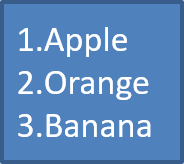
जब आइटमों का क्रम महत्वपूर्ण हो तो क्रमांकित सूचियों का उपयोग करें। IBulletFormat.setType को BulletType.Numbered पर सेट करें। आप क्रमांकन प्रारूप को IBulletFormat.setNumberedBulletStyle के साथ चुन सकते हैं या जब सूची 1 से अलग मान से शुरू होनी चाहिए तो IBulletFormat.setNumberedBulletStartWith सेट कर सकते हैं।
निम्नलिखित Java कोड दर्शाता है कि स्लाइड में क्रमांकित सूची कैसे बनाई जाए:
import com.aspose.slides.*;

Presentation presentation = new Presentation();
try {
    ISlide slide = presentation.getSlides().get_Item(0);

    IAutoShape autoShape = slide.getShapes().addAutoShape(ShapeType.Rectangle, 20, 20, 90, 80);

    ITextFrame textFrame = autoShape.getTextFrame();
    textFrame.getParagraphs().clear();

    Paragraph paragraph1 = new Paragraph();
    paragraph1.getParagraphFormat().getBullet().setType(BulletType.Numbered);
    paragraph1.setText("Apple");
    textFrame.getParagraphs().add(paragraph1);

    Paragraph paragraph2 = new Paragraph();
    paragraph2.getParagraphFormat().getBullet().setType(BulletType.Numbered);
    paragraph2.setText("Orange");
    textFrame.getParagraphs().add(paragraph2);

    Paragraph paragraph3 = new Paragraph();
    paragraph3.getParagraphFormat().getBullet().setType(BulletType.Numbered);
    paragraph3.setText("Banana");
    textFrame.getParagraphs().add(paragraph3);

    presentation.save("numbered_bullets.pptx", SaveFormat.Pptx);
} finally {
    presentation.dispose();
}
परिणाम:
चित्र बुलेट बनाना
Aspose.Slides आपको सामान्य बुलेट प्रतीक को छवि से बदलने की अनुमति देता है। चित्र बुलेट सरल छवियों के साथ सबसे अच्छा काम करते हैं जो छोटे आकार में भी पठनीय रहती हैं, जैसे आइकन या छोटे पारदर्शी PNG फ़ाइलें।
Note
यदि आप सामान्य बुलेट प्रतीक को छवि से बदलने की योजना बना रहे हैं, तो पारदर्शी पृष्ठभूमि वाली एक सरल ग्राफ़िक चुनना सबसे अच्छा है। ऐसी छवियाँ कस्टम बुलेट प्रतीकों के रूप में अच्छी तरह काम करती हैं।चित्र बुलेट बनाने के लिए, एक छवि को Presentation.getImages में जोड़ें और लौटाए गए IPPImage ऑब्जेक्ट को IBulletFormat.getPicture को असाइन करें। छवि को असाइन करने से पहले IBulletFormat.setType को BulletType.Picture पर सेट करें।
मान लीजिए हमारा पास एक “image.png” है:

निम्नलिखित Java कोड दर्शाता है कि स्लाइड में चित्र बुलेट कैसे बनाए जाएँ:
import com.aspose.slides.*;

Presentation presentation = new Presentation();
try {
    ISlide slide = presentation.getSlides().get_Item(0);

    IAutoShape autoShape = slide.getShapes().addAutoShape(ShapeType.Rectangle, 20, 20, 200, 50);

    ITextFrame textFrame = autoShape.getTextFrame();
    textFrame.getParagraphs().clear();

    IPPImage bulletImage = presentation.getImages().addImage(Images.fromFile("image.png"));

    Paragraph paragraph1 = new Paragraph();
    paragraph1.getParagraphFormat().getBullet().setType(BulletType.Picture);
    paragraph1.getParagraphFormat().getBullet().getPicture().setImage(bulletImage);
    paragraph1.getParagraphFormat().setIndent(15);
    paragraph1.getParagraphFormat().getBullet().setHeight(100);
    paragraph1.setText("The first paragraph");
    textFrame.getParagraphs().add(paragraph1);

    Paragraph paragraph2 = new Paragraph();
    paragraph2.getParagraphFormat().getBullet().setType(BulletType.Picture);
    paragraph2.getParagraphFormat().getBullet().getPicture().setImage(bulletImage);
    paragraph2.getParagraphFormat().setIndent(15);
    paragraph2.getParagraphFormat().getBullet().setHeight(100);
    paragraph2.setText("The second paragraph");
    textFrame.getParagraphs().add(paragraph2);

    presentation.save("picture_bullets.pptx", SaveFormat.Pptx);
} finally {
    presentation.dispose();
}
परिणाम:

बहुस्तरीय सूची बनाना
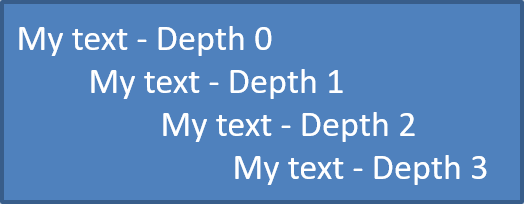
IParagraphFormat.setDepth का उपयोग करके सूची आइटम को विभिन्न स्तरों पर रखें। लेवल 0 सबसे ऊपर का स्तर है, लेवल 1 उसके नीचे नेस्ट किया हुआ है, आदि।
निम्नलिखित Java कोड दर्शाता है कि बहुस्तरीय सूची कैसे बनाई जाए:
import com.aspose.slides.*;

Presentation presentation = new Presentation();
try {
    ISlide slide = presentation.getSlides().get_Item(0);

    IAutoShape autoShape = slide.getShapes().addAutoShape(ShapeType.Rectangle, 20, 20, 260, 110);

    ITextFrame textFrame = autoShape.getTextFrame();
    textFrame.getParagraphs().clear();

    Paragraph paragraph1 = new Paragraph();
    paragraph1.getParagraphFormat().setDepth((short) 0);
    paragraph1.setText("My text - Depth 0");
    textFrame.getParagraphs().add(paragraph1);

    Paragraph paragraph2 = new Paragraph();
    paragraph2.getParagraphFormat().setDepth((short) 1);
    paragraph2.setText("My text - Depth 1");
    textFrame.getParagraphs().add(paragraph2);

    Paragraph paragraph3 = new Paragraph();
    paragraph3.getParagraphFormat().setDepth((short) 2);
    paragraph3.setText("My text - Depth 2");
    textFrame.getParagraphs().add(paragraph3);

    Paragraph paragraph4 = new Paragraph();
    paragraph4.getParagraphFormat().setDepth((short) 3);
    paragraph4.setText("My text - Depth 3");
    textFrame.getParagraphs().add(paragraph4);

    presentation.save("multilevel_bullets.pptx", SaveFormat.Pptx);
} finally {
    presentation.dispose();
}
परिणाम:
मौजूदा सूची में परिवर्तन करें
मौजूदा प्रस्तुति में सूची स्वरूपण बदलने के लिए, लक्ष्य पैराग्राफ तक पहुंचें और उसके IParagraphFormat.getBullet सेटिंग्स को अद्यतन करें। सूचियों को बनाने के लिए उपयोग की गई वही विधियों का उपयोग PPT, PPTX, या ODP फ़ाइल से लोड की गई सूचियों का निरीक्षण या संशोधन करने के लिए किया जा सकता है।
import com.aspose.slides.*;

Presentation presentation = new Presentation("input.pptx");
try {
    ISlide slide = presentation.getSlides().get_Item(0);

    IAutoShape autoShape = (IAutoShape) slide.getShapes().get_Item(0);

    IParagraph paragraph = autoShape.getTextFrame().getParagraphs().get_Item(0);
    paragraph.getParagraphFormat().getBullet().setType(BulletType.Numbered);
    paragraph.getParagraphFormat().getBullet().setNumberedBulletStyle(NumberedBulletStyle.BulletRomanUCPeriod);
    paragraph.getParagraphFormat().getBullet().setNumberedBulletStartWith((short) 1);
    paragraph.getParagraphFormat().setMarginLeft(30);
    paragraph.getParagraphFormat().setIndent(-20);

    presentation.save("updated_list.pptx", SaveFormat.Pptx);
} finally {
    presentation.dispose();
}
वास्तविक बुलेट मान पढ़ें
प्रस्तुति सामग्री निकालते समय, सूची चिह्नों को पैराग्राफ टेक्स्ट के साथ रखें। प्रभावी बुलेट फ़ॉर्मेट प्राप्त करने के लिए IParagraphFormat.getEffective को कॉल करें और IParagraphFormatEffectiveData.getBullet तक पहुँचें। getActualBulletValue पढ़ने से पहले उसके getType की जाँच करें।
क्रमांकित सूचियों के लिए, इन तीन मानों में अंतर करें:
- getNumberedBulletStyle प्रारूप निर्धारित करता है, जैसे कि अरेबिक संख्याएँ जिसके बाद बिंदु हो या छोटे अक्षर जिसके बाद बिंदु हो।
- getNumberedBulletStartWith क्रमांकित पैराग्राफ समूह के लिए प्रारंभिक संख्या निर्दिष्ट करता है।
- getActualBulletValue किसी विशेष पैराग्राफ के लिए स्वरूपित चिह्न लौटाता है। उदाहरण के लिए, 5 से शुरू होने वाली सूची में दूसरा आइटम
6.लौटाएगा।
प्रत्येक पैराग्राफ के साथ getDepth को संरक्षित रखें ताकि उसकी नेस्टिंग स्तर बना रहे। वास्तविक चिह्न पूरी पदानुक्रम को एन्कोड नहीं करता: एक नेस्टेड आइटम c. लौटा सकता है न कि 6.c. जैसा संयुक्त लेबल।
निम्नलिखित स्वतंत्र उदाहरण सूचियाँ बनाता है, उन्हें प्रस्तुति में सहेजता है, और प्रत्येक पैराग्राफ के टेक्स्ट, गहराई, बुलेट प्रकार, और वास्तविक मान की रिपोर्ट करने के लिए प्रस्तुति को पुनः लोड करता है। छोटा नीला चित्र चिह्न इनलाइन SVG से बनाया गया है।
import com.aspose.slides.*;
import android.graphics.Color;

Presentation presentation = new Presentation();
try {
    presentation.getSlideSize().setSize(720, 440, SlideSizeScaleType.DoNotScale);
    ISlide slide = presentation.getSlides().get_Item(0);

    IAutoShape shape = slide.getShapes().addAutoShape(ShapeType.Rectangle, 30, 20, 660, 400);
    shape.getFillFormat().setFillType(FillType.NoFill);
    shape.getLineFormat().getFillFormat().setFillType(FillType.NoFill);

    ITextFrame textFrame = shape.getTextFrame();
    textFrame.getParagraphs().clear();

    // बाहरी इमेज फ़ाइल के बिना एक चित्र मार्कर बनाएं।
    SvgImage svg = new SvgImage("<svg xmlns='http://www.w3.org/2000/svg' width='16' height='16'><rect width='16' height='16' rx='4' fill='#0078D4'/></svg>");
    IPPImage bulletImage = presentation.getImages().addImage(svg);

    class ListBuilder {
        void addParagraph(String text, short depth, byte type, short start, byte style) {
            Paragraph paragraph = new Paragraph();
            paragraph.setText(text);

            IParagraphFormat format = paragraph.getParagraphFormat();
            format.setDepth(depth);
            format.setMarginLeft(30 + depth * 40);
            format.setIndent(-28);
            format.setSpaceAfter(8);
            format.getDefaultPortionFormat().setFontHeight(22);
            format.getDefaultPortionFormat().getFillFormat().setFillType(FillType.Solid);
            format.getDefaultPortionFormat().getFillFormat().getSolidFillColor().setColor(Color.BLACK);
            format.getBullet().setType(type);
            format.getBullet().setBulletHardColor(NullableBool.True);
            format.getBullet().getColor().setColor(Color.BLACK);
            if (type == BulletType.Numbered) {
                format.getBullet().setNumberedBulletStyle(style);
                format.getBullet().setNumberedBulletStartWith(start);
            } else if (type == BulletType.Symbol) {
                format.getBullet().setChar('\u2022');
            } else if (type == BulletType.Picture) {
                format.getBullet().getPicture().setImage(bulletImage);
            }

            textFrame.getParagraphs().add(paragraph);
        }
    }

    ListBuilder list = new ListBuilder();
    list.addParagraph("First item", (short) 0, BulletType.Numbered, (short) 5, NumberedBulletStyle.BulletArabicPeriod);
    list.addParagraph("Second item", (short) 0, BulletType.Numbered, (short) 5, NumberedBulletStyle.BulletArabicPeriod);
    list.addParagraph("Nested item", (short) 1, BulletType.Numbered, (short) 3, NumberedBulletStyle.BulletAlphaLCPeriod);
    list.addParagraph("Next nested item", (short) 1, BulletType.Numbered, (short) 3, NumberedBulletStyle.BulletAlphaLCPeriod);
    list.addParagraph("Deep item", (short) 2, BulletType.Numbered, (short) 4, NumberedBulletStyle.BulletRomanLCPeriod);
    list.addParagraph("Back to top level", (short) 0, BulletType.Numbered, (short) 5, NumberedBulletStyle.BulletArabicPeriod);
    list.addParagraph("Symbol marker", (short) 0, BulletType.Symbol, (short) 1, NumberedBulletStyle.BulletArabicPeriod);
    list.addParagraph("No bullet", (short) 0, BulletType.None, (short) 1, NumberedBulletStyle.BulletArabicPeriod);
    list.addParagraph("Picture marker", (short) 0, BulletType.Picture, (short) 1, NumberedBulletStyle.BulletArabicPeriod);
    presentation.save("actual_bullet_values.pptx", SaveFormat.Pptx);
} finally {
    presentation.dispose();
}

Presentation loadedPresentation = new Presentation("actual_bullet_values.pptx");
try {
    IAutoShape loadedShape = (IAutoShape) loadedPresentation.getSlides().get_Item(0).getShapes().get_Item(0);
    System.out.println("Text | Depth | Type | Actual value");
    for (IParagraph paragraph : loadedShape.getTextFrame().getParagraphs()) {
        IBulletFormatEffectiveData bullet = paragraph.getParagraphFormat().getEffective().getBullet();
        String marker;
        switch (bullet.getType()) {
            case BulletType.Numbered:
            case BulletType.Symbol:
                marker = bullet.getActualBulletValue();
                break;
            case BulletType.None:
                marker = bullet.getActualBulletValue() + " (no bullet)";
                break;
            case BulletType.Picture:
                marker = bullet.getActualBulletValue() + " (image required)";
                break;
            default:
                marker = "unsupported bullet type";
                break;
        }
        String typeName = BulletType.getName(BulletType.class, bullet.getType());
        System.out.println(paragraph.getText() + " | " + paragraph.getParagraphFormat().getDepth() + " | " + typeName + " | " + marker);
    }
} finally {
    loadedPresentation.dispose();
}
स्रोत सूचियाँ नीचे दिखायी गयी हैं।
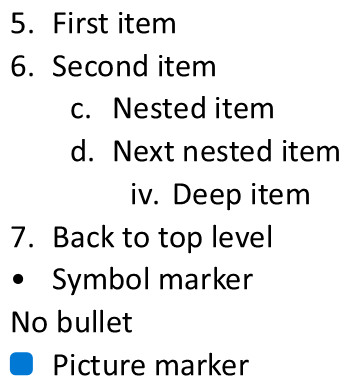
रिपोर्ट PowerPoint में दिखाए गए चिह्नों से मेल खाती है:
Text | Depth | Type | Actual value
First item | 0 | Numbered | 5.
Second item | 0 | Numbered | 6.
Nested item | 1 | Numbered | c.
Next nested item | 1 | Numbered | d.
Deep item | 2 | Numbered | iv.
Back to top level | 0 | Numbered | 7.
Symbol marker | 0 | Symbol | •
No bullet | 0 | None | null (no bullet)
Picture marker | 0 | Picture | null (image required)
BulletType.None और BulletType.Picture के लिए, getActualBulletValue null लौटाता है, खाली स्ट्रिंग नहीं। इन प्रकारों को अलग-अलग संभालें: पहला कोई चिह्न नहीं रखता, जबकि दूसरा बुलेट छवि को अलग से निकालने की आवश्यकता रखता है। एक चित्र बुलेट केवल टेक्स्ट चिह्न निकाल कर पुनः उत्पन्न नहीं किया जा सकता।
अक्सर पूछे जाने वाले प्रश्न
क्या बुलेटेड और क्रमांकित सूचियाँ PDF या छवियों में निर्यात की जा सकती हैं?
हाँ। Aspose.Slides सूची स्वरूपण को तब भी बनाए रखता है जब लक्ष्य फ़ॉर्मेट संबंधित टेक्स्ट लेआउट और बुलेट सुविधाओं का समर्थन करता है।
क्या मैं मौजूदा प्रस्तुतियों में सूचियों को संपादित कर सकता हूँ?
हाँ। प्रस्तुति लोड करें, लक्ष्य पैराग्राफ तक पहुँचें, उसके IParagraphFormat.getBullet सेटिंग्स का निरीक्षण या अद्यतन करें, और प्रस्तुति सहेजें।
क्या सूचियों में गैर‑लैटिन टेक्स्ट हो सकता है?
हाँ। सूची आइटम का टेक्स्ट Unicode अक्षर धारण कर सकता है, इसलिए आप बहुभाषी प्रस्तुतियों में सूचियाँ बना सकते हैं। सुनिश्चित करें कि प्रस्तुति में उपयोग किए गए फ़ॉन्ट उन अक्षरों को समर्थन देते हैं जिनकी आपको आवश्यकता है।