
مدیریت فهرستهای نقطهدار و شمارهدار در ارائهها بر روی اندروید
بررسی کلی
Aspose.Slides for Android via Java به شما امکان ایجاد و قالببندی فهرستهای نقطهدار و شمارهدار در ارائههای PowerPoint و OpenDocument را میدهد. یک مورد فهرست، پاراگرافی است که تنظیمات نقطه آن از طریق قالب پاراگراف آن کنترل میشود.
از متد IParagraph.getParagraphFormat برای دسترسی به تنظیمات فهرست در سطح پاراگراف استفاده کنید. نقطه ورود اصلی متد IParagraphFormat.getBullet است که یک شیء IBulletFormat بر میگرداند. با این شیء میتوانید نوع نقطه، نماد، تصویر، رنگ، اندازه، سبک شمارهگذاری و شماره شروع را تنظیم کنید.
این مقاله نشان میدهد چگونه:
- فهرست نقطهدار با نماد سفارشی ایجاد کنید
- نقطه تصویر ایجاد کنید
- فهرست چندسطحی با تنظیم عمق پاراگراف ایجاد کنید
- فهرست شمارهدار ایجاد کنید
- قالببندی فهرست موجود در یک ارائه را بررسی و تغییر دهید
ایجاد فهرست نقطهدار
برای ایجاد فهرست نقطهدار، پاراگرافها را به یک ITextFrame اضافه کنید و IBulletFormat.setType را به BulletType.Symbol تنظیم کنید. سپس میتوانید IBulletFormat.setChar، IBulletFormat.getColor و IBulletFormat.setHeight را برای کنترل ظاهر نقطه تنظیم کنید.
کد جاوا زیر نشان میدهد چگونه فهرست نقطهدار در یک اسلاید ایجاد شود:
Presentation presentation = new Presentation();
try {
    ISlide slide = presentation.getSlides().get_Item(0);
    IAutoShape autoShape = slide.getShapes().addAutoShape(ShapeType.Rectangle, 20, 20, 200, 50);

    ITextFrame textFrame = autoShape.getTextFrame();
    textFrame.getParagraphs().clear();

    Paragraph paragraph1 = new Paragraph();
    paragraph1.getParagraphFormat().getBullet().setType(BulletType.Symbol);
    paragraph1.getParagraphFormat().getBullet().setChar('*');
    paragraph1.getParagraphFormat().setIndent(15);
    paragraph1.getParagraphFormat().getBullet().setBulletHardColor(NullableBool.True);
    paragraph1.getParagraphFormat().getBullet().getColor().setColor(Color.RED);
    paragraph1.getParagraphFormat().getBullet().setHeight(100);
    paragraph1.setText("The first paragraph");
    textFrame.getParagraphs().add(paragraph1);

    Paragraph paragraph2 = new Paragraph();
    paragraph2.getParagraphFormat().getBullet().setType(BulletType.Symbol);
    paragraph2.getParagraphFormat().getBullet().setChar('*');
    paragraph2.getParagraphFormat().setIndent(15);
    paragraph2.getParagraphFormat().getBullet().setBulletHardColor(NullableBool.True);
    paragraph2.getParagraphFormat().getBullet().getColor().setColor(Color.RED);
    paragraph2.getParagraphFormat().getBullet().setHeight(100);
    paragraph2.setText("The second paragraph");
    textFrame.getParagraphs().add(paragraph2);

    presentation.save("symbol_bullets.pptx", SaveFormat.Pptx);
} finally {
    presentation.dispose();
}
نتیجه:

ایجاد فهرست شمارهدار
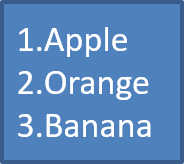
از فهرستهای شمارهدار زمانی استفاده کنید که ترتیب موارد مهم باشد. IBulletFormat.setType را به BulletType.Numbered تنظیم کنید. همچنین میتوانید قالب شمارهگذاری را با IBulletFormat.setNumberedBulletStyle انتخاب کنید یا زمانی که فهرست باید از مقدار دیگری غیر از 1 شروع شود، با IBulletFormat.setNumberedBulletStartWith مقدار شروع را تنظیم کنید.
کد جاوا زیر نشان میدهد چگونه فهرست شمارهدار در یک اسلاید ایجاد شود:
Presentation presentation = new Presentation();
try {
    ISlide slide = presentation.getSlides().get_Item(0);
    IAutoShape autoShape = slide.getShapes().addAutoShape(ShapeType.Rectangle, 20, 20, 90, 80);

    ITextFrame textFrame = autoShape.getTextFrame();
    textFrame.getParagraphs().clear();

    Paragraph paragraph1 = new Paragraph();
    paragraph1.getParagraphFormat().getBullet().setType(BulletType.Numbered);
    paragraph1.setText("Apple");
    textFrame.getParagraphs().add(paragraph1);

    Paragraph paragraph2 = new Paragraph();
    paragraph2.getParagraphFormat().getBullet().setType(BulletType.Numbered);
    paragraph2.setText("Orange");
    textFrame.getParagraphs().add(paragraph2);

    Paragraph paragraph3 = new Paragraph();
    paragraph3.getParagraphFormat().getBullet().setType(BulletType.Numbered);
    paragraph3.setText("Banana");
    textFrame.getParagraphs().add(paragraph3);

    presentation.save("numbered_bullets.pptx", SaveFormat.Pptx);
} finally {
    presentation.dispose();
}
نتیجه:
ایجاد نقطه تصویر
Aspose.Slides به شما اجازه میدهد نماد نقطه معمولی را با یک تصویر جایگزین کنید. نقطههای تصویر بهترین کارایی را با تصاویر سادهای که در اندازه کوچک نیز قابل خواندن باشند، مثل آیکونها یا فایلهای PNG شفاف کوچک، دارند.
برای ایجاد نقطه تصویر، یک تصویر را به Presentation.getImages اضافه کنید و شیء IPPImage برگردانده شده را به IBulletFormat.getPicture اختصاص دهید. قبل از اختصاص تصویر، IBulletFormat.setType را به BulletType.Picture تنظیم کنید.
فرض کنید فایلی به نام “image.png” داریم:

کد جاوا زیر نشان میدهد چگونه نقطههای تصویری در یک اسلاید ایجاد شود:
Presentation presentation = new Presentation();
try {
    ISlide slide = presentation.getSlides().get_Item(0);
    IAutoShape autoShape = slide.getShapes().addAutoShape(ShapeType.Rectangle, 20, 20, 200, 50);

    ITextFrame textFrame = autoShape.getTextFrame();
    textFrame.getParagraphs().clear();

    IPPImage bulletImage = presentation.getImages().addImage(Images.fromFile("image.png"));

    Paragraph paragraph1 = new Paragraph();
    paragraph1.getParagraphFormat().getBullet().setType(BulletType.Picture);
    paragraph1.getParagraphFormat().getBullet().getPicture().setImage(bulletImage);
    paragraph1.getParagraphFormat().setIndent(15);
    paragraph1.getParagraphFormat().getBullet().setHeight(100);
    paragraph1.setText("The first paragraph");
    textFrame.getParagraphs().add(paragraph1);

    Paragraph paragraph2 = new Paragraph();
    paragraph2.getParagraphFormat().getBullet().setType(BulletType.Picture);
    paragraph2.getParagraphFormat().getBullet().getPicture().setImage(bulletImage);
    paragraph2.getParagraphFormat().setIndent(15);
    paragraph2.getParagraphFormat().getBullet().setHeight(100);
    paragraph2.setText("The second paragraph");
    textFrame.getParagraphs().add(paragraph2);

    presentation.save("picture_bullets.pptx", SaveFormat.Pptx);
} finally {
    presentation.dispose();
}
نتیجه:

ایجاد فهرست چندسطحی
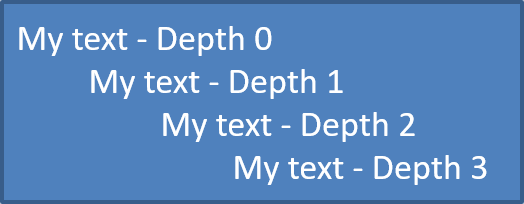
از متد IParagraphFormat.setDepth برای قرار دادن موارد فهرست در سطوح مختلف استفاده کنید. سطح 0 بالاترین سطح است، سطح 1 زیر آن تو در تو میشود و به همین ترتیب.
کد جاوا زیر نشان میدهد چگونه فهرست نقطهدار چندسطحی ایجاد شود:
Presentation presentation = new Presentation();
try {
    ISlide slide = presentation.getSlides().get_Item(0);
    IAutoShape autoShape = slide.getShapes().addAutoShape(ShapeType.Rectangle, 20, 20, 260, 110);

    ITextFrame textFrame = autoShape.getTextFrame();
    textFrame.getParagraphs().clear();

    Paragraph paragraph1 = new Paragraph();
    paragraph1.getParagraphFormat().setDepth((short) 0);
    paragraph1.setText("My text - Depth 0");
    textFrame.getParagraphs().add(paragraph1);

    Paragraph paragraph2 = new Paragraph();
    paragraph2.getParagraphFormat().setDepth((short) 1);
    paragraph2.setText("My text - Depth 1");
    textFrame.getParagraphs().add(paragraph2);

    Paragraph paragraph3 = new Paragraph();
    paragraph3.getParagraphFormat().setDepth((short) 2);
    paragraph3.setText("My text - Depth 2");
    textFrame.getParagraphs().add(paragraph3);

    Paragraph paragraph4 = new Paragraph();
    paragraph4.getParagraphFormat().setDepth((short) 3);
    paragraph4.setText("My text - Depth 3");
    textFrame.getParagraphs().add(paragraph4);

    presentation.save("multilevel_bullets.pptx", SaveFormat.Pptx);
} finally {
    presentation.dispose();
}
نتیجه:
تغییر فهرست موجود
برای تغییر قالببندی فهرست در یک ارائه موجود، به پاراگراف هدف دسترسی پیدا کنید و تنظیمات IParagraphFormat.getBullet آن را بهروزرسانی کنید. همان متدهایی که برای ایجاد فهرستها استفاده میشوند میتوانند برای بررسی یا اصلاح فهرستهای بارگذاریشده از فایل PPT، PPTX یا ODP به کار روند.
کد جاوا زیر اولین پاراگراف در یک فریم متن را به سبک فهرست شمارهدار تغییر میدهد:
Presentation presentation = new Presentation("input.pptx");
try {
    ISlide slide = presentation.getSlides().get_Item(0);
    IAutoShape autoShape = (IAutoShape) slide.getShapes().get_Item(0);
    IParagraph paragraph = autoShape.getTextFrame().getParagraphs().get_Item(0);

    paragraph.getParagraphFormat().getBullet().setType(BulletType.Numbered);
    paragraph.getParagraphFormat().getBullet().setNumberedBulletStyle(NumberedBulletStyle.BulletRomanUCPeriod);
    paragraph.getParagraphFormat().getBullet().setNumberedBulletStartWith((short) 1);
    paragraph.getParagraphFormat().setMarginLeft(30);
    paragraph.getParagraphFormat().setIndent(-20);

    presentation.save("updated_list.pptx", SaveFormat.Pptx);
} finally {
    presentation.dispose();
}
سوالات متداول
آیا فهرستهای نقطهدار و شمارهدار میتوانند به PDF یا تصاویر صادر شوند؟
بله. Aspose.Slides قالببندی فهرستها را هنگامی نگه میدارد که فرمت هدف ویژگیهای متن و نقطه مربوطه را پشتیبانی کند.
آیا میتوانم فهرستها را در ارائههای موجود ویرایش کنم؟
بله. ارائه را بارگذاری کنید، به پاراگراف هدف دسترسی پیدا کنید، تنظیمات IParagraphFormat.getBullet آن را بررسی یا بهروزرسانی کنید و سپس ارائه را ذخیره کنید.
آیا فهرستها میتوانند متن غیرلاتین داشته باشند؟
بله. متن موارد فهرست میتواند شامل کاراکترهای یونیکد باشد، بنابراین میتوانید فهرستها را در ارائههای چندزبانه ایجاد کنید. اطمینان حاصل کنید که فونتهای مورد استفاده در ارائه از کاراکترهای مورد نیاز شما پشتیبانی میکنند.