
Hantera punkt- och numrerade listor i presentationer på Android
Översikt
Aspose.Slides för Android via Java låter dig skapa och formatera punkt‑ och numrerade listor i PowerPoint‑ och OpenDocument‑presentationer. Ett listelement är ett stycke vars punktinställningar styrs via dess styckeformat.
Använd metoden IParagraph.getParagraphFormat för att komma åt listinställningar på styckelnivå. Huvudinkörningspunkten är IParagraphFormat.getBullet, som returnerar ett IBulletFormat‑objekt. Med detta objekt kan du ange punktens typ, symbol, bild, färg, storlek, numreringsstil och startnummer.
Denna artikel visar hur du:
- skapar en punktlista med en anpassad symbol
- skapar en bildpunkt
- skapar en flernivålista genom att ange styckedjup
- skapar en numrerad lista
- granskar och ändrar listformatering i en befintlig presentation
Skapa en punktlista
För att skapa en punktlista, lägg till stycken i ett ITextFrame och ange IBulletFormat.setType till BulletType.Symbol. Du kan sedan ange IBulletFormat.setChar, IBulletFormat.getColor och IBulletFormat.setHeight för att styra punktens utseende.
Följande Java‑kod demonstrerar hur du skapar en punktlista i en bild:
Presentation presentation = new Presentation();
try {
    ISlide slide = presentation.getSlides().get_Item(0);
    IAutoShape autoShape = slide.getShapes().addAutoShape(ShapeType.Rectangle, 20, 20, 200, 50);

    ITextFrame textFrame = autoShape.getTextFrame();
    textFrame.getParagraphs().clear();

    Paragraph paragraph1 = new Paragraph();
    paragraph1.getParagraphFormat().getBullet().setType(BulletType.Symbol);
    paragraph1.getParagraphFormat().getBullet().setChar('*');
    paragraph1.getParagraphFormat().setIndent(15);
    paragraph1.getParagraphFormat().getBullet().setBulletHardColor(NullableBool.True);
    paragraph1.getParagraphFormat().getBullet().getColor().setColor(Color.RED);
    paragraph1.getParagraphFormat().getBullet().setHeight(100);
    paragraph1.setText("The first paragraph");
    textFrame.getParagraphs().add(paragraph1);

    Paragraph paragraph2 = new Paragraph();
    paragraph2.getParagraphFormat().getBullet().setType(BulletType.Symbol);
    paragraph2.getParagraphFormat().getBullet().setChar('*');
    paragraph2.getParagraphFormat().setIndent(15);
    paragraph2.getParagraphFormat().getBullet().setBulletHardColor(NullableBool.True);
    paragraph2.getParagraphFormat().getBullet().getColor().setColor(Color.RED);
    paragraph2.getParagraphFormat().getBullet().setHeight(100);
    paragraph2.setText("The second paragraph");
    textFrame.getParagraphs().add(paragraph2);

    presentation.save("symbol_bullets.pptx", SaveFormat.Pptx);
} finally {
    presentation.dispose();
}
Resultatet:

Skapa en numrerad lista
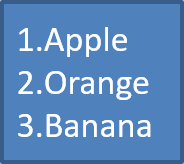
Använd numrerade listor när ordningen på objekten är viktig. Ange IBulletFormat.setType till BulletType.Numbered. Du kan också välja ett nummereringsformat med IBulletFormat.setNumberedBulletStyle eller ange IBulletFormat.setNumberedBulletStartWith när listan ska börja med ett annat värde än 1.
Följande Java‑kod visar hur du skapar en numrerad lista i en bild:
Presentation presentation = new Presentation();
try {
    ISlide slide = presentation.getSlides().get_Item(0);
    IAutoShape autoShape = slide.getShapes().addAutoShape(ShapeType.Rectangle, 20, 20, 90, 80);

    ITextFrame textFrame = autoShape.getTextFrame();
    textFrame.getParagraphs().clear();

    Paragraph paragraph1 = new Paragraph();
    paragraph1.getParagraphFormat().getBullet().setType(BulletType.Numbered);
    paragraph1.setText("Apple");
    textFrame.getParagraphs().add(paragraph1);

    Paragraph paragraph2 = new Paragraph();
    paragraph2.getParagraphFormat().getBullet().setType(BulletType.Numbered);
    paragraph2.setText("Orange");
    textFrame.getParagraphs().add(paragraph2);

    Paragraph paragraph3 = new Paragraph();
    paragraph3.getParagraphFormat().getBullet().setType(BulletType.Numbered);
    paragraph3.setText("Banana");
    textFrame.getParagraphs().add(paragraph3);

    presentation.save("numbered_bullets.pptx", SaveFormat.Pptx);
} finally {
    presentation.dispose();
}
Resultatet:
Skapa en bildpunkt
Aspose.Slides låter dig ersätta en vanlig punkt med en bild. Bildpunkter fungerar bäst med enkla bilder som förblir läsbara i liten storlek, t.ex. ikoner eller små transparenta PNG‑filer.
Tänk på att bilden kommer att skalas ner till en mycket liten storlek. Av den anledningen rekommenderar vi starkt att välja en bild som förblir klar och visuellt effektiv när den används som punkt i en lista.
För att skapa en bildpunkt, lägg till en bild i Presentation.getImages och tilldela det returnerade IPPImage‑objektet till IBulletFormat.getPicture. Ange IBulletFormat.setType till BulletType.Picture innan du tilldelar bilden.
Låt oss säga att vi har en “image.png”:

Följande Java‑kod visar hur du skapar bildpunkter i en bild:
Presentation presentation = new Presentation();
try {
    ISlide slide = presentation.getSlides().get_Item(0);
    IAutoShape autoShape = slide.getShapes().addAutoShape(ShapeType.Rectangle, 20, 20, 200, 50);

    ITextFrame textFrame = autoShape.getTextFrame();
    textFrame.getParagraphs().clear();

    IPPImage bulletImage = presentation.getImages().addImage(Images.fromFile("image.png"));

    Paragraph paragraph1 = new Paragraph();
    paragraph1.getParagraphFormat().getBullet().setType(BulletType.Picture);
    paragraph1.getParagraphFormat().getBullet().getPicture().setImage(bulletImage);
    paragraph1.getParagraphFormat().setIndent(15);
    paragraph1.getParagraphFormat().getBullet().setHeight(100);
    paragraph1.setText("The first paragraph");
    textFrame.getParagraphs().add(paragraph1);

    Paragraph paragraph2 = new Paragraph();
    paragraph2.getParagraphFormat().getBullet().setType(BulletType.Picture);
    paragraph2.getParagraphFormat().getBullet().getPicture().setImage(bulletImage);
    paragraph2.getParagraphFormat().setIndent(15);
    paragraph2.getParagraphFormat().getBullet().setHeight(100);
    paragraph2.setText("The second paragraph");
    textFrame.getParagraphs().add(paragraph2);

    presentation.save("picture_bullets.pptx", SaveFormat.Pptx);
} finally {
    presentation.dispose();
}
Resultatet:

Skapa en flernivålista
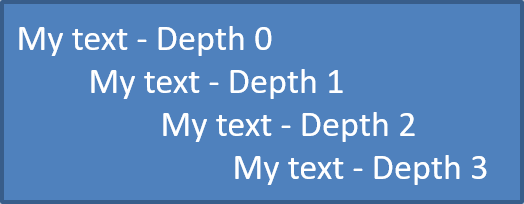
Använd IParagraphFormat.setDepth för att placera listelement på olika nivåer. Nivå 0 är toppnivån, nivå 1 är underordnad den, osv.
Följande Java‑kod visar hur du skapar en flernivå punktlista:
Presentation presentation = new Presentation();
try {
    ISlide slide = presentation.getSlides().get_Item(0);
    IAutoShape autoShape = slide.getShapes().addAutoShape(ShapeType.Rectangle, 20, 20, 260, 110);

    ITextFrame textFrame = autoShape.getTextFrame();
    textFrame.getParagraphs().clear();

    Paragraph paragraph1 = new Paragraph();
    paragraph1.getParagraphFormat().setDepth((short) 0);
    paragraph1.setText("My text - Depth 0");
    textFrame.getParagraphs().add(paragraph1);

    Paragraph paragraph2 = new Paragraph();
    paragraph2.getParagraphFormat().setDepth((short) 1);
    paragraph2.setText("My text - Depth 1");
    textFrame.getParagraphs().add(paragraph2);

    Paragraph paragraph3 = new Paragraph();
    paragraph3.getParagraphFormat().setDepth((short) 2);
    paragraph3.setText("My text - Depth 2");
    textFrame.getParagraphs().add(paragraph3);

    Paragraph paragraph4 = new Paragraph();
    paragraph4.getParagraphFormat().setDepth((short) 3);
    paragraph4.setText("My text - Depth 3");
    textFrame.getParagraphs().add(paragraph4);

    presentation.save("multilevel_bullets.pptx", SaveFormat.Pptx);
} finally {
    presentation.dispose();
}
Resultatet:
Ändra en befintlig lista
För att ändra listformatering i en befintlig presentation, hämta målstycket och uppdatera dess IParagraphFormat.getBullet‑inställningar. Samma metoder som används för att skapa listor kan användas för att granska eller ändra listor som har lästs in från en PPT-, PPTX- eller ODP‑fil.
Följande Java‑kod ändrar det första stycket i ett text‑ram för att använda ett numrerat listformat:
Presentation presentation = new Presentation("input.pptx");
try {
    ISlide slide = presentation.getSlides().get_Item(0);
    IAutoShape autoShape = (IAutoShape) slide.getShapes().get_Item(0);
    IParagraph paragraph = autoShape.getTextFrame().getParagraphs().get_Item(0);

    paragraph.getParagraphFormat().getBullet().setType(BulletType.Numbered);
    paragraph.getParagraphFormat().getBullet().setNumberedBulletStyle(NumberedBulletStyle.BulletRomanUCPeriod);
    paragraph.getParagraphFormat().getBullet().setNumberedBulletStartWith((short) 1);
    paragraph.getParagraphFormat().setMarginLeft(30);
    paragraph.getParagraphFormat().setIndent(-20);

    presentation.save("updated_list.pptx", SaveFormat.Pptx);
} finally {
    presentation.dispose();
}
Vanliga frågor
Kan punkt- och numrerade listor exporteras till PDF eller bilder?
Ja. Aspose.Slides bevarar listformatering när målformatet stödjer motsvarande textlayout och punktfunktioner.
Kan jag redigera listor i befintliga presentationer?
Ja. Ladda presentationen, hämta målstycket, granska eller uppdatera dess IParagraphFormat.getBullet‑inställningar och spara presentationen.
Kan listor innehålla icke‑latinsk text?
Ja. Texten i listelement kan innehålla Unicode‑tecken, så du kan skapa listor i flerspråkiga presentationer. Säkerställ att de teckensnitt som används i presentationen stödjer de tecken du behöver.