
Alakzatanimációk alkalmazása prezentációkban Python via Java segítségével
Áttekintés
Az egyes viselkedések egy effektuson belül való kezeléséhez vagy a mozgásút szegmensek szerkesztéséhez lásd a Custom Animation oldalt.
Az Aspose.Slides for Python via Java a diavetítések animációit effektusként ábrázolja egy diátimeline-ben. Egy effektusnak van cél alakzata, animáció típusa és altípusa, egy trigger, időzítési beállítások, valamint opcionális tulajdonságai, például hang vagy az animáció utáni viselkedés.
A timeline kétféle szekvenciát tartalmaz:
- A main sequence a dia előrehaladtával lejátszódik.
- Az interactive sequence akkor kezdődik, amikor a trigger alakzatát rákattintanak.
Mivel a szövegdobozok, képek, diagramok, táblázatok és egyéb diaobjektumok a Shape osztályból származnak, a legtöbb diaelemnél ugyanazt a Sequence.addEffect metódust használhatod. Az elérhető effektusok a EffectType osztályban vannak felsorolva.
Alakzatanimációk hozzáadása
Animáció hozzáadásához szerezd meg a dia fő szekvenciáját, és hívd meg a Sequence.addEffect metódust a cél alakzattal, effektustípussal, altípussal és triggerrel. Egy olyan effektushoz, amely egy másik alakzat kattintására indul, hozz létre egy interactive sequence‑t, amelynek a triggerje az a másik alakzat.
Az alábbi példa létrehozza mindkét típusú animációt, és a shape-animations.pptx fájlba menti az eredményt.
import jpype
import asposeslides

if not jpype.isJVMStarted():
    jpype.startJVM()

from asposeslides.api import EffectSubtype, EffectTriggerType, EffectType, Presentation, SaveFormat, ShapeType

presentation = Presentation()
try:
    slide = presentation.getSlides().get_Item(0)

    target_shape = slide.getShapes().addAutoShape(ShapeType.RoundCornerRectangle, 120, 100, 320, 80)
    target_shape.addTextFrame("Click to animate this shape")

    main_sequence = slide.getTimeline().getMainSequence()
    entrance_effect = main_sequence.addEffect(target_shape, EffectType.Fade, EffectSubtype.None_, EffectTriggerType.OnClick)
    entrance_effect.getTiming().setDuration(1.5)

    trigger_shape = slide.getShapes().addAutoShape(ShapeType.Bevel, 20, 20, 100, 40)
    trigger_shape.addTextFrame("Move")

    interactive_sequence = slide.getTimeline().getInteractiveSequences().add(trigger_shape)
    interactive_sequence.addEffect(target_shape, EffectType.PathFootball, EffectSubtype.None_, EffectTriggerType.OnClick)

    presentation.save("shape-animations.pptx", SaveFormat.Pptx)
finally:
    presentation.dispose()
A trigger határozza meg, mikor kezdődik egy effektus:
- EffectTriggerType.OnClick a fő szekvenciában kattintásra vár, vagy egy interactive sequence‑ben a trigger alakzatra.
- EffectTriggerType.WithPrevious az előző effektussal együtt indul.
- EffectTriggerType.AfterPrevious az előző effektus befejezése után kezdődik.
Kép, diagram vagy más alakzat animálásához add át azt az objektumot a Sequence.addEffect metódusnak a target_shape helyett. Diagram-specifikus csoportosítási beállításokért lásd az Animated Charts.
Alakzatanimációk olvasása
Használd a Sequence.getEffectsByShape metódust, ha ismered a cél alakzatot. Minden effektus megtekintéséhez sorold fel a fő szekvenciát és minden interactive sequence‑t. A felsorolás elkerüli annak feltételezését, hogy egy szekvencia a 0 indexű effektust tartalmazza.
Az alábbi példa létrehozza egy alakzatot fő‑ és interactive effektusokkal, lekéri a alakzatra mutató effektusokat, majd felsorolja a dia minden szekvenciáját.
import jpype
import asposeslides

if not jpype.isJVMStarted():
    jpype.startJVM()

from asposeslides.api import EffectSubtype, EffectTriggerType, EffectType, Presentation, ShapeType

def print_sequence(label, sequence):
    print(f"  {label}: {sequence.getCount()} effect(s)")
    for effect in sequence:
        target_shape = effect.getTargetShape()
        target_name = "unknown" if target_shape is None else target_shape.getName()
        type_name = EffectType.getName(EffectType.class_, effect.getType())
        subtype_name = EffectSubtype.getName(EffectSubtype.class_, effect.getSubtype())
        trigger_name = EffectTriggerType.getName(EffectTriggerType.class_, effect.getTiming().getTriggerType())
        effect_description = f"{type_name} {subtype_name}; target: {target_name}; trigger: {trigger_name}"
        print(f"    {effect_description}")


presentation = Presentation()
try:
    slide = presentation.getSlides().get_Item(0)
    target_shape = slide.getShapes().addAutoShape(ShapeType.Rectangle, 120, 100, 320, 80)
    target_shape.addTextFrame("Animated shape")

    main_sequence = slide.getTimeline().getMainSequence()
    main_sequence.addEffect(target_shape, EffectType.Fade, EffectSubtype.None_, EffectTriggerType.OnClick)

    trigger_shape = slide.getShapes().addAutoShape(ShapeType.Bevel, 20, 20, 100, 40)
    trigger_shape.addTextFrame("Move")

    interactive_sequence = slide.getTimeline().getInteractiveSequences().add(trigger_shape)
    interactive_sequence.addEffect(target_shape, EffectType.PathFootball, EffectSubtype.None_, EffectTriggerType.OnClick)

    target_effects = main_sequence.getEffectsByShape(target_shape)
    print(f"The main sequence contains {len(target_effects)} effect(s) for {target_shape.getName()}.")
    print_sequence("Main sequence", main_sequence)

    for interactive_index, sequence in enumerate(slide.getTimeline().getInteractiveSequences(), start=1):
        trigger_shape = sequence.getTriggerShape()
        trigger_name = "unknown" if trigger_shape is None else trigger_shape.getName()
        sequence_label = f"Interactive sequence {interactive_index}, trigger: {trigger_name}"
        print_sequence(sequence_label, sequence)
finally:
    presentation.dispose()
Ha csak egy alakzathoz szükségesek az effektusok, először azonosítsd az alakzatot név, helyőrző típus vagy más stabil tulajdonság alapján; ezután hívd meg a Sequence.getEffectsByShape metódust. Ne feltételezd, hogy a ShapeCollection.get_Item a 0 indexen mindig a kívánt objektum.
Örökölt helyőrző effektusok kezelése
Egy normál dián található helyőrző örökölheti az animációs viselkedést a hozzá tartozó elrendezés‑ és mesterdián lévő helyőrzőtől. A Shape.getBasePlaceholder visszaadja ezt a szülőhelyőrzőt, vagy None‑t, ha nincs szülő.
Az alábbi példaprezentációban a lábléc Random Bars animációval rendelkezik a normál dián, Split‑el az elrendezés‑dián, és Fly In‑el a mester‑dián.
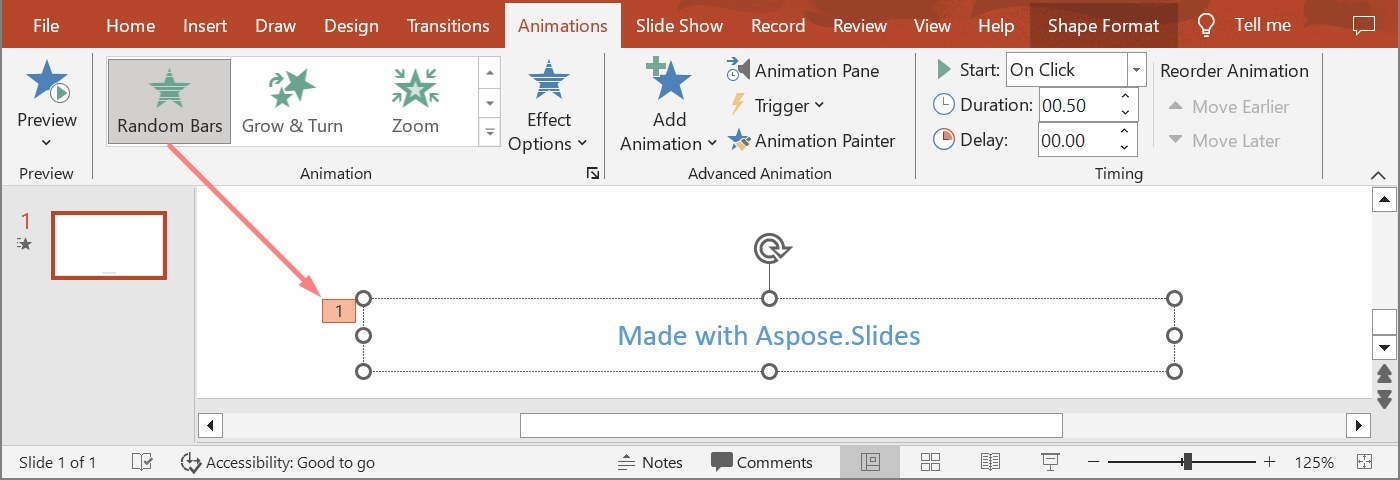
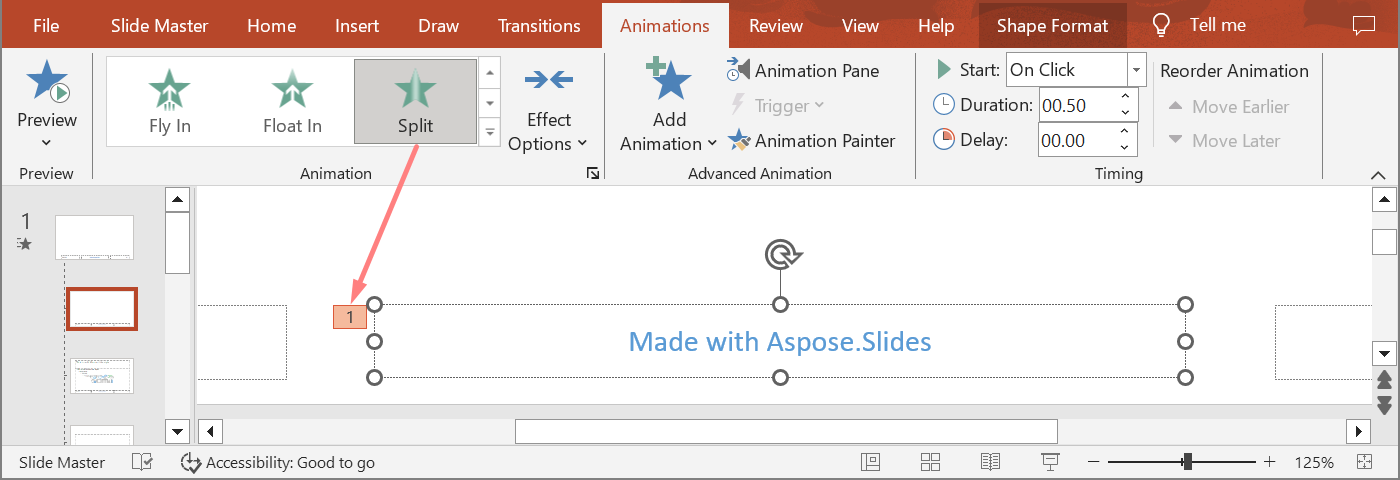
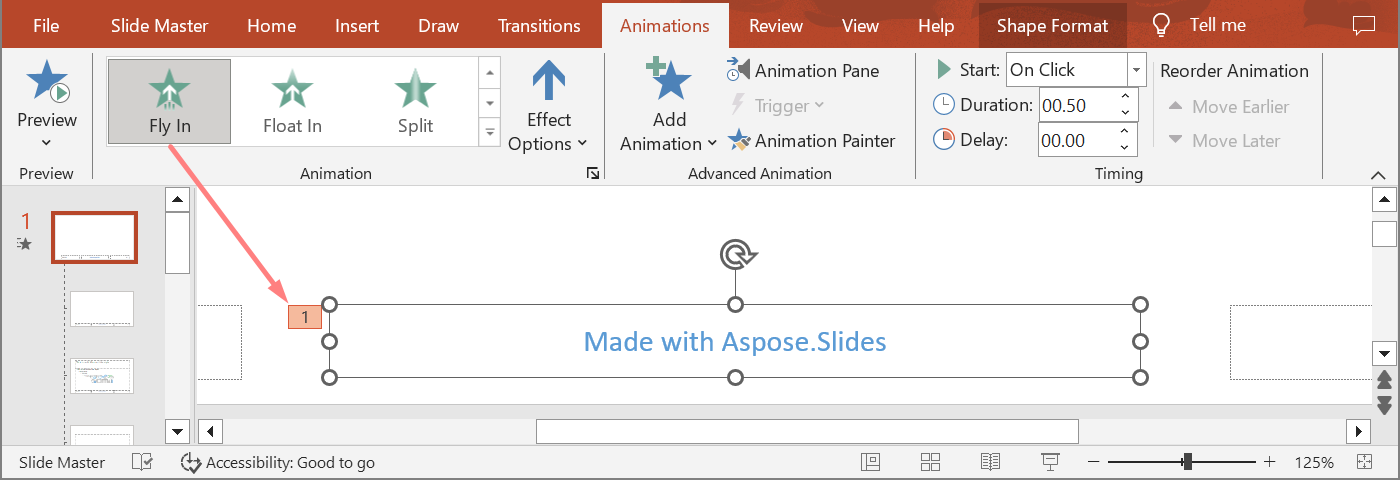
A következő példa egy új prezentáció helyőrző‑hierarchiáját használja. Effektusokat ad egy mesterhelyőrzőhöz, egy elrendezéshelyőrzőhöz és a megfelelő helyőrzőhöz a normál dián. Minden Shape.getBasePlaceholder hívás előtt ellenőrzés történik, mielőtt a visszakapott alakzatot felhasználnák.
import jpype
import asposeslides

if not jpype.isJVMStarted():
    jpype.startJVM()

from asposeslides.api import EffectSubtype, EffectTriggerType, EffectType, Presentation, SaveFormat, SlideLayoutType

def find_placeholder_with_base(slide, expected_base=None):
    for shape in slide.getShapes():
        base_placeholder = shape.getBasePlaceholder()
        if base_placeholder is not None and (expected_base is None or base_placeholder == expected_base):
            return shape
    return None


def print_effects(source, effects):
    print(f"{source}: {len(effects)} effect(s)")
    for effect in effects:
        type_name = EffectType.getName(EffectType.class_, effect.getType())
        subtype_name = EffectSubtype.getName(EffectSubtype.class_, effect.getSubtype())
        print(f"  {type_name} {subtype_name}")


presentation = Presentation()
try:
    layout_slide = presentation.getLayoutSlides().getByType(SlideLayoutType.TitleAndObject)
    layout_placeholder = find_placeholder_with_base(layout_slide) if layout_slide is not None else None
    if layout_placeholder is None:
        print("The layout slide does not contain a placeholder linked to its master slide.")
    else:
        master_placeholder = layout_placeholder.getBasePlaceholder()
        layout_slide.getMasterSlide().getTimeline().getMainSequence().addEffect(master_placeholder, EffectType.Fly, EffectSubtype.Bottom, EffectTriggerType.OnClick)
        layout_slide.getTimeline().getMainSequence().addEffect(layout_placeholder, EffectType.Split, EffectSubtype.VerticalIn, EffectTriggerType.OnClick)

        slide = presentation.getSlides().addEmptySlide(layout_slide)
        slide_placeholder = find_placeholder_with_base(slide, layout_placeholder)
        if slide_placeholder is None:
            print("The slide does not contain a placeholder linked to its layout slide.")
        else:
            slide.getTimeline().getMainSequence().addEffect(slide_placeholder, EffectType.RandomBars, EffectSubtype.Horizontal, EffectTriggerType.OnClick)
            slide_effects = slide.getTimeline().getMainSequence().getEffectsByShape(slide_placeholder)
            print_effects("Normal slide", slide_effects)

            base_layout_placeholder = slide_placeholder.getBasePlaceholder()
            if base_layout_placeholder is not None:
                layout_effects = layout_slide.getTimeline().getMainSequence().getEffectsByShape(base_layout_placeholder)
                print_effects("Layout slide", layout_effects)

                base_master_placeholder = base_layout_placeholder.getBasePlaceholder()
                if base_master_placeholder is not None:
                    master_effects = layout_slide.getMasterSlide().getTimeline().getMainSequence().getEffectsByShape(base_master_placeholder)
                    print_effects("Master slide", master_effects)

            presentation.save("placeholder-animations.pptx", SaveFormat.Pptx)
finally:
    presentation.dispose()
Animáció időzítésének módosítása
A PowerPoint Timing párbeszédpanel a Timing tulajdonságaira vonatkozik.
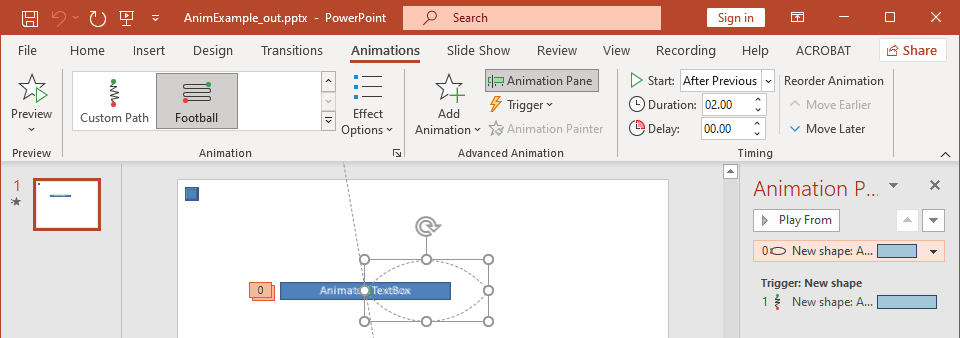
- Start a Timing.getTriggerType értékéhez van rendelve.
- Duration a Timing.getDuration értékéhez van rendelve, másodpercben.
- Delay a Timing.getTriggerDelayTime értékéhez van rendelve, másodpercben.
- Repeat a Timing.getRepeatCount, a Timing.getRepeatUntilNextClick vagy a Timing.getRepeatUntilEndSlide értékéhez van rendelve.
- Rewind when done playing a Timing.getRewind értékéhez van rendelve.
Ez az önálló példa egy effektust ad hozzá, a Sequence.addEffect által visszaadott objektummal módosítja annak időzítését, és menti az eredményt. A visszakapott Effect hivatkozás megtartása elkerüli a felesleges kollekció‑index használatát.
import jpype
import asposeslides

if not jpype.isJVMStarted():
    jpype.startJVM()

from asposeslides.api import EffectSubtype, EffectTriggerType, EffectType, Presentation, SaveFormat, ShapeType

presentation = Presentation()
try:
    slide = presentation.getSlides().get_Item(0)
    shape = slide.getShapes().addAutoShape(ShapeType.Rectangle, 120, 100, 320, 80)
    shape.addTextFrame("Timed animation")

    effect = slide.getTimeline().getMainSequence().addEffect(shape, EffectType.Fade, EffectSubtype.None_, EffectTriggerType.OnClick)
    effect.getTiming().setTriggerType(EffectTriggerType.OnClick)
    effect.getTiming().setDuration(2.0)
    effect.getTiming().setTriggerDelayTime(0.5)
    effect.getTiming().setRepeatUntilNextClick(False)
    effect.getTiming().setRepeatUntilEndSlide(False)
    effect.getTiming().setRepeatCount(2.0)
    effect.getTiming().setRewind(True)

    presentation.save("shape-animation-timing.pptx", SaveFormat.Pptx)
finally:
    presentation.dispose()
Használj egy ismert ismétlési módot. Egy ismétlési szám és egy „until” (amíg) jelző kombinálása zavaró eredményeket produkálhat különböző lejátszókban. Ismétlési módok módosításakor állítsd be a Timing.setRepeatUntilNextClick és a Timing.setRepeatUntilEndSlide értékeket a Timing.setRepeatCount előtt, mivel bármelyik jelző beállítása megváltoztatja az aktív ismétlési módot.
Animációs hangok hozzáadása és kinyerése
Egy animációs effektus beágyazott hangra hivatkozhat a Effect.getSound segítségével. A Effect.setStopPreviousSound azt mondja az effektusnak, hogy állítsa le az előző effektus által indított hangot.
Hang hozzáadása egy effektushoz
Az alábbi példa egy helyi animation-sound.wav nevű hangfájlt vár. Két effektust hoz létre, beágyazza a fájlt az első effektus hangjaként, és beállítja a második effektust a hang leállítására. A Sequence.addEffect által visszaadott objektumokat használja, ezért nincs szükség szekvencia‑indexre.
import jpype
import asposeslides

if not jpype.isJVMStarted():
    jpype.startJVM()

from asposeslides.api import EffectSubtype, EffectTriggerType, EffectType, Presentation, SaveFormat, ShapeType
from pathlib import Path

presentation = Presentation()
try:
    slide = presentation.getSlides().get_Item(0)
    first_shape = slide.getShapes().addAutoShape(ShapeType.Rectangle, 80, 100, 240, 80)
    second_shape = slide.getShapes().addAutoShape(ShapeType.Rectangle, 400, 100, 240, 80)
    first_shape.addTextFrame("Starts sound")
    second_shape.addTextFrame("Stops sound")

    sequence = slide.getTimeline().getMainSequence()
    first_effect = sequence.addEffect(first_shape, EffectType.Fade, EffectSubtype.None_, EffectTriggerType.OnClick)
    second_effect = sequence.addEffect(second_shape, EffectType.Fade, EffectSubtype.None_, EffectTriggerType.OnClick)

    audio_data = Path("animation-sound.wav").read_bytes()
    effect_sound = presentation.getAudios().addAudio(jpype.JArray(jpype.JByte)(audio_data))
    first_effect.setSound(effect_sound)
    second_effect.setStopPreviousSound(True)

    presentation.save("shape-animation-sound.pptx", SaveFormat.Pptx)
finally:
    presentation.dispose()
Beágyazott effektus hangok kinyerése
Az alábbi példa egy helyi presentation-with-animation-sounds.pptx nevű prezentációt vár. Átvizsgálja a fő és az interactive szekvenciákat, és minden beágyazott effektushangot a extracted-animation-sounds könyvtárba ír. A kiterjesztést az Audio.getContentType által visszaadott audio MIME‑típus alapján választja.
import jpype
import asposeslides

if not jpype.isJVMStarted():
    jpype.startJVM()

from asposeslides.api import Presentation
from pathlib import Path

def get_audio_extension(content_type):
    normalized_type = "" if content_type is None else str(content_type).lower()
    if normalized_type == "audio/mpeg":
        return ".mp3"
    if normalized_type == "audio/mp4":
        return ".m4a"
    if normalized_type == "audio/ogg":
        return ".ogg"
    if normalized_type in ("audio/wav", "audio/x-wav"):
        return ".wav"
    return ".bin"


def save_sounds(sequence, output_directory, sound_index):
    for effect in sequence:
        sound = effect.getSound()
        if sound is None:
            continue
        extension = get_audio_extension(sound.getContentType())
        output_path = output_directory / f"effect-sound-{sound_index}{extension}"
        audio_data = bytes(sound.getBinaryData())
        output_path.write_bytes(audio_data)
        sound_index += 1
    return sound_index


input_path = Path("presentation-with-animation-sounds.pptx")
output_directory = Path("extracted-animation-sounds")
output_directory.mkdir(parents=True, exist_ok=True)

presentation = Presentation(str(input_path))
try:
    sound_index = 1
    for slide in presentation.getSlides():
        sound_index = save_sounds(slide.getTimeline().getMainSequence(), output_directory, sound_index)
        for sequence in slide.getTimeline().getInteractiveSequences():
            sound_index = save_sounds(sequence, output_directory, sound_index)
    print(f"Extracted {sound_index - 1} sound file(s) to {output_directory.resolve()}.")
finally:
    presentation.dispose()
Nagy audioobjektumok esetén használd az Audio.getStream metódust, és másold a streamet fájlba ahelyett, hogy az egész objektumot egy byte‑tömbbe töltenéd be.
Az animáció utáni viselkedés beállítása
A After animation beállítás azt szabályozza, mi történik az alakzattal, amikor az effektus befejeződik.
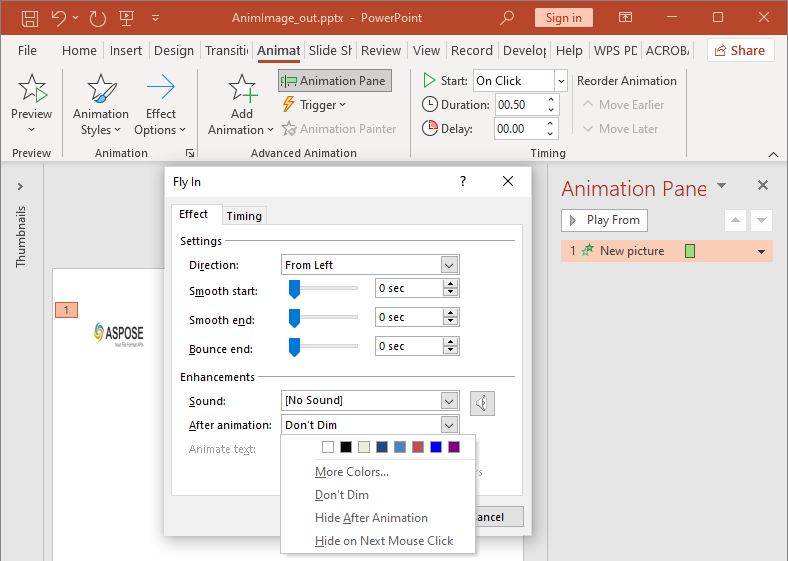
Az AfterAnimationType osztály lehetővé teszi, hogy az alakzat változatlan maradjon, színe megváltozzon, az animáció után elrejtődjön, vagy a következő kattintásra tűnjön el. Ha a típus AfterAnimationType.Color, akkor állítsd be a Effect.getAfterAnimationColor értékét is.
Ez az önálló példa létrehoz egy effektust, a visszakapott effektusobjektummal beállítja az animáció utáni viselkedést, és elmenti az eredményt.
import jpype
import asposeslides

if not jpype.isJVMStarted():
    jpype.startJVM()

from asposeslides.api import AfterAnimationType, EffectSubtype, EffectTriggerType, EffectType, Presentation, SaveFormat, ShapeType
from java.awt import Color

presentation = Presentation()
try:
    slide = presentation.getSlides().get_Item(0)
    shape = slide.getShapes().addAutoShape(ShapeType.Rectangle, 120, 100, 320, 80)
    shape.addTextFrame("Dim after animation")

    effect = slide.getTimeline().getMainSequence().addEffect(shape, EffectType.Fade, EffectSubtype.None_, EffectTriggerType.OnClick)
    effect.setAfterAnimationType(AfterAnimationType.Color)
    effect.getAfterAnimationColor().setColor(Color.LIGHT_GRAY)

    presentation.save("shape-animation-after-effect.pptx", SaveFormat.Pptx)
finally:
    presentation.dispose()
A AfterAnimationType.Color típus megváltoztatása törli az animáció utáni színbeállítást.
Szöveg animálása
A szöveg animáció két kapcsolódó vezérléssel rendelkezik:
- TextAnimation.getBuildType szabályozza, hogy a bekezdések egyszerre vagy bekezdésenként jelenjenek meg.
- Effect.getAnimateTextType szabályozza, hogy a szöveg egyszerre, szó szerint vagy betű szerint jelenjen meg. A Effect.getDelayBetweenTextParts állítja be a szavak vagy betűk közötti késleltetést. A pozitív érték az effektus időtartamának százaléka; a negatív érték másodpercben megadott késleltetés.
Az alábbi önálló példa a szövegdoboz szavait animálja. A BuildType.AsOneObject letiltja a bekezdésenkénti építést, így a szóbeállítás az egész szövegdobozra vonatkozik.
import jpype
import asposeslides

if not jpype.isJVMStarted():
    jpype.startJVM()

from asposeslides.api import AnimateTextType, BuildType, EffectSubtype, EffectTriggerType, EffectType, Presentation, SaveFormat, ShapeType

presentation = Presentation()
try:
    slide = presentation.getSlides().get_Item(0)
    text_box = slide.getShapes().addAutoShape(ShapeType.Rectangle, 80, 80, 560, 100)
    text_box.addTextFrame("Aspose.Slides animates this sentence word by word.")

    effect = slide.getTimeline().getMainSequence().addEffect(text_box, EffectType.Fade, EffectSubtype.None_, EffectTriggerType.OnClick)
    effect.getTextAnimation().setBuildType(BuildType.AsOneObject)
    effect.setAnimateTextType(AnimateTextType.ByWord)
    effect.setDelayBetweenTextParts(20.0)

    presentation.save("animated-text.pptx", SaveFormat.Pptx)
finally:
    presentation.dispose()
A szövegdoboz bekezdésenkénti építéséhez állítsd be a BuildType.ByLevelParagraphs1 (vagy másik bekezdés‑szintet). Egyetlen bekezdés saját effektusához használd a Sequence.addEffect olyan túlterhelését, amely egy Paragraph objektumot fogad el. Lásd a Animated Text oldalt bekezdés‑szintű példákért.
Exportálási és kompatibilitási megjegyzések
- A PPT vagy PPTX formátumba mentés megőrzi az animációs modellt, de a végső lejátszást a prezentáció‑megtekintő szabályozza.
- A PDF és a statikus képek nem játszanak le animációkat. Használd a HTML5 export, animált GIF vagy a video conversion lehetőséget, ha a kimenetnek mozgást kell mutatnia.
- HTML5 esetén engedélyezd a Html5Options.setAnimateShapes beállítást, és szükség esetén a Html5Options.setAnimateTransitions beállítást.
- A videórenderelés sok gyakori belépő, hangsúlyozó, kilépő és mozgásút‑effektust támogat, de nem minden PowerPoint‑effektus érhető el. Ellenőrizd a jelenlegi supported animations and effects listát, és teszteld a kritikus prezentációkat a célzott Aspose.Slides verzióval.
- A fejlett egyéni effektusok és más formátumokból importált effektusok megmaradhatnak a fájlban, de PowerPointban, HTML5‑ben vagy videóban eltérően jelenhetnek meg. Ellenőrizd az exportált eredményt, ne csak az effektus nevét vedd alapul.
GYIK
Miért jelenik meg az animáció PowerPoint‑ban, de nem PDF‑ben?
A PDF statikus formátum, így az animációk és diaváltások nem játszhatók le. Exportálj HTML5‑re, animált GIF‑re vagy videóra, ha a mozgást meg kell őrizni.
Miért játszik le egy effektus eltérően videóban?
A videóexport animációkat renderel, nem az eredeti PowerPoint‑viselkedést tárolja. Egyes fejlett effektusok nem támogatottak vagy közelítőek. Tekintsd át a támogatott‑effektus táblázatot, és teszteld a tényleges prezentációt a termelés előtt.
Megváltoztatja-e egy alakzat előre‑ vagy hátratevése az animáció sorrendjét?
Nem. Az alakzat z‑rendje az átfedést szabályozza, míg a szekvencia sorrendje és a triggerek az animáció lejátszását. Változtasd meg a timeline‑t, ha más lejátszási sorrendre van szükséged.