
Gestire righe e colonne nelle tabelle PowerPoint con Python
Introduzione
Aspose.Slides per Python via Java ti consente di gestire la struttura e la formattazione delle tabelle nelle presentazioni PowerPoint attraverso la classe Table . Puoi designare una riga di intestazione, clonare o rimuovere righe e colonne, e applicare la formattazione del testo a un’intera riga o colonna.
Questo articolo spiega queste operazioni con esempi Python. Mostra anche come recuperare un preset di stile della tabella in modo da poterlo riutilizzare. Gli indici di righe e colonne della tabella partono da zero.
Controllo altezza della riga
Usa Row.setMinimalHeight per impostare l’altezza minima di una riga in punti. È un limite inferiore, non un’altezza fissa. Row.getHeight restituisce l’altezza reale. Accedi alla riga tramite Table.getRows.
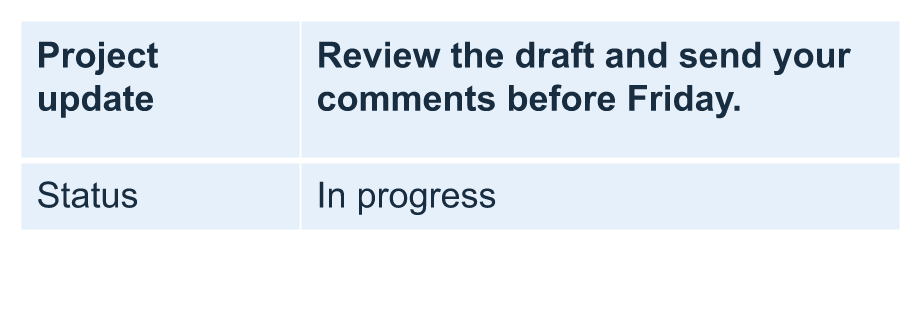
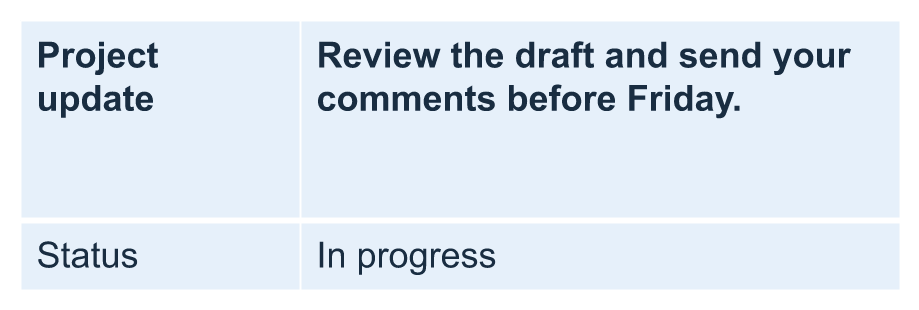
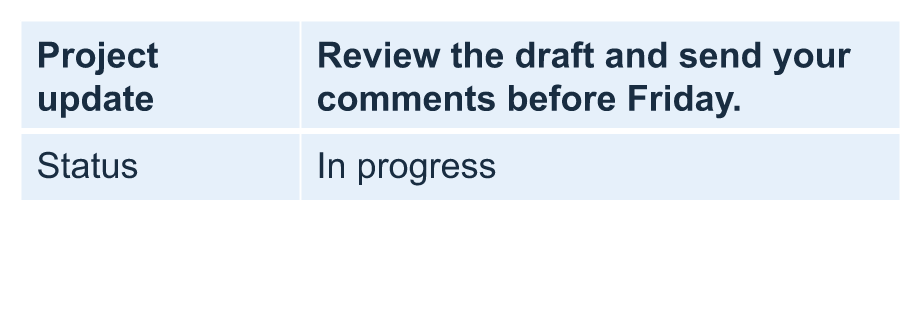
L’esempio carica row-height-input.pptx, che contiene una tabella come prima forma nella prima diapositiva. La sua prima riga inizia a 70 punti. Le celle usano testo Arial da 18 punti, a capo automatico e margini superiori e inferiori di 6 punti; il testo più lungo nella seconda colonna si avvolge su più righe. L’esempio aumenta il valore minimo a 100 punti, poi lo diminuisce a 20 punti, stampa l’altezza reale dopo ogni modifica e salva entrambi i risultati.
import jpype
import asposeslides

if not jpype.isJVMStarted():
    jpype.startJVM()

from asposeslides.api import Presentation, SaveFormat

presentation = Presentation("row-height-input.pptx")
try:
    slide = presentation.getSlides().get_Item(0)

    table = slide.getShapes().get_Item(0)
    row = table.getRows().get_Item(0)

    row.setMinimalHeight(100)
    print(f"Increased: minimum = {row.getMinimalHeight():.1f}, actual = {row.getHeight():.1f} pt")
    presentation.save("row-height-increased.pptx", SaveFormat.Pptx)

    row.setMinimalHeight(20)
    print(f"Decreased: minimum = {row.getMinimalHeight():.1f}, actual = {row.getHeight():.1f} pt")
    presentation.save("row-height-decreased.pptx", SaveFormat.Pptx)
finally:
    presentation.dispose()
Con la presentazione fornita, aumentare il minimo aggiunge spazio alla riga. Ridurlo rimuove quello spazio extra, ma l’altezza reale rimane superiore a 20 punti perché il testo e i margini delle celle richiedono più spazio. Ridurre solo il minimo non può forzare la riga al di sotto dello spazio richiesto dal suo contenuto.
Diversi fattori influenzano l’altezza reale:
- Text and font size: un testo più lungo, interruzioni di riga esplicite o un carattere più grande possono richiedere più spazio verticale.
- Wrapping and column width: con l’andare a capo abilitato, ridurre la larghezza della colonna con Column.setWidth può generare più righe. Una colonna più larga può ridurre lo spazio richiesto verticalmente.
- Cell margins: Cell.setMarginTop e Cell.setMarginBottom aggiungono spazio verticale. Cell.setMarginLeft e Cell.setMarginRight riducono la larghezza disponibile per il testo e possono causare ulteriori a capo automatici.
Per questa tabella senza celle unite, la cella che richiede più spazio verticale determina il limite inferiore determinato dal contenuto per l’intera riga. Per rendere la riga più corta, potresti anche dover abbreviare il testo, ridurre la dimensione del carattere o i margini, o allargare una colonna.
Le immagini sottostanti mostrano la stessa tabella alla stessa scala. Nei risultati illustrati, le altezze reali erano 70, 100 e 55,2 punti: la riga finale è rimasta più alta del minimo di 20 punti. Le misurazioni esatte del testo possono variare a seconda dei caratteri disponibili nel tuo ambiente. Scarica i risultati salvati: minimum aumentato e minimum ridotto.
| Originale: minimo 70 pt, reale 70 pt | Aumentato: minimo 100 pt, reale 100 pt | Ridotto: minimo 20 pt, reale 55.2 pt |
|---|---|---|
 |
 |
 |
Imposta la prima riga come intestazione
Usa il metodo setFirstRow per contrassegnare la prima riga per la formattazione dell’intestazione. Il suo aspetto dipende dallo stile della tabella applicato.
- Carica la presentazione con la classe Presentation.
- Accedi alla prima diapositiva.
- Accedi alla tabella memorizzata come prima forma nella diapositiva.
- Abilita la formattazione dell’intestazione per la sua prima riga.
- Salva la presentazione modificata.
L’esempio richiede table.pptx con una tabella come prima forma nella prima diapositiva. Abilita la formattazione dell’intestazione per la prima riga e salva First_row_header.pptx.
import jpype
import asposeslides

if not jpype.isJVMStarted():
    jpype.startJVM()

from asposeslides.api import Presentation, SaveFormat

presentation = Presentation("table.pptx")
try:
    slide = presentation.getSlides().get_Item(0)

    table = slide.getShapes().get_Item(0)
    table.setFirstRow(True)

    presentation.save("First_row_header.pptx", SaveFormat.Pptx)
finally:
    presentation.dispose()
Clona una riga o una colonna della tabella
Clona righe o colonne per riutilizzare il loro contenuto e la formattazione. Puoi aggiungere una copia alla fine della tabella o inserirla in una posizione specifica.
- Carica la presentazione con la classe Presentation.
- Accedi alla prima diapositiva.
- Definisci le larghezze delle colonne e le altezze delle righe.
- Aggiungi una tabella con il metodo addTable.
- Clona le righe necessarie.
- Clona le colonne necessarie.
- Salva la presentazione modificata.
L’esempio richiede Test.pptx con almeno una diapositiva. Crea una tabella con tre colonne e cinque righe, con dimensioni specificate in punti. Aggiunge copie della prima riga e della prima colonna, poi inserisce copie della seconda riga e della seconda colonna all’indice 3 (la quarta posizione). La tabella risultante ha sette righe e cinque colonne. L’argomento False disabilita il clonare in righe o colonne unite adiacenti; questa tabella non ha celle unite.
import jpype
import asposeslides

if not jpype.isJVMStarted():
    jpype.startJVM()

from asposeslides.api import Presentation, SaveFormat

presentation = Presentation("Test.pptx")
try:
    slide = presentation.getSlides().get_Item(0)

    column_widths = jpype.JArray(jpype.JDouble)([50, 50, 50])
    row_heights = jpype.JArray(jpype.JDouble)([50, 30, 30, 30, 30])
    table = slide.getShapes().addTable(100, 50, column_widths, row_heights)

    table.get_Item(0, 0).getTextFrame().setText("Row 1 Cell 1")
    table.get_Item(1, 0).getTextFrame().setText("Row 1 Cell 2")
    table.getRows().addClone(table.getRows().get_Item(0), False)

    table.get_Item(0, 1).getTextFrame().setText("Row 2 Cell 1")
    table.get_Item(1, 1).getTextFrame().setText("Row 2 Cell 2")
    table.getRows().insertClone(3, table.getRows().get_Item(1), False)

    table.getColumns().addClone(table.getColumns().get_Item(0), False)
    table.getColumns().insertClone(3, table.getColumns().get_Item(1), False)

    presentation.save("table_out.pptx", SaveFormat.Pptx)
finally:
    presentation.dispose()
Rimuovi una riga o una colonna da una tabella
Rimuovi righe o colonne non più necessarie in una tabella. Rimuovere un elemento sposta gli indici delle righe o colonne che lo seguono.
- Crea una presentazione con la classe Presentation.
- Accedi alla prima diapositiva.
- Definisci le larghezze delle colonne e le altezze delle righe.
- Aggiungi una tabella con il metodo addTable.
- Rimuovi la seconda riga e la seconda colonna.
- Salva la presentazione modificata.
Questo esempio crea una tabella 3x3 e rimuove la riga e la colonna all’indice 1, lasciando una tabella 2x2 in TestTable_out.pptx. Le dimensioni sono in punti. L’argomento False disabilita la rimozione di righe o colonne unite adiacenti; questa tabella non ha celle unite.
import jpype
import asposeslides

if not jpype.isJVMStarted():
    jpype.startJVM()

from asposeslides.api import Presentation, SaveFormat

presentation = Presentation()
try:
    slide = presentation.getSlides().get_Item(0)

    column_widths = jpype.JArray(jpype.JDouble)([100, 50, 30])
    row_heights = jpype.JArray(jpype.JDouble)([30, 50, 30])
    table = slide.getShapes().addTable(100, 100, column_widths, row_heights)

    table.getRows().removeAt(1, False)
    table.getColumns().removeAt(1, False)

    presentation.save("TestTable_out.pptx", SaveFormat.Pptx)
finally:
    presentation.dispose()
Imposta la formattazione del testo a livello di riga della tabella
Applica la formattazione del testo a un’intera riga per mantenere coerenti le sue celle. Puoi impostare le proprietà del carattere, la formattazione del paragrafo e la direzione del testo senza formattare ogni cella singolarmente.
- Carica la presentazione con la classe Presentation.
- Accedi alla tabella nella prima diapositiva.
- Usa setFontHeight per la prima riga.
- Usa setAlignment e setMarginRight per la prima riga.
- Usa setTextVerticalType per la seconda riga.
- Salva la presentazione modificata.
L’esempio richiede table.pptx con una tabella come prima forma nella prima diapositiva e almeno due righe. Applica testo da 25 punti, allineamento a destra e un margine destro del paragrafo di 20 punti alla prima riga, poi imposta il testo verticale nella seconda riga.
import jpype
import asposeslides

if not jpype.isJVMStarted():
    jpype.startJVM()

from asposeslides.api import Presentation, SaveFormat, PortionFormat, ParagraphFormat, TextFrameFormat, TextAlignment, TextVerticalType

presentation = Presentation("table.pptx")
try:
    slide = presentation.getSlides().get_Item(0)

    table = slide.getShapes().get_Item(0)

    portion_format = PortionFormat()
    portion_format.setFontHeight(25)
    table.getRows().get_Item(0).setTextFormat(portion_format)

    paragraph_format = ParagraphFormat()
    paragraph_format.setAlignment(TextAlignment.Right)
    paragraph_format.setMarginRight(20)
    table.getRows().get_Item(0).setTextFormat(paragraph_format)

    text_frame_format = TextFrameFormat()
    text_frame_format.setTextVerticalType(TextVerticalType.Vertical)
    table.getRows().get_Item(1).setTextFormat(text_frame_format)

    presentation.save("row_formatting.pptx", SaveFormat.Pptx)
finally:
    presentation.dispose()
Imposta la formattazione del testo a livello di colonna della tabella
Applica la formattazione del testo a un’intera colonna per mantenere coerenti le sue celle. Puoi impostare le proprietà del carattere, la formattazione del paragrafo e la direzione del testo senza formattare ogni cella singolarmente.
- Carica la presentazione con la classe Presentation.
- Accedi alla tabella nella prima diapositiva.
- Usa setFontHeight per la prima colonna.
- Usa setAlignment e setMarginRight per la prima colonna.
- Usa setTextVerticalType per la seconda colonna.
- Salva la presentazione modificata.
L’esempio richiede table.pptx con una tabella come prima forma nella prima diapositiva e almeno due colonne. Applica testo da 25 punti, allineamento a destra e un margine destro del paragrafo di 20 punti alla prima colonna, poi imposta il testo verticale nella seconda colonna.
import jpype
import asposeslides

if not jpype.isJVMStarted():
    jpype.startJVM()

from asposeslides.api import Presentation, SaveFormat, PortionFormat, ParagraphFormat, TextFrameFormat, TextAlignment, TextVerticalType

presentation = Presentation("table.pptx")
try:
    slide = presentation.getSlides().get_Item(0)

    table = slide.getShapes().get_Item(0)

    portion_format = PortionFormat()
    portion_format.setFontHeight(25)
    table.getColumns().get_Item(0).setTextFormat(portion_format)

    paragraph_format = ParagraphFormat()
    paragraph_format.setAlignment(TextAlignment.Right)
    paragraph_format.setMarginRight(20)
    table.getColumns().get_Item(0).setTextFormat(paragraph_format)

    text_frame_format = TextFrameFormat()
    text_frame_format.setTextVerticalType(TextVerticalType.Vertical)
    table.getColumns().get_Item(1).setTextFormat(text_frame_format)

    presentation.save("column_formatting.pptx", SaveFormat.Pptx)
finally:
    presentation.dispose()
Ottieni le proprietà dello stile della tabella
Usa il metodo getStylePreset per recuperare il preset applicato a una tabella e riutilizzarlo su un’altra tabella. Questo identifica il preset anziché le sovrascritture di formattazione delle singole celle.
L’esempio crea una tabella, applica TableStylePreset.DarkStyle1, e legge nuovamente il preset. Stampa il valore intero corrispondente a DarkStyle1 e salva la tabella in table.pptx.
import jpype
import asposeslides

if not jpype.isJVMStarted():
    jpype.startJVM()

from asposeslides.api import Presentation, SaveFormat, TableStylePreset

presentation = Presentation()
try:
    slide = presentation.getSlides().get_Item(0)

    column_widths = jpype.JArray(jpype.JDouble)([100, 150])
    row_heights = jpype.JArray(jpype.JDouble)([5, 5, 5])
    table = slide.getShapes().addTable(10, 10, column_widths, row_heights)
    table.setStylePreset(TableStylePreset.DarkStyle1)

    style_preset = table.getStylePreset()
    print(style_preset)

    presentation.save("table.pptx", SaveFormat.Pptx)
finally:
    presentation.dispose()
FAQ
Posso applicare i temi/stili di PowerPoint a una tabella già creata?
Sì. La tabella eredita il tema della diapositiva/layout/master e puoi comunque sovrascrivere riempimenti, bordi e colori del testo sopra quel tema.
Posso ordinare le righe della tabella come in Excel?
No, le tabelle di Aspose.Slides non hanno ordinamento o filtri incorporati. Ordina i dati in memoria prima, poi riempi nuovamente le righe della tabella in quell’ordine.
Posso avere colonne a bande (striate) mantenendo colori personalizzati su celle specifiche?
Sì. Attiva le colonne a bande, poi sovrascrivi le celle specifiche con formattazione locale; la formattazione a livello di cella ha la precedenza sullo stile della tabella.