
使用 Python 管理 PowerPoint 表格中的行和列
介绍
Aspose.Slides for Python via Java 让您能够通过 Table 类在 PowerPoint 演示文稿中管理表格的结构和格式。您可以指定标题行,克隆或删除行和列,并对整行或整列应用文本格式。
本文使用 Python 示例解释这些操作。它还展示了如何获取表格的样式预设,以便重复使用。表格的行列索引从零开始。
控制行高
使用 Row.setMinimalHeight 可以设置行的最小高度(单位为磅)。这只是下限,而非固定高度。 Row.getHeight 返回实际高度。通过 Table.getRows 访问行。
示例加载 row-height-input.pptx,该文件在第一张幻灯片的首个形状中包含一个表格。其第一行起始高度为 70 磅。单元格使用 18 磅 Arial 字体、自动换行,并且上下边距为 6 磅;第二列的较长文本会换成多行。示例将最小高度提升至 100 磅,然后降低到 20 磅,在每次更改后打印实际高度,并保存两个结果。
import jpype
import asposeslides

if not jpype.isJVMStarted():
    jpype.startJVM()

from asposeslides.api import Presentation, SaveFormat

presentation = Presentation("row-height-input.pptx")
try:
    slide = presentation.getSlides().get_Item(0)

    table = slide.getShapes().get_Item(0)
    row = table.getRows().get_Item(0)

    row.setMinimalHeight(100)
    print(f"Increased: minimum = {row.getMinimalHeight():.1f}, actual = {row.getHeight():.1f} pt")
    presentation.save("row-height-increased.pptx", SaveFormat.Pptx)

    row.setMinimalHeight(20)
    print(f"Decreased: minimum = {row.getMinimalHeight():.1f}, actual = {row.getHeight():.1f} pt")
    presentation.save("row-height-decreased.pptx", SaveFormat.Pptx)
finally:
    presentation.dispose()
使用提供的演示文稿时,增加最小值会为行添加空间。降低最小值会移除多余的空间,但实际高度仍大于 20 磅,因为文本和单元格边距需要更多空间。仅降低最小值无法将行的高度压低到内容所需空间以下。
实际高度受以下多个因素影响:
- 文本和字体大小: 较长的文本、显式换行或更大的字体可能需要更多垂直空间。
- 换行和列宽度: 启用换行后,使用 Column.setWidth 缩小列宽会产生更多行。更宽的列可降低垂直所需空间。
- 单元格边距: Cell.setMarginTop 和 Cell.setMarginBottom 增加垂直空间。Cell.setMarginLeft 和 Cell.setMarginRight 减少文本可用宽度,可能导致额外换行。
对于此未合并单元格的表格,需占用最大垂直空间的单元格决定整行的内容驱动下限。要缩短行高,可能需要缩短文本、减小字号或边距,或增宽列宽。
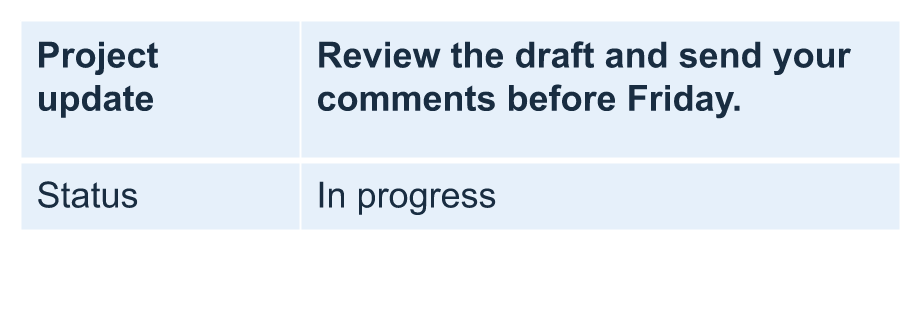
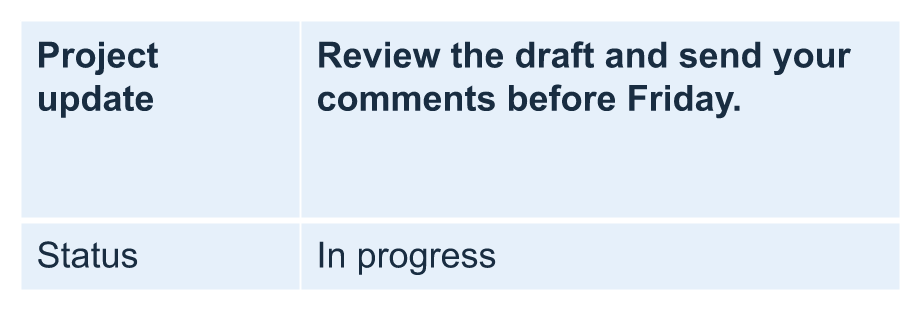
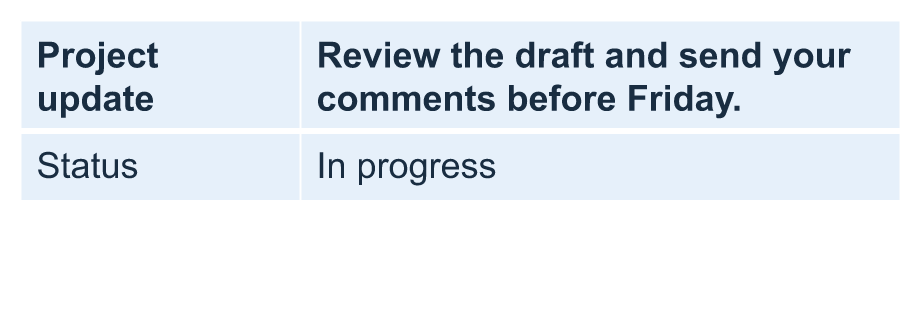
下图展示了相同缩放比例下的同一表格。示例结果中,实际高度分别为 70、100 和 55.2 磅:最终行仍高于 20 磅的最小值。文本的精确测量会随环境中可用的字体而有所差异。下载保存的结果文件: increased minimum 和 decreased minimum。
| 原始:最小 70 pt,实际 70 pt | 增加后:最小 100 pt,实际 100 pt | 减少后:最小 20 pt,实际 55.2 pt |
|---|---|---|
 |
 |
 |
将第一行设为标题
使用 setFirstRow 方法将首行标记为标题格式。其外观取决于表格所应用的表格样式。
- 使用 Presentation 类加载演示文稿。
- 访问第一张幻灯片。
- 获取幻灯片上作为首个形状保存的表格。
- 为其第一行启用标题格式。
- 保存修改后的演示文稿。
示例需要在第一张幻灯片的首个形状中包含表格的 table.pptx。它为第一行启用标题格式并保存为 First_row_header.pptx。
import jpype
import asposeslides

if not jpype.isJVMStarted():
    jpype.startJVM()

from asposeslides.api import Presentation, SaveFormat

presentation = Presentation("table.pptx")
try:
    slide = presentation.getSlides().get_Item(0)

    table = slide.getShapes().get_Item(0)
    table.setFirstRow(True)

    presentation.save("First_row_header.pptx", SaveFormat.Pptx)
finally:
    presentation.dispose()
克隆表格行或列
克隆行或列以复用其内容和格式。您可以将副本追加到表格末尾,或插入到指定位置。
- 使用 Presentation 类加载演示文稿。
- 访问第一张幻灯片。
- 定义列宽和行高。
- 使用 addTable 方法添加表格。
- 克隆所需的行。
- 克隆所需的列。
- 保存修改后的演示文稿。
示例需要至少包含一张幻灯片的 Test.pptx。它创建了一个三列五行的表格,尺寸以磅为单位。随后将第一行和第一列的副本追加到表格末尾,再在索引 3(即第四色)处插入第二行和第二列的副本。结果表格为七行五列。False 参数禁用对相邻合并行或列的克隆;此表格没有合并单元格。
import jpype
import asposeslides

if not jpype.isJVMStarted():
    jpype.startJVM()

from asposeslides.api import Presentation, SaveFormat

presentation = Presentation("Test.pptx")
try:
    slide = presentation.getSlides().get_Item(0)

    column_widths = jpype.JArray(jpype.JDouble)([50, 50, 50])
    row_heights = jpype.JArray(jpype.JDouble)([50, 30, 30, 30, 30])
    table = slide.getShapes().addTable(100, 50, column_widths, row_heights)

    table.get_Item(0, 0).getTextFrame().setText("Row 1 Cell 1")
    table.get_Item(1, 0).getTextFrame().setText("Row 1 Cell 2")
    table.getRows().addClone(table.getRows().get_Item(0), False)

    table.get_Item(0, 1).getTextFrame().setText("Row 2 Cell 1")
    table.get_Item(1, 1).getTextFrame().setText("Row 2 Cell 2")
    table.getRows().insertClone(3, table.getRows().get_Item(1), False)

    table.getColumns().addClone(table.getColumns().get_Item(0), False)
    table.getColumns().insertClone(3, table.getColumns().get_Item(1), False)

    presentation.save("table_out.pptx", SaveFormat.Pptx)
finally:
    presentation.dispose()
从表格中删除行或列
删除表格中不再需要的行或列。删除后,后续行或列的索引会相应移动。
- 使用 Presentation 类创建演示文稿。
- 访问第一张幻灯片。
- 定义列宽和行高。
- 使用 addTable 方法添加表格。
- 删除第二行和第二列。
- 保存修改后的演示文稿。
此示例创建了一个 3×3 的表格,并删除索引为 1 的行和列,生成一个 2×2 的表格并保存为 TestTable_out.pptx。尺寸以磅为单位。False 参数禁用对相邻合并行或列的删除;该表格没有合并单元格。
import jpype
import asposeslides

if not jpype.isJVMStarted():
    jpype.startJVM()

from asposeslides.api import Presentation, SaveFormat

presentation = Presentation()
try:
    slide = presentation.getSlides().get_Item(0)

    column_widths = jpype.JArray(jpype.JDouble)([100, 50, 30])
    row_heights = jpype.JArray(jpype.JDouble)([30, 50, 30])
    table = slide.getShapes().addTable(100, 100, column_widths, row_heights)

    table.getRows().removeAt(1, False)
    table.getColumns().removeAt(1, False)

    presentation.save("TestTable_out.pptx", SaveFormat.Pptx)
finally:
    presentation.dispose()
在表格行级别设置文本格式
对整行应用文本格式,以保持其单元格的一致性。您可以设置字体属性、段落格式和文字方向,而无需逐个单元格单独设置。
- 使用 Presentation 类加载演示文稿。
- 访问第一张幻灯片上的表格。
- 对第一行使用 setFontHeight。
- 对第一行使用 setAlignment 和 setMarginRight。
- 对第二行使用 setTextVerticalType。
- 保存修改后的演示文稿。
示例需要在第一张幻灯片的首个形状中包含表格且至少有两行的 table.pptx。它对第一行应用 25 磅文字、右对齐以及 20 磅的右段落边距,然后在第二行设置垂直文本。
import jpype
import asposeslides

if not jpype.isJVMStarted():
    jpype.startJVM()

from asposeslides.api import Presentation, SaveFormat, PortionFormat, ParagraphFormat, TextFrameFormat, TextAlignment, TextVerticalType

presentation = Presentation("table.pptx")
try:
    slide = presentation.getSlides().get_Item(0)

    table = slide.getShapes().get_Item(0)

    portion_format = PortionFormat()
    portion_format.setFontHeight(25)
    table.getRows().get_Item(0).setTextFormat(portion_format)

    paragraph_format = ParagraphFormat()
    paragraph_format.setAlignment(TextAlignment.Right)
    paragraph_format.setMarginRight(20)
    table.getRows().get_Item(0).setTextFormat(paragraph_format)

    text_frame_format = TextFrameFormat()
    text_frame_format.setTextVerticalType(TextVerticalType.Vertical)
    table.getRows().get_Item(1).setTextFormat(text_frame_format)

    presentation.save("row_formatting.pptx", SaveFormat.Pptx)
finally:
    presentation.dispose()
在表格列级别设置文本格式
对整列应用文本格式,以保持其单元格的一致性。您可以设置字体属性、段落格式和文字方向,而无需逐个单元格单独设置。
- 使用 Presentation 类加载演示文稿。
- 访问第一张幻灯片上的表格。
- 对第一列使用 setFontHeight。
- 对第一列使用 setAlignment 和 setMarginRight。
- 对第二列使用 setTextVerticalType。
- 保存修改后的演示文稿。
示例需要在第一张幻灯片的首个形状中包含表格且至少有两列的 table.pptx。它对第一列应用 25 磅文字、右对齐以及 20 磅的右段落边距,然后在第二列设置垂直文本。
import jpype
import asposeslides

if not jpype.isJVMStarted():
    jpype.startJVM()

from asposeslides.api import Presentation, SaveFormat, PortionFormat, ParagraphFormat, TextFrameFormat, TextAlignment, TextVerticalType

presentation = Presentation("table.pptx")
try:
    slide = presentation.getSlides().get_Item(0)

    table = slide.getShapes().get_Item(0)

    portion_format = PortionFormat()
    portion_format.setFontHeight(25)
    table.getColumns().get_Item(0).setTextFormat(portion_format)

    paragraph_format = ParagraphFormat()
    paragraph_format.setAlignment(TextAlignment.Right)
    paragraph_format.setMarginRight(20)
    table.getColumns().get_Item(0).setTextFormat(paragraph_format)

    text_frame_format = TextFrameFormat()
    text_frame_format.setTextVerticalType(TextVerticalType.Vertical)
    table.getColumns().get_Item(1).setTextFormat(text_frame_format)

    presentation.save("column_formatting.pptx", SaveFormat.Pptx)
finally:
    presentation.dispose()
获取表格样式属性
使用 getStylePreset 方法获取表格所应用的预设样式,并可在另一表格中复用。该方法返回预设本身,而非单元格的个别格式覆盖。
示例创建表格,应用 TableStylePreset.DarkStyle1,随后读取该预设。它打印对应 DarkStyle1 的整数值,并将表格保存为 table.pptx。
import jpype
import asposeslides

if not jpype.isJVMStarted():
    jpype.startJVM()

from asposeslides.api import Presentation, SaveFormat, TableStylePreset

presentation = Presentation()
try:
    slide = presentation.getSlides().get_Item(0)

    column_widths = jpype.JArray(jpype.JDouble)([100, 150])
    row_heights = jpype.JArray(jpype.JDouble)([5, 5, 5])
    table = slide.getShapes().addTable(10, 10, column_widths, row_heights)
    table.setStylePreset(TableStylePreset.DarkStyle1)

    style_preset = table.getStylePreset()
    print(style_preset)

    presentation.save("table.pptx", SaveFormat.Pptx)
finally:
    presentation.dispose()
常见问题
我可以将 PowerPoint 主题/样式应用于已创建的表格吗?
是的。表格会继承幻灯片/版面/母版的主题,但您仍然可以在此基础上覆盖填充、边框和文字颜色。
我可以像在 Excel 中那样对表格行进行排序吗?
不能,Aspose.Slides 表格不具备内置的排序或筛选功能。请先在内存中对数据进行排序,然后按照该顺序重新填充表格行。
我可以在保持特定单元格自定义颜色的同时使用分带(条纹)列吗?
可以。启用分带列后,您可以对特定单元格进行本地格式覆盖;单元格级别的格式会优先于表格样式。