
Wiskundige vergelijkingen toevoegen aan PowerPoint‑presentaties in Python
Overzicht
PowerPoint slaat vergelijkingen op als Office Math Markup Language (OMML). Met Aspose.Slides voor Python via .NET kun je dezelfde soort wiskundige inhoud programmatically maken: breuken, radicalen, functies, limieten, N‑aire operatoren, matrices, arrays en opgemaakte wiskundige blokken.
In PowerPoint voegen gebruikers normaal gesproken vergelijkingen toe via Invoegen > Vergelijking:

Een PowerPoint‑dia met een bewerkbare wiskundige vergelijking:

Aspose.Slides bouwt die wiskundige tekst via drie hoofdobjecten:
- Een wiskundige vorm, gecreëerd met add_math_shape, is de vorm die de vergelijking bevat.
- MathPortion slaat wiskundige inhoud op in het tekstframe van de vorm.
- MathParagraph bevat één of meer MathBlock-objecten.
De meeste voorbeelden hieronder gebruiken MathematicalText en de fluente methoden van IMathElement om de code kort en leesbaar te houden.
Voor exportscenario’s naar MathML, zie Math‑vergelijkingen exporteren vanuit presentaties in Python via .NET.
Maak een vergelijking
Dit voorbeeld maakt een wiskundige vorm en voegt de stelling van Pythagoras toe:
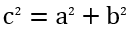
import aspose.slides as slides
import aspose.slides.mathtext as math

with slides.Presentation() as presentation:
    slide = presentation.slides[0]

    math_shape = slide.shapes.add_math_shape(20, 20, 700, 120)
    math_paragraph = math_shape.text_frame.paragraphs[0].portions[0].math_paragraph

    equation = (
        math.MathematicalText("c")
        .set_superscript("2")
        .join("=")
        .join(math.MathematicalText("a").set_superscript("2"))
        .join("+")
        .join(math.MathematicalText("b").set_superscript("2"))
    )

    math_paragraph.add(equation)

    presentation.save("pythagorean-theorem.pptx", slides.export.SaveFormat.PPTX)
add_math_shape maakt een vorm die al een wiskundige alinea bevat. Verkrijg de eerste MathPortion, haal zijn MathParagraph op en voeg wiskundige blokken of wiskundige elementen toe.
Breuken toevoegen
Gebruik divide om een breuk te maken. Je kunt een breukstijl kiezen met MathFractionTypes.

import aspose.slides as slides
import aspose.slides.mathtext as math

with slides.Presentation() as presentation:
    slide = presentation.slides[0]

    math_shape = slide.shapes.add_math_shape(20, 20, 700, 100)
    math_paragraph = math_shape.text_frame.paragraphs[0].portions[0].math_paragraph

    fraction = math.MathematicalText("1").divide("x", math.MathFractionTypes.SKEWED)

    math_paragraph.add(math.MathBlock(fraction))

    presentation.save("fraction.pptx", slides.export.SaveFormat.PPTX)
Voor een gestapelde breuk, gebruik MathFractionTypes.BAR:
stacked_fraction = math.MathematicalText("x + 1").divide("y - 1", math.MathFractionTypes.BAR)
Radicalen toevoegen
Gebruik radical om een vierkantswortel, derdemachtswortel of een andere wortel te maken. Het huidige element wordt de basis en het argument wordt de graad.

import aspose.slides as slides
import aspose.slides.mathtext as math

with slides.Presentation() as presentation:
    slide = presentation.slides[0]

    math_shape = slide.shapes.add_math_shape(20, 20, 700, 100)
    math_paragraph = math_shape.text_frame.paragraphs[0].portions[0].math_paragraph

    radical = math.MathematicalText("x").radical("n")

    math_paragraph.add(math.MathBlock(radical))

    presentation.save("radical.pptx", slides.export.SaveFormat.PPTX)
Functies en limieten toevoegen
Gebruik as_argument_of_function of function voor functies zoals sin(x), log(x) of aangepaste functienamen. Voor limieten, zet lim in een MathLimit of gebruik set_lower_limit.

import aspose.slides as slides
import aspose.slides.mathtext as math

with slides.Presentation() as presentation:
    slide = presentation.slides[0]

    math_shape = slide.shapes.add_math_shape(20, 20, 700, 100)
    math_paragraph = math_shape.text_frame.paragraphs[0].portions[0].math_paragraph

    limit = (
        math.MathematicalText("lim")
        .set_lower_limit("x\u2192\u221E")
        .function("x")
    )

    math_paragraph.add(math.MathBlock(limit))

    presentation.save("functions-and-limits.pptx", slides.export.SaveFormat.PPTX)
Voor een aangepaste functienaam, maak de functienaam het huidige element:
custom_function = math.MathematicalText("f").function("x + 1")
N‑aire operatoren en integralen toevoegen
Gebruik nary voor sommaties, unies, doorsnedingen en andere grote operatoren. Gebruik integral voor integralen. Beide methoden laten je onder‑ en bovengrenzen instellen.
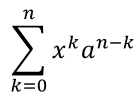
import aspose.slides as slides
import aspose.slides.mathtext as math

with slides.Presentation() as presentation:
    slide = presentation.slides[0]

    math_shape = slide.shapes.add_math_shape(20, 20, 700, 120)
    math_paragraph = math_shape.text_frame.paragraphs[0].portions[0].math_paragraph

    summation_base = (
        math.MathematicalText("x")
        .set_superscript("k")
        .join(math.MathematicalText("a").set_superscript("n-k"))
    )

    summation = summation_base.nary(math.MathNaryOperatorTypes.SUMMATION, "k=0", "n")

    math_paragraph.add(math.MathBlock(summation))

    presentation.save("nary-operators.pptx", slides.export.SaveFormat.PPTX)
N‑aire operatoren zijn voor grote operatoren met optionele grenzen. Eenvoudige operatoren zoals +, - en = worden meestal als MathematicalText toegevoegd en aan de uitdrukking gekoppeld.
Voor een integraal, gebruik integral:
integral_base = math.MathematicalText("x").join(math.MathematicalText("dx").to_box())
integral = integral_base.integral(math.MathIntegralTypes.SIMPLE, "0", "1")
Matrixen toevoegen
Gebruik MathMatrix voor rijen en kolommen. Matrices bevatten standaard geen haakjes, dus omsluit de matrix wanneer je haakjes, vierkante haken of accolades nodig hebt.

import aspose.slides as slides
import aspose.slides.mathtext as math

with slides.Presentation() as presentation:
    slide = presentation.slides[0]

    math_shape = slide.shapes.add_math_shape(20, 20, 700, 120)
    math_paragraph = math_shape.text_frame.paragraphs[0].portions[0].math_paragraph

    matrix = math.MathMatrix(2, 3)
    matrix[0, 0] = math.MathematicalText("1")
    matrix[0, 1] = math.MathematicalText("x")
    matrix[1, 0] = math.MathematicalText("x")
    matrix[1, 1] = math.MathematicalText("2")
    matrix[1, 2] = math.MathematicalText("y")

    math_paragraph.add(math.MathBlock(matrix))

    presentation.save("matrix.pptx", slides.export.SaveFormat.PPTX)
Vergelijkingsarrays toevoegen
Gebruik to_math_array wanneer je uitgelijnde vergelijkingen of een verticale stapel uitdrukkingen nodig hebt.

import aspose.slides as slides
import aspose.slides.mathtext as math

with slides.Presentation() as presentation:
    slide = presentation.slides[0]

    math_shape = slide.shapes.add_math_shape(20, 20, 700, 140)
    math_paragraph = math_shape.text_frame.paragraphs[0].portions[0].math_paragraph

    equation_array = (
        math.MathematicalText("x")
        .join("y")
        .to_math_array()
    )

    math_paragraph.add(math.MathBlock(equation_array))

    presentation.save("equation-array.pptx", slides.export.SaveFormat.PPTX)
Trigonometrische functies toevoegen
Gebruik as_argument_of_function wanneer het argument het huidige element is en de functienaam bekend.

import aspose.slides as slides
import aspose.slides.mathtext as math

with slides.Presentation() as presentation:
    slide = presentation.slides[0]

    math_shape = slide.shapes.add_math_shape(20, 20, 700, 100)
    math_paragraph = math_shape.text_frame.paragraphs[0].portions[0].math_paragraph

    cosine = math.MathematicalText("2x").as_argument_of_function(
        math.MathFunctionsOfOneArgument.COS
    )

    math_paragraph.add(math.MathBlock(cosine))

    presentation.save("trigonometric-function.pptx", slides.export.SaveFormat.PPTX)
Subscripties en superscripties toevoegen
Gebruik de subscript‑ en superscript‑helpers voor indexen en machten. Wanneer de indexen links van de basis moeten staan, gebruik set_sub_superscript_on_the_left.

import aspose.slides as slides
import aspose.slides.mathtext as math

with slides.Presentation() as presentation:
    slide = presentation.slides[0]

    math_shape = slide.shapes.add_math_shape(20, 20, 700, 100)
    math_paragraph = math_shape.text_frame.paragraphs[0].portions[0].math_paragraph

    scripts = math.MathematicalText("Y").set_sub_superscript_on_the_left("1", "n")

    math_paragraph.add(math.MathBlock(scripts))

    presentation.save("subscript-superscript.pptx", slides.export.SaveFormat.PPTX)
Scheidingstekens toevoegen
Gebruik enclose om een uitdrukking binnen delimiters te plaatsen. Je kunt ook een scheidingsteken instellen voor delimiter‑uitdrukkingen die meerdere elementen bevatten.

import aspose.slides as slides
import aspose.slides.mathtext as math

with slides.Presentation() as presentation:
    slide = presentation.slides[0]

    math_shape = slide.shapes.add_math_shape(20, 20, 700, 100)
    math_paragraph = math_shape.text_frame.paragraphs[0].portions[0].math_paragraph

    delimiter = (
        math.MathematicalText("x")
        .join("y")
        .join("z")
        .enclose("<", ">")
    )
    delimiter.separator_character = "|"

    math_paragraph.add(math.MathBlock(delimiter))

    presentation.save("delimiters.pptx", slides.export.SaveFormat.PPTX)
Een kader toevoegen
Gebruik to_border_box wanneer de vergelijking zelf in een kader moet staan.

import aspose.slides as slides
import aspose.slides.mathtext as math

with slides.Presentation() as presentation:
    slide = presentation.slides[0]

    math_shape = slide.shapes.add_math_shape(20, 20, 700, 100)
    math_paragraph = math_shape.text_frame.paragraphs[0].portions[0].math_paragraph

    boxed_equation = (
        math.MathematicalText("a")
        .set_superscript("2")
        .join("=")
        .join(math.MathematicalText("b").set_superscript("2"))
        .join("+")
        .join(math.MathematicalText("c").set_superscript("2"))
        .to_border_box()
    )

    math_paragraph.add(math.MathBlock(boxed_equation))

    presentation.save("border-box.pptx", slides.export.SaveFormat.PPTX)
Termen groeperen
Gebruik group om een groeperingskarakter boven of onder een uitdrukking te plaatsen. Voeg een limiet toe om de gegroepeerde termen te labelen.

import aspose.slides as slides
import aspose.slides.mathtext as math

with slides.Presentation() as presentation:
    slide = presentation.slides[0]

    math_shape = slide.shapes.add_math_shape(20, 20, 700, 120)
    math_paragraph = math_shape.text_frame.paragraphs[0].portions[0].math_paragraph

    grouped = (
        math.MathematicalText("x + y")
        .group(chr(0x23DF), math.MathTopBotPositions.BOTTOM, math.MathTopBotPositions.TOP)
        .set_lower_limit("any text")
    )

    math_paragraph.add(math.MathBlock(grouped))

    presentation.save("grouped-terms.pptx", slides.export.SaveFormat.PPTX)
Wiskundige elementen opmaken
Gebruik opmaak‑helpers alleen waar ze de formule verduidelijken. Bijvoorbeeld, overbar plaatst een balk boven een wiskundig element.

import aspose.slides as slides
import aspose.slides.mathtext as math

with slides.Presentation() as presentation:
    slide = presentation.slides[0]

    math_shape = slide.shapes.add_math_shape(20, 20, 700, 100)
    math_paragraph = math_shape.text_frame.paragraphs[0].portions[0].math_paragraph

    overbar = math.MathematicalText("ABC").overbar()

    math_paragraph.add(math.MathBlock(overbar))

    presentation.save("overbar.pptx", slides.export.SaveFormat.PPTX)
Snelle referentie
| Taak | Hoofd‑API |
|---|---|
| Wiskundige tekst maken | MathematicalText |
| Elementen combineren | IMathElement.join |
| Breuken maken | IMathElement.divide |
| Superscript of subscript toevoegen | set_superscript, set_subscript |
| Functies toevoegen | function, as_argument_of_function |
| Radicalen toevoegen | radical |
| Limieten toevoegen | set_lower_limit, set_upper_limit |
| Links‑scripts toevoegen | set_sub_superscript_on_the_left |
| Sommaties en integralen toevoegen | nary, integral |
| Matrixen toevoegen | MathMatrix |
| Vergelijkingsarrays toevoegen | to_math_array |
| Delimiters toevoegen | enclose |
| Balken en kaders toevoegen | overbar, to_border_box |
| Termen groeperen | group |
Veelgestelde vragen
Kan ik een bestaande PowerPoint‑vergelijking bewerken?
Ja. Open de presentatie, zoek de vorm die een MathPortion bevat, haal de MathParagraph op en werk de wiskundige blokken in die alinea bij.
Worden vergelijkingen opgeslagen als bewerkbare PowerPoint‑wiskunde?
Ja. Wanneer je opslaat als PPTX, schrijft Aspose.Slides de vergelijking weg als bewerkbare Office‑wiskundige inhoud.
Kan ik vergelijkingen exporteren naar LaTeX?
Ja. Haal de MathParagraph van de MathPortion op, en roep MathParagraph.to_latex aan om direct te exporteren. Voor een volledig voorbeeld, zie Math‑vergelijkingen exporteren vanuit presentaties in Python via .NET.