
Añadir ecuaciones matemáticas a presentaciones PowerPoint en Python
Descripción general
PowerPoint almacena las ecuaciones como Office Math Markup Language (OMML). Con Aspose.Slides for Python a través de .NET, puedes crear el mismo tipo de contenido matemático de forma programada: fracciones, radicales, funciones, límites, operadores N-arios, matrices, arrays y bloques matemáticos con formato.
En PowerPoint, los usuarios normalmente añaden ecuaciones desde Insert > Equation:
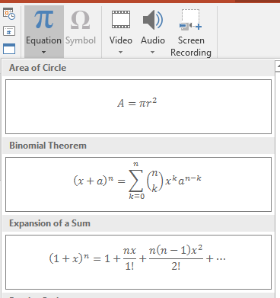
El resultado es texto matemático editable en la diapositiva:

Aspose.Slides construye ese texto matemático mediante tres objetos principales:
- Una forma matemática, creada con add_math_shape, es la forma que contiene la ecuación.
- MathPortion almacena el contenido matemático dentro del marco de texto de la forma.
- MathParagraph contiene uno o más objetos MathBlock.
La mayoría de los ejemplos a continuación utilizan MathematicalText y los métodos fluidos de IMathElement para mantener el código corto y legible.
Para escenarios de exportación a MathML, consulta Export Math Equations from Presentations in Python via .NET.
Crear una ecuación
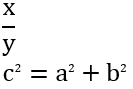
Este ejemplo crea una forma matemática y añade el teorema de Pitágoras:
import aspose.slides as slides
import aspose.slides.mathtext as math

with slides.Presentation() as presentation:
    slide = presentation.slides[0]

    math_shape = slide.shapes.add_math_shape(20, 20, 700, 120)
    math_paragraph = math_shape.text_frame.paragraphs[0].portions[0].math_paragraph

    equation = (
        math.MathematicalText("c")
        .set_superscript("2")
        .join("=")
        .join(math.MathematicalText("a").set_superscript("2"))
        .join("+")
        .join(math.MathematicalText("b").set_superscript("2"))
    )

    math_paragraph.add(equation)

    presentation.save("pythagorean-theorem.pptx", slides.export.SaveFormat.PPTX)
add_math_shape crea una forma que ya contiene un párrafo matemático. Accede al primer MathPortion, obtén su MathParagraph y añade bloques matemáticos o elementos matemáticos a él.
Añadir fracciones
Utiliza divide para crear una fracción. Puedes elegir un estilo de fracción con MathFractionTypes.

import aspose.slides as slides
import aspose.slides.mathtext as math

with slides.Presentation() as presentation:
    slide = presentation.slides[0]

    math_shape = slide.shapes.add_math_shape(20, 20, 700, 100)
    math_paragraph = math_shape.text_frame.paragraphs[0].portions[0].math_paragraph

    fraction = math.MathematicalText("1").divide("x", math.MathFractionTypes.SKEWED)

    math_paragraph.add(math.MathBlock(fraction))

    presentation.save("fraction.pptx", slides.export.SaveFormat.PPTX)
Para una fracción apilada, utiliza MathFractionTypes.BAR:
stacked_fraction = math.MathematicalText("x + 1").divide("y - 1", math.MathFractionTypes.BAR)
Añadir radicales
Utiliza radical para crear una raíz cuadrada, cúbica u otra raíz. El elemento actual se convierte en la base y el argumento en el grado.

import aspose.slides as slides
import aspose.slides.mathtext as math

with slides.Presentation() as presentation:
    slide = presentation.slides[0]

    math_shape = slide.shapes.add_math_shape(20, 20, 700, 100)
    math_paragraph = math_shape.text_frame.paragraphs[0].portions[0].math_paragraph

    radical = math.MathematicalText("x").radical("n")

    math_paragraph.add(math.MathBlock(radical))

    presentation.save("radical.pptx", slides.export.SaveFormat.PPTX)
Añadir funciones y límites
Utiliza as_argument_of_function o function para funciones como sin(x), log(x) o nombres de funciones personalizados. Para límites, coloca lim en un MathLimit o utiliza set_lower_limit.

import aspose.slides as slides
import aspose.slides.mathtext as math

with slides.Presentation() as presentation:
    slide = presentation.slides[0]

    math_shape = slide.shapes.add_math_shape(20, 20, 700, 100)
    math_paragraph = math_shape.text_frame.paragraphs[0].portions[0].math_paragraph

    limit = (
        math.MathematicalText("lim")
        .set_lower_limit("x\u2192\u221E")
        .function("x")
    )

    math_paragraph.add(math.MathBlock(limit))

    presentation.save("functions-and-limits.pptx", slides.export.SaveFormat.PPTX)
Para un nombre de función personalizado, haz que el nombre de la función sea el elemento actual:
custom_function = math.MathematicalText("f").function("x + 1")
Añadir operadores N-arios e integrales
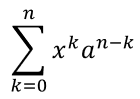
Utiliza nary para sumas, uniones, intersecciones y otros operadores de gran tamaño. Utiliza integral para integrales. Ambos métodos permiten establecer límites inferior y superior.
import aspose.slides as slides
import aspose.slides.mathtext as math

with slides.Presentation() as presentation:
    slide = presentation.slides[0]

    math_shape = slide.shapes.add_math_shape(20, 20, 700, 120)
    math_paragraph = math_shape.text_frame.paragraphs[0].portions[0].math_paragraph

    summation_base = (
        math.MathematicalText("x")
        .set_superscript("k")
        .join(math.MathematicalText("a").set_superscript("n-k"))
    )

    summation = summation_base.nary(math.MathNaryOperatorTypes.SUMMATION, "k=0", "n")

    math_paragraph.add(math.MathBlock(summation))

    presentation.save("nary-operators.pptx", slides.export.SaveFormat.PPTX)
Los operadores N-arios son para operadores grandes con límites opcionales. Los operadores simples como +, - y = se añaden normalmente como MathematicalText y se unen en la expresión.
Para una integral, utiliza integral:
integral_base = math.MathematicalText("x").join(math.MathematicalText("dx").to_box())
integral = integral_base.integral(math.MathIntegralTypes.SIMPLE, "0", "1")
Añadir matrices
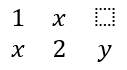
Utiliza MathMatrix para filas y columnas. Las matrices no incluyen corchetes por defecto, por lo que debes encerrar la matriz cuando necesites paréntesis, corchetes o llaves.
import aspose.slides as slides
import aspose.slides.mathtext as math

with slides.Presentation() as presentation:
    slide = presentation.slides[0]

    math_shape = slide.shapes.add_math_shape(20, 20, 700, 120)
    math_paragraph = math_shape.text_frame.paragraphs[0].portions[0].math_paragraph

    matrix = math.MathMatrix(2, 3)
    matrix[0, 0] = math.MathematicalText("1")
    matrix[0, 1] = math.MathematicalText("x")
    matrix[1, 0] = math.MathematicalText("x")
    matrix[1, 1] = math.MathematicalText("2")
    matrix[1, 2] = math.MathematicalText("y")

    math_paragraph.add(math.MathBlock(matrix))

    presentation.save("matrix.pptx", slides.export.SaveFormat.PPTX)
Añadir arrays de ecuaciones
Utiliza to_math_array cuando necesites ecuaciones alineadas o una pila vertical de expresiones.

import aspose.slides as slides
import aspose.slides.mathtext as math

with slides.Presentation() as presentation:
    slide = presentation.slides[0]

    math_shape = slide.shapes.add_math_shape(20, 20, 700, 140)
    math_paragraph = math_shape.text_frame.paragraphs[0].portions[0].math_paragraph

    equation_array = (
        math.MathematicalText("x")
        .join("y")
        .to_math_array()
    )

    math_paragraph.add(math.MathBlock(equation_array))

    presentation.save("equation-array.pptx", slides.export.SaveFormat.PPTX)
Añadir funciones trigonométricas
Utiliza as_argument_of_function cuando el argumento es el elemento actual y se conoce el nombre de la función.

import aspose.slides as slides
import aspose.slides.mathtext as math

with slides.Presentation() as presentation:
    slide = presentation.slides[0]

    math_shape = slide.shapes.add_math_shape(20, 20, 700, 100)
    math_paragraph = math_shape.text_frame.paragraphs[0].portions[0].math_paragraph

    cosine = math.MathematicalText("2x").as_argument_of_function(
        math.MathFunctionsOfOneArgument.COS
    )

    math_paragraph.add(math.MathBlock(cosine))

    presentation.save("trigonometric-function.pptx", slides.export.SaveFormat.PPTX)
Añadir subíndices y superíndices
Utiliza los asistentes de subíndice y superíndice para índices y potencias. Cuando los índices deben aparecer en el lado izquierdo de la base, usa set_sub_superscript_on_the_left.

import aspose.slides as slides
import aspose.slides.mathtext as math

with slides.Presentation() as presentation:
    slide = presentation.slides[0]

    math_shape = slide.shapes.add_math_shape(20, 20, 700, 100)
    math_paragraph = math_shape.text_frame.paragraphs[0].portions[0].math_paragraph

    scripts = math.MathematicalText("Y").set_sub_superscript_on_the_left("1", "n")

    math_paragraph.add(math.MathBlock(scripts))

    presentation.save("subscript-superscript.pptx", slides.export.SaveFormat.PPTX)
Añadir delimitadores
Utiliza enclose para colocar una expresión dentro de delimitadores. También puedes establecer un carácter separador para expresiones delimitadas que contengan varios elementos.

import aspose.slides as slides
import aspose.slides.mathtext as math

with slides.Presentation() as presentation:
    slide = presentation.slides[0]

    math_shape = slide.shapes.add_math_shape(20, 20, 700, 100)
    math_paragraph = math_shape.text_frame.paragraphs[0].portions[0].math_paragraph

    delimiter = (
        math.MathematicalText("x")
        .join("y")
        .join("z")
        .enclose("<", ">")
    )
    delimiter.separator_character = "|"

    math_paragraph.add(math.MathBlock(delimiter))

    presentation.save("delimiters.pptx", slides.export.SaveFormat.PPTX)
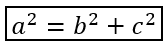
Añadir un cuadro con borde
Utiliza to_border_box cuando la ecuación misma debe estar enmarcada.
import aspose.slides as slides
import aspose.slides.mathtext as math

with slides.Presentation() as presentation:
    slide = presentation.slides[0]

    math_shape = slide.shapes.add_math_shape(20, 20, 700, 100)
    math_paragraph = math_shape.text_frame.paragraphs[0].portions[0].math_paragraph

    boxed_equation = (
        math.MathematicalText("a")
        .set_superscript("2")
        .join("=")
        .join(math.MathematicalText("b").set_superscript("2"))
        .join("+")
        .join(math.MathematicalText("c").set_superscript("2"))
        .to_border_box()
    )

    math_paragraph.add(math.MathBlock(boxed_equation))

    presentation.save("border-box.pptx", slides.export.SaveFormat.PPTX)
Agrupar términos
Utiliza group para colocar un carácter de agrupación encima o debajo de una expresión. Añade un límite para etiquetar los términos agrupados.

import aspose.slides as slides
import aspose.slides.mathtext as math

with slides.Presentation() as presentation:
    slide = presentation.slides[0]

    math_shape = slide.shapes.add_math_shape(20, 20, 700, 120)
    math_paragraph = math_shape.text_frame.paragraphs[0].portions[0].math_paragraph

    grouped = (
        math.MathematicalText("x + y")
        .group(chr(0x23DF), math.MathTopBotPositions.BOTTOM, math.MathTopBotPositions.TOP)
        .set_lower_limit("any text")
    )

    math_paragraph.add(math.MathBlock(grouped))

    presentation.save("grouped-terms.pptx", slides.export.SaveFormat.PPTX)
Formato de elementos matemáticos
Utiliza los asistentes de formato solo donde clarifiquen la fórmula. Por ejemplo, overbar coloca una barra sobre un elemento matemático.

import aspose.slides as slides
import aspose.slides.mathtext as math

with slides.Presentation() as presentation:
    slide = presentation.slides[0]

    math_shape = slide.shapes.add_math_shape(20, 20, 700, 100)
    math_paragraph = math_shape.text_frame.paragraphs[0].portions[0].math_paragraph

    overbar = math.MathematicalText("ABC").overbar()

    math_paragraph.add(math.MathBlock(overbar))

    presentation.save("overbar.pptx", slides.export.SaveFormat.PPTX)
Referencia rápida
| Tarea | API principal |
|---|---|
| Crear texto matemático | MathematicalText |
| Combinar elementos | IMathElement.join |
| Crear fracciones | IMathElement.divide |
| Añadir superíndice o subíndice | set_superscript, set_subscript |
| Añadir funciones | function, as_argument_of_function |
| Añadir radicales | radical |
| Añadir límites | set_lower_limit, set_upper_limit |
| Añadir scripts del lado izquierdo | set_sub_superscript_on_the_left |
| Añadir sumas e integrales | nary, integral |
| Añadir matrices | MathMatrix |
| Añadir arrays de ecuaciones | to_math_array |
| Añadir delimitadores | enclose |
| Añadir barras y bordes | overbar, to_border_box |
| Agrupar términos | group |
Preguntas frecuentes
¿Puedo editar una ecuación existente de PowerPoint?
Sí. Abre la presentación, encuentra la forma que contiene un MathPortion, obtén su MathParagraph y actualiza los bloques matemáticos en ese párrafo.
¿Se guardan las ecuaciones como matemáticas editables de PowerPoint?
Sí. Cuando guardas en PPTX, Aspose.Slides escribe la ecuación como contenido matemático de Office editable.
¿Puedo exportar ecuaciones a LaTeX?
Sí. Obtén el MathParagraph de la ecuación a partir de su MathPortion, y llama a MathParagraph.to_latex para exportarlo directamente. Para un ejemplo completo, consulta Export Math Equations from Presentations in Python via .NET.