
Применение анимаций форм в презентациях с использованием Python через Java
Обзор
Чтобы работать с отдельными поведениями внутри эффекта или редактировать сегменты траектории движения, см. Пользовательская анимация.
Aspose.Slides for Python via Java представляет анимацию слайдов в виде эффектов на временной шкале слайда. Эффект имеет целевую форму, тип и подтип анимации, триггер, настройки времени и дополнительные свойства, такие как звук или поведение после анимации.
Временная шкала содержит два типа последовательностей:
- главная последовательность воспроизводится при переходе к следующему слайду.
- интерактивная последовательность начинается, когда по клику активируется её форма‑триггер.
Поскольку текстовые поля, изображения, диаграммы, таблицы и другие объекты слайдов наследуются от Shape, вы используете один и тот же метод Sequence.addEffect для большинства содержимого слайда. Доступные эффекты перечислены в классе EffectType.
Добавление анимаций форм
Чтобы добавить анимацию, получите главную последовательность слайда и вызовите Sequence.addEffect с целевой формой, типом эффекта, подтипом и триггером. Для эффекта, который начинается при клике по другой форме, создайте интерактивную последовательность, триггером которой будет эта другая форма.
Следующий пример создаёт оба типа анимации и сохраняет результат в shape-animations.pptx.
import jpype
import asposeslides

if not jpype.isJVMStarted():
    jpype.startJVM()

from asposeslides.api import EffectSubtype, EffectTriggerType, EffectType, Presentation, SaveFormat, ShapeType

presentation = Presentation()
try:
    slide = presentation.getSlides().get_Item(0)

    target_shape = slide.getShapes().addAutoShape(ShapeType.RoundCornerRectangle, 120, 100, 320, 80)
    target_shape.addTextFrame("Click to animate this shape")

    main_sequence = slide.getTimeline().getMainSequence()
    entrance_effect = main_sequence.addEffect(target_shape, EffectType.Fade, EffectSubtype.None_, EffectTriggerType.OnClick)
    entrance_effect.getTiming().setDuration(1.5)

    trigger_shape = slide.getShapes().addAutoShape(ShapeType.Bevel, 20, 20, 100, 40)
    trigger_shape.addTextFrame("Move")

    interactive_sequence = slide.getTimeline().getInteractiveSequences().add(trigger_shape)
    interactive_sequence.addEffect(target_shape, EffectType.PathFootball, EffectSubtype.None_, EffectTriggerType.OnClick)

    presentation.save("shape-animations.pptx", SaveFormat.Pptx)
finally:
    presentation.dispose()
Триггер управляет моментом начала эффекта:
- EffectTriggerType.OnClick ожидает клика в главной последовательности или клика по форме‑триггеру в интерактивной последовательности.
- EffectTriggerType.WithPrevious начинается одновременно с предыдущим эффектом.
- EffectTriggerType.AfterPrevious начинается после завершения предыдущего эффекта.
Чтобы анимировать изображение, диаграмму или другой тип формы, передайте этот объект в Sequence.addEffect, а не target_shape. Для параметров группировки, специфичных для диаграмм, см. Анимированные диаграммы.
Чтение анимаций форм
Используйте Sequence.getEffectsByShape, когда известна целевая форма. Чтобы просмотреть каждый эффект, перечислите главную последовательность и все интерактивные последовательности. Перечисление исключает предположение, что в последовательности есть эффект с индексом 0.
Следующий пример создаёт форму с эффектами главной и интерактивной последовательностей, получает эффекты, направленные на форму, а затем перебирает все последовательности на слайде.
import jpype
import asposeslides

if not jpype.isJVMStarted():
    jpype.startJVM()

from asposeslides.api import EffectSubtype, EffectTriggerType, EffectType, Presentation, ShapeType

def print_sequence(label, sequence):
    print(f"  {label}: {sequence.getCount()} effect(s)")
    for effect in sequence:
        target_shape = effect.getTargetShape()
        target_name = "unknown" if target_shape is None else target_shape.getName()
        type_name = EffectType.getName(EffectType.class_, effect.getType())
        subtype_name = EffectSubtype.getName(EffectSubtype.class_, effect.getSubtype())
        trigger_name = EffectTriggerType.getName(EffectTriggerType.class_, effect.getTiming().getTriggerType())
        effect_description = f"{type_name} {subtype_name}; target: {target_name}; trigger: {trigger_name}"
        print(f"    {effect_description}")


presentation = Presentation()
try:
    slide = presentation.getSlides().get_Item(0)
    target_shape = slide.getShapes().addAutoShape(ShapeType.Rectangle, 120, 100, 320, 80)
    target_shape.addTextFrame("Animated shape")

    main_sequence = slide.getTimeline().getMainSequence()
    main_sequence.addEffect(target_shape, EffectType.Fade, EffectSubtype.None_, EffectTriggerType.OnClick)

    trigger_shape = slide.getShapes().addAutoShape(ShapeType.Bevel, 20, 20, 100, 40)
    trigger_shape.addTextFrame("Move")

    interactive_sequence = slide.getTimeline().getInteractiveSequences().add(trigger_shape)
    interactive_sequence.addEffect(target_shape, EffectType.PathFootball, EffectSubtype.None_, EffectTriggerType.OnClick)

    target_effects = main_sequence.getEffectsByShape(target_shape)
    print(f"The main sequence contains {len(target_effects)} effect(s) for {target_shape.getName()}.")
    print_sequence("Main sequence", main_sequence)

    for interactive_index, sequence in enumerate(slide.getTimeline().getInteractiveSequences(), start=1):
        trigger_shape = sequence.getTriggerShape()
        trigger_name = "unknown" if trigger_shape is None else trigger_shape.getName()
        sequence_label = f"Interactive sequence {interactive_index}, trigger: {trigger_name}"
        print_sequence(sequence_label, sequence)
finally:
    presentation.dispose()
Если нужны эффекты только для одной формы, сначала определите форму по имени, типу заполнителя или другому стабильному свойству; затем вызовите Sequence.getEffectsByShape. Не предполагайте, что ShapeCollection.get_Item с индексом 0 всегда является нужным объектом.
Работа с наследуемыми эффектами заполнителей
Заполнитель на обычном слайде может наследовать анимацию от соответствующего заполнителя на слайде‑макете и слайде‑шаблоне. Shape.getBasePlaceholder возвращает родительский заполнитель или None, если родителя нет.
В следующей демонстрационной презентации нижний колонтитул имеет Random Bars на обычном слайде, Split на слайде‑макете и Fly In на слайде‑шаблоне.
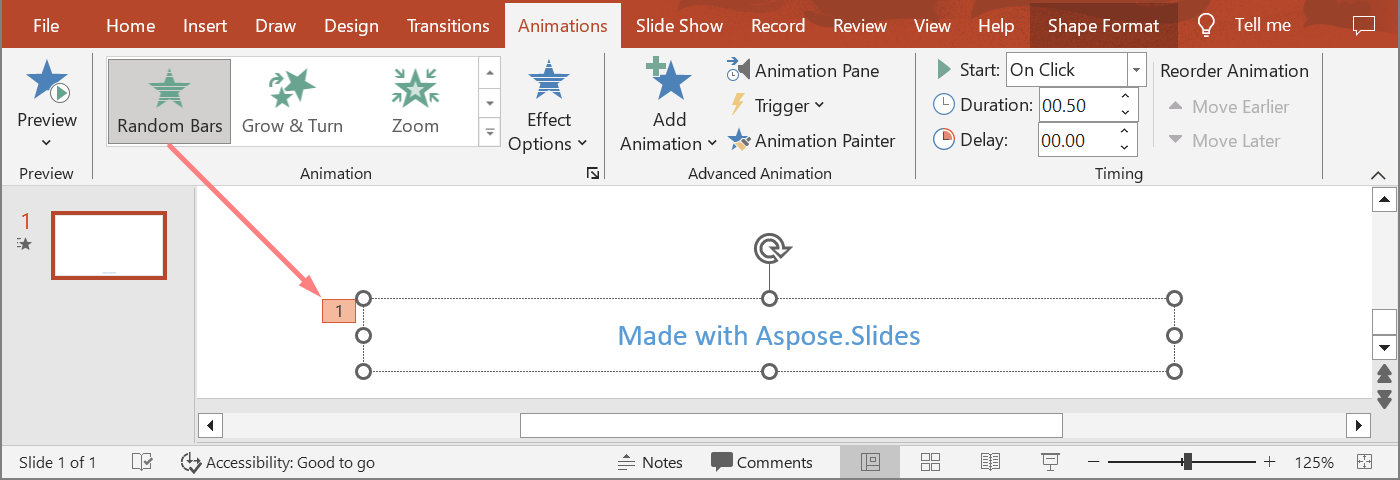
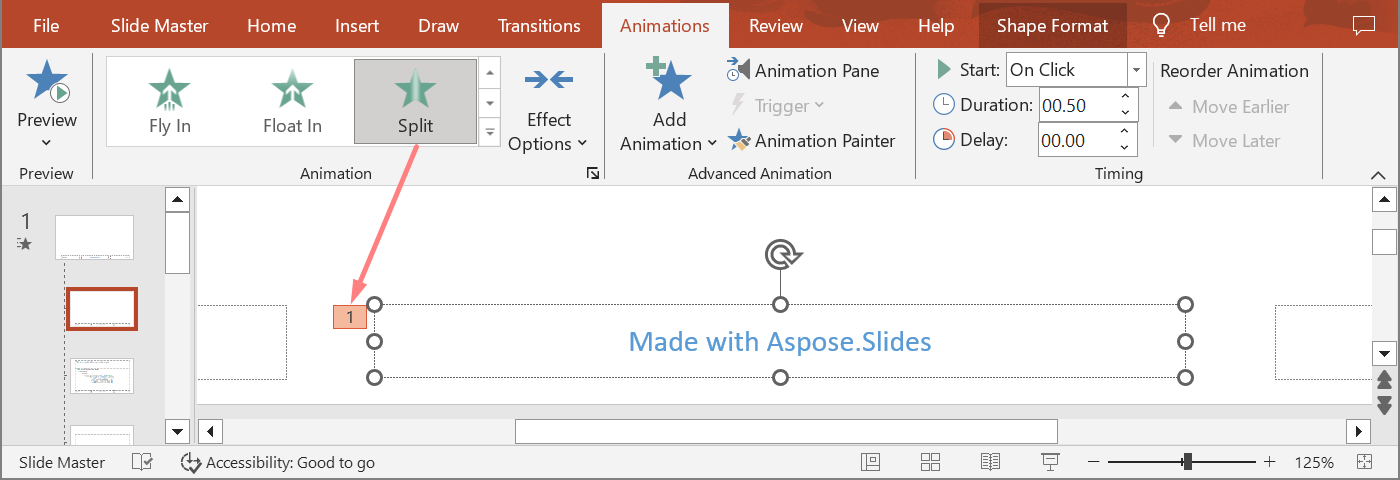
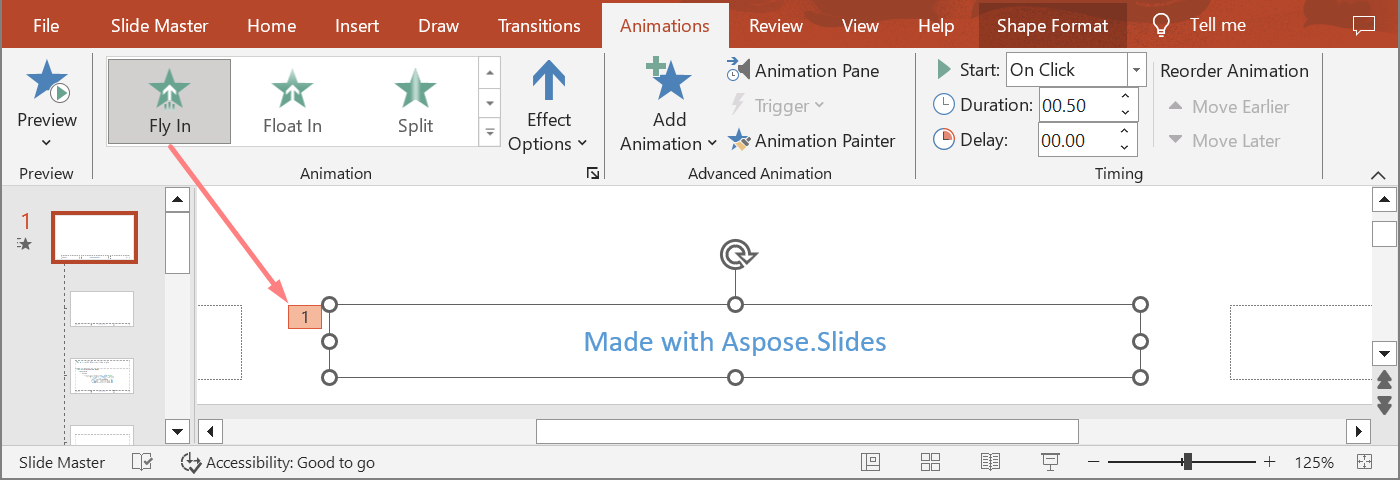
Следующий пример использует иерархию заполнителей из новой презентации. Он добавляет эффекты к заполнительному элементу шаблона, заполнителю макета и соответствующему заполнителю на обычном слайде. Каждый вызов Shape.getBasePlaceholder проверяется перед использованием возвращённой формы.
import jpype
import asposeslides

if not jpype.isJVMStarted():
    jpype.startJVM()

from asposeslides.api import EffectSubtype, EffectTriggerType, EffectType, Presentation, SaveFormat, SlideLayoutType

def find_placeholder_with_base(slide, expected_base=None):
    for shape in slide.getShapes():
        base_placeholder = shape.getBasePlaceholder()
        if base_placeholder is not None and (expected_base is None or base_placeholder == expected_base):
            return shape
    return None


def print_effects(source, effects):
    print(f"{source}: {len(effects)} effect(s)")
    for effect in effects:
        type_name = EffectType.getName(EffectType.class_, effect.getType())
        subtype_name = EffectSubtype.getName(EffectSubtype.class_, effect.getSubtype())
        print(f"  {type_name} {subtype_name}")


presentation = Presentation()
try:
    layout_slide = presentation.getLayoutSlides().getByType(SlideLayoutType.TitleAndObject)
    layout_placeholder = find_placeholder_with_base(layout_slide) if layout_slide is not None else None
    if layout_placeholder is None:
        print("The layout slide does not contain a placeholder linked to its master slide.")
    else:
        master_placeholder = layout_placeholder.getBasePlaceholder()
        layout_slide.getMasterSlide().getTimeline().getMainSequence().addEffect(master_placeholder, EffectType.Fly, EffectSubtype.Bottom, EffectTriggerType.OnClick)
        layout_slide.getTimeline().getMainSequence().addEffect(layout_placeholder, EffectType.Split, EffectSubtype.VerticalIn, EffectTriggerType.OnClick)

        slide = presentation.getSlides().addEmptySlide(layout_slide)
        slide_placeholder = find_placeholder_with_base(slide, layout_placeholder)
        if slide_placeholder is None:
            print("The slide does not contain a placeholder linked to its layout slide.")
        else:
            slide.getTimeline().getMainSequence().addEffect(slide_placeholder, EffectType.RandomBars, EffectSubtype.Horizontal, EffectTriggerType.OnClick)
            slide_effects = slide.getTimeline().getMainSequence().getEffectsByShape(slide_placeholder)
            print_effects("Normal slide", slide_effects)

            base_layout_placeholder = slide_placeholder.getBasePlaceholder()
            if base_layout_placeholder is not None:
                layout_effects = layout_slide.getTimeline().getMainSequence().getEffectsByShape(base_layout_placeholder)
                print_effects("Layout slide", layout_effects)

                base_master_placeholder = base_layout_placeholder.getBasePlaceholder()
                if base_master_placeholder is not None:
                    master_effects = layout_slide.getMasterSlide().getTimeline().getMainSequence().getEffectsByShape(base_master_placeholder)
                    print_effects("Master slide", master_effects)

            presentation.save("placeholder-animations.pptx", SaveFormat.Pptx)
finally:
    presentation.dispose()
Изменение времени анимации
Диалоговое окно PowerPoint Timing соответствует свойствам класса Timing.
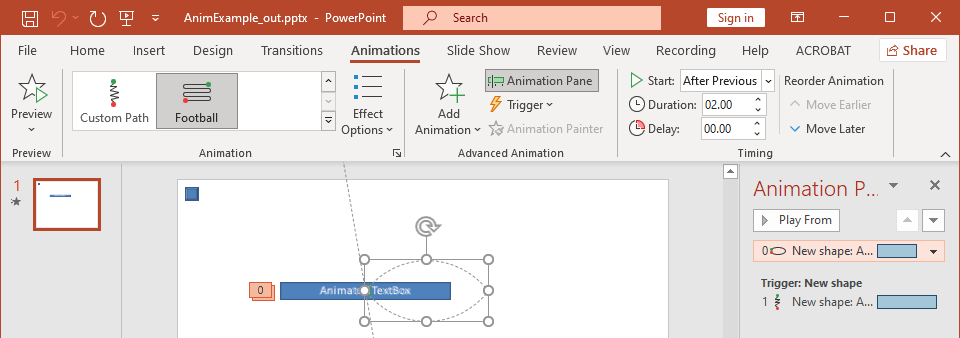
- Start соответствует Timing.getTriggerType.
- Duration соответствует Timing.getDuration, в секундах.
- Delay соответствует Timing.getTriggerDelayTime, в секундах.
- Repeat соответствует Timing.getRepeatCount, Timing.getRepeatUntilNextClick или Timing.getRepeatUntilEndSlide.
- Rewind when done playing соответствует Timing.getRewind.
Этот отдельный пример добавляет эффект, изменяет его время через объект, возвращённый Sequence.addEffect, и сохраняет результат. Сохранение ссылки на возвращённый Effect избавляет от необходимости использовать индекс коллекции.
import jpype
import asposeslides

if not jpype.isJVMStarted():
    jpype.startJVM()

from asposeslides.api import EffectSubtype, EffectTriggerType, EffectType, Presentation, SaveFormat, ShapeType

presentation = Presentation()
try:
    slide = presentation.getSlides().get_Item(0)
    shape = slide.getShapes().addAutoShape(ShapeType.Rectangle, 120, 100, 320, 80)
    shape.addTextFrame("Timed animation")

    effect = slide.getTimeline().getMainSequence().addEffect(shape, EffectType.Fade, EffectSubtype.None_, EffectTriggerType.OnClick)
    effect.getTiming().setTriggerType(EffectTriggerType.OnClick)
    effect.getTiming().setDuration(2.0)
    effect.getTiming().setTriggerDelayTime(0.5)
    effect.getTiming().setRepeatUntilNextClick(False)
    effect.getTiming().setRepeatUntilEndSlide(False)
    effect.getTiming().setRepeatCount(2.0)
    effect.getTiming().setRewind(True)

    presentation.save("shape-animation-timing.pptx", SaveFormat.Pptx)
finally:
    presentation.dispose()
Используйте один режим повторения намеренно. Комбинация количества повторений с флагом «until» может приводить к запутанным результатам в разных просмотрщиках. При изменении режимов повторения сначала вызывайте Timing.setRepeatUntilNextClick и Timing.setRepeatUntilEndSlide, а затем Timing.setRepeatCount, так как установка любого из флагов также меняет активный режим повторения.
Добавление и извлечение звуков анимации
Эффект анимации может ссылаться на встроенный звук через Effect.getSound. Effect.setStopPreviousSound указывает эффекту остановить звук, запущенный предыдущим эффектом.
Добавление звука к эффекту
Следующий пример ожидает локальный аудиофайл с именем animation-sound.wav. Он создаёт два эффекта, внедряет этот файл как звук для первого эффекта и настраивает второй эффект для остановки звука. Он использует объекты, возвращённые Sequence.addEffect, поэтому индекс последовательности не требуется.
import jpype
import asposeslides

if not jpype.isJVMStarted():
    jpype.startJVM()

from asposeslides.api import EffectSubtype, EffectTriggerType, EffectType, Presentation, SaveFormat, ShapeType
from pathlib import Path

presentation = Presentation()
try:
    slide = presentation.getSlides().get_Item(0)
    first_shape = slide.getShapes().addAutoShape(ShapeType.Rectangle, 80, 100, 240, 80)
    second_shape = slide.getShapes().addAutoShape(ShapeType.Rectangle, 400, 100, 240, 80)
    first_shape.addTextFrame("Starts sound")
    second_shape.addTextFrame("Stops sound")

    sequence = slide.getTimeline().getMainSequence()
    first_effect = sequence.addEffect(first_shape, EffectType.Fade, EffectSubtype.None_, EffectTriggerType.OnClick)
    second_effect = sequence.addEffect(second_shape, EffectType.Fade, EffectSubtype.None_, EffectTriggerType.OnClick)

    audio_data = Path("animation-sound.wav").read_bytes()
    effect_sound = presentation.getAudios().addAudio(jpype.JArray(jpype.JByte)(audio_data))
    first_effect.setSound(effect_sound)
    second_effect.setStopPreviousSound(True)

    presentation.save("shape-animation-sound.pptx", SaveFormat.Pptx)
finally:
    presentation.dispose()
Извлечение встроенных звуков эффектов
Следующий пример ожидает локальную презентацию с именем presentation-with-animation-sounds.pptx. Он просматривает как главную, так и интерактивные последовательности и записывает каждый встроенный звук эффекта в каталог extracted-animation-sounds. Расширение выбирается на основе MIME‑типа аудио, получаемого через Audio.getContentType.
import jpype
import asposeslides

if not jpype.isJVMStarted():
    jpype.startJVM()

from asposeslides.api import Presentation
from pathlib import Path

def get_audio_extension(content_type):
    normalized_type = "" if content_type is None else str(content_type).lower()
    if normalized_type == "audio/mpeg":
        return ".mp3"
    if normalized_type == "audio/mp4":
        return ".m4a"
    if normalized_type == "audio/ogg":
        return ".ogg"
    if normalized_type in ("audio/wav", "audio/x-wav"):
        return ".wav"
    return ".bin"


def save_sounds(sequence, output_directory, sound_index):
    for effect in sequence:
        sound = effect.getSound()
        if sound is None:
            continue
        extension = get_audio_extension(sound.getContentType())
        output_path = output_directory / f"effect-sound-{sound_index}{extension}"
        audio_data = bytes(sound.getBinaryData())
        output_path.write_bytes(audio_data)
        sound_index += 1
    return sound_index


input_path = Path("presentation-with-animation-sounds.pptx")
output_directory = Path("extracted-animation-sounds")
output_directory.mkdir(parents=True, exist_ok=True)

presentation = Presentation(str(input_path))
try:
    sound_index = 1
    for slide in presentation.getSlides():
        sound_index = save_sounds(slide.getTimeline().getMainSequence(), output_directory, sound_index)
        for sequence in slide.getTimeline().getInteractiveSequences():
            sound_index = save_sounds(sequence, output_directory, sound_index)
    print(f"Extracted {sound_index - 1} sound file(s) to {output_directory.resolve()}.")
finally:
    presentation.dispose()
Для больших аудиообъектов используйте Audio.getStream и копируйте поток в файл вместо загрузки всего объекта в массив байтов.
Установка поведения после анимации
Параметр After animation управляет тем, что происходит с формой после завершения её эффекта.
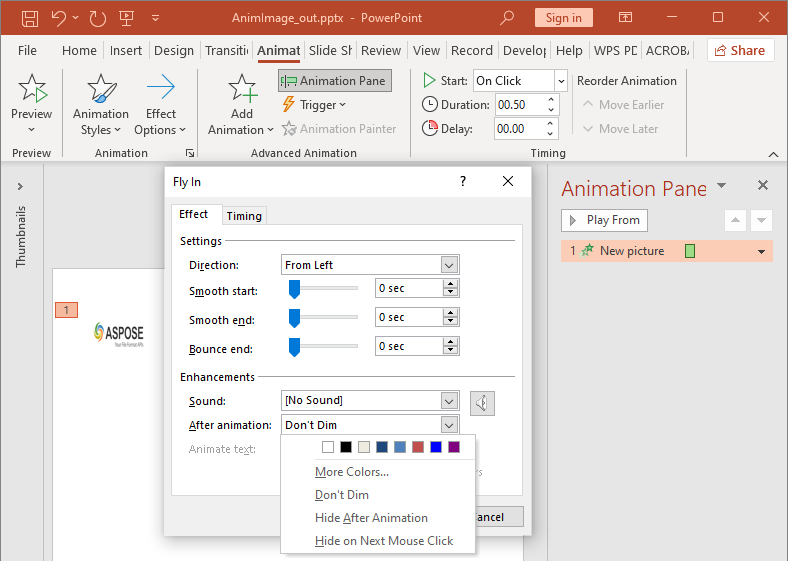
Класс AfterAnimationType поддерживает варианты: оставить форму без изменений, изменить её цвет, скрыть её после анимации или скрыть при следующем клике. Когда тип равен AfterAnimationType.Color, также задайте Effect.getAfterAnimationColor.
Этот отдельный пример создаёт эффект, задаёт его поведение после анимации через возвращённый объект эффекта и сохраняет результат.
import jpype
import asposeslides

if not jpype.isJVMStarted():
    jpype.startJVM()

from asposeslides.api import AfterAnimationType, EffectSubtype, EffectTriggerType, EffectType, Presentation, SaveFormat, ShapeType
from java.awt import Color

presentation = Presentation()
try:
    slide = presentation.getSlides().get_Item(0)
    shape = slide.getShapes().addAutoShape(ShapeType.Rectangle, 120, 100, 320, 80)
    shape.addTextFrame("Dim after animation")

    effect = slide.getTimeline().getMainSequence().addEffect(shape, EffectType.Fade, EffectSubtype.None_, EffectTriggerType.OnClick)
    effect.setAfterAnimationType(AfterAnimationType.Color)
    effect.getAfterAnimationColor().setColor(Color.LIGHT_GRAY)

    presentation.save("shape-animation-after-effect.pptx", SaveFormat.Pptx)
finally:
    presentation.dispose()
Изменение типа от AfterAnimationType.Color очищает настройку цвета после анимации.
Анимация текста
Анимация текста имеет два связанных параметра:
- TextAnimation.getBuildType определяет, появляются ли абзацы вместе или по отдельным абзацам.
- Effect.getAnimateTextType определяет, появляется ли текст полностью, по словам или по буквам. Effect.getDelayBetweenTextParts задаёт задержку между словами или буквами. Положительное значение — это процент от длительности эффекта; отрицательное значение — задержка в секундах.
Следующий отдельный пример анимирует слова в текстовом поле. BuildType.AsOneObject отключает построение по абзацам, поэтому настройка по словам применяется ко всему текстовому фрейму.
import jpype
import asposeslides

if not jpype.isJVMStarted():
    jpype.startJVM()

from asposeslides.api import AnimateTextType, BuildType, EffectSubtype, EffectTriggerType, EffectType, Presentation, SaveFormat, ShapeType

presentation = Presentation()
try:
    slide = presentation.getSlides().get_Item(0)
    text_box = slide.getShapes().addAutoShape(ShapeType.Rectangle, 80, 80, 560, 100)
    text_box.addTextFrame("Aspose.Slides animates this sentence word by word.")

    effect = slide.getTimeline().getMainSequence().addEffect(text_box, EffectType.Fade, EffectSubtype.None_, EffectTriggerType.OnClick)
    effect.getTextAnimation().setBuildType(BuildType.AsOneObject)
    effect.setAnimateTextType(AnimateTextType.ByWord)
    effect.setDelayBetweenTextParts(20.0)

    presentation.save("animated-text.pptx", SaveFormat.Pptx)
finally:
    presentation.dispose()
Чтобы построить текстовое поле по абзацам, задайте BuildType.ByLevelParagraphs1 (или другой уровень абзаца). Чтобы применить отдельный эффект к одному абзацу, используйте перегрузку Sequence.addEffect, принимающую Paragraph. См. Animated Text для примеров уровня абзаца.
Примечания по экспорту и совместимости
- Сохранение в PPT или PPTX сохраняет модель анимации, но окончательное воспроизведение контролируется просмотрщиком презентаций.
- PDF и статические изображения не воспроизводят анимацию. Используйте HTML5 export, анимированный GIF или video conversion, когда вывод должен отображать движение.
- Для HTML5 включите Html5Options.setAnimateShapes и при необходимости Html5Options.setAnimateTransitions.
- Видеорендеринг поддерживает многие обычные эффекты входа, акцентирования, выхода и траекторий, но не каждый эффект PowerPoint поддерживается. Проверьте текущий список supported animations and effects и протестируйте критичные презентации с вашей целевой версией Aspose.Slides.
- Продвинутые пользовательские эффекты и эффекты, импортированные из других форматов презентаций, могут сохраняться в файле, но отображаться иначе в PowerPoint, HTML5 или видео. Проверяйте экспортированный результат, а не полагайтесь только на название эффекта.
FAQ
Почему анимация отображается в PowerPoint, но не в PDF?
PDF — статический формат, поэтому анимации и переходы слайдов не воспроизводятся. При необходимости сохранения движения экспортируйте в HTML5, анимированный GIF или видео.
Почему эффект воспроизводится иначе в видео?
Экспорт в видео рендерит анимацию, а не сохраняет оригинальное поведение PowerPoint. Некоторые продвинутые эффекты не поддерживаются или аппроксимируются. Ознакомьтесь с таблицей поддерживаемых эффектов и протестируйте реальную презентацию перед использованием в продакшене.
Меняет ли перемещение формы вперёд или назад порядок её анимации?
Нет. Z‑порядок формы управляет наложением, а порядок последовательности и триггеры контролируют воспроизведение анимации. Измените временную шкалу, если нужен иной порядок воспроизведения.