
Terapkan Animasi Bentuk dalam Presentasi Menggunakan Python via Java
Gambaran Umum
Untuk bekerja dengan perilaku individual di dalam efek atau mengedit segmen jalur-gerakan, lihat Animasi Kustom.
Aspose.Slides for Python via Java merepresentasikan animasi slide sebagai efek dalam timeline slide. Sebuah efek memiliki shape target, tipe dan subtipe animasi, pemicu, pengaturan waktu, dan properti opsional seperti suara atau perilaku setelah animasi.
Timeline berisi dua jenis urutan:
- urutan utama diputar saat slide maju.
- urutan interaktif dimulai ketika shape pemicunya diklik.
Karena kotak teks, gambar, diagram, tabel, dan objek slide lainnya diturunkan dari Shape, Anda menggunakan metode Sequence.addEffect yang sama untuk sebagian besar konten slide. Efek yang tersedia terdaftar dalam kelas EffectType.
Menambahkan Animasi Shape
Untuk menambahkan animasi, dapatkan urutan utama slide dan panggil Sequence.addEffect dengan shape target, tipe efek, subtipe, dan pemicu. Untuk efek yang dimulai ketika shape lain diklik, buat urutan interaktif yang pemicunya adalah shape tersebut.
Contoh berikut membuat kedua jenis animasi dan menyimpan hasilnya ke shape-animations.pptx.
import jpype
import asposeslides

if not jpype.isJVMStarted():
    jpype.startJVM()

from asposeslides.api import EffectSubtype, EffectTriggerType, EffectType, Presentation, SaveFormat, ShapeType

presentation = Presentation()
try:
    slide = presentation.getSlides().get_Item(0)

    target_shape = slide.getShapes().addAutoShape(ShapeType.RoundCornerRectangle, 120, 100, 320, 80)
    target_shape.addTextFrame("Click to animate this shape")

    main_sequence = slide.getTimeline().getMainSequence()
    entrance_effect = main_sequence.addEffect(target_shape, EffectType.Fade, EffectSubtype.None_, EffectTriggerType.OnClick)
    entrance_effect.getTiming().setDuration(1.5)

    trigger_shape = slide.getShapes().addAutoShape(ShapeType.Bevel, 20, 20, 100, 40)
    trigger_shape.addTextFrame("Move")

    interactive_sequence = slide.getTimeline().getInteractiveSequences().add(trigger_shape)
    interactive_sequence.addEffect(target_shape, EffectType.PathFootball, EffectSubtype.None_, EffectTriggerType.OnClick)

    presentation.save("shape-animations.pptx", SaveFormat.Pptx)
finally:
    presentation.dispose()
Pemicu mengontrol kapan sebuah efek dimulai:
- EffectTriggerType.OnClick menunggu klik dalam urutan utama, atau klik pada shape pemicu dalam urutan interaktif.
- EffectTriggerType.WithPrevious dimulai bersamaan dengan efek sebelumnya.
- EffectTriggerType.AfterPrevious dimulai ketika efek sebelumnya selesai.
Untuk menganimasikan gambar, diagram, atau tipe shape lainnya, berikan objek tersebut ke Sequence.addEffect alih-alih target_shape. Untuk opsi pengelompokan khusus diagram, lihat Diagram Animasi.
Membaca Animasi Shape
Gunakan Sequence.getEffectsByShape ketika Anda mengetahui shape target. Untuk memeriksa setiap efek, enumerasikan urutan utama dan setiap urutan interaktif. Enumerasi menghindari asumsi bahwa suatu urutan berisi efek pada indeks 0.
Contoh berikut membuat sebuah shape dengan efek urutan-utama dan interaktif, mendapatkan efek yang menargetkan shape tersebut, lalu enumerasikan setiap urutan pada slide.
import jpype
import asposeslides

if not jpype.isJVMStarted():
    jpype.startJVM()

from asposeslides.api import EffectSubtype, EffectTriggerType, EffectType, Presentation, ShapeType

def print_sequence(label, sequence):
    print(f"  {label}: {sequence.getCount()} effect(s)")
    for effect in sequence:
        target_shape = effect.getTargetShape()
        target_name = "unknown" if target_shape is None else target_shape.getName()
        type_name = EffectType.getName(EffectType.class_, effect.getType())
        subtype_name = EffectSubtype.getName(EffectSubtype.class_, effect.getSubtype())
        trigger_name = EffectTriggerType.getName(EffectTriggerType.class_, effect.getTiming().getTriggerType())
        effect_description = f"{type_name} {subtype_name}; target: {target_name}; trigger: {trigger_name}"
        print(f"    {effect_description}")


presentation = Presentation()
try:
    slide = presentation.getSlides().get_Item(0)
    target_shape = slide.getShapes().addAutoShape(ShapeType.Rectangle, 120, 100, 320, 80)
    target_shape.addTextFrame("Animated shape")

    main_sequence = slide.getTimeline().getMainSequence()
    main_sequence.addEffect(target_shape, EffectType.Fade, EffectSubtype.None_, EffectTriggerType.OnClick)

    trigger_shape = slide.getShapes().addAutoShape(ShapeType.Bevel, 20, 20, 100, 40)
    trigger_shape.addTextFrame("Move")

    interactive_sequence = slide.getTimeline().getInteractiveSequences().add(trigger_shape)
    interactive_sequence.addEffect(target_shape, EffectType.PathFootball, EffectSubtype.None_, EffectTriggerType.OnClick)

    target_effects = main_sequence.getEffectsByShape(target_shape)
    print(f"The main sequence contains {len(target_effects)} effect(s) for {target_shape.getName()}.")
    print_sequence("Main sequence", main_sequence)

    for interactive_index, sequence in enumerate(slide.getTimeline().getInteractiveSequences(), start=1):
        trigger_shape = sequence.getTriggerShape()
        trigger_name = "unknown" if trigger_shape is None else trigger_shape.getName()
        sequence_label = f"Interactive sequence {interactive_index}, trigger: {trigger_name}"
        print_sequence(sequence_label, sequence)
finally:
    presentation.dispose()
Jika Anda hanya memerlukan efek untuk satu shape, pertama identifikasi shape tersebut berdasarkan nama, tipe placeholder, atau properti stabil lainnya; kemudian panggil Sequence.getEffectsByShape. Jangan mengasumsikan bahwa ShapeCollection.get_Item pada indeks 0 selalu merupakan objek yang dimaksud.
Bekerja dengan Efek Placeholder yang Diwariskan
Placeholder pada slide biasa dapat mewarisi perilaku animasi dari placeholder yang sesuai pada slide tata letak dan slide master. Shape.getBasePlaceholder mengembalikan placeholder induk tersebut, atau None bila tidak ada induk.
Dalam presentasi contoh berikut, footer memiliki Random Bars pada slide biasa, Split pada slide tata letak, dan Fly In pada slide master.
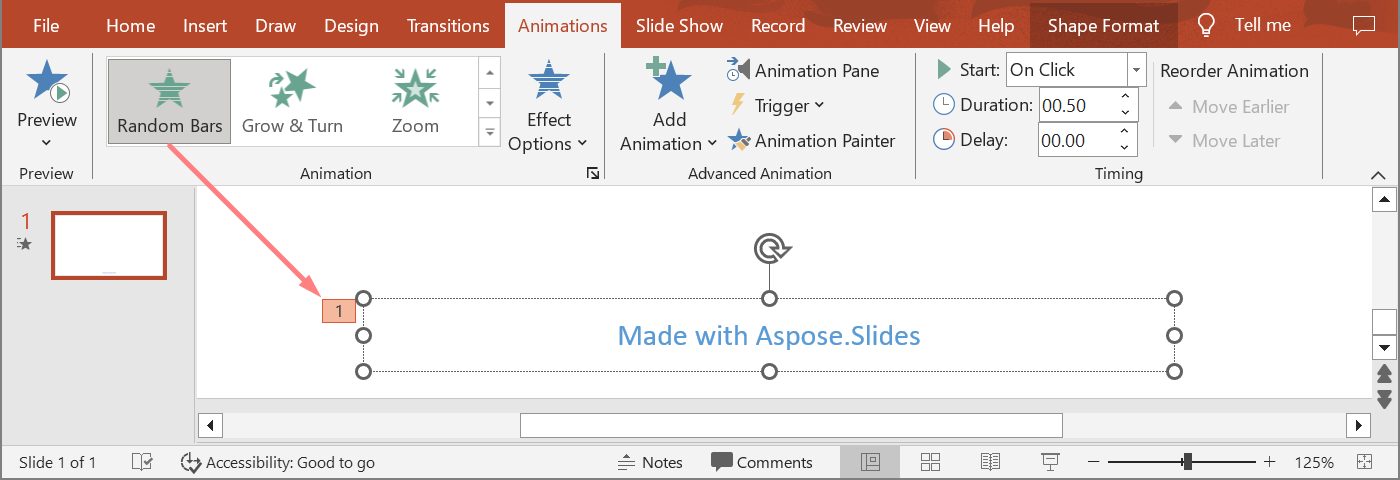
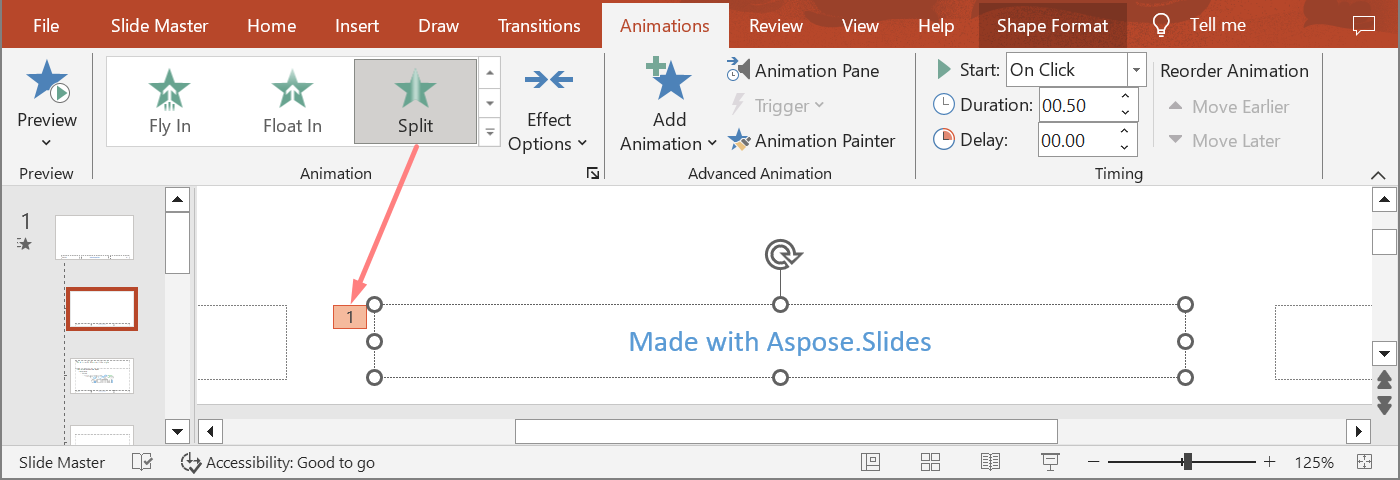
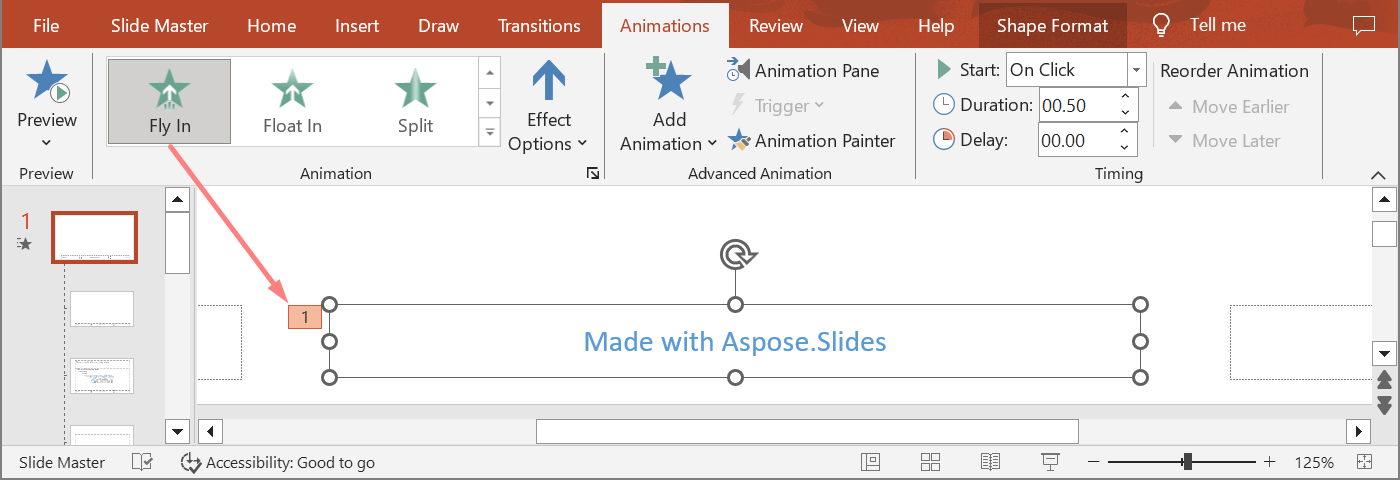
Contoh berikut menggunakan hierarki placeholder dari presentasi baru. Ia menambahkan efek ke placeholder master, placeholder tata letak, dan placeholder yang sesuai pada slide biasa. Setiap pemanggilan Shape.getBasePlaceholder diperiksa sebelum shape yang dikembalikan digunakan.
import jpype
import asposeslides

if not jpype.isJVMStarted():
    jpype.startJVM()

from asposeslides.api import EffectSubtype, EffectTriggerType, EffectType, Presentation, SaveFormat, SlideLayoutType

def find_placeholder_with_base(slide, expected_base=None):
    for shape in slide.getShapes():
        base_placeholder = shape.getBasePlaceholder()
        if base_placeholder is not None and (expected_base is None or base_placeholder == expected_base):
            return shape
    return None


def print_effects(source, effects):
    print(f"{source}: {len(effects)} effect(s)")
    for effect in effects:
        type_name = EffectType.getName(EffectType.class_, effect.getType())
        subtype_name = EffectSubtype.getName(EffectSubtype.class_, effect.getSubtype())
        print(f"  {type_name} {subtype_name}")


presentation = Presentation()
try:
    layout_slide = presentation.getLayoutSlides().getByType(SlideLayoutType.TitleAndObject)
    layout_placeholder = find_placeholder_with_base(layout_slide) if layout_slide is not None else None
    if layout_placeholder is None:
        print("The layout slide does not contain a placeholder linked to its master slide.")
    else:
        master_placeholder = layout_placeholder.getBasePlaceholder()
        layout_slide.getMasterSlide().getTimeline().getMainSequence().addEffect(master_placeholder, EffectType.Fly, EffectSubtype.Bottom, EffectTriggerType.OnClick)
        layout_slide.getTimeline().getMainSequence().addEffect(layout_placeholder, EffectType.Split, EffectSubtype.VerticalIn, EffectTriggerType.OnClick)

        slide = presentation.getSlides().addEmptySlide(layout_slide)
        slide_placeholder = find_placeholder_with_base(slide, layout_placeholder)
        if slide_placeholder is None:
            print("The slide does not contain a placeholder linked to its layout slide.")
        else:
            slide.getTimeline().getMainSequence().addEffect(slide_placeholder, EffectType.RandomBars, EffectSubtype.Horizontal, EffectTriggerType.OnClick)
            slide_effects = slide.getTimeline().getMainSequence().getEffectsByShape(slide_placeholder)
            print_effects("Normal slide", slide_effects)

            base_layout_placeholder = slide_placeholder.getBasePlaceholder()
            if base_layout_placeholder is not None:
                layout_effects = layout_slide.getTimeline().getMainSequence().getEffectsByShape(base_layout_placeholder)
                print_effects("Layout slide", layout_effects)

                base_master_placeholder = base_layout_placeholder.getBasePlaceholder()
                if base_master_placeholder is not None:
                    master_effects = layout_slide.getMasterSlide().getTimeline().getMainSequence().getEffectsByShape(base_master_placeholder)
                    print_effects("Master slide", master_effects)

            presentation.save("placeholder-animations.pptx", SaveFormat.Pptx)
finally:
    presentation.dispose()
Ubah Waktu Animasi
Dialog Timing PowerPoint memetakan ke properti Timing.
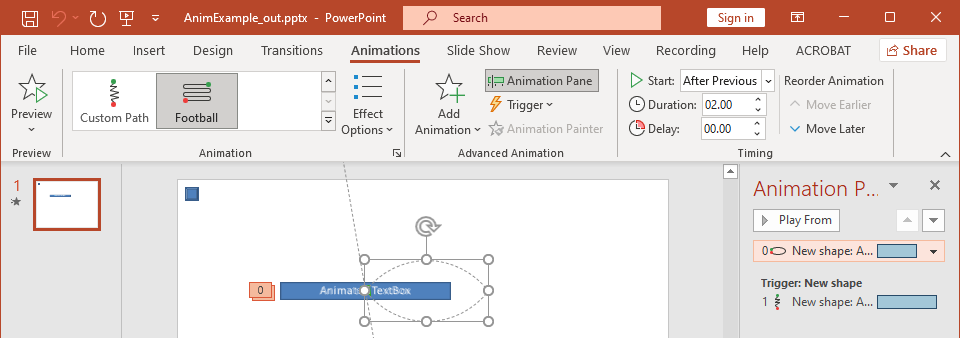
- Start memetakan ke Timing.getTriggerType.
- Duration memetakan ke Timing.getDuration, dalam detik.
- Delay memetakan ke Timing.getTriggerDelayTime, dalam detik.
- Repeat memetakan ke Timing.getRepeatCount, Timing.getRepeatUntilNextClick, atau Timing.getRepeatUntilEndSlide.
- Rewind when done playing memetakan ke Timing.getRewind.
Contoh terpisah ini menambahkan efek, mengubah waktunya melalui objek yang dikembalikan oleh Sequence.addEffect, dan menyimpan hasilnya. Menjaga referensi Effect yang dikembalikan menghindari indeks koleksi yang tidak perlu.
import jpype
import asposeslides

if not jpype.isJVMStarted():
    jpype.startJVM()

from asposeslides.api import EffectSubtype, EffectTriggerType, EffectType, Presentation, SaveFormat, ShapeType

presentation = Presentation()
try:
    slide = presentation.getSlides().get_Item(0)
    shape = slide.getShapes().addAutoShape(ShapeType.Rectangle, 120, 100, 320, 80)
    shape.addTextFrame("Timed animation")

    effect = slide.getTimeline().getMainSequence().addEffect(shape, EffectType.Fade, EffectSubtype.None_, EffectTriggerType.OnClick)
    effect.getTiming().setTriggerType(EffectTriggerType.OnClick)
    effect.getTiming().setDuration(2.0)
    effect.getTiming().setTriggerDelayTime(0.5)
    effect.getTiming().setRepeatUntilNextClick(False)
    effect.getTiming().setRepeatUntilEndSlide(False)
    effect.getTiming().setRepeatCount(2.0)
    effect.getTiming().setRewind(True)

    presentation.save("shape-animation-timing.pptx", SaveFormat.Pptx)
finally:
    presentation.dispose()
Gunakan satu mode pengulangan secara sengaja. Menggabungkan hitungan pengulangan dengan flag “until” dapat menghasilkan hasil yang membingungkan pada pemutar yang berbeda. Saat mengubah mode pengulangan, setel Timing.setRepeatUntilNextClick dan Timing.setRepeatUntilEndSlide sebelum Timing.setRepeatCount, karena mengatur salah satu flag juga mengubah mode pengulangan yang aktif.
Menambahkan dan Mengekstrak Suara Animasi
Sebuah efek animasi dapat merujuk audio tersemat melalui Effect.getSound. Effect.setStopPreviousSound menginstruksikan efek untuk menghentikan audio yang dimulai oleh efek sebelumnya.
Menambahkan Suara ke Efek
Contoh berikut mengharapkan file audio lokal bernama animation-sound.wav. Ia membuat dua efek, menyematkan file itu sebagai suara untuk efek pertama, dan mengonfigurasi efek kedua untuk menghentikan suara. Ia menggunakan objek yang dikembalikan oleh Sequence.addEffect, sehingga tidak diperlukan indeks urutan.
import jpype
import asposeslides

if not jpype.isJVMStarted():
    jpype.startJVM()

from asposeslides.api import EffectSubtype, EffectTriggerType, EffectType, Presentation, SaveFormat, ShapeType
from pathlib import Path

presentation = Presentation()
try:
    slide = presentation.getSlides().get_Item(0)
    first_shape = slide.getShapes().addAutoShape(ShapeType.Rectangle, 80, 100, 240, 80)
    second_shape = slide.getShapes().addAutoShape(ShapeType.Rectangle, 400, 100, 240, 80)
    first_shape.addTextFrame("Starts sound")
    second_shape.addTextFrame("Stops sound")

    sequence = slide.getTimeline().getMainSequence()
    first_effect = sequence.addEffect(first_shape, EffectType.Fade, EffectSubtype.None_, EffectTriggerType.OnClick)
    second_effect = sequence.addEffect(second_shape, EffectType.Fade, EffectSubtype.None_, EffectTriggerType.OnClick)

    audio_data = Path("animation-sound.wav").read_bytes()
    effect_sound = presentation.getAudios().addAudio(jpype.JArray(jpype.JByte)(audio_data))
    first_effect.setSound(effect_sound)
    second_effect.setStopPreviousSound(True)

    presentation.save("shape-animation-sound.pptx", SaveFormat.Pptx)
finally:
    presentation.dispose()
Ekstrak Suara Efek Tersemat
Contoh berikut mengharapkan presentasi lokal bernama presentation-with-animation-sounds.pptx. Ia memindai kedua urutan utama dan interaktif serta menulis setiap suara efek tersemat ke direktori extracted-animation-sounds. Ekstensi dipilih dari tipe MIME audio yang diungkapkan oleh Audio.getContentType.
import jpype
import asposeslides

if not jpype.isJVMStarted():
    jpype.startJVM()

from asposeslides.api import Presentation
from pathlib import Path

def get_audio_extension(content_type):
    normalized_type = "" if content_type is None else str(content_type).lower()
    if normalized_type == "audio/mpeg":
        return ".mp3"
    if normalized_type == "audio/mp4":
        return ".m4a"
    if normalized_type == "audio/ogg":
        return ".ogg"
    if normalized_type in ("audio/wav", "audio/x-wav"):
        return ".wav"
    return ".bin"


def save_sounds(sequence, output_directory, sound_index):
    for effect in sequence:
        sound = effect.getSound()
        if sound is None:
            continue
        extension = get_audio_extension(sound.getContentType())
        output_path = output_directory / f"effect-sound-{sound_index}{extension}"
        audio_data = bytes(sound.getBinaryData())
        output_path.write_bytes(audio_data)
        sound_index += 1
    return sound_index


input_path = Path("presentation-with-animation-sounds.pptx")
output_directory = Path("extracted-animation-sounds")
output_directory.mkdir(parents=True, exist_ok=True)

presentation = Presentation(str(input_path))
try:
    sound_index = 1
    for slide in presentation.getSlides():
        sound_index = save_sounds(slide.getTimeline().getMainSequence(), output_directory, sound_index)
        for sequence in slide.getTimeline().getInteractiveSequences():
            sound_index = save_sounds(sequence, output_directory, sound_index)
    print(f"Extracted {sound_index - 1} sound file(s) to {output_directory.resolve()}.")
finally:
    presentation.dispose()
Untuk objek audio besar, gunakan Audio.getStream dan salin stream ke file alih-alih memuat seluruh objek ke dalam array byte.
Atur Perilaku Setelah Animasi
Opsi After animation mengontrol apa yang terjadi pada shape setelah efeknya selesai.
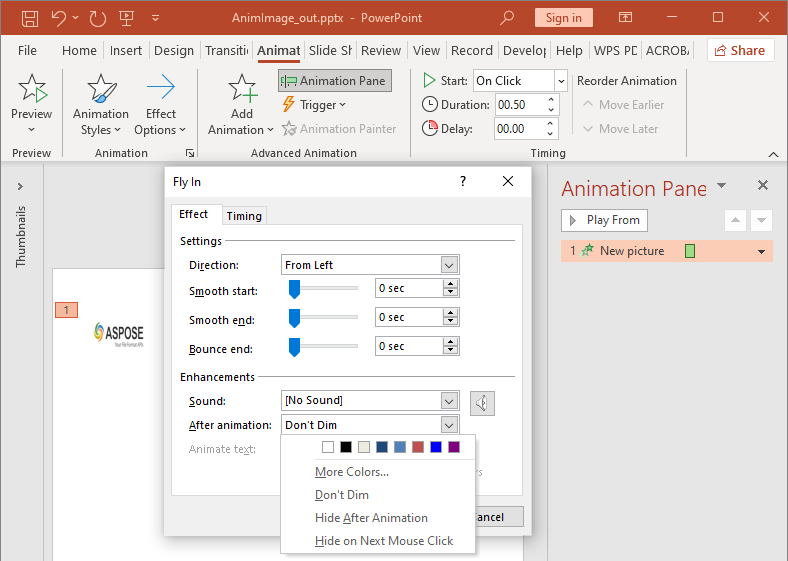
Kelas AfterAnimationType mendukung meninggalkan shape tidak berubah, mengubah warnanya, menyembunyikannya setelah animasi, atau menyembunyikannya pada klik berikutnya. Ketika tipe adalah AfterAnimationType.Color, setel juga Effect.getAfterAnimationColor.
Contoh terpisah ini membuat efek, mengatur perilaku after-animation melalui objek efek yang dikembalikan, dan menyimpan hasilnya.
import jpype
import asposeslides

if not jpype.isJVMStarted():
    jpype.startJVM()

from asposeslides.api import AfterAnimationType, EffectSubtype, EffectTriggerType, EffectType, Presentation, SaveFormat, ShapeType
from java.awt import Color

presentation = Presentation()
try:
    slide = presentation.getSlides().get_Item(0)
    shape = slide.getShapes().addAutoShape(ShapeType.Rectangle, 120, 100, 320, 80)
    shape.addTextFrame("Dim after animation")

    effect = slide.getTimeline().getMainSequence().addEffect(shape, EffectType.Fade, EffectSubtype.None_, EffectTriggerType.OnClick)
    effect.setAfterAnimationType(AfterAnimationType.Color)
    effect.getAfterAnimationColor().setColor(Color.LIGHT_GRAY)

    presentation.save("shape-animation-after-effect.pptx", SaveFormat.Pptx)
finally:
    presentation.dispose()
Mengubah tipe dari AfterAnimationType.Color menghapus pengaturan warna after-animation.
Menganimasikan Teks
Animasi teks memiliki dua kontrol terkait:
- TextAnimation.getBuildType mengontrol apakah paragraf muncul bersamaan atau per level paragraf.
- Effect.getAnimateTextType mengontrol apakah teks muncul sekaligus, per kata, atau per huruf. Effect.getDelayBetweenTextParts mengatur jeda antara kata atau huruf. Nilai positif adalah persentase durasi efek; nilai negatif adalah jeda dalam detik.
Contoh terpisah berikut menganimasikan kata-kata dalam kotak teks. BuildType.AsOneObject menonaktifkan pembangunan paragraf-per-paragraf sehingga pengaturan kata berlaku untuk seluruh bingkai teks.
import jpype
import asposeslides

if not jpype.isJVMStarted():
    jpype.startJVM()

from asposeslides.api import AnimateTextType, BuildType, EffectSubtype, EffectTriggerType, EffectType, Presentation, SaveFormat, ShapeType

presentation = Presentation()
try:
    slide = presentation.getSlides().get_Item(0)
    text_box = slide.getShapes().addAutoShape(ShapeType.Rectangle, 80, 80, 560, 100)
    text_box.addTextFrame("Aspose.Slides animates this sentence word by word.")

    effect = slide.getTimeline().getMainSequence().addEffect(text_box, EffectType.Fade, EffectSubtype.None_, EffectTriggerType.OnClick)
    effect.getTextAnimation().setBuildType(BuildType.AsOneObject)
    effect.setAnimateTextType(AnimateTextType.ByWord)
    effect.setDelayBetweenTextParts(20.0)

    presentation.save("animated-text.pptx", SaveFormat.Pptx)
finally:
    presentation.dispose()
Untuk membangun kotak teks per paragraf, setel BuildType.ByLevelParagraphs1 (atau level paragraf lain). Untuk menargetkan satu paragraf dengan efeknya sendiri, gunakan overload Sequence.addEffect yang menerima Paragraph. Lihat Teks Animasi untuk contoh level paragraf.
Catatan Ekspor dan Kompatibilitas
- Menyimpan ke PPT atau PPTX mempertahankan model animasi, namun pemutaran akhir dikontrol oleh penampil presentasi.
- PDF dan gambar statis tidak memutar animasi. Gunakan ekspor HTML5, GIF animasi, atau konversi video ketika output harus menampilkan gerakan.
- Untuk HTML5, aktifkan Html5Options.setAnimateShapes dan, bila diperlukan, Html5Options.setAnimateTransitions.
- Render video mendukung banyak efek masuk, penekanan, keluar, dan jalur-gerakan umum, namun tidak semua efek PowerPoint didukung. Periksa animasi dan efek yang didukung yang terkini dan uji presentasi kritis dengan versi Aspose.Slides target Anda.
- Efek kustom lanjutan dan efek yang diimpor dari format presentasi lain mungkin dipertahankan dalam file tetapi dirender berbeda di PowerPoint, HTML5, atau video. Validasi hasil ekspor daripada hanya mengandalkan nama efek.
FAQ
Mengapa sebuah animasi muncul di PowerPoint tetapi tidak di PDF?
PDF adalah format statis, sehingga animasi dan transisi slide tidak diputar. Ekspor ke HTML5, GIF animasi, atau video ketika gerakan harus dipertahankan.
Mengapa sebuah efek diputar berbeda dalam video?
Ekspor video merender animasi daripada menyimpan perilaku PowerPoint asli. Beberapa efek lanjutan tidak didukung atau hanya diperkirakan. Tinjau tabel efek yang didukung dan uji presentasi sebenarnya sebelum penggunaan produksi.
Apakah memindahkan shape ke depan atau belakang mengubah urutan animasinya?
Tidak. Z-order shape mengontrol tumpang tindih, sementara urutan urutan dan pemicu mengontrol pemutaran animasi. Ubah timeline jika Anda memerlukan urutan pemutaran yang berbeda.