
Python via Java kullanarak Sunumlarda Şekil Animasyonlarını Uygulama
Genel Bakış
Bir etkinin içindeki bireysel davranışlarla çalışmak veya hareket yolu bölümlerini düzenlemek için Custom Animation sayfasına bakın.
Aspose.Slides for Python via Java, slayt animasyonlarını bir slayt zaman çizelgesindeki etkiler olarak temsil eder. Bir etki bir hedef şekle, bir animasyon türüne ve alt türüne, bir tetikleyiciye, zamanlama ayarlarına ve isteğe bağlı olarak ses ya da animasyon sonrası davranış gibi özelliklere sahiptir.
Zaman çizelgesi iki tür sıralama içerir:
- ana sıra, slayt ilerledikçe çalar.
- etkileşimli sıra, tetikleyici şekli tıklandığında başlar.
Metin kutuları, resimler, grafikler, tablolar ve diğer slayt nesneleri Shape sınıfından türediği için, çoğu slayt içeriği için aynı Sequence.addEffect yöntemini kullanırsınız. Kullanılabilir etkiler EffectType sınıfında listelenir.
Şekil Animasyonlarını Ekle
Bir animasyon eklemek için slaytın ana sırasını alın ve hedef şekil, etki türü, alt tür ve tetikleyici ile Sequence.addEffect metodunu çağırın. Başka bir şekil tıklandığında başlayan bir etki için, tetikleyicisi o diğer şekil olan bir etkileşimli sıra oluşturun.
Aşağıdaki örnek her iki tür animasyonu oluşturur ve sonucu shape-animations.pptx dosyasına kaydeder.
import jpype
import asposeslides

if not jpype.isJVMStarted():
    jpype.startJVM()

from asposeslides.api import EffectSubtype, EffectTriggerType, EffectType, Presentation, SaveFormat, ShapeType

presentation = Presentation()
try:
    slide = presentation.getSlides().get_Item(0)

    target_shape = slide.getShapes().addAutoShape(ShapeType.RoundCornerRectangle, 120, 100, 320, 80)
    target_shape.addTextFrame("Click to animate this shape")

    main_sequence = slide.getTimeline().getMainSequence()
    entrance_effect = main_sequence.addEffect(target_shape, EffectType.Fade, EffectSubtype.None_, EffectTriggerType.OnClick)
    entrance_effect.getTiming().setDuration(1.5)

    trigger_shape = slide.getShapes().addAutoShape(ShapeType.Bevel, 20, 20, 100, 40)
    trigger_shape.addTextFrame("Move")

    interactive_sequence = slide.getTimeline().getInteractiveSequences().add(trigger_shape)
    interactive_sequence.addEffect(target_shape, EffectType.PathFootball, EffectSubtype.None_, EffectTriggerType.OnClick)

    presentation.save("shape-animations.pptx", SaveFormat.Pptx)
finally:
    presentation.dispose()
Tetikleyici, bir etkinin ne zaman başlayacağını kontrol eder:
- EffectTriggerType.OnClick ana sırada bir tıklama veya etkileşimli sırada tetikleyici şekle bir tıklama bekler.
- EffectTriggerType.WithPrevious önceki etkinin aynı anda başlamasını sağlar.
- EffectTriggerType.AfterPrevious önceki etkinin bitmesiyle başlamasını sağlar.
Bir resmi, grafiği veya başka bir şekil türünü canlandırmak için target_shape yerine o nesneyi Sequence.addEffect metoduna geçirin. Grafik‑özel grup seçenekleri için Animated Charts sayfasına bakın.
Şekil Animasyonlarını Oku
Hedef şekli bildiğinizde Sequence.getEffectsByShape yöntemini kullanın. Her bir etkinin incelenmesi için ana sırayı ve tüm etkileşimli sıraları döngüyle gezinin. Döngü, bir sıralamanın 0 indeksinde bir etkinin olduğu varsayımını önler.
Aşağıdaki örnek bir şekle ana‑sıra ve etkileşimli efektler ekler, şekli hedefleyen efektleri alır ve ardından slayttaki tüm sıraları döngüyle listeler.
import jpype
import asposeslides

if not jpype.isJVMStarted():
    jpype.startJVM()

from asposeslides.api import EffectSubtype, EffectTriggerType, EffectType, Presentation, ShapeType

def print_sequence(label, sequence):
    print(f"  {label}: {sequence.getCount()} effect(s)")
    for effect in sequence:
        target_shape = effect.getTargetShape()
        target_name = "unknown" if target_shape is None else target_shape.getName()
        type_name = EffectType.getName(EffectType.class_, effect.getType())
        subtype_name = EffectSubtype.getName(EffectSubtype.class_, effect.getSubtype())
        trigger_name = EffectTriggerType.getName(EffectTriggerType.class_, effect.getTiming().getTriggerType())
        effect_description = f"{type_name} {subtype_name}; target: {target_name}; trigger: {trigger_name}"
        print(f"    {effect_description}")


presentation = Presentation()
try:
    slide = presentation.getSlides().get_Item(0)
    target_shape = slide.getShapes().addAutoShape(ShapeType.Rectangle, 120, 100, 320, 80)
    target_shape.addTextFrame("Animated shape")

    main_sequence = slide.getTimeline().getMainSequence()
    main_sequence.addEffect(target_shape, EffectType.Fade, EffectSubtype.None_, EffectTriggerType.OnClick)

    trigger_shape = slide.getShapes().addAutoShape(ShapeType.Bevel, 20, 20, 100, 40)
    trigger_shape.addTextFrame("Move")

    interactive_sequence = slide.getTimeline().getInteractiveSequences().add(trigger_shape)
    interactive_sequence.addEffect(target_shape, EffectType.PathFootball, EffectSubtype.None_, EffectTriggerType.OnClick)

    target_effects = main_sequence.getEffectsByShape(target_shape)
    print(f"The main sequence contains {len(target_effects)} effect(s) for {target_shape.getName()}.")
    print_sequence("Main sequence", main_sequence)

    for interactive_index, sequence in enumerate(slide.getTimeline().getInteractiveSequences(), start=1):
        trigger_shape = sequence.getTriggerShape()
        trigger_name = "unknown" if trigger_shape is None else trigger_shape.getName()
        sequence_label = f"Interactive sequence {interactive_index}, trigger: {trigger_name}"
        print_sequence(sequence_label, sequence)
finally:
    presentation.dispose()
Sadece bir şekil için efektlere ihtiyacınız varsa, önce şekli ad, yer tutucu türü veya başka bir stabil özellik ile tanımlayın; ardından Sequence.getEffectsByShape metodunu çağırın. ShapeCollection.get_Item metodunun 0 indeksindeki öğenin her zaman istediğiniz nesne olduğunu varsaymayın.
Miras Alınan Yer Tutucu Efektleriyle Çalışma
Normal bir slayttaki bir yer tutucu, düzen slaytındaki ve ana slayttaki karşılık gelen yer tutucudan animasyon davranışı miras alabilir. Shape.getBasePlaceholder bu üst yer tutucuyu döndürür; üst yoksa None döner.
Aşağıdaki örnek sunumda altbilgi, normal slaytta Random Bars, düzen slaytta Split, ana slaytta ise Fly In efektine sahiptir.
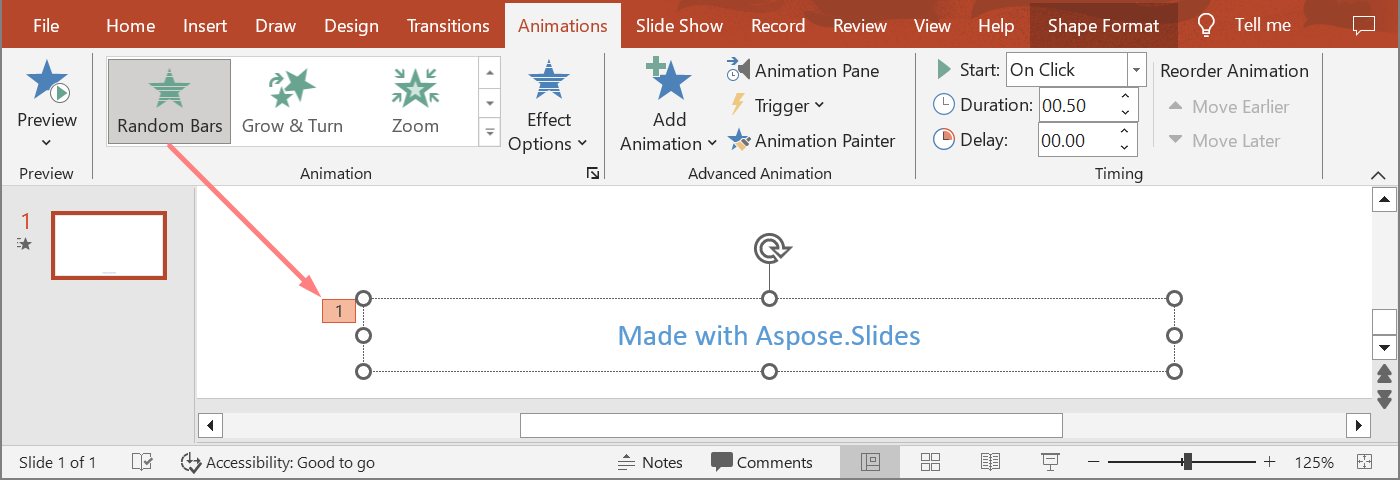
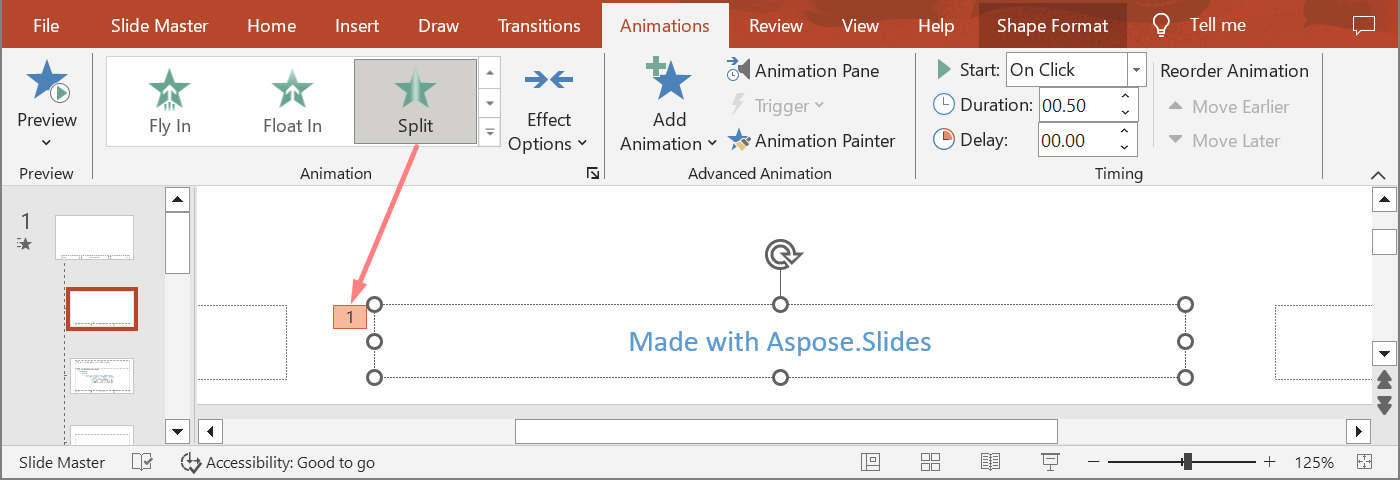
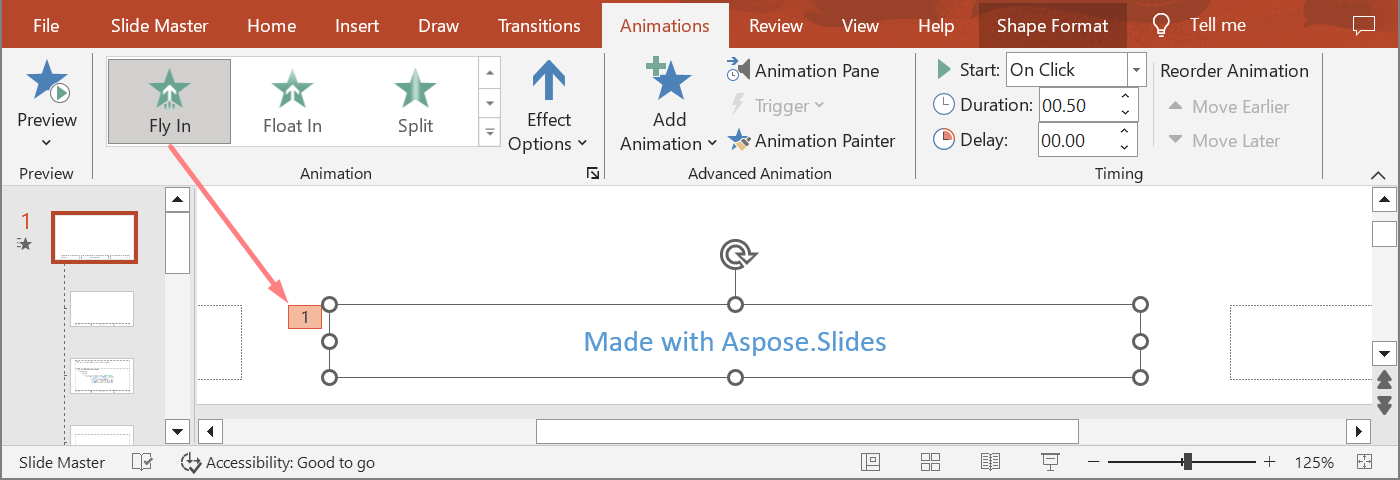
Sonraki örnek, yeni bir sunumdaki yer tutucu hiyerarşisini kullanır. Ana slayt yer tutucusuna, düzen yer tutucusuna ve normal slayttaki karşılık gelen yer tutucuya efektler ekler. Shape.getBasePlaceholder çağrısı, döndürülen şekil kullanılmadan önce kontrol edilir.
import jpype
import asposeslides

if not jpype.isJVMStarted():
    jpype.startJVM()

from asposeslides.api import EffectSubtype, EffectTriggerType, EffectType, Presentation, SaveFormat, SlideLayoutType

def find_placeholder_with_base(slide, expected_base=None):
    for shape in slide.getShapes():
        base_placeholder = shape.getBasePlaceholder()
        if base_placeholder is not None and (expected_base is None or base_placeholder == expected_base):
            return shape
    return None


def print_effects(source, effects):
    print(f"{source}: {len(effects)} effect(s)")
    for effect in effects:
        type_name = EffectType.getName(EffectType.class_, effect.getType())
        subtype_name = EffectSubtype.getName(EffectSubtype.class_, effect.getSubtype())
        print(f"  {type_name} {subtype_name}")


presentation = Presentation()
try:
    layout_slide = presentation.getLayoutSlides().getByType(SlideLayoutType.TitleAndObject)
    layout_placeholder = find_placeholder_with_base(layout_slide) if layout_slide is not None else None
    if layout_placeholder is None:
        print("The layout slide does not contain a placeholder linked to its master slide.")
    else:
        master_placeholder = layout_placeholder.getBasePlaceholder()
        layout_slide.getMasterSlide().getTimeline().getMainSequence().addEffect(master_placeholder, EffectType.Fly, EffectSubtype.Bottom, EffectTriggerType.OnClick)
        layout_slide.getTimeline().getMainSequence().addEffect(layout_placeholder, EffectType.Split, EffectSubtype.VerticalIn, EffectTriggerType.OnClick)

        slide = presentation.getSlides().addEmptySlide(layout_slide)
        slide_placeholder = find_placeholder_with_base(slide, layout_placeholder)
        if slide_placeholder is None:
            print("The slide does not contain a placeholder linked to its layout slide.")
        else:
            slide.getTimeline().getMainSequence().addEffect(slide_placeholder, EffectType.RandomBars, EffectSubtype.Horizontal, EffectTriggerType.OnClick)
            slide_effects = slide.getTimeline().getMainSequence().getEffectsByShape(slide_placeholder)
            print_effects("Normal slide", slide_effects)

            base_layout_placeholder = slide_placeholder.getBasePlaceholder()
            if base_layout_placeholder is not None:
                layout_effects = layout_slide.getTimeline().getMainSequence().getEffectsByShape(base_layout_placeholder)
                print_effects("Layout slide", layout_effects)

                base_master_placeholder = base_layout_placeholder.getBasePlaceholder()
                if base_master_placeholder is not None:
                    master_effects = layout_slide.getMasterSlide().getTimeline().getMainSequence().getEffectsByShape(base_master_placeholder)
                    print_effects("Master slide", master_effects)

            presentation.save("placeholder-animations.pptx", SaveFormat.Pptx)
finally:
    presentation.dispose()
Animasyon Zamanlamasını Değiştir
PowerPoint Timing iletişim kutusu, Timing sınıfının özelliklerine karşılık gelir.
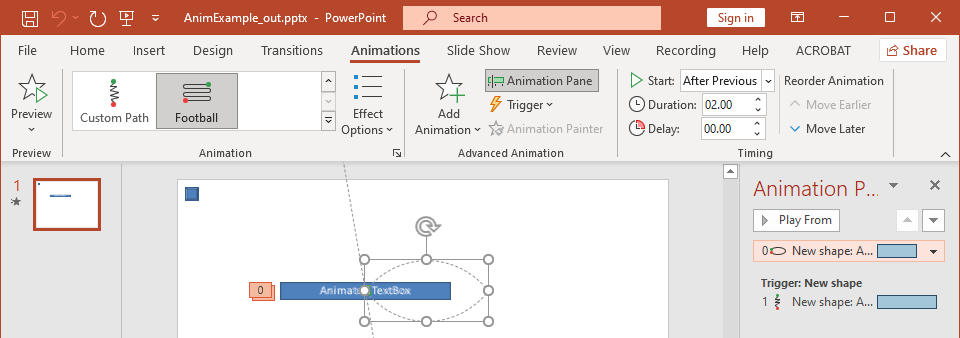
- Start Timing.getTriggerType ile eşleşir.
- Duration Timing.getDuration ile eşleşir, saniye cinsindendir.
- Delay Timing.getTriggerDelayTime ile eşleşir, saniye cinsindendir.
- Repeat Timing.getRepeatCount, Timing.getRepeatUntilNextClick veya Timing.getRepeatUntilEndSlide ile eşleşir.
- Rewind when done playing Timing.getRewind ile eşleşir.
Bu bağımsız örnek bir etki ekler, Sequence.addEffect tarafından döndürülen nesneyle zamanlamasını değiştirir ve sonucu kaydeder. Döndürülen Effect referansının tutulması gereksiz bir koleksiyon indeksinden kaçınır.
import jpype
import asposeslides

if not jpype.isJVMStarted():
    jpype.startJVM()

from asposeslides.api import EffectSubtype, EffectTriggerType, EffectType, Presentation, SaveFormat, ShapeType

presentation = Presentation()
try:
    slide = presentation.getSlides().get_Item(0)
    shape = slide.getShapes().addAutoShape(ShapeType.Rectangle, 120, 100, 320, 80)
    shape.addTextFrame("Timed animation")

    effect = slide.getTimeline().getMainSequence().addEffect(shape, EffectType.Fade, EffectSubtype.None_, EffectTriggerType.OnClick)
    effect.getTiming().setTriggerType(EffectTriggerType.OnClick)
    effect.getTiming().setDuration(2.0)
    effect.getTiming().setTriggerDelayTime(0.5)
    effect.getTiming().setRepeatUntilNextClick(False)
    effect.getTiming().setRepeatUntilEndSlide(False)
    effect.getTiming().setRepeatCount(2.0)
    effect.getTiming().setRewind(True)

    presentation.save("shape-animation-timing.pptx", SaveFormat.Pptx)
finally:
    presentation.dispose()
Tek bir tekrar modunu kasıtlı olarak kullanın. Bir tekrar sayısını “until” bayrağı ile birleştirmek, farklı izleyicilerde karışık sonuçlar üretebilir. Tekrar modlarını değiştirirken, Timing.setRepeatUntilNextClick ve Timing.setRepeatUntilEndSlide metodlarını Timing.setRepeatCount çağırmadan önce ayarlayın; çünkü bayrakların ayarlanması aynı zamanda aktif tekrar modunu değiştirir.
Animasyon Seslerini Ekle ve Çıkar
Bir animasyon etkisi, gömülü ses dosyasına Effect.getSound aracılığıyla başvurabilir. Effect.setStopPreviousSound bir etkinin, önceki bir etkinin başlattığı sesi durdurmasını sağlar.
Bir Etkiye Ses Ekle
Aşağıdaki örnek, animation-sound.wav adlı yerel bir ses dosyası bekler. İki etki oluşturur, bu dosyayı birinci etkinin sesi olarak gömer ve ikinci etkinin sesi durdurmasını yapılandırır. Sequence.addEffect tarafından döndürülen nesneler kullanıldığından sıralama indeksi gerekmez.
import jpype
import asposeslides

if not jpype.isJVMStarted():
    jpype.startJVM()

from asposeslides.api import EffectSubtype, EffectTriggerType, EffectType, Presentation, SaveFormat, ShapeType
from pathlib import Path

presentation = Presentation()
try:
    slide = presentation.getSlides().get_Item(0)
    first_shape = slide.getShapes().addAutoShape(ShapeType.Rectangle, 80, 100, 240, 80)
    second_shape = slide.getShapes().addAutoShape(ShapeType.Rectangle, 400, 100, 240, 80)
    first_shape.addTextFrame("Starts sound")
    second_shape.addTextFrame("Stops sound")

    sequence = slide.getTimeline().getMainSequence()
    first_effect = sequence.addEffect(first_shape, EffectType.Fade, EffectSubtype.None_, EffectTriggerType.OnClick)
    second_effect = sequence.addEffect(second_shape, EffectType.Fade, EffectSubtype.None_, EffectTriggerType.OnClick)

    audio_data = Path("animation-sound.wav").read_bytes()
    effect_sound = presentation.getAudios().addAudio(jpype.JArray(jpype.JByte)(audio_data))
    first_effect.setSound(effect_sound)
    second_effect.setStopPreviousSound(True)

    presentation.save("shape-animation-sound.pptx", SaveFormat.Pptx)
finally:
    presentation.dispose()
Gömülü Etki Seslerini Çıkar
Aşağıdaki örnek, presentation-with-animation-sounds.pptx adlı yerel bir sunum bekler. Hem ana hem de etkileşimli sıraları tarar ve her gömülü etki sesini extracted-animation-sounds klasörüne yazar. Uzantı, Audio.getContentType tarafından sağlanan ses MIME türünden seçilir.
import jpype
import asposeslides

if not jpype.isJVMStarted():
    jpype.startJVM()

from asposeslides.api import Presentation
from pathlib import Path

def get_audio_extension(content_type):
    normalized_type = "" if content_type is None else str(content_type).lower()
    if normalized_type == "audio/mpeg":
        return ".mp3"
    if normalized_type == "audio/mp4":
        return ".m4a"
    if normalized_type == "audio/ogg":
        return ".ogg"
    if normalized_type in ("audio/wav", "audio/x-wav"):
        return ".wav"
    return ".bin"


def save_sounds(sequence, output_directory, sound_index):
    for effect in sequence:
        sound = effect.getSound()
        if sound is None:
            continue
        extension = get_audio_extension(sound.getContentType())
        output_path = output_directory / f"effect-sound-{sound_index}{extension}"
        audio_data = bytes(sound.getBinaryData())
        output_path.write_bytes(audio_data)
        sound_index += 1
    return sound_index


input_path = Path("presentation-with-animation-sounds.pptx")
output_directory = Path("extracted-animation-sounds")
output_directory.mkdir(parents=True, exist_ok=True)

presentation = Presentation(str(input_path))
try:
    sound_index = 1
    for slide in presentation.getSlides():
        sound_index = save_sounds(slide.getTimeline().getMainSequence(), output_directory, sound_index)
        for sequence in slide.getTimeline().getInteractiveSequences():
            sound_index = save_sounds(sequence, output_directory, sound_index)
    print(f"Extracted {sound_index - 1} sound file(s) to {output_directory.resolve()}.")
finally:
    presentation.dispose()
Büyük ses nesneleri için, tüm nesneyi bir bayt dizisine yüklemek yerine Audio.getStream kullanın ve akışı bir dosyaya kopyalayın.
Animasyon Sonrası Davranışı Ayarla
After animation seçeneği, bir şeklin etkisi bittiğinde ne olacağını belirler.
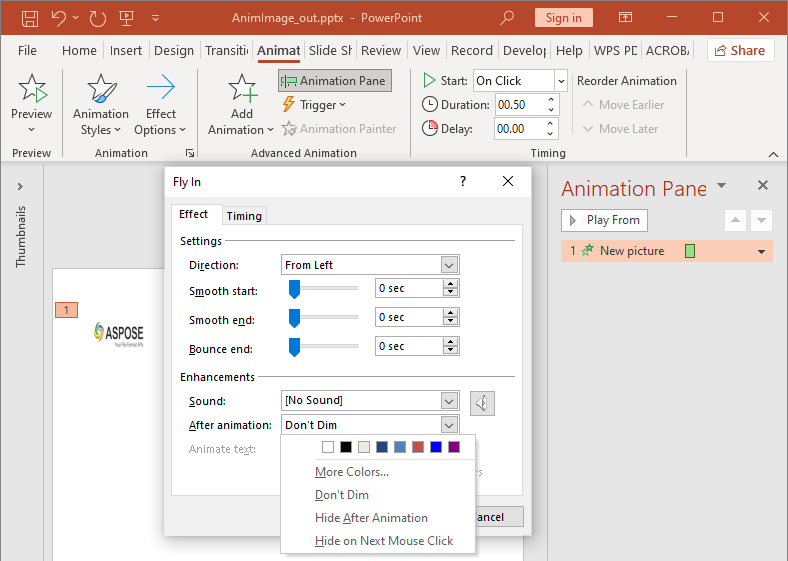
AfterAnimationType sınıfı, şekli değiştirmeden bırakma, rengini değiştirme, animasyondan sonra gizleme veya bir sonraki tıklamada gizleme seçeneklerini destekler. Tür AfterAnimationType.Color olduğunda, ayrıca Effect.getAfterAnimationColor ayarlanmalıdır.
Bu bağımsız örnek bir etki oluşturur, döndürülen etki nesnesi aracılığıyla animasyon sonrası davranışı ayarlar ve sonucu kaydeder.
import jpype
import asposeslides

if not jpype.isJVMStarted():
    jpype.startJVM()

from asposeslides.api import AfterAnimationType, EffectSubtype, EffectTriggerType, EffectType, Presentation, SaveFormat, ShapeType
from java.awt import Color

presentation = Presentation()
try:
    slide = presentation.getSlides().get_Item(0)
    shape = slide.getShapes().addAutoShape(ShapeType.Rectangle, 120, 100, 320, 80)
    shape.addTextFrame("Dim after animation")

    effect = slide.getTimeline().getMainSequence().addEffect(shape, EffectType.Fade, EffectSubtype.None_, EffectTriggerType.OnClick)
    effect.setAfterAnimationType(AfterAnimationType.Color)
    effect.getAfterAnimationColor().setColor(Color.LIGHT_GRAY)

    presentation.save("shape-animation-after-effect.pptx", SaveFormat.Pptx)
finally:
    presentation.dispose()
AfterAnimationType.Color dışına bir tür seçildiğinde animasyon sonrası renk ayarı temizlenir.
Metni Canlandır
Metin animasyonunda iki ilişkili kontrol bulunur:
- TextAnimation.getBuildType paragrafların birlikte mi yoksa paragraf seviyesinde mi görüneceğini denetler.
- Effect.getAnimateTextType metnin tüm olarak, kelime bazında veya harf bazında görünmesini denetler. Effect.getDelayBetweenTextParts kelimeler ya da harfler arasındaki gecikmeyi ayarlar. Pozitif değer, etkinin süresinin yüzdesi; negatif değer ise saniye cinsinden gecikmedir.
Aşağıdaki bağımsız örnek, bir metin kutusundaki kelimeleri canlandırır. BuildType.AsOneObject paragraf‑paragraf oluşturmayı devre dışı bırakır; böylece kelime ayarı tüm metin çerçevesine uygulanır.
import jpype
import asposeslides

if not jpype.isJVMStarted():
    jpace.startJVM()

from asposeslides.api import AnimateTextType, BuildType, EffectSubtype, EffectTriggerType, EffectType, Presentation, SaveFormat, ShapeType

presentation = Presentation()
try:
    slide = presentation.getSlides().get_Item(0)
    text_box = slide.getShapes().addAutoShape(ShapeType.Rectangle, 80, 80, 560, 100)
    text_box.addTextFrame("Aspose.Slides animates this sentence word by word.")

    effect = slide.getTimeline().getMainSequence().addEffect(text_box, EffectType.Fade, EffectSubtype.None_, EffectTriggerType.OnClick)
    effect.getTextAnimation().setBuildType(BuildType.AsOneObject)
    effect.setAnimateTextType(AnimateTextType.ByWord)
    effect.setDelayBetweenTextParts(20.0)

    presentation.save("animated-text.pptx", SaveFormat.Pptx)
finally:
    presentation.dispose()
Metin kutusunu paragraf bazında oluşturmak için BuildType.ByLevelParagraphs1 (veya başka bir paragraf seviyesi) ayarlayın. Tek bir paragrafı kendi etkisiyle hedeflemek için, bir Paragraph kabul eden Sequence.addEffect aşırı yüklemesini kullanın. Paragraf‑seviyesi örnekler için Animated Text sayfasına bakın.
Dışa Aktarma ve Uyum Notları
- PPT veya PPTX olarak kaydetmek animasyon modelini korur, ancak nihai oynatma sunum görüntüleyicisi tarafından kontrol edilir.
- PDF ve statik görüntüler animasyonları oynatmaz. Çıktının hareket göstermesi gerektiğinde HTML5 export, animasyonlu GIF veya video conversion kullanın.
- HTML5 için, Html5Options.setAnimateShapes etkinleştirin ve gerektiğinde Html5Options.setAnimateTransitions ayarlayın.
- Video işleme, birçok yaygın giriş, vurgu, çıkış ve hareket‑yolu etkisini destekler, ancak her PowerPoint etkisi desteklenmez. Mevcut supported animations and effects sayfasını kontrol edin ve kritik sunumları hedef Aspose.Slides sürümünüzle test edin.
- Gelişmiş özel etkiler ve diğer sunum formatlarından içe aktarılan etkiler dosyada korunabilir ancak PowerPoint, HTML5 veya videoda farklı render edilebilir. Yalnızca etki adına dayanmak yerine dışa aktarılan sonucu doğrulayın.
SSS
Bir animasyon PowerPoint’te görünüyor ama PDF’de neden görünmüyor?
PDF statik bir formattır; bu nedenle animasyonlar ve slayt geçişleri oynatılmaz. Hareketin korunması gerektiğinde HTML5, animasyonlu GIF veya video olarak dışa aktarın.
Bir etki video formatında farklı neden oynatılıyor?
Video dışa aktarımı, animasyonları orijinal PowerPoint davranışı yerine render eder. Bazı gelişmiş etkiler desteklenmez veya yaklaşık olarak uygulanır. Desteklenen etkiler tablosunu inceleyin ve üretime geçmeden önce gerçek sunumu test edin.
Bir şekli öne ya da arkaya taşıdığınızda animasyon sırası değişir mi?
Hayır. Şeklin z‑order’ı üst üste gelmeyi kontrol eder, sıralama ve tetikleyiciler ise animasyon oynatımını belirler. Farklı bir oynatma sırası gerekiyorsa zaman çizelgesini değiştirin.