
Python via Java का उपयोग करके प्रस्तुतियों में आकार एनीमेशन लागू करें
अवलोकन
एक प्रभाव के भीतर व्यक्तिगत व्यवहारों के साथ काम करने या मोशन‑पाथ खंडों को संपादित करने के लिए, देखें कस्टम एनीमेशन।
Aspose.Slides for Python via Java स्लाइड एनीमेशन को स्लाइड टाइमलाइन में इफ़ेक्ट्स के रूप में दर्शाता है। एक इफ़ेक्ट में लक्ष्य आकार, एनीमेशन प्रकार और उपप्रकार, ट्रिगर, टाइमिंग सेटिंग्स, तथा ध्वनि या आफ्टर‑एनीमेशन व्यवहार जैसी वैकल्पिक गुण होते हैं।
टाइमलाइन दो प्रकार के अनुक्रम रखती है:
- मुख्य अनुक्रम स्लाइड आगे बढ़ने पर चलता है।
- इंटरैक्टिव अनुक्रम तब शुरू होता है जब इसका ट्रिगर आकार क्लिक किया जाता है।
क्योंकि टेक्स्ट बॉक्स, चित्र, चार्ट, टेबल और अन्य स्लाइड ऑब्जेक्ट्स Shape से व्युत्पन्न होते हैं, आप अधिकांश स्लाइड सामग्री के लिए वही Sequence.addEffect मेथड उपयोग करते हैं। उपलब्ध इफ़ेक्ट्स EffectType क्लास में सूचीबद्ध हैं।
आकार एनीमेशन जोड़ें
एनीमेशन जोड़ने के लिए, स्लाइड का मुख्य अनुक्रम प्राप्त करें और लक्ष्य आकार, इफ़ेक्ट प्रकार, उपप्रकार, और ट्रिगर के साथ Sequence.addEffect को कॉल करें। किसी इफ़ेक्ट के लिए जो अन्य आकार पर क्लिक करने से शुरू होता है, एक इंटरैक्टिव अनुक्रम बनाएं जिसका ट्रिगर वह अन्य आकार हो।
निम्न उदाहरण दोनों प्रकार के एनीमेशन बनाता है और परिणाम को shape-animations.pptx में सहेजता है।
import jpype
import asposeslides

if not jpype.isJVMStarted():
    jpype.startJVM()

from asposeslides.api import EffectSubtype, EffectTriggerType, EffectType, Presentation, SaveFormat, ShapeType

presentation = Presentation()
try:
    slide = presentation.getSlides().get_Item(0)

    target_shape = slide.getShapes().addAutoShape(ShapeType.RoundCornerRectangle, 120, 100, 320, 80)
    target_shape.addTextFrame("Click to animate this shape")

    main_sequence = slide.getTimeline().getMainSequence()
    entrance_effect = main_sequence.addEffect(target_shape, EffectType.Fade, EffectSubtype.None_, EffectTriggerType.OnClick)
    entrance_effect.getTiming().setDuration(1.5)

    trigger_shape = slide.getShapes().addAutoShape(ShapeType.Bevel, 20, 20, 100, 40)
    trigger_shape.addTextFrame("Move")

    interactive_sequence = slide.getTimeline().getInteractiveSequences().add(trigger_shape)
    interactive_sequence.addEffect(target_shape, EffectType.PathFootball, EffectSubtype.None_, EffectTriggerType.OnClick)

    presentation.save("shape-animations.pptx", SaveFormat.Pptx)
finally:
    presentation.dispose()
ट्रिगर तय करता है कि इफ़ेक्ट कब शुरू होता है:
- EffectTriggerType.OnClick मुख्य अनुक्रम में क्लिक की प्रतीक्षा करता है, या इंटरैक्टिव अनुक्रम में ट्रिगर आकार पर क्लिक की।
- EffectTriggerType.WithPrevious पूर्ववर्ती इफ़ेक्ट के साथ शुरू होता है।
- EffectTriggerType.AfterPrevious पूर्ववर्ती इफ़ेक्ट समाप्त होने पर शुरू होता है।
एक चित्र, चार्ट, या अन्य आकार प्रकार को एनीमेट करने के लिए, उस ऑब्जेक्ट को target_shape के बजाय Sequence.addEffect में पास करें। चार्ट-विशिष्ट समूह विकल्पों के लिए, देखें एनिमेटेड चार्ट्स।
आकार एनीमेशन पढ़ें
जब आप लक्ष्य आकार जानते हों, तब [Sequence.getEffectsByShape] का उपयोग करें। प्रत्येक इफ़ेक्ट की जांच करने के लिए, मुख्य अनुक्रम और प्रत्येक इंटरैक्टिव अनुक्रम को क्रमबद्ध करें। क्रमबद्ध करने से यह मानने से बचा जा सकता है कि अनुक्रम में इंडेक्स 0 पर कोई इफ़ेक्ट मौजूद है।
निम्न उदाहरण एक आकार बनाता है जिसमें मुख्य‑अनुक्रम और इंटरैक्टिव इफ़ेक्ट्स होते हैं, आकार को लक्षित करने वाले इफ़ेक्ट्स प्राप्त करता है, और फिर स्लाइड पर प्रत्येक अनुक्रम को क्रमबद्ध करता है।
import jpype
import asposeslides

if not jpype.isJVMStarted():
    jpype.startJVM()

from asposeslides.api import EffectSubtype, EffectTriggerType, EffectType, Presentation, ShapeType

def print_sequence(label, sequence):
    print(f"  {label}: {sequence.getCount()} effect(s)")
    for effect in sequence:
        target_shape = effect.getTargetShape()
        target_name = "unknown" if target_shape is None else target_shape.getName()
        type_name = EffectType.getName(EffectType.class_, effect.getType())
        subtype_name = EffectSubtype.getName(EffectSubtype.class_, effect.getSubtype())
        trigger_name = EffectTriggerType.getName(EffectTriggerType.class_, effect.getTiming().getTriggerType())
        effect_description = f"{type_name} {subtype_name}; target: {target_name}; trigger: {trigger_name}"
        print(f"    {effect_description}")


presentation = Presentation()
try:
    slide = presentation.getSlides().get_Item(0)
    target_shape = slide.getShapes().addAutoShape(ShapeType.Rectangle, 120, 100, 320, 80)
    target_shape.addTextFrame("Animated shape")

    main_sequence = slide.getTimeline().getMainSequence()
    main_sequence.addEffect(target_shape, EffectType.Fade, EffectSubtype.None_, EffectTriggerType.OnClick)

    trigger_shape = slide.getShapes().addAutoShape(ShapeType.Bevel, 20, 20, 100, 40)
    trigger_shape.addTextFrame("Move")

    interactive_sequence = slide.getTimeline().getInteractiveSequences().add(trigger_shape)
    interactive_sequence.addEffect(target_shape, EffectType.PathFootball, EffectSubtype.None_, EffectTriggerType.OnClick)

    target_effects = main_sequence.getEffectsByShape(target_shape)
    print(f"The main sequence contains {len(target_effects)} effect(s) for {target_shape.getName()}.")
    print_sequence("Main sequence", main_sequence)

    for interactive_index, sequence in enumerate(slide.getTimeline().getInteractiveSequences(), start=1):
        trigger_shape = sequence.getTriggerShape()
        trigger_name = "unknown" if trigger_shape is None else trigger_shape.getName()
        sequence_label = f"Interactive sequence {interactive_index}, trigger: {trigger_name}"
        print_sequence(sequence_label, sequence)
finally:
    presentation.dispose()
यदि आपको केवल एक आकार के लिए इफ़ेक्ट्स चाहिए, तो पहले आकार को नाम, प्लेसहोल्डर प्रकार, या अन्य स्थिर प्रॉपर्टी से पहचानें; फिर [Sequence.getEffectsByShape] को कॉल करें। यह न मानें कि [ShapeCollection.get_Item] इंडेक्स 0 पर हमेशा इच्छित ऑब्जेक्ट है।
विरासत में मिले प्लेसहोल्डर इफ़ेक्ट्स के साथ काम करें
एक सामान्य स्लाइड पर प्लेसहोल्डर अपने लेआउट स्लाइड और मास्टर स्लाइड पर संबंधित प्लेसहोल्डर से एनीमेशन व्यवहार को विरासत में ले सकता है। [Shape.getBasePlaceholder] वह पेरेंट प्लेसहोल्डर लौटाता है, या जब कोई पेरेंट न हो तो None लौटाता है।
निम्न उदाहरण प्रस्तुति में, फुटर में सामान्य स्लाइड पर Random Bars, लेआउट स्लाइड पर Split, और मास्टर स्लाइड पर Fly In होते हैं।
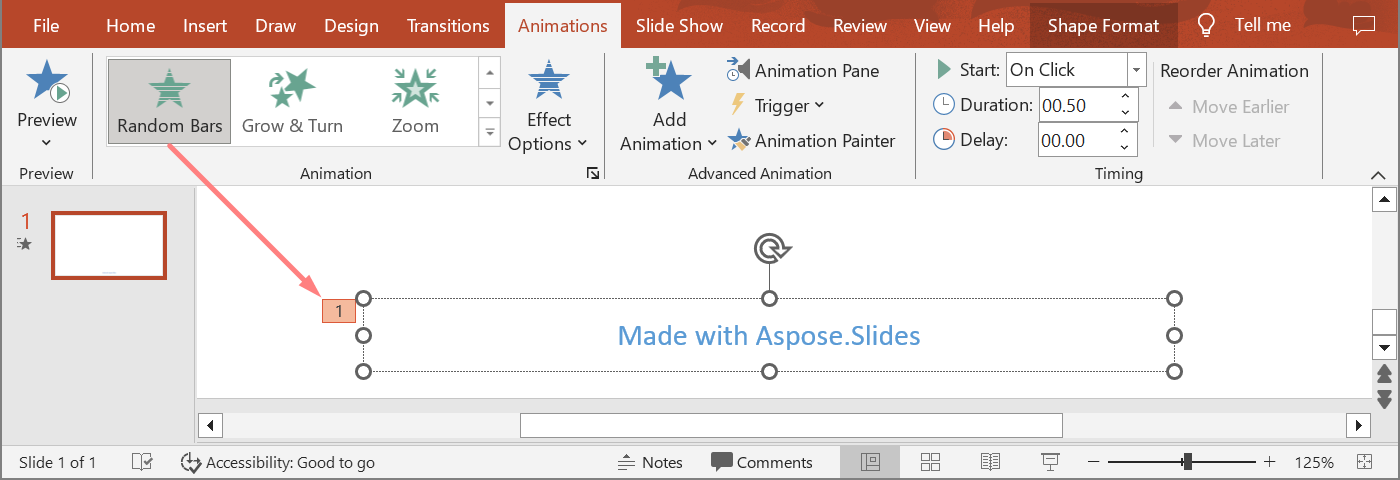
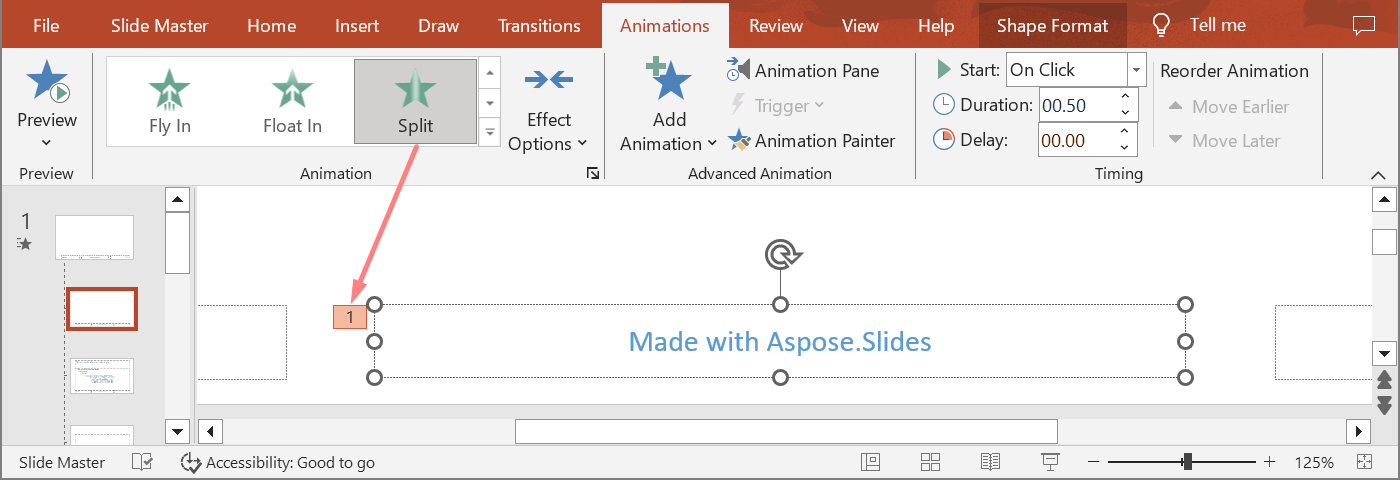
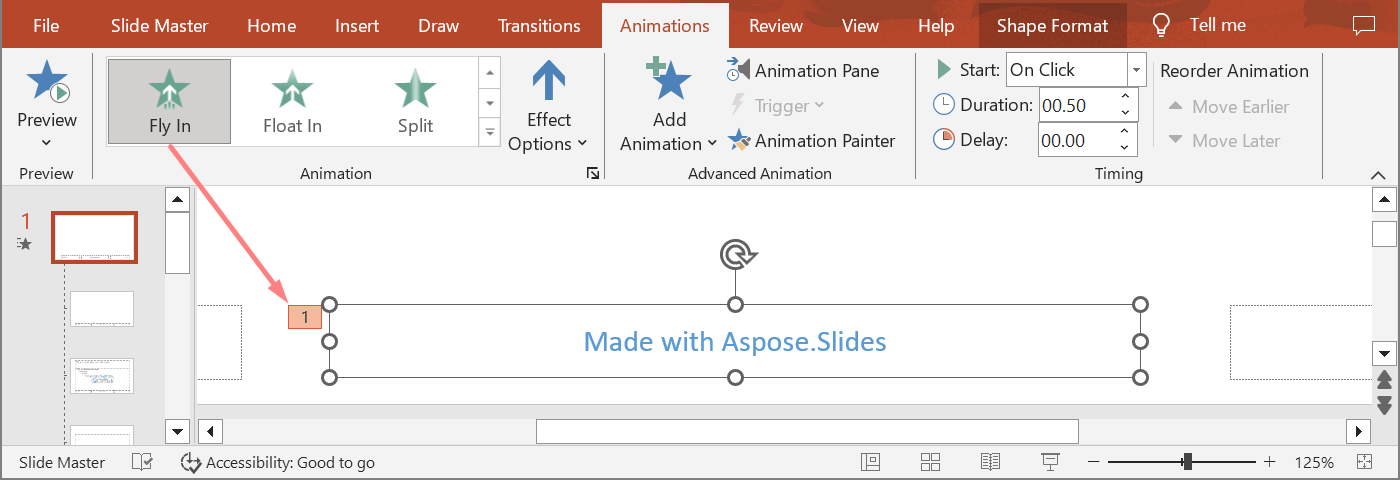
अगला उदाहरण नई प्रस्तुति से एक प्लेसहोल्डर पदानुक्रम का उपयोग करता है। यह एक मास्टर प्लेसहोल्डर, एक लेआउट प्लेसहोल्डर, और सामान्य स्लाइड पर संबंधित प्लेसहोल्डर में इफ़ेक्ट्स जोड़ता है। प्रत्येक कॉल [Shape.getBasePlaceholder] की जाँच की जाती है इससे पहले कि लौटाए गए आकार का उपयोग किया जाए।
import jpype
import asposeslides

if not jpype.isJVMStarted():
    jpype.startJVM()

from asposeslides.api import EffectSubtype, EffectTriggerType, EffectType, Presentation, SaveFormat, SlideLayoutType

def find_placeholder_with_base(slide, expected_base=None):
    for shape in slide.getShapes():
        base_placeholder = shape.getBasePlaceholder()
        if base_placeholder is not None and (expected_base is None or base_placeholder == expected_base):
            return shape
    return None


def print_effects(source, effects):
    print(f"{source}: {len(effects)} effect(s)")
    for effect in effects:
        type_name = EffectType.getName(EffectType.class_, effect.getType())
        subtype_name = EffectSubtype.getName(EffectSubtype.class_, effect.getSubtype())
        print(f"  {type_name} {subtype_name}")


presentation = Presentation()
try:
    layout_slide = presentation.getLayoutSlides().getByType(SlideLayoutType.TitleAndObject)
    layout_placeholder = find_placeholder_with_base(layout_slide) if layout_slide is not None else None
    if layout_placeholder is None:
        print("The layout slide does not contain a placeholder linked to its master slide.")
    else:
        master_placeholder = layout_placeholder.getBasePlaceholder()
        layout_slide.getMasterSlide().getTimeline().getMainSequence().addEffect(master_placeholder, EffectType.Fly, EffectSubtype.Bottom, EffectTriggerType.OnClick)
        layout_slide.getTimeline().getMainSequence().addEffect(layout_placeholder, EffectType.Split, EffectSubtype.VerticalIn, EffectTriggerType.OnClick)

        slide = presentation.getSlides().addEmptySlide(layout_slide)
        slide_placeholder = find_placeholder_with_base(slide, layout_placeholder)
        if slide_placeholder is None:
            print("The slide does not contain a placeholder linked to its layout slide.")
        else:
            slide.getTimeline().getMainSequence().addEffect(slide_placeholder, EffectType.RandomBars, EffectSubtype.Horizontal, EffectTriggerType.OnClick)
            slide_effects = slide.getTimeline().getMainSequence().getEffectsByShape(slide_placeholder)
            print_effects("Normal slide", slide_effects)

            base_layout_placeholder = slide_placeholder.getBasePlaceholder()
            if base_layout_placeholder is not None:
                layout_effects = layout_slide.getTimeline().getMainSequence().getEffectsByShape(base_layout_placeholder)
                print_effects("Layout slide", layout_effects)

                base_master_placeholder = base_layout_placeholder.getBasePlaceholder()
                if base_master_placeholder is not None:
                    master_effects = layout_slide.getMasterSlide().getTimeline().getMainSequence().getEffectsByShape(base_master_placeholder)
                    print_effects("Master slide", master_effects)

            presentation.save("placeholder-animations.pptx", SaveFormat.Pptx)
finally:
    presentation.dispose()
एनीमेशन टाइमिंग बदलें
PowerPoint Timing संवाद [Timing] की प्रॉपर्टीज़ से मैप होता है।
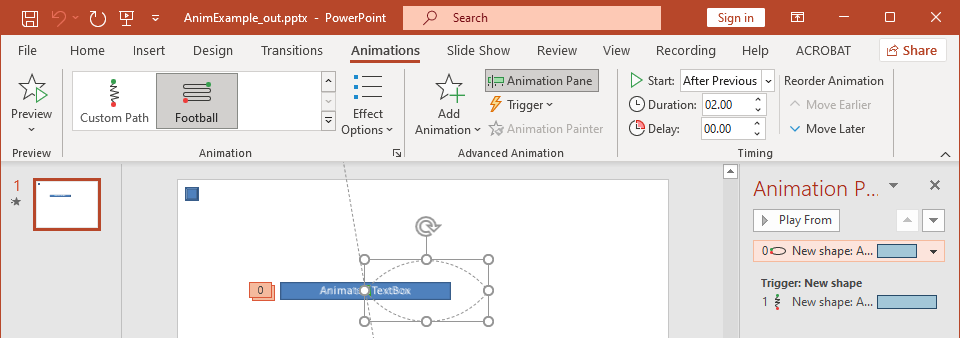
- Start को [Timing.getTriggerType] से मैप किया जाता है।
- Duration को [Timing.getDuration] से मैप किया जाता है, सेकंड में।
- Delay को [Timing.getTriggerDelayTime] से मैप किया जाता है, सेकंड में।
- Repeat को [Timing.getRepeatCount], [Timing.getRepeatUntilNextClick], या [Timing.getRepeatUntilEndSlide] से मैप किया जाता है।
- Rewind when done playing को [Timing.getRewind] से मैप किया जाता है।
यह स्वतंत्र उदाहरण एक इफ़ेक्ट जोड़ता है, टाइमिंग को बदलता है जो [Sequence.addEffect] द्वारा लौटाए गए ऑब्जेक्ट के माध्यम से होता है, और परिणाम को सहेजता है। लौटाए गए [Effect] संदर्भ को बनाए रखने से अनावश्यक कलेक्शन इंडेक्स से बचा जा सकता है।
import jpype
import asposeslides

if not jpype.isJVMStarted():
    jpype.startJVM()

from asposeslides.api import EffectSubtype, EffectTriggerType, EffectType, Presentation, SaveFormat, ShapeType

presentation = Presentation()
try:
    slide = presentation.getSlides().get_Item(0)
    shape = slide.getShapes().addAutoShape(ShapeType.Rectangle, 120, 100, 320, 80)
    shape.addTextFrame("Timed animation")

    effect = slide.getTimeline().getMainSequence().addEffect(shape, EffectType.Fade, EffectSubtype.None_, EffectTriggerType.OnClick)
    effect.getTiming().setTriggerType(EffectTriggerType.OnClick)
    effect.getTiming().setDuration(2.0)
    effect.getTiming().setTriggerDelayTime(0.5)
    effect.getTiming().setRepeatUntilNextClick(False)
    effect.getTiming().setRepeatUntilEndSlide(False)
    effect.getTiming().setRepeatCount(2.0)
    effect.getTiming().setRewind(True)

    presentation.save("shape-animation-timing.pptx", SaveFormat.Pptx)
finally:
    presentation.dispose()
एक रिपीट मोड को इरादतन उपयोग करें। रिपीट काउंट को “until” फ़्लैग के साथ मिलाने से विभिन्न व्यूअर्स में भ्रमित करने वाले परिणाम मिल सकते हैं। रिपीट मोड बदलते समय, [Timing.setRepeatUntilNextClick] और [Timing.setRepeatUntilEndSlide] को [Timing.setRepeatCount] से पहले सेट करें, क्योंकि किसी भी फ़्लैग को सेट करने से सक्रिय रिपीट मोड भी बदल जाता है।
एनीमेशन साउंड जोड़ें और निकालें
एक एनीमेशन इफ़ेक्ट एम्बेडेड ऑडियो का संदर्भ [Effect.getSound] के माध्यम से ले सकता है। [Effect.setStopPreviousSound] इफ़ेक्ट को बताता है कि वह पहले शुरू हुए इफ़ेक्ट द्वारा चलाए गए ऑडियो को रोक दे।
एक इफ़ेक्ट में साउंड जोड़ें
निम्न उदाहरण स्थानीय ऑडियो फ़ाइल animation-sound.wav की अपेक्षा करता है। यह दो इफ़ेक्ट बनाता है, पहली इफ़ेक्ट के लिए उस फ़ाइल को साउंड के रूप में एम्बेड करता है, और दूसरी इफ़ेक्ट को साउंड को रोकने के लिए कॉन्फ़िगर करता है। यह [Sequence.addEffect] द्वारा लौटाए गए ऑब्जेक्ट्स का उपयोग करता है, इसलिए कोई अनुक्रम इंडेक्स आवश्यक नहीं है।
import jpype
import asposeslides

if not jpype.isJVMStarted():
    jpype.startJVM()

from asposeslides.api import EffectSubtype, EffectTriggerType, EffectType, Presentation, SaveFormat, ShapeType
from pathlib import Path

presentation = Presentation()
try:
    slide = presentation.getSlides().get_Item(0)
    first_shape = slide.getShapes().addAutoShape(ShapeType.Rectangle, 80, 100, 240, 80)
    second_shape = slide.getShapes().addAutoShape(ShapeType.Rectangle, 400, 100, 240, 80)
    first_shape.addTextFrame("Starts sound")
    second_shape.addTextFrame("Stops sound")

    sequence = slide.getTimeline().getMainSequence()
    first_effect = sequence.addEffect(first_shape, EffectType.Fade, EffectSubtype.None_, EffectTriggerType.OnClick)
    second_effect = sequence.addEffect(second_shape, EffectType.Fade, EffectSubtype.None_, EffectTriggerType.OnClick)

    audio_data = Path("animation-sound.wav").read_bytes()
    effect_sound = presentation.getAudios().addAudio(jpype.JArray(jpype.JByte)(audio_data))
    first_effect.setSound(effect_sound)
    second_effect.setStopPreviousSound(True)

    presentation.save("shape-animation-sound.pptx", SaveFormat.Pptx)
finally:
    presentation.dispose()
एम्बेडेड इफ़ेक्ट साउंड निकालें
निम्न उदाहरण स्थानीय प्रस्तुति presentation-with-animation-sounds.pptx की अपेक्षा करता है। यह मुख्य और इंटरैक्टिव दोनों अनुक्रमों को स्कैन करता है और प्रत्येक एम्बेडेड इफ़ेक्ट साउंड को extracted-animation-sounds डायरेक्टरी में लिखता है। एक्सटेंशन ऑडियो MIME टाइप से चुना जाता है जो [Audio.getContentType] द्वारा उजागर होता है।
import jpype
import asposeslides

if not jpype.isJVMStarted():
    jpype.startJVM()

from asposeslides.api import Presentation
from pathlib import Path

def get_audio_extension(content_type):
    normalized_type = "" if content_type is None else str(content_type).lower()
    if normalized_type == "audio/mpeg":
        return ".mp3"
    if normalized_type == "audio/mp4":
        return ".m4a"
    if normalized_type == "audio/ogg":
        return ".ogg"
    if normalized_type in ("audio/wav", "audio/x-wav"):
        return ".wav"
    return ".bin"


def save_sounds(sequence, output_directory, sound_index):
    for effect in sequence:
        sound = effect.getSound()
        if sound is None:
            continue
        extension = get_audio_extension(sound.getContentType())
        output_path = output_directory / f"effect-sound-{sound_index}{extension}"
        audio_data = bytes(sound.getBinaryData())
        output_path.write_bytes(audio_data)
        sound_index += 1
    return sound_index


input_path = Path("presentation-with-animation-sounds.pptx")
output_directory = Path("extracted-animation-sounds")
output_directory.mkdir(parents=True, exist_ok=True)

presentation = Presentation(str(input_path))
try:
    sound_index = 1
    for slide in presentation.getSlides():
        sound_index = save_sounds(slide.getTimeline().getMainSequence(), output_directory, sound_index)
        for sequence in slide.getTimeline().getInteractiveSequences():
            sound_index = save_sounds(sequence, output_directory, sound_index)
    print(f"Extracted {sound_index - 1} sound file(s) to {output_directory.resolve()}.")
finally:
    presentation.dispose()
बड़ी ऑडियो ऑब्जेक्ट्स के लिए, [Audio.getStream] का उपयोग करें और पूरे ऑब्जेक्ट को बाइट एरे में लोड करने के बजाय स्ट्रीम को फ़ाइल में कॉपी करें।
आफ्टर‑एनीमेशन व्यवहार सेट करें
After animation विकल्प निर्धारित करता है कि इफ़ेक्ट समाप्त होने के बाद आकार के साथ क्या होता है।
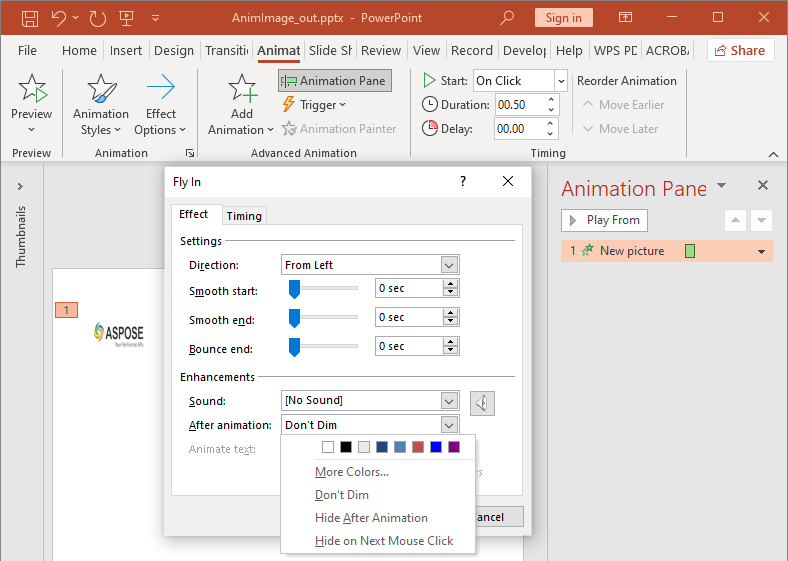
[AfterAnimationType] क्लास आकार को अपरिवर्तित छोड़ना, उसका रंग बदलना, एनीमेशन के बाद छिपाना, या अगले क्लिक पर छिपाना सपोर्ट करता है। जब प्रकार [AfterAnimationType.Color] हो, तो [Effect.getAfterAnimationColor] भी सेट करें।
यह स्वतंत्र उदाहरण एक इफ़ेक्ट बनाता है, लौटाए गए इफ़ेक्ट ऑब्जेक्ट के माध्यम से उसके आफ्टर‑एनीमेशन व्यवहार को सेट करता है, और परिणाम को सहेजता है।
import jpype
import asposeslides

if not jpype.isJVMStarted():
    jpype.startJVM()

from asposeslides.api import AfterAnimationType, EffectSubtype, EffectTriggerType, EffectType, Presentation, SaveFormat, ShapeType
from java.awt import Color

presentation = Presentation()
try:
    slide = presentation.getSlides().get_Item(0)
    shape = slide.getShapes().addAutoShape(ShapeType.Rectangle, 120, 100, 320, 80)
    shape.addTextFrame("Dim after animation")

    effect = slide.getTimeline().getMainSequence().addEffect(shape, EffectType.Fade, EffectSubtype.None_, EffectTriggerType.OnClick)
    effect.setAfterAnimationType(AfterAnimationType.Color)
    effect.getAfterAnimationColor().setColor(Color.LIGHT_GRAY)

    presentation.save("shape-animation-after-effect.pptx", SaveFormat.Pptx)
finally:
    presentation.dispose()
[AfterAnimationType.Color] से प्रकार बदलने से आफ्टर‑एनीमेशन कलर सेटिंग साफ हो जाती है।
टेक्स्ट एनीमेट करें
टेक्स्ट एनीमेशन में दो संबंधित नियंत्रण होते हैं:
[TextAnimation.getBuildType]निर्धारित करता है कि पैराग्राफ एक साथ दिखें या पैराग्राफ स्तर पर।[Effect.getAnimateTextType]निर्धारित करता है कि टेक्स्ट एक बार में, शब्द‑दर‑शब्द, या अक्षर‑दर‑अक्षर दिखे।[Effect.getDelayBetweenTextParts]शब्दों या अक्षरों के बीच विलंब सेट करता है। सकारात्मक मान इफ़ेक्ट अवधि का प्रतिशत है; नकारात्मक मान सेकंड में विलंब है।
निम्न स्वतंत्र उदाहरण टेक्स्ट बॉक्स में शब्दों को एनीमेट करता है। [BuildType.AsOneObject] पैराग्राफ‑दर‑पैराग्राफ निर्माण को अक्षम करता है जिससे शब्द सेटिंग पूरे टेक्स्ट फ्रेम पर लागू हो।
import jpype
import asposeslides

if not jpype.isJVMStarted():
    jpype.startJVM()

from asposeslides.api import AnimateTextType, BuildType, EffectSubtype, EffectTriggerType, EffectType, Presentation, SaveFormat, ShapeType

presentation = Presentation()
try:
    slide = presentation.getSlides().get_Item(0)
    text_box = slide.getShapes().addAutoShape(ShapeType.Rectangle, 80, 80, 560, 100)
    text_box.addTextFrame("Aspose.Slides animates this sentence word by word.")

    effect = slide.getTimeline().getMainSequence().addEffect(text_box, EffectType.Fade, EffectSubtype.None_, EffectTriggerType.OnClick)
    effect.getTextAnimation().setBuildType(BuildType.AsOneObject)
    effect.setAnimateTextType(AnimateTextType.ByWord)
    effect.setDelayBetweenTextParts(20.0)

    presentation.save("animated-text.pptx", SaveFormat.Pptx)
finally:
    presentation.dispose()
पैराग्राफ‑दर‑पैराग्राफ बॉक्स बनाने के लिए, [BuildType.ByLevelParagraphs1] (या कोई अन्य पैराग्राफ लेवल) सेट करें। किसी एक पैराग्राफ को अपना इफ़ेक्ट देने के लिए, वह ओवरलोड उपयोग करें जो [Paragraph] को स्वीकार करता है। पैराग्राफ‑स्तर के उदाहरणों के लिए देखें एनिमेटेड टेक्स्ट।
निर्यात और संगतता नोट्स
- PPT या PPTX में सहेजने से एनीमेशन मॉडल बना रहता है, लेकिन अंतिम प्लेबैक प्रस्तुति व्यूअर द्वारा नियंत्रित होता है।
- PDF और स्थिर छवियां एनीमेशन नहीं चलातीं। जब आउटपुट को मोशन दिखाना हो तो HTML5 export, एनिमेटेड GIF, या video conversion का उपयोग करें।
- HTML5 के लिए,
[Html5Options.setAnimateShapes]को सक्षम करें और आवश्यकता होने पर[Html5Options.setAnimateTransitions]को सक्षम करें। - वीडियो रेंडरिंग कई सामान्य एंट्रेंस, इम्प्रेस, एग्ज़िट, और मोशन‑पाथ इफ़ेक्ट्स को सपोर्ट करती है, लेकिन हर PowerPoint इफ़ेक्ट समर्थित नहीं है। वर्तमान supported animations and effects की जाँच करें और महत्वपूर्ण प्रस्तुतियों को अपने लक्ष्य Aspose.Slides संस्करण के साथ परीक्षण करें।
- उन्नत कस्टम इफ़ेक्ट्स और अन्य प्रस्तुति फ़ॉर्मेट से आयातित इफ़ेक्ट्स फाइल में संरक्षित रह सकते हैं लेकिन PowerPoint, HTML5, या वीडियो में अलग दिख सकते हैं। केवल इफ़ेक्ट नाम पर भरोसा करने की बजाय निर्यात परिणाम को सत्यापित करें।
अक्सर पूछे जाने वाले प्रश्न
एनीमेशन PowerPoint में दिखता है लेकिन PDF में नहीं दिखता, क्यों?
PDF स्थिर फ़ॉर्मेट है, इसलिए एनीमेशन और स्लाइड ट्रांज़िशन नहीं चलतीं। जब मोशन को संरक्षित रखना हो तो HTML5, एनिमेटेड GIF, या वीडियो में निर्यात करें।
इफ़ेक्ट वीडियो में अलग क्यों चलता है?
वीडियो निर्यात एनीमेशन को रेंडर करता है न कि मूल PowerPoint व्यवहार को संग्रहीत करता है। कुछ उन्नत इफ़ेक्ट्स असमर्थित या अनुमानित होते हैं। समर्थित‑इफ़ेक्ट्स तालिका देखें और उत्पादन उपयोग से पहले वास्तविक प्रस्तुति का परीक्षण करें।
क्या किसी आकार को आगे या पीछे ले जाने से उसकी एनीमेशन क्रम बदलता है?
नहीं। आकार का z‑order ओवरलैप नियंत्रित करता है, जबकि अनुक्रम क्रम और ट्रिगर एनीमेशन प्लेबैक नियंत्रित करते हैं। यदि आपको अलग प्लेबैक क्रम चाहिए तो टाइमलाइन बदलें।