
Hantera diagramdatamärkningar i presentationer med Python
Introduktion
Datamärkningar visar information om diagramserier och enskilda datapunkter, vilket hjälper läsarna att identifiera värden och förstå diagrammet. Denna artikel förklarar hur man formaterar värden, visar procent, läser etiketttext, styr etiketter bortom axelns maximum, justerar avståndet för kategoriaxelns etiketter och placerar cirkeldiagrametiketter.
Ange dataprecision i diagrammets datamärkningar
Använd number_format_of_values för att formatera serievärden. Detta exempel skapar ett linjediagram med standarddata, visar dess datatabell och aktiverar värdetiketter för den första serien. Formatet #,##0.00 visar ett tusentalsavgränsare och två decimaler utan att ändra de underliggande värdena.
import aspose.slides as slides
import aspose.slides.charts as charts

with slides.Presentation() as presentation:
    slide = presentation.slides[0]

    chart = slide.shapes.add_chart(charts.ChartType.LINE, 50, 50, 450, 300)
    chart.has_data_table = True

    series = chart.chart_data.series[0]
    series.number_format_of_values = "#,##0.00"
    series.labels.default_data_label_format.show_value = True

    presentation.save("PrecisionOfDatalabels_out.pptx", slides.export.SaveFormat.PPTX)
För att formatera de numeriska cellerna i ett diagrammets inbäddade arbetsbok, se Ange anpassade talformat för arbetsboksceller. Det exemplet visar också värdetiketter som följer sina källcellformat medan de lagrade numeriska värdena bevaras.
Visa procent som etiketter
För ett staplat stapeldiagram, beräkna varje värde som en procentandel av dess kategori totala och tilldela texten till text_frame_for_overriding. Detta exempel använder diagrammets standarddata och visar procent med två decimaler i ett 8‑punkts teckensnitt. Kategorier med en total på noll hoppas över för att undvika division med noll. Beräkna om den anpassade etiketttexten om diagramdata ändras.
import aspose.slides as slides
import aspose.slides.charts as charts

with slides.Presentation() as presentation:
    slide = presentation.slides[0]

    chart = slide.shapes.add_chart(charts.ChartType.STACKED_COLUMN, 20, 20, 400, 400)

    category_totals = [0.0] * len(chart.chart_data.categories)
    for k in range(len(chart.chart_data.categories)):
        for series in chart.chart_data.series:
            point_value = float(series.data_points[k].value.data)
            category_totals[k] += point_value

    for series in chart.chart_data.series:
        series.labels.default_data_label_format.show_legend_key = False

        for j in range(len(series.data_points)):
            label = series.data_points[j].label
            if category_totals[j] == 0:
                continue

            point_value = float(series.data_points[j].value.data)
            data_point_percent = point_value / category_totals[j] * 100

            portion = slides.Portion()
            portion.text = f"{data_point_percent:.2f} %"
            portion.portion_format.font_height = 8

            label.text_frame_for_overriding.text = ""

            paragraph = label.text_frame_for_overriding.paragraphs[0]
            paragraph.portions.add(portion)

            label.data_label_format.show_value = True
            label.data_label_format.show_series_name = False
            label.data_label_format.show_percentage = False
            label.data_label_format.show_legend_key = False
            label.data_label_format.show_category_name = False
            label.data_label_format.show_bubble_size = False

    presentation.save("DisplayPercentageAsLabels_out.pptx", slides.export.SaveFormat.PPTX)
Ange procenttecken med diagrammets datamärkningar
När värden lagras som bråk, använd number_format för att visa procent. Ställ in is_number_format_linked_to_source till False för att tillämpa etikettformatet oberoende av källcellerna.
Detta exempel skapar ett 100 % staplat stapeldiagram med röda och blå serier över fyra kategorier. Varje par av värden summerar till 1. Etikettformatet 0.0% visar 0,30 som 30,0 %, medan den vertikala axeln använder två decimaler. Båda serierna använder vit, 10‑punkts etiketttext.
import aspose.slides as slides
import aspose.slides.charts as charts
import aspose.pydrawing as drawing

with slides.Presentation() as presentation:
    slide = presentation.slides[0]

    chart = slide.shapes.add_chart(charts.ChartType.PERCENTS_STACKED_COLUMN, 20, 20, 500, 400)

    chart.axes.vertical_axis.is_number_format_linked_to_source = False
    chart.axes.vertical_axis.number_format = "0.00%"

    chart.chart_data.series.clear()
    chart.chart_data.categories.clear()

    workbook = chart.chart_data.chart_data_workbook
    worksheet_index = 0
    for i in range(4):
        category_cell = workbook.get_cell(worksheet_index, i + 1, 0, f"Category {i + 1}")
        chart.chart_data.categories.add(category_cell)

    series_names = ["Reds", "Blues"]
    series_colors = [drawing.Color.red, drawing.Color.blue]
    values = [[0.30, 0.50, 0.80, 0.65], [0.70, 0.50, 0.20, 0.35]]

    for i in range(len(series_names)):
        series_cell = workbook.get_cell(worksheet_index, 0, i + 1, series_names[i])
        series = chart.chart_data.series.add(series_cell, chart.type)
        for j in range(4):
            value_cell = workbook.get_cell(worksheet_index, j + 1, i + 1, values[i][j])
            series.data_points.add_data_point_for_bar_series(value_cell)

        series.format.fill.fill_type = slides.FillType.SOLID
        series.format.fill.solid_fill_color.color = series_colors[i]

        label_format = series.labels.default_data_label_format
        label_format.show_value = True
        label_format.is_number_format_linked_to_source = False
        label_format.number_format = "0.0%"
        label_format.text_format.portion_format.font_height = 10
        label_format.text_format.portion_format.fill_format.fill_type = slides.FillType.SOLID
        label_format.text_format.portion_format.fill_format.solid_fill_color.color = drawing.Color.white

    presentation.save("SetDataLabelsPercentageSign_out.pptx", slides.export.SaveFormat.PPTX)
Läs den faktiska texten för datamärkningar
Använd get_actual_label_text för att hämta texten som genereras av en datamärknings inställningar. Detta är användbart när man extraherar märken för rapporter, söker i presentationsinnehåll eller validerar genererade diagram. I exemplaret nedan kombinerar standard data label format varje kategorinamn, serienamn och värde. En punkt formaterar sitt värde som procent, och en annan använder anpassad text från text_frame_for_overriding.
import aspose.slides as slides
import aspose.slides.charts as charts

with slides.Presentation() as presentation:
    slide = presentation.slides[0]

    chart = slide.shapes.add_chart(charts.ChartType.CLUSTERED_COLUMN, 20, 20, 500, 300)

    chart.chart_data.series.clear()
    chart.chart_data.categories.clear()

    workbook = chart.chart_data.chart_data_workbook
    for i, category_name in enumerate(["Q1", "Q2"]):
        category_cell = workbook.get_cell(0, i + 1, 0, category_name)
        chart.chart_data.categories.add(category_cell)

    north_cell = workbook.get_cell(0, 0, 1, "North")
    north = chart.chart_data.series.add(north_cell, chart.type)
    for i, value in enumerate([0.25, 0.75]):
        value_cell = workbook.get_cell(0, i + 1, 1, value)
        north.data_points.add_data_point_for_bar_series(value_cell)

    south_cell = workbook.get_cell(0, 0, 2, "South")
    south = chart.chart_data.series.add(south_cell, chart.type)
    for i, value in enumerate([0.40, 0.60]):
        value_cell = workbook.get_cell(0, i + 1, 2, value)
        south.data_points.add_data_point_for_bar_series(value_cell)

    for series in chart.chart_data.series:
        label_format = series.labels.default_data_label_format
        label_format.show_category_name = True
        label_format.show_series_name = True
        label_format.show_value = True

    north.labels[1].data_label_format.is_number_format_linked_to_source = False
    north.labels[1].data_label_format.number_format = "0%"
    south.labels[0].text_frame_for_overriding.text = "Reviewed"

    for series in chart.chart_data.series:
        for point in series.data_points:
            label = point.label
            if not label.is_visible:
                continue

            label_text = label.get_actual_label_text()
            print(f"Value: {point.value.data}; label: {label_text}")
Numret som lagras i en datapunkt förblir 0.75, även när dess etikett visar 75 % tillsammans med kategori- och serienamnen. Anpassad text ersätter den genererade etiketttexten. get_actual_label_text returnerar den resulterande etikettsträngen i båda fallen. Kontrollera is_visible separat, som visas ovan, när du endast vill extrahera synliga etiketter.
Styr datamärkningar bortom axelns maximum
När du begränsar ett axelintervall manuellt kan vissa datapunkter överskrida dess maximum. Använd show_data_labels_over_maximum för att styra om deras datamärkningar visas. Denna inställning ändrar etikettens synlighet; den ändrar inte axelintervallet eller de underliggande datavärdena.
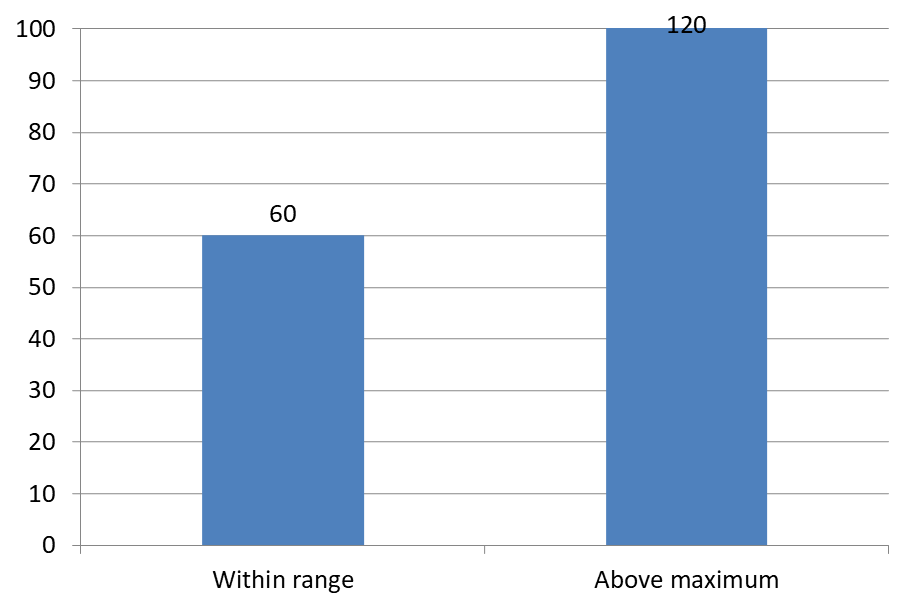
Exemplet nedan skapar ett 2D-klustrat stapeldiagram med värdena 60 och 120. Det ställer in is_automatic_max_value till False och max_value till 100 på den vertikala axeln. Den första bilden tillåter etiketter bortom maximum; en kopia av den bilden inaktiverar dem. Båda bilderna sparas i DataLabelsOverMaximum.pptx.
Aktivera värdetiketter med show_value. Diagramnivåinställningen aktiverar inte värdevisning i sig själv eller åsidosätter en enskild etikett som har värdevisning avstängd. Detta exempel aktiverar värden för hela serien och använder position för att placera etiketter vid varje kolumns yttre ände.
import aspose.slides as slides
import aspose.slides.charts as charts

with slides.Presentation() as presentation:
    slide = presentation.slides[0]

    chart = slide.shapes.add_chart(charts.ChartType.CLUSTERED_COLUMN, 50, 50, 600, 400)
    chart.has_legend = False

    chart.chart_data.series.clear()
    chart.chart_data.categories.clear()

    workbook = chart.chart_data.chart_data_workbook

    first_category = workbook.get_cell(0, 1, 0, "Within range")
    second_category = workbook.get_cell(0, 2, 0, "Above maximum")

    chart.chart_data.categories.add(first_category)
    chart.chart_data.categories.add(second_category)

    series_name = workbook.get_cell(0, 0, 1, "Values")
    series = chart.chart_data.series.add(series_name, chart.type)

    first_value = workbook.get_cell(0, 1, 1, 60)
    second_value = workbook.get_cell(0, 2, 1, 120)

    series.data_points.add_data_point_for_bar_series(first_value)
    series.data_points.add_data_point_for_bar_series(second_value)

    series.labels.default_data_label_format.show_value = True
    series.labels.default_data_label_format.position = charts.LegendDataLabelPosition.OUTSIDE_END

    chart.axes.vertical_axis.is_automatic_max_value = False
    chart.axes.vertical_axis.max_value = 100
    chart.show_data_labels_over_maximum = True

    second_slide = presentation.slides.add_clone(slide)
    second_chart = second_slide.shapes[0]
    second_chart.show_data_labels_over_maximum = False

    presentation.save("DataLabelsOverMaximum.pptx", slides.export.SaveFormat.PPTX)
Följande bilder visar de sparade bilderna renderade av Microsoft PowerPoint. Med True är etiketten 120 synlig vid den övre gränsen; med False är den dold. Etiketten 60 förblir synlig, axelmaximum förblir 100, och den andra datapunkten förblir 120 i båda fallen.
| show_data_labels_over_maximum = True | show_data_labels_over_maximum = False |
|---|---|
 |
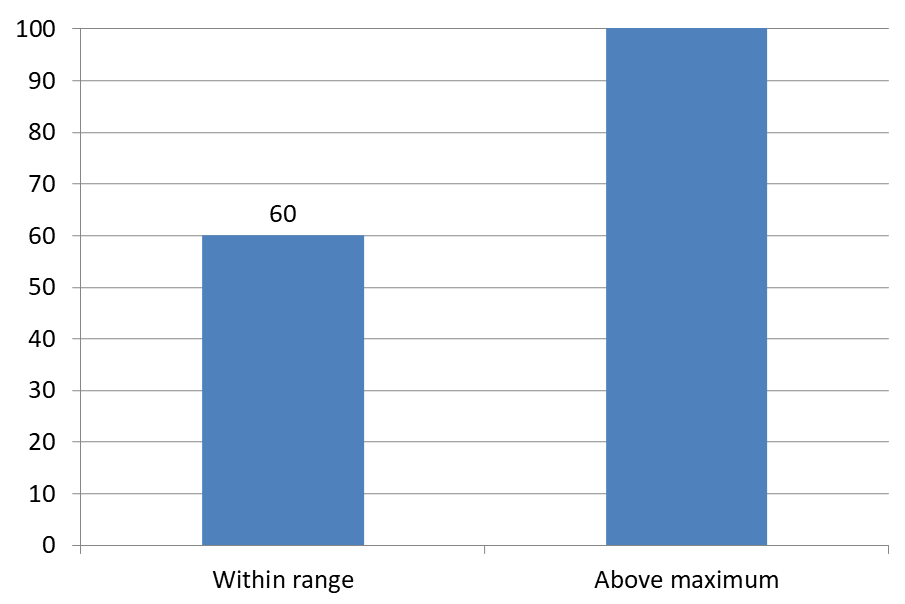 |
Chart Type
Detta exempel använder ett 2D-stapeldiagram med en värdeaxel. Diagram utan en värdeaxel, såsom cirkel- och munkdiagram, har inte ett axelmaximum att begränsa på detta sätt.Ställ in etikettavstånd från en axel
Använd label_offset för att kontrollera avståndet mellan kategoriaxelns etiketter och axeln. Värdet är en procentandel av den maximala teckenstorleken för axelns etiketter. Detta exempel skapar ett klustrat stapeldiagram och sätter den horisontella axelns etikettavstånd till 500. Denna inställning påverkar kategoriaxelns etiketter snarare än etiketter som är kopplade till enskilda datapunkter.
import aspose.slides as slides
import aspose.slides.charts as charts

with slides.Presentation() as presentation:
    slide = presentation.slides[0]

    chart = slide.shapes.add_chart(charts.ChartType.CLUSTERED_COLUMN, 20, 20, 500, 300)
    chart.axes.horizontal_axis.label_offset = 500

    presentation.save("SetCategoryAxisLabelDistance_out.pptx", slides.export.SaveFormat.PPTX)
Justera etikettplacering
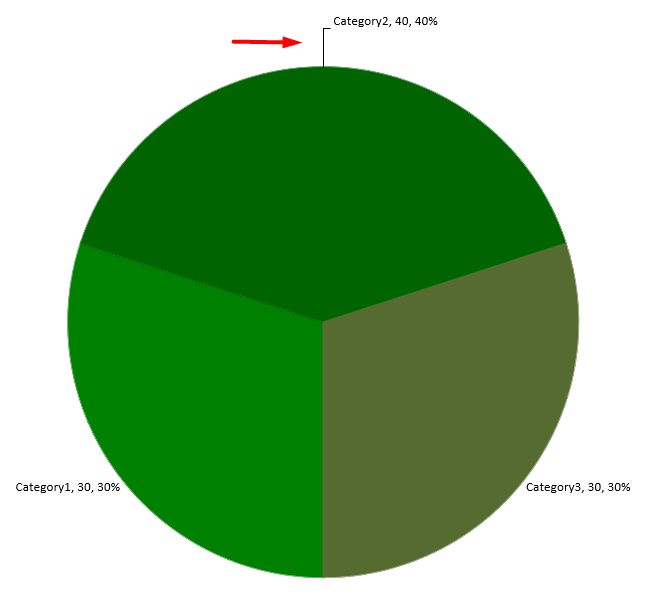
I ett cirkeldiagram, justera datamärkningarnas positioner för att förbättra avståndet och skapa utrymme för ledarförbindelser.
Detta exempel visar värdet för den första datapunkten, placerar dess etikett utanför sektorn och justerar dess x och y förskjutningar. Dessa förskjutningar är relativa till diagrammets bredd respektive höjd.
import aspose.slides as slides
import aspose.slides.charts as charts

with slides.Presentation() as presentation:
    slide = presentation.slides[0]

    chart = slide.shapes.add_chart(charts.ChartType.PIE, 50, 50, 200, 200)
    series = chart.chart_data.series

    label = series[0].labels[0]
    label.data_label_format.show_value = True
    label.data_label_format.position = charts.LegendDataLabelPosition.OUTSIDE_END
    label.x = 0.71
    label.y = 0.04

    presentation.save("presentation.pptx", slides.export.SaveFormat.PPTX)
Formatera ledarlinjer
När cirkeldiagrametiketter sitter utanför sina sektorer hjälper ledarlinjer läsarna att matcha varje värde med rätt sektor. En kontrasterande färg och en något tjockare linje kan göra dessa kopplingar enklare att följa, medan transparens och en streckad stil håller linjerna visuellt diskreta.
Använd leader_lines_format för att formatera ledarlinjer på seriens datamärkningssamlingnivå. Inställningarna i series.labels.leader_lines_format.line gäller för samlingen, snarare än för en enskild etikett.
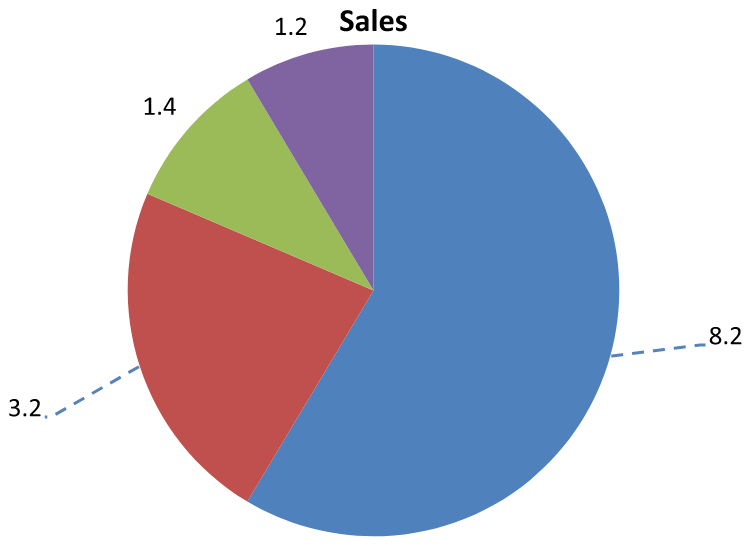
Detta exempel skapar ett cirkeldiagram med standarddata, visar värden utanför sektorerna och aktiverar show_leader_lines. Det flyttar två etiketter längre bort från sina sektorer med hjälp av x och y förskjutningar, uttryckt som bråk av diagrammets bredd och höjd. Ingen ingångspresentation krävs.
Linjens fill_format anger en solid blå färg med ett alfa‑värde på 191 av 255, vilket ger ungefär 25 % transparens. width sätter tjockleken till 2 punkter, och dash_style gör linjen streckad.
import aspose.slides as slides
import aspose.slides.charts as charts
import aspose.pydrawing as drawing

with slides.Presentation() as presentation:
    slide = presentation.slides[0]

    chart = slide.shapes.add_chart(charts.ChartType.PIE, 80, 50, 560, 400)
    chart.has_legend = False

    series = chart.chart_data.series[0]

    label_format = series.labels.default_data_label_format
    label_format.show_value = True
    label_format.position = charts.LegendDataLabelPosition.OUTSIDE_END
    label_format.show_leader_lines = True

    # Flytta två etiketter längre bort från sina segment.
    series.labels[0].x = 0.10
    series.labels[0].y = -0.05
    series.labels[1].x = -0.10
    series.labels[1].y = 0.05

    line = series.labels.leader_lines_format.line
    line.fill_format.fill_type = slides.FillType.SOLID
    line.fill_format.solid_fill_color.color = drawing.Color.from_argb(191, 30, 90, 160)
    line.width = 2
    line.dash_style = slides.LineDashStyle.DASH

    presentation.save("FormattedLeaderLines.pptx", slides.export.SaveFormat.PPTX)
Att aktivera ledarlinjer garanterar inte att en linje visas för varje etikett. Synligheten beror på etikettplacering och diagrammets layoutbeteende. I detta exempel har de två förskjutna etiketterna synliga ledarlinjer; de etiketter som förblir nära sina sektorer behöver dem inte.
Följande bild visar den sparade FormattedLeaderLines.pptx renderad med Aspose.Slides:
Lägg till flera rader av datamärkningar ovanför ett stapeldiagram
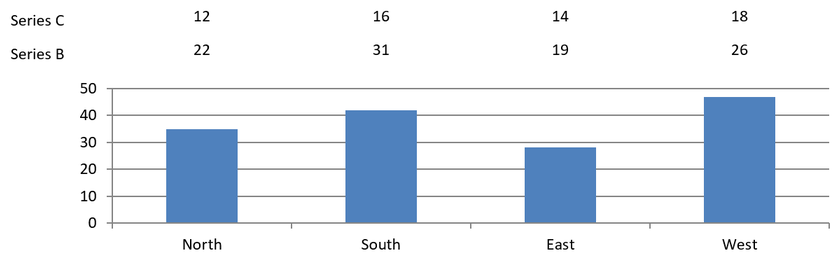
Detta exempel skapar ett stapeldiagram med två rader av datamärkningar ovanför plotområdet. Serie A visar de synliga kolumnerna, medan Serie B och Serie C tillhandahåller de extra etiketterna. Deras kolumner är dolda genom att ta bort fyllning och kontur. Egenskapen overlap justerar alla tre serier med samma kategoricenter.
Inställningarna för plot_area reserverar utrymme för etikett raderna. Efter att validate_chart_layout beräknat standardpositionerna, bevarar x och y den horisontella justeringen och tillämpar vertikala förskjutningar för att ordna etiketterna i två rader. Siffrorna förblir datamärkningar kopplade till serievärdena; endast radrubrikerna är separata textformer.
import aspose.slides as slides
import aspose.slides.charts as charts
import aspose.pydrawing as drawing

with slides.Presentation() as presentation:
    slide = presentation.slides[0]

    chart = slide.shapes.add_chart(charts.ChartType.CLUSTERED_COLUMN, 40, 40, 640, 200)
    chart.has_title = False
    chart.has_legend = False
    chart.text_format.portion_format.font_height = 12

    chart.chart_data.series.clear()
    chart.chart_data.categories.clear()

    workbook = chart.chart_data.chart_data_workbook
    workbook.clear(0)

    categories = ["North", "South", "East", "West"]
    series_names = ["Series A", "Series B", "Series C"]
    series_values = [
        [35, 42, 28, 47],
        [22, 31, 19, 26],
        [12, 16, 14, 18]
    ]

    for category_index, category_name in enumerate(categories):
        category_cell = workbook.get_cell(0, category_index + 1, 0, category_name)
        chart.chart_data.categories.add(category_cell)

    for series_index, series_name in enumerate(series_names):
        series_cell = workbook.get_cell(0, 0, series_index + 1, series_name)
        series = chart.chart_data.series.add(series_cell, charts.ChartType.CLUSTERED_COLUMN)

        for category_index in range(len(categories)):
            value_cell = workbook.get_cell(0, category_index + 1, series_index + 1, series_values[series_index][category_index])
            series.data_points.add_data_point_for_bar_series(value_cell)

        if series_index > 0:
            # Dölj kolumnerna för B och C, men behåll deras datamärkningar.
            series.format.fill.fill_type = slides.FillType.NO_FILL
            series.format.line.fill_format.fill_type = slides.FillType.NO_FILL
            label_format = series.labels.default_data_label_format
            label_format.show_value = True
            label_format.text_format.portion_format.font_height = 12
            label_fill = label_format.text_format.portion_format.fill_format
            label_fill.fill_type = slides.FillType.SOLID
            label_fill.solid_fill_color.color = drawing.Color.black
            label_format.position = charts.LegendDataLabelPosition.INSIDE_BASE

    # Justera alla tre serier så att de har samma kategoricentra.
    chart.chart_data.series[0].parent_series_group.overlap = 100

    # Använd färre rutnätlinjer för detta kompakta exempel.
    chart.axes.vertical_axis.is_automatic_major_unit = False
    chart.axes.vertical_axis.major_unit = 10

    # Reservera utrymme ovanför diagrammet för två rader med datamärkningar.
    chart.plot_area.layout_target_type = charts.LayoutTargetType.INNER
    chart.plot_area.x = 0.15
    chart.plot_area.y = 0.32
    chart.plot_area.width = 0.80
    chart.plot_area.height = 0.48
    chart.validate_chart_layout()

    for series_index in range(1, len(series_names)):
        series = chart.chart_data.series[series_index]
        row_top = 0.15 if series_index == 1 else 0.03

        for category_index in range(len(categories)):
            data_label = series.data_points[category_index].label
            # Behåll standard horisontell position. Y är ett offset från
            # standardetikettpositionen, uttryckt som en bråkdel av diagrammets höjd.
            data_label.x = 0
            data_label.y = row_top - data_label.actual_y / chart.height

        # Endast radrubriken är en separat textruta.
        row_heading = slide.shapes.add_auto_shape(slides.ShapeType.RECTANGLE, chart.x, chart.y + row_top * chart.height, 85, 18)
        row_heading.fill_format.fill_type = slides.FillType.NO_FILL
        row_heading.line_format.fill_format.fill_type = slides.FillType.NO_FILL
        row_heading.add_text_frame(series_names[series_index])
        row_heading.text_frame.text_frame_format.margin_top = 0
        row_heading.text_frame.text_frame_format.margin_bottom = 0
        heading_format = row_heading.text_frame.paragraphs[0].portions[0].portion_format
        heading_format.font_height = 12
        heading_format.fill_format.fill_type = slides.FillType.SOLID
        heading_format.fill_format.solid_fill_color.color = drawing.Color.black

    presentation.save("multiple-rows-of-labels.pptx", slides.export.SaveFormat.PPTX)
Vanliga frågor
Hur kan jag förhindra att datamärkningar överlappar i täta diagram?
Kombinera automatisk etikettplacering, ledarlinjer och minskad teckenstorlek; vid behov dölja vissa fält (t.ex. kategorin) eller visa etiketter endast för extrema värden eller nyckelpunkter.
Hur kan jag inaktivera etiketter endast för noll-, negativa eller tomma värden?
Filtrera datapunkter innan etiketter aktiveras och stäng av visning för värden som är 0, negativa värden eller saknade värden enligt en definierad regel.
Hur kan jag säkerställa en konsekvent etikettstil vid export till PDF/bilder?
Ange uttryckligen teckensnittsfamilj och storlek och verifiera att teckensnittet finns tillgängligt i renderingsmiljön för att undvika fallback.