
ปรับแต่งรูปร่างการนำเสนอใน Java
ภาพรวม
บทความนี้อธิบายวิธีการกำหนดรูปร่างการนำเสนอใน Aspose.Slides โดยการแก้ไขรูปทรงเรขาคณิตผ่านจุดแก้ไขและเส้นทางเรขาคณิต แสดงวิธีทำงานกับ GeometryPath และ IGeometryPath เพื่อแก้ไขรูปร่างที่มีอยู่, ทำการแก้ไขเส้นทางพื้นฐาน, เพิ่มหรือเอาจุดออก, และนำเรขาคณิตที่อัปเดตกลับไปใช้กับรูปร่าง
นอกจากนี้ยังสาธิตวิธีสร้างรูปร่างแบบกำหนดเองและคอมโพสิต, สร้างรูปร่างที่มีมุมโค้ง, ตรวจสอบว่ารูปร่างเรขาคณิตเป็นแบบปิดหรือไม่, ตรวจสอบองค์ประกอบของรูปร่าง, และแปลงเค้าโครงข้อความของ Java AWT ให้เป็นเส้นทางเรขาคณิต
เปลี่ยนรูปร่างโดยใช้จุดแก้ไข
ใน PowerPoint คุณสามารถใช้ Edit Points เพื่อแก้ไขสี่เหลี่ยม:
- ย้ายมุมเข้าไปหรือออกไป
- ปรับความโค้งที่จุดหนึ่ง
- เพิ่มจุดใหม่
การแก้ไขจุดช่วยให้คุณเปลี่ยนโครงร่างของรูปร่างหรือใช้รูปร่างที่มีอยู่เป็นพื้นฐานสำหรับรูปร่างใหม่
เคล็ดลับการแก้ไขรูปร่าง
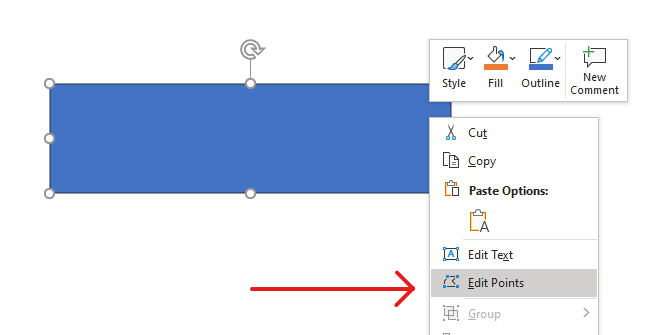
เมื่อแก้ไขรูปร่างใน PowerPoint ให้คำนึงถึงแนวคิดต่อไปนี้:
- รูปร่าง (หรือเส้นทางของมัน) สามารถเป็นแบบปิดหรือเปิดได้
- เส้นทางของรูปร่างประกอบด้วยจุดยึดที่เชื่อมต่อด้วยส่วนต่าง ๆ
- ส่วนอาจเป็นเส้นตรงหรือโค้ง จุดยึดและตัวควบคุมกำหนดรูปทรงของมัน
- จุดยึดมีอยู่ในรูปแบบจุดมุม, จุดตรง, หรือจุดเรียบ:
- ที่จุดมุม, ส่วนที่เชื่อมต่ออาจมุมกันได้
- ที่จุดเรียบ, ตัวควบคุมสองตัวจะจัดเรียงตรงกันและห่างจากจุดยึดเท่า ๆ กัน
- ที่จุดตรง, ตัวควบคุมสองตัวจัดเรียงตรงกันแต่ระยะห่างจากจุดยึดอาจแตกต่างกัน
- การย้ายจุดยึดหรือปรับตัวควบคุมจะเปลี่ยนโครงร่างของรูปร่าง
เพื่อแก้ไขรูปร่าง PowerPoint ผ่านจุดแก้ไข, Aspose.Slides มีคลาส GeometryPath และอินเทอร์เฟซ IGeometryPath
- อินสแตนซ์ของ GeometryPath แสดงเส้นทางเรขาคณิตของอ็อบเจ็กต์ IGeometryShape
- เพื่อดึง GeometryPath จากอินสแตนซ์ของ IGeometryShape, คุณสามารถใช้เมธอด IGeometryShape.getGeometryPaths ได้
- เพื่อกำหนด GeometryPath ให้กับรูปร่าง, คุณสามารถใช้เมธอดเหล่านี้: IGeometryShape.setGeometryPath สำหรับรูปร่างที่มีเส้นทางเดียวและ IGeometryShape.setGeometryPaths สำหรับรูปร่างที่มีหลายเส้นทาง
- เพื่อเพิ่มส่วน, คุณสามารถใช้เมธอดภายใต้ IGeometryPath
- ด้วยเมธอด IGeometryPath.setStroke และ IGeometryPath.setFillMode คุณสามารถกำหนดลักษณะการแสดงผลของเส้นทางเรขาคณิตได้
- ด้วยเมธอด IGeometryPath.getPathData คุณสามารถดึงข้อมูลเส้นทางของ GeometryShape เป็นอาเรย์ของส่วนเส้นได้
- เพื่อเข้าถึงตัวเลือกการกำหนดค่ารูปทรงเพิ่มเติม, คุณสามารถอ่าน java.awt.Shape ผ่าน PathIterator แล้วทำซ้ำส่วนต่าง ๆ บน GeometryPath
การดำเนินการแก้ไขง่าย ๆ
ใช้เมธอดต่อไปนี้เพื่อแก้ไขเส้นทางเรขาคณิต การอ็อเวอร์โหลดที่รับดัชนีจะใส่ส่วนที่ตำแหน่งศูนย์ฐานในอาเรย์ส่วนของเส้นทาง
| การดำเนินการ | วิธีการ |
|---|---|
| เพิ่มหรือแทรกเส้นตรง | GeometryPath.lineTo |
| เพิ่มหรือแทรกเส้นโค้ง Bézier แบบพาราเมทรศน์ที่มีจุดควบคุมสองจุดและจุดสิ้นสุด | GeometryPath.cubicBezierTo |
| เพิ่มหรือแทรกเส้นโค้ง Bézier แบบกำลังสองที่มีจุดควบคุมหนึ่งจุดและจุดสิ้นสุด | GeometryPath.quadraticBezierTo |
| เพิ่มส่วนโค้งรูปวงรีด้วยขนาดและมุมที่กำหนดเป็นองศา | GeometryPath.arcTo |
| ปิดรูปแบบปัจจุบันโดยเชื่อมจุดสิ้นสุดกับจุดเริ่มต้น | GeometryPath.closeFigure |
| กำหนดจุดเริ่มต้นของรูปแบบ | GeometryPath.moveTo |
| ลบส่วนที่ตำแหน่งศูนย์ฐาน | GeometryPath.removeAt |
เพิ่มจุดกำหนดเองให้กับรูปร่าง
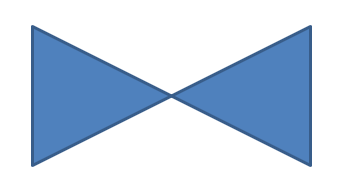
ตัวอย่างนี้แทรกสองจุดเข้าไปในรูปร่างสี่เหลี่ยมโดยใช้ GeometryPath.lineTo และนำเส้นทางที่แก้ไขไปใช้ด้วย IGeometryShape.setGeometryPath พิกัดเป็นค่าท้องถิ่นของรูปร่าง: ทั้งสองจุดใหม่อยู่ที่ศูนย์กลาง, ห่าง 100 จุดจากด้านซ้ายและ 50 จุดจากด้านบน ดัชนีส่วน 1 และ 4 ทำให้จุดนั้นอยู่บนขอบบนและล่าง, ดึงขอบเหล่านั้นเข้าด้านใน
import com.aspose.slides.*;

Presentation presentation = new Presentation();
try {
    ISlide slide = presentation.getSlides().get_Item(0);

    IAutoShape shape = slide.getShapes().addAutoShape(ShapeType.Rectangle, 100, 100, 200, 100);

    IGeometryPath geometryPath = shape.getGeometryPaths()[0];
    geometryPath.lineTo(100, 50, 1);
    geometryPath.lineTo(100, 50, 4);

    shape.setGeometryPath(geometryPath);
} finally {
    presentation.dispose();
}
ลบจุดจากรูปร่าง
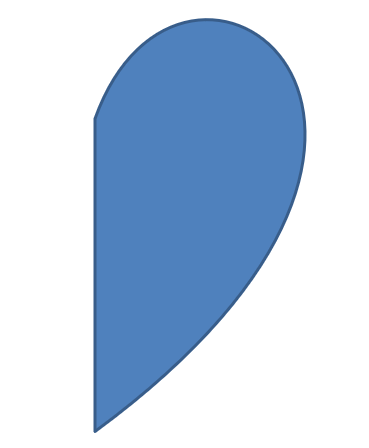
ตัวอย่างนี้เปลี่ยนโครงร่างรูปหัวใจโดยลบส่วนที่ตำแหน่งศูนย์ฐาน 2 ด้วย GeometryPath.removeAt การนำเส้นทางที่แก้ไขไปใช้ด้วย IGeometryShape.setGeometryPath จะอัปเดตเส้นรอบรูปของรูปร่าง
import com.aspose.slides.*;

Presentation presentation = new Presentation();
try {
    ISlide slide = presentation.getSlides().get_Item(0);

    IAutoShape shape = slide.getShapes().addAutoShape(ShapeType.Heart, 100, 100, 300, 300);

    IGeometryPath path = shape.getGeometryPaths()[0];
    path.removeAt(2);

    shape.setGeometryPath(path);
} finally {
    presentation.dispose();
}
สร้างรูปร่างกำหนดเอง
ตัวอย่างนี้สร้างดาวห้าแฉกด้วย GeometryPath รัศมีภายนอกและภายในสลับกันที่ 100 และ 50 จุดกำหนดหัวและร่องลึก; ขั้นตอน 72 องศาจัดตำแหน่งหัวห้าต่างกันอย่างเท่าเทียม เส้นทางถูกปิดด้วย GeometryPath.closeFigure และนำไปใช้กับรูปร่างสี่เหลี่ยมด้วย IGeometryShape.setGeometryPath แทนที่โครงร่างเดิม
import com.aspose.slides.*;
import java.awt.geom.Point2D;
import java.util.ArrayList;
import java.util.List;

List<Point2D.Float> points = new ArrayList<>();

float outerRadius = 100f;
float innerRadius = 50f;
int angleStep = 72;

for (int angle = -90; angle < 270; angle += angleStep)
{
    double radians = angle * (Math.PI / 180f);
    double x = outerRadius * Math.cos(radians);
    double y = outerRadius * Math.sin(radians);
    Point2D.Float point = new Point2D.Float((float)x + outerRadius, (float)y + outerRadius);
    points.add(point);

    radians = Math.PI * (angle + angleStep / 2) / 180.0;
    x = innerRadius * Math.cos(radians);
    y = innerRadius * Math.sin(radians);
    point = new Point2D.Float((float)x + outerRadius, (float)y + outerRadius);
    points.add(point);
}

GeometryPath starPath = new GeometryPath();
starPath.moveTo(points.get(0));

for (int i = 1; i < points.size(); i++)
{
    starPath.lineTo(points.get(i));
}

starPath.closeFigure();

Presentation presentation = new Presentation();
try {
    ISlide slide = presentation.getSlides().get_Item(0);

    IAutoShape shape = slide.getShapes().addAutoShape(ShapeType.Rectangle, 100, 100, outerRadius * 2, outerRadius * 2);
    shape.setGeometryPath(starPath);
} finally {
    presentation.dispose();
}

สร้างรูปร่างคอมโพสิตกำหนดเอง
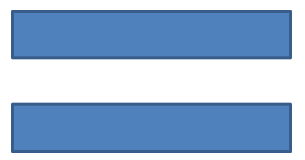
ตัวอย่างนี้กำหนดสองอ็อบเจ็กต์ GeometryPath ปิดสำหรับส่วนบนและล่างของรูปร่าง การนำสองเส้นทางไปใช้ด้วย IGeometryShape.setGeometryPaths จะสร้างรูปร่างคอมโพสิตเดียวที่มีช่องว่างตรงส่วนกลาง
import com.aspose.slides.*;

Presentation presentation = new Presentation();
try {
    ISlide slide = presentation.getSlides().get_Item(0);

    IAutoShape shape = slide.getShapes().addAutoShape(ShapeType.Rectangle, 100, 100, 200, 100);

    GeometryPath topPath = new GeometryPath();
    topPath.moveTo(0, 0);
    topPath.lineTo(shape.getWidth(), 0);
    topPath.lineTo(shape.getWidth(), shape.getHeight() / 3);
    topPath.lineTo(0, shape.getHeight() / 3);
    topPath.closeFigure();

    GeometryPath bottomPath = new GeometryPath();
    bottomPath.moveTo(0, shape.getHeight() / 3 * 2);
    bottomPath.lineTo(shape.getWidth(), shape.getHeight() / 3 * 2);
    bottomPath.lineTo(shape.getWidth(), shape.getHeight());
    bottomPath.lineTo(0, shape.getHeight());
    bottomPath.closeFigure();

    shape.setGeometryPaths(new GeometryPath[] { topPath, bottomPath });
} finally {
    presentation.dispose();
}
สร้างรูปร่างกำหนดเองด้วยมุมโค้ง
ตัวอย่างนี้ผสานส่วนตรงกับ GeometryPath.arcTo เพื่อสร้างรูปร่างที่มุมโค้งเข้าด้านใน แต่ละขนาดมุมกำหนดความกว้างและความสูงของเส้นโค้งเป็นจุด, การสวิง -90 องศาวาดส่วนโค้งรูปวงรีสี่เหลี่ยมมุมหนึ่งตามเข็มนาฬิกา เส้นทางที่สมบูรณ์ถูกนำไปใช้ด้วย IGeometryShape.setGeometryPath และการนำเสนอจะบันทึกในรูปแบบ PPTX
import com.aspose.slides.*;
import java.awt.geom.Point2D;

float shapeX = 20f;
float shapeY = 20f;
float shapeWidth = 300f;
float shapeHeight = 200f;

float leftTopSize = 50f;
float rightTopSize = 20f;
float rightBottomSize = 40f;
float leftBottomSize = 10f;

Presentation presentation = new Presentation();
try {
    ISlide slide = presentation.getSlides().get_Item(0);

    IAutoShape shape = slide.getShapes().addAutoShape(ShapeType.Custom, shapeX, shapeY, shapeWidth, shapeHeight);

    Point2D.Float topLeft = new Point2D.Float(leftTopSize, 0);
    Point2D.Float topRight = new Point2D.Float(shapeWidth - rightTopSize, 0);
    Point2D.Float rightBottom = new Point2D.Float(shapeWidth, shapeHeight - rightBottomSize);
    Point2D.Float bottomLeft = new Point2D.Float(leftBottomSize, shapeHeight);
    Point2D.Float leftTop = new Point2D.Float(0, leftTopSize);

    GeometryPath geometryPath = new GeometryPath();
    geometryPath.moveTo(topLeft);
    geometryPath.lineTo(topRight);
    geometryPath.arcTo(rightTopSize, rightTopSize, 180, -90);
    geometryPath.lineTo(rightBottom);
    geometryPath.arcTo(rightBottomSize, rightBottomSize, -90, -90);
    geometryPath.lineTo(bottomLeft);
    geometryPath.arcTo(leftBottomSize, leftBottomSize, 0, -90);
    geometryPath.lineTo(leftTop);
    geometryPath.arcTo(leftTopSize, leftTopSize, 90, -90);
    geometryPath.closeFigure();

    shape.setGeometryPath(geometryPath);

    presentation.save("output.pptx", SaveFormat.Pptx);
} finally {
    presentation.dispose();
}
ตรวจสอบว่ารูปร่างเรขาคณิตเป็นแบบปิดหรือไม่
ตัวช่วยต่อไปนี้ตรวจสอบว่าทุกเส้นทางเรขาคณิตที่ไม่ว่างเปล่าจะจบด้วยส่วนปิดหรือไม่ โดยอ่าน IGeometryPath.getPathData แล้วเปรียบเทียบคำสั่งของส่วนสุดท้ายกับ IPathSegment.getPathCommand เทียบกับ PathCommandType.Close จะคืนค่า false เมื่อไม่มีเส้นทางที่ไม่ว่างเปล่า การตรวจสอบนี้ดูคำสั่งสุดท้ายของแต่ละเส้นทาง; ไม่ได้ตรวจสอบทุกรูปย่อยภายในเส้นทาง ตัวอย่างพิมพ์ค่า true สำหรับสี่เหลี่ยม
import com.aspose.slides.*;

class GeometryInspector {
    boolean isGeometryClosed(IGeometryShape geometryShape) {
        boolean hasNonemptyPath = false;

        for (IGeometryPath geometryPath : geometryShape.getGeometryPaths()) {
            IPathSegment[] segments = geometryPath.getPathData();
            if (segments.length == 0) {
                continue;
            }

            hasNonemptyPath = true;
            IPathSegment lastSegment = segments[segments.length - 1];
            if (lastSegment.getPathCommand() != PathCommandType.Close) {
                return false;
            }
        }

        return hasNonemptyPath;
    }
}

Presentation presentation = new Presentation();
try {
    ISlide slide = presentation.getSlides().get_Item(0);

    IAutoShape shape = slide.getShapes().addAutoShape(ShapeType.Rectangle, 100, 100, 200, 100);

    GeometryInspector inspector = new GeometryInspector();
    boolean closed = inspector.isGeometryClosed(shape);
    System.out.println(closed);
} finally {
    presentation.dispose();
}
สกัดและตรวจสอบองค์ประกอบของรูปร่าง
ใช้ IGeometryShape.createShapeElements เพื่อตรวจสอบรูปร่างที่มีอยู่เป็นองค์ประกอบที่มีจุดเส้นทางและประเภทจุด แคสต์แต่ละ IShapeElement กลับเป็น ShapeElement เพื่อดึงอาเรย์ของจุดและประเภทผ่านเมธอด getPathPoints และ getPathTypes การแสดงผลนี้มีประโยชน์สำหรับการวิเคราะห์เค้าโครงหรือการส่งเรขาคณิตไปยังเครื่องมือวาดแบบกำหนดเอง
ตัวอย่างเปิดไฟล์ input.pptx, ค้นหารูปร่างเรขาคณิตแรกบนสไลด์แรก, แล้วพิมพ์ส่วนเส้นทางของมัน ใช้การนำเสนอที่มีรูปร่างที่มีส่วนตรงและโค้งเพื่อดูผลลัพธ์ทั้งสองประเภท ไม่ได้ค้นหาภายในกลุ่ม
import com.aspose.slides.*;
import java.awt.geom.Point2D;

Presentation presentation = new Presentation("input.pptx");
try {
    ISlide slide = presentation.getSlides().get_Item(0);

    IGeometryShape shape = null;
    for (IShape candidate : slide.getShapes()) {
        if (candidate instanceof IGeometryShape) {
            shape = (IGeometryShape) candidate;
            break;
        }
    }

    if (shape == null) {
        System.out.println("No geometry shape found on the first slide.");
    } else {
        for (IShapeElement element : shape.createShapeElements()) {
            ShapeElement shapeElement = (ShapeElement) element;
            Point2D.Float[] points = shapeElement.getPathPoints();
            byte[] types = shapeElement.getPathTypes();
            System.out.println("Shape element:");

            for (int i = 0; i < points.length; i++) {
                int pointType = types[i] & 0x07; // เก็บประเภทของส่วนโดยไม่รวมแฟล็ก
                switch (pointType) {
                    case 0:
                        System.out.println("Start figure at " + points[i]);
                        break;
                    case 1:
                        System.out.println("Line to " + points[i]);
                        break;
                    case 3:
                        System.out.println("Cubic Bezier: controls " + points[i] + ", " + points[i + 1] + "; end " + points[i + 2]);
                        i += 2; // ใช้จุดควบคุมทั้งสองจุดและจุดสิ้นสุด
                        break;
                }

                if ((types[i] & 0x80) != 0) {
                    System.out.println("Close subpath back to its starting point.");
                }
            }
        }
    }
} finally {
    presentation.dispose();
}
อาเรย์สอดคล้องกันตามดัชนี: points[i] คือจุดและ types[i] บรรยายบทบาทของมัน ประเภท 0 เริ่มรูป, ประเภท 1 วาดเส้นจากจุดก่อนหน้าไปยังจุดปัจจุบัน ส่วน Bézier แบบพาราเมทรศน์เริ่มจากจุดสิ้นสุดก่อนหน้าและใช้รายการประเภท 3 ต่อเนื่องสามรายการ: จุดควบคุมสองจุดตามด้วยจุดสิ้นสุดใหม่ ลูปจะรับสามรายการนี้พร้อมกันและตรวจสอบจุดสิ้นสุดว่าปิดหรือไม่
ประเภทจุดยังมีแฟลกด้วย การทำมาสก์ด้วย 0x07 เพื่อระบุประเภทส่วน, และทดสอบ 0x80 แยกต่างหากเพื่อตรวจจับเส้นทางย่อยที่ปิด ตัวอย่าง 129 (0x81) หมายถึงจุดเส้นที่ปิดเส้นทางย่อย, 131 (0x83) หมายถึงจุด Bézier ที่ปิดเส้นทางหนึ่ง Java เก็บแฟลกเหล่านี้ในไบต์ที่เป็น signed; การทำมาสก์จะคงค่าบิตตามที่ตั้งใจ การเปรียบเทียบค่าดิบเพียง 1 หรือ 3 จะพลาดกรณีเหล่านี้ แฟลกอื่น ๆ เช่น dash (0x10) และ marker (0x20) ไม่เปลี่ยนประเภทส่วนพื้นฐาน
พิกัดและการแปลง จุดวัดเป็นจุด (1/72 นิ้ว) โดย X เพิ่มไปทางขวาและ Y เพิ่มลงด้านล่าง สำหรับรูปร่างที่ไม่ได้อยู่ในกลุ่ม, พิกัดที่สกัดออกมารวมตำแหน่งที่ได้จาก getX และ getY และสะท้อนความกว้างและความสูงปัจจุบันของมัน ตัวอย่างสี่เหลี่ยมที่ไม่ได้หมุนที่ตำแหน่ง (100, 200) ขนาด 120 × 80 มีขอบโครงร่าง (100, 200)–(220, 280) อย่าเพิ่มตำแหน่งของรูปร่างอีกครั้ง ให้นำ X และ Y ของมันออกเพื่อให้ได้พิกัดสัมพันธ์กับกรอบที่ไม่ได้หมุน
จุดที่สกัดออกมาไม่ได้รวมการหมุนของรูปร่างที่ได้จาก getRotation หรือการพลิกตามแนวนอนและแนวตั้ง เพื่อสร้างโครงร่างที่แสดงอยู่ ต้องนำการแปลงเหล่านั้นมาปรับรอบศูนย์กลางของรูปร่าง สำหรับรูปร่างที่อยู่ในกลุ่ม ยังต้องคำนึงถึงการแมปพิกัดของกลุ่มและการแปลงต่าง ๆ; อย่าสมมติว่าจุดที่สกัดเป็นพิกัดสุดท้ายบนสไลด์ หรือทำการแปลหรือสเกลซ้ำสองครั้งหากมันได้สะท้อนอยู่แล้วในกรอบของลูก
การตรวจสอบเทียบกับการแก้ไข อาเรย์ที่สกัดอธิบายโครงร่าง; การเปลี่ยนแปลงมันจะไม่อัปเดตรูปร่างต้นฉบับ ใช้วิธีนี้เมื่อการวิเคราะห์หรือโค้ดวาดของคุณต้องการอาเรย์จุด/ประเภท ใช้ getGeometryPaths หากคุณต้องการคำสั่งเรขาคณิตในระบบพิกัดท้องถิ่นของรูปร่างหรืออยากแก้ไขเรขาคณิตของมัน นำเส้นทางที่แก้ไขไปใช้ผ่าน setGeometryPath หรือ setGeometryPaths
แปลง Java AWT Shape ไปเป็น GeometryPath
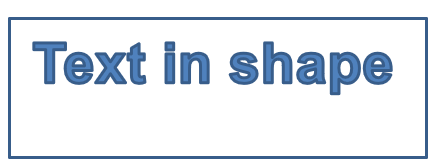
ตัวอย่างนี้ผสานโครงร่างสี่เหลี่ยมกับข้อความที่แปลงเป็นเรขาคณิต วิธี setFillMode ของ GeometryPath ปิดการเติมสีของโครงร่าง GlyphVector สร้างเค้าโครงข้อความใน java.awt.Shape ตัว PathIterator ส่งส่วนการย้าย, เส้น, กราฟิกกำลังสอง, กราฟิกพาราเมทรศน์และส่วนปิด ซึ่งตัวอย่างทำซ้ำบน GeometryPath
ข้อความใช้ฟอนต์ Arial ขนาด 40 จุด โครงร่างถูกเคลื่อนที่แนวนอน 20 จุดและวางให้ด้านบนของมันอยู่ 10 จุดต่ำกว่าขอบบนของรูปร่าง เส้นทางข้อความถูกเติมสี, ส่วนสี่เหลี่ยมดั้งเดิมยังคงเป็นโครงร่าง การนำสองเส้นทางไปใช้ด้วย IGeometryShape.setGeometryPaths จะสร้างรูปร่างเดียวที่รวมสี่เหลี่ยมและข้อความ
import com.aspose.slides.*;
import java.awt.Font;
import java.awt.Graphics2D;
import java.awt.Shape;
import java.awt.font.GlyphVector;
import java.awt.font.FontRenderContext;
import java.awt.geom.Rectangle2D;
import java.awt.geom.PathIterator;
import java.awt.image.BufferedImage;

Presentation presentation = new Presentation();
try {
    // สร้างรูปร่างใหม่
    ISlide slide = presentation.getSlides().get_Item(0);

    IAutoShape shape = slide.getShapes().addAutoShape(ShapeType.Rectangle, 100, 100, 300, 100);

    // ดึงเส้นทางเรขาคณิตของรูปร่าง
    IGeometryPath originalPath = shape.getGeometryPaths()[0];
    originalPath.setFillMode(PathFillModeType.None);

    // สร้างเส้นทางกราฟิกใหม่พร้อมข้อความ
    Shape graphicsPath;
    Font font = new Font("Arial", Font.PLAIN, 40);
    String text = "Text in shape";
    BufferedImage image = new BufferedImage(100, 100, BufferedImage.TYPE_INT_ARGB);
    Graphics2D graphics = image.createGraphics();

    try
    {
        FontRenderContext fontContext = graphics.getFontRenderContext();
        GlyphVector glyphVector = font.createGlyphVector(fontContext, text);
        Rectangle2D textBounds = glyphVector.getVisualBounds();
        float baseline = (float) -textBounds.getY() + 10;
        graphicsPath = glyphVector.getOutline(20f, baseline);
    }
    finally {
        graphics.dispose();
    }

    // แปลงเส้นทางกราฟิกเป็นเส้นทางเรขาคณิต
    IGeometryPath textPath = new GeometryPath();
    PathIterator pathIterator = graphicsPath.getPathIterator(null);
    float[] points = new float[6];

    while (!pathIterator.isDone())
    {
        int segmentType = pathIterator.currentSegment(points);
        switch (segmentType)
        {
            case PathIterator.SEG_MOVETO:
                textPath.moveTo(points[0], points[1]);
                break;
            case PathIterator.SEG_LINETO:
                textPath.lineTo(points[0], points[1]);
                break;
            case PathIterator.SEG_QUADTO:
                textPath.quadraticBezierTo(points[0], points[1], points[2], points[3]);
                break;
            case PathIterator.SEG_CUBICTO:
                textPath.cubicBezierTo(points[0], points[1], points[2], points[3], points[4], points[5]);
                break;
            case PathIterator.SEG_CLOSE:
                textPath.closeFigure();
                break;
        }
        pathIterator.next();
    }

    textPath.setFillMode(PathFillModeType.Normal);

    // ตั้งค่าการผสมของเส้นทางเรขาคณิตใหม่และเส้นทางเรขาคณิตเดิมให้กับรูปร่าง
    shape.setGeometryPaths(new IGeometryPath[] { originalPath, textPath });
} finally {
    presentation.dispose();
}
คำถามที่พบบ่อย
การเติมสีและโครงร่างจะเป็นอย่างไรหลังจากเปลี่ยนเรขาคณิต?
สไตล์ยังคงอยู่กับรูปร่าง; เพียงคอนทัวร์ที่เปลี่ยน แรงเติมสีและโครงร่างจะถูกนำไปใช้โดยอัตโนมัติกับเรขาคณิตใหม่
ฉันจะหมุนรูปร่างกำหนดเองพร้อมกับเรขาคณิตได้อย่างถูกต้องอย่างไร?
ใช้เมธอด setRotation ของรูปร่าง; เรขาคณิตจะหมุนตามรูปร่างเนื่องจากถูกผูกกับระบบพิกัดของรูปร่างเอง
ฉันสามารถแปลงรูปร่างกำหนดเองเป็นภาพเพื่อ “ล็อก” ผลลัพธ์ได้หรือไม่?
ได้. ส่งออก สไลด์ ที่ต้องการหรือ รูปร่าง เองเป็นรูปแบบแรสเตอร์; วิธีนี้ทำให้การทำงานต่อไปกับเรขาคณิตที่ซับซ้อนง่ายขึ้น