
Python'da Sunum Grafiklerine Trend Çizgileri Ekle
Genel Bakış
Bu makale, Aspose.Slides kullanarak sunum grafiklerine eğri çizgileri nasıl ekleyeceğinizi açıklar. Bir grafik oluşturmayı, grafik serilerine eğri çizgileri eklemeyi ve üstel, doğrusal, logaritmik, hareketli ortalama, polinom ve güç gibi çeşitli eğri çizgi tipleriyle çalışmayı gösterir.
Ayrıca, bir çizgi şekli ekleyerek grafiğe özel bir çizgi nasıl ekleneceğini açıklar ve ileri ve geri eğri çizgi projeksiyon değerleri ve eğri çizgilerin PDF veya SVG olarak dışa aktarılırken ve grafikler görüntülere dönüştürülürken korunup korunmadığı konularında kısa bir SSS içerir.
Eğri Çizgi Ekle
Bir grafik serisine eğri çizgi eklemek için TrendlineCollection.add kullanın ve türünü TrendlineType ile seçin. Örnek, varsayılan verilerle bir kümelenmiş sütun grafiği oluşturur ve her üç serisine iki eğri çizgi ekler.
Üstel eğri çizgi, denklemini ve R‑kare değerini setDisplayEquation ve setDisplayRSquaredValue ile gizler, doğrusal eğri çizgi kırmızıdır. Logaritmik eğri çizgi, özel bir etiket için addTextFrameForOverriding kullanır. Hareketli ortalama, üç veri noktası için setPeriod ve özel bir setTrendlineName kullanır.
Polinom eğri çizginin derecesi üçtür, setOrder ile ayarlanır ve bir kategori ileriye setForward ile uzatılır. Güç eğri çizgi ise bir kategori geriye setBackward ile uzatılır.
import jpype
import asposeslides

if not jpype.isJVMStarted():
    jpype.startJVM()

from asposeslides.api import ChartType, FillType, Presentation, SaveFormat, TrendlineType
from java.awt import Color

presentation = Presentation()
try:
    slide = presentation.getSlides().get_Item(0)

    chart = slide.getShapes().addChart(ChartType.ClusteredColumn, 20, 20, 500, 400)

    first_series = chart.getChartData().getSeries().get_Item(0)

    exponential_trendline = first_series.getTrendLines().add(TrendlineType.Exponential)
    exponential_trendline.setDisplayEquation(False)
    exponential_trendline.setDisplayRSquaredValue(False)

    linear_trendline = first_series.getTrendLines().add(TrendlineType.Linear)
    linear_trendline.getFormat().getLine().getFillFormat().setFillType(FillType.Solid)
    linear_trendline.getFormat().getLine().getFillFormat().getSolidFillColor().setColor(Color.RED)

    second_series = chart.getChartData().getSeries().get_Item(1)

    logarithmic_trendline = second_series.getTrendLines().add(TrendlineType.Logarithmic)
    logarithmic_trendline.addTextFrameForOverriding("New log trend line")

    moving_average_trendline = second_series.getTrendLines().add(TrendlineType.MovingAverage)
    moving_average_trendline.setPeriod(jpype.JByte(3))
    moving_average_trendline.setTrendlineName("New TrendLine Name")

    third_series = chart.getChartData().getSeries().get_Item(2)

    polynomial_trendline = third_series.getTrendLines().add(TrendlineType.Polynomial)
    polynomial_trendline.setForward(1)
    polynomial_trendline.setOrder(jpype.JByte(3))

    power_trendline = third_series.getTrendLines().add(TrendlineType.Power)
    power_trendline.setBackward(1)

    presentation.save("ChartTrendLines.pptx", SaveFormat.Pptx)
finally:
    presentation.dispose()
Eğri Çizgi Kesişimini Ayarla
setIntercept kullanarak bir eğri çizginin Y değerini X = 0’da sabitleyin. Bu ayar, doğrusal, üstel ve polinom eğri çizgileri için desteklenir.
Örneğin, bir üretim maliyeti modeli, sıfır olmayan üretim hacimlerinde ölçümler farklı bir temel çizgi önerse bile, 100’lük bilinen sabit maliyetlerle başlamalıdır. Doğrusal bir eğri çizgi için, kesişimin sabitlenmesi y = ax + b denklemini b = 100 olarak kısıtlar; eğim bu kısıtlama altında verilere uyar. Bu, zaten uydurulmuş bir çizgiyi sadece kaydırmak değildir. Ekseni kesiştirme ayarları, grafik eksenlerinin nerede buluştuğunu kontrol eder, uydurulmuş eğri çizginin katsayılarını değil.
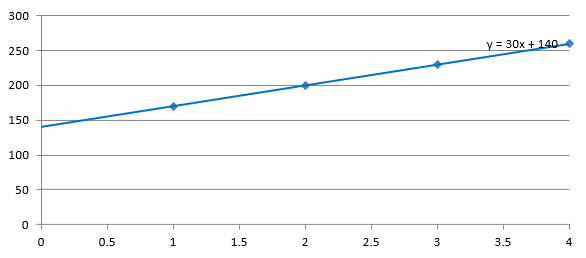
Aşağıdaki örnek, 1 ila 4 arasındaki üretim hacimleri ve 170, 200, 230 ve 260 maliyetleriyle bir dağılım (XY) grafiği oluşturur. Grafik, varsayılan otomatik kesişimle kaydedilir, kesişim 100 olarak ayarlanır ve ikinci bir PPTX kaydedilir. İki dosya sadece kesişim ayarında farklılık gösterir. Eğri çizgi denklemini gösterir ve X = 0’a kadar uzanır.
import jpype
import asposeslides

if not jpype.isJVMStarted():
    jpype.startJVM()

from asposeslides.api import ChartType, Presentation, SaveFormat, TrendlineType

presentation = Presentation()
try:
    slide = presentation.getSlides().get_Item(0)

    chart = slide.getShapes().addChart(ChartType.ScatterWithMarkers, 20, 20, 480, 210)
    chart.setLegend(False)

    chart.getChartData().getSeries().clear()
    chart.getChartData().getCategories().clear()

    workbook = chart.getChartData().getChartDataWorkbook()
    workbook.clear(0)

    name_cell = workbook.getCell(0, 0, 1, "Production cost")
    series = chart.getChartData().getSeries().add(name_cell, ChartType.ScatterWithMarkers)
    costs = [170, 200, 230, 260]

    for i in range(len(costs)):
        x_cell = workbook.getCell(0, i + 1, 0, i + 1)
        y_cell = workbook.getCell(0, i + 1, 1, costs[i])
        series.getDataPoints().addDataPointForScatterSeries(x_cell, y_cell)

    trendline = series.getTrendLines().add(TrendlineType.Linear)
    trendline.setDisplayEquation(True)
    trendline.setBackward(1)

    presentation.save("AutomaticIntercept.pptx", SaveFormat.Pptx)

    trendline.setIntercept(100)
    presentation.save("FixedIntercept.pptx", SaveFormat.Pptx)
finally:
    presentation.dispose()
Otomatik hesaplama ile bu veriler y = 30x + 140 üretir. Kesişimi 100 olarak ayarlamak ise yaklaşık y = 43.33x + 100 verir: sıfırdaki uydurulmuş değer bilinen temel çizgiyle eşleşir, ancak çizgi artık her veri noktasından geçmez.
| Otomatik kesişim | 100 sabit kesişim |
|---|---|
 |
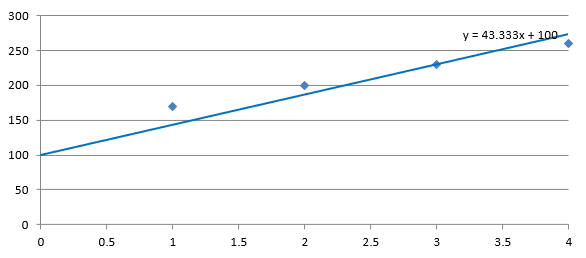 |
Her iki görüntü aynı veri ve eksen ölçeklerini kullanır. Eğri çizgiler, kesişimlerini göstermek için X = 0’a kadar uzatılmıştır.
Varsayılan olarak, getIntercept NaN döndürür; bu, sıfır yerine belirtilmemiş bir kesişimi temsil eder. Kesişim daha sonra verilerden otomatik olarak hesaplanır.
Özel Bir Çizgi Ekle
Özel bir çizgi, serilerden hesaplanan bir eğri çizgi yerine grafiğin üzerine çizilen bir şekildir. Bu örnek, ShapeCollection.addAutoShape kullanarak grafiğin üzerindeki slayta yatay bir çizgi ekler. Çizginin konumu, nokta cinsinden ölçülen slayt koordinatlarıyla belirtilir; bu yüzden grafiğin sol kenarından başlar ve grafiğin ortasına kadar oturur. Genişliği grafiğin genişliğiyle aynı olur. getLineFormat metodu, katı kırmızı renk uygulamak için kullanılan çizgi biçimlendirmesine erişim sağlar.
import jpype
import asposeslides

if not jpype.isJVMStarted():
    jpype.startJVM()

from asposeslides.api import ChartType, FillType, Presentation, SaveFormat, ShapeType
from java.awt import Color

presentation = Presentation()
try:
    slide = presentation.getSlides().get_Item(0)

    chart = slide.getShapes().addChart(ChartType.ClusteredColumn, 100, 100, 500, 400)

    line = slide.getShapes().addAutoShape(ShapeType.Line, chart.getX(), chart.getY() + chart.getHeight() / 2, chart.getWidth(), 0)
    line.getLineFormat().getFillFormat().setFillType(FillType.Solid)
    line.getLineFormat().getFillFormat().getSolidFillColor().setColor(Color.RED)

    presentation.save("AddCustomLines.pptx", SaveFormat.Pptx)
finally:
    presentation.dispose()
SSS
‘İleri’ ve ‘geriye’ bir eğri çizgi için ne anlama gelir?
Bunlar, eğri çizginin ileri/geriye projekte edilen uzunluklarıdır: dağılım (XY) grafiklerinde — eksen birimlerinde; dağılım olmayan grafiklerde — kategori sayısı cinsinden. Yalnızca negatif olmayan değerler izin verilir.
Sunum PDF veya SVG olarak dışa aktarılırken ya da bir slayt görüntüye dönüştürülürken eğri çizgi korunur mu?
Evet. Aspose.Slides, sunumları PDF veya SVG formatına dönüştürür ve grafikleri görüntülere renderlar; grafiklerin bir parçası olan eğri çizgiler bu işlemler sırasında korunur. Ayrıca, grafiğin kendisinin bir görüntüsünü grafiğin bir görüntüsünü dışa aktar için bir yöntem mevcuttur.