
اضافه کردن خطوط روند به نمودارهای ارائه در Python
مرور کلی
این مقاله توضیح میدهد که چگونه میتوان خطوط روند را به نمودارهای ارائه با استفاده از Aspose.Slides اضافه کرد. این مقاله نشان میدهد چگونه یک نمودار ایجاد کنید، خطوط روند را به سریهای نمودار اضافه کنید و با چندین نوع خط روند کار کنید، از جمله نمایی، خطی، لگاریتمی، میانگین متحرک، چندجملهای و توان.
همچنین توضیح میدهد چگونه میتوان یک خط سفارشی به نمودار اضافه کرد با درج یک شکل خط، و شامل سؤالات متداول کوتاهی درباره مقادیر پیشبینی خط روند به جلو و عقب و این که آیا خطوط روند هنگام خروجی به PDF یا SVG و هنگام رندر نمودارها به عنوان تصویر حفظ میشوند یا نه.
اضافه کردن خط روند
از TrendlineCollection.add برای اضافه کردن خط روند به یک سری نمودار استفاده کنید، نوع آن را با TrendlineType انتخاب میکنید. این مثال یک نمودار ستونی خوشهای با دادههای پیشفرض ایجاد میکند و دو خط روند به هر یک از سه سری آن اضافه میکند.
خط روند نمایی معادله و مقدار R‑مربّع خود را از طریق setDisplayEquation و setDisplayRSquaredValue مخفی میکند، در حالی که خط روند خطی قرمز است. خط روند لگاریتمی برای برچسب سفارشی از addTextFrameForOverriding استفاده میکند. میانگین متحرک از setPeriod با مقدار سه نقطه داده و یک setTrendlineName سفارشی استفاده میکند.
خط روند چندجملهای دارای مرتبهای برابر با سه است که از طریق setOrder تنظیم میشود و یک دسته به جلو از طریق setForward گسترش مییابد. خط روند توان یک دسته به عقب از طریق setBackward گسترش مییابد.
import jpype
import asposeslides

if not jpype.isJVMStarted():
    jpype.startJVM()

from asposeslides.api import ChartType, FillType, Presentation, SaveFormat, TrendlineType
from java.awt import Color

presentation = Presentation()
try:
    slide = presentation.getSlides().get_Item(0)

    chart = slide.getShapes().addChart(ChartType.ClusteredColumn, 20, 20, 500, 400)

    first_series = chart.getChartData().getSeries().get_Item(0)

    exponential_trendline = first_series.getTrendLines().add(TrendlineType.Exponential)
    exponential_trendline.setDisplayEquation(False)
    exponential_trendline.setDisplayRSquaredValue(False)

    linear_trendline = first_series.getTrendLines().add(TrendlineType.Linear)
    linear_trendline.getFormat().getLine().getFillFormat().setFillType(FillType.Solid)
    linear_trendline.getFormat().getLine().getFillFormat().getSolidFillColor().setColor(Color.RED)

    second_series = chart.getChartData().getSeries().get_Item(1)

    logarithmic_trendline = second_series.getTrendLines().add(TrendlineType.Logarithmic)
    logarithmic_trendline.addTextFrameForOverriding("New log trend line")

    moving_average_trendline = second_series.getTrendLines().add(TrendlineType.MovingAverage)
    moving_average_trendline.setPeriod(jpype.JByte(3))
    moving_average_trendline.setTrendlineName("New TrendLine Name")

    third_series = chart.getChartData().getSeries().get_Item(2)

    polynomial_trendline = third_series.getTrendLines().add(TrendlineType.Polynomial)
    polynomial_trendline.setForward(1)
    polynomial_trendline.setOrder(jpype.JByte(3))

    power_trendline = third_series.getTrendLines().add(TrendlineType.Power)
    power_trendline.setBackward(1)

    presentation.save("ChartTrendLines.pptx", SaveFormat.Pptx)
finally:
    presentation.dispose()
تنظیم مقطع خط روند
از setIntercept برای ثابت کردن مقدار Y خط روند در X = 0 استفاده کنید. این تنظیم برای خطوط روند خطی، نمایی و چندجملهای پشتیبانی میشود.
به عنوان مثال، یک مدل هزینه تولید ممکن است نیاز داشته باشد که از هزینههای ثابت شناخته شده 100 شروع شود، حتی وقتی اندازهگیریها در حجمهای تولید غیرصفر نشانگر یک پایه متفاوت هستند. برای یک خط روند خطی، ثابت کردن مقطع معادله y = ax + b را به b = 100 محدود میکند؛ شیب تحت این قید به دادهها برآورد میشود. این کار به سادگی خطی که قبلاً برازش شده را جابهجا نمیکند. تنظیمات عبور محور تعیین میکند که محورهای نمودار در کجا تقاطع میکنند، نه ضرایب خط روند برازششده.
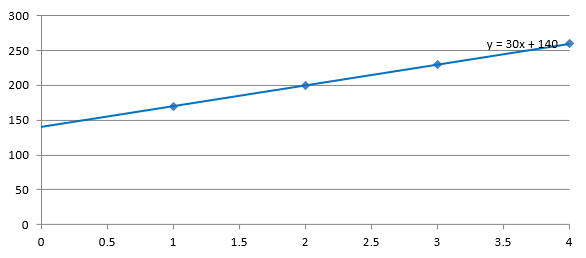
مثال زیر یک نمودار پراکندگی (XY) با حجمهای تولید از 1 تا 4 و هزینههای 170، 200، 230 و 260 ایجاد میکند. این نمودار را با مقطع خودکار پیشفرض ذخیره میکند، مقطع را به 100 تنظیم میکند و یک فایل PPTX دوم ذخیره میکند. دو فایل تنها در تنظیم مقطع متفاوت هستند. خط روند معادله خود را نشان میدهد و به X = 0 باز میگردد.
import jpype
import asposeslides

if not jpype.isJVMStarted():
    jpype.startJVM()

from asposeslides.api import ChartType, Presentation, SaveFormat, TrendlineType

presentation = Presentation()
try:
    slide = presentation.getSlides().get_Item(0)

    chart = slide.getShapes().addChart(ChartType.ScatterWithMarkers, 20, 20, 480, 210)
    chart.setLegend(False)

    chart.getChartData().getSeries().clear()
    chart.getChartData().getCategories().clear()

    workbook = chart.getChartData().getChartDataWorkbook()
    workbook.clear(0)

    name_cell = workbook.getCell(0, 0, 1, "Production cost")
    series = chart.getChartData().getSeries().add(name_cell, ChartType.ScatterWithMarkers)
    costs = [170, 200, 230, 260]

    for i in range(len(costs)):
        x_cell = workbook.getCell(0, i + 1, 0, i + 1)
        y_cell = workbook.getCell(0, i + 1, 1, costs[i])
        series.getDataPoints().addDataPointForScatterSeries(x_cell, y_cell)

    trendline = series.getTrendLines().add(TrendlineType.Linear)
    trendline.setDisplayEquation(True)
    trendline.setBackward(1)

    presentation.save("AutomaticIntercept.pptx", SaveFormat.Pptx)

    trendline.setIntercept(100)
    presentation.save("FixedIntercept.pptx", SaveFormat.Pptx)
finally:
    presentation.dispose()
با محاسبه خودکار، این دادهها y = 30x + 140 را تولید میکنند. تنظیم مقطع به 100 بهجای آن تقریباً y = 43.33x + 100 تولید میکند: مقدار برازششده در صفر با پایه شناختهشده مطابقت دارد، در حالی که خط دیگر از تمام نقاط داده عبور نمیکند.
| مقطع خودکار | مقطع ثابت 100 |
|---|---|
 |
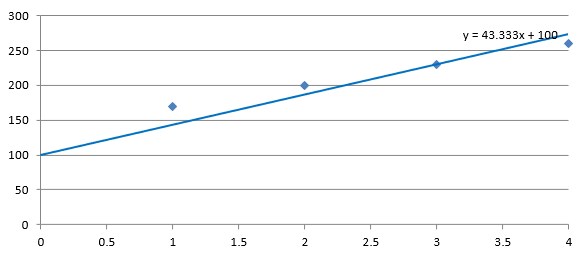 |
هر دو تصویر از همان دادهها و مقیاسهای محور استفاده میکنند. خطوط روند به X = 0 بازگشتهاند تا مقاطعشان نشان داده شود.
بهصورت پیشفرض، getIntercept مقدار NaN را برمیگرداند که نمایانگر یک مقطع نامشخص است نه صفر. سپس مقطع بهصورت خودکار از دادهها محاسبه میشود.
اضافه کردن خط سفارشی
یک خط سفارشی یک شکل است که بر روی نمودار کشیده میشود نه خط روندی که از دادههای سری محاسبه میشود. این مثال از ShapeCollection.addAutoShape برای افزودن یک خط افقی به اسلاید بر روی نمودار استفاده میکند. موقعیت خط در مختصات اسلاید مشخص میشود که بر حسب نقطه (point) اندازهگیری میشود، بنابراین از لبهٔ چپ نمودار شروع میشود و در نیمهٔ ارتفاع نمودار قرار میگیرد. عرض آن با عرض نمودار برابر است. روش getLineFormat دسترسی به قالببندی خط را فراهم میکند تا یک رنگ قرمز ثابت اعمال شود.
import jpype
import asposeslides

if not jpype.isJVMStarted():
    jpype.startJVM()

from asposeslides.api import ChartType, FillType, Presentation, SaveFormat, ShapeType
from java.awt import Color

presentation = Presentation()
try:
    slide = presentation.getSlides().get_Item(0)

    chart = slide.getShapes().addChart(ChartType.ClusteredColumn, 100, 100, 500, 400)

    line = slide.getShapes().addAutoShape(ShapeType.Line, chart.getX(), chart.getY() + chart.getHeight() / 2, chart.getWidth(), 0)
    line.getLineFormat().getFillFormat().setFillType(FillType.Solid)
    line.getLineFormat().getFillFormat().getSolidFillColor().setColor(Color.RED)

    presentation.save("AddCustomLines.pptx", SaveFormat.Pptx)
finally:
    presentation.dispose()
سؤالات متداول
«پیش» و «عقب» در خط روند چه معنایی دارند؟
آنها طولهای خط روند هستند که به جلو یا عقب پروجکت میشوند: برای نمودارهای پراکندگی (XY) — بر حسب واحدهای محور؛ برای نمودارهای غیرپراکندگی — بر حسب تعداد دستهها. فقط مقادیر غیرمنفی مجاز هستند.
آیا خط روند هنگام خروجی ارائه به PDF یا SVG، یا هنگام رندر یک اسلاید به تصویر نگه داشته میشود؟
بله. Aspose.Slides ارائهها را به PDF یا SVG تبدیل میکند و نمودارها را به تصاویر رندر میکند؛ خطوط روند، به عنوان بخشی از نمودار، در طول این عملیات حفظ میشوند. همچنین روشی برای خروجی تصویر نمودار وجود دارد.