
Trendvonalak hozzáadása prezentációs diagramokhoz Pythonban
Áttekintés
Ez a cikk bemutatja, hogyan lehet trendvonalakat hozzáadni a prezentáció diagramjaihoz az Aspose.Slides használatával. Megmutatja, hogyan hozhatunk létre diagramot, hogyan adhatunk trendvonalakat a diagram sorozataihoz, és hogyan dolgozhatunk többféle trendvonal típussal, beleértve az exponenciális, lineáris, logaritmikus, mozgó átlag, polinomiális és hatvány típusokat.
Leírja továbbá, hogyan adhatunk egy egyéni vonalat a diagramhoz egy vonal alakzat beszúrásával, és egy rövid GYIK-ot tartalmaz a trendvonal előre és hátra irányú projektált értékeiről, valamint arról, hogy a trendvonalak megmaradnak-e PDF vagy SVG exportáláskor és a diagramok képként történő renderelésekor.
Trendvonal hozzáadása
A TrendlineCollection.add használatával adhatunk hozzá trendvonalat egy diagram sorozatához, a típusát a TrendlineType segítségével választhatjuk ki. A példa egy klaszteres oszlopdiagramot hoz létre alapértelmezett adatokkal, és mindhárom sorozatához két trendvonalat ad hozzá.
Az exponenciális trendvonal elrejti egyenletét és az R-négyzet értékét a setDisplayEquation és a setDisplayRSquaredValue használatával, míg a lineáris trendvonal piros. A logaritmikus trendvonal egy egyéni címkehez a addTextFrameForOverriding metódust használja. A mozgó átlag három adatpontos setPeriod értéket és egy egyéni setTrendlineName beállítást használ.
A polinomiális trendvonal rendje három, a setOrder segítségével van beállítva, és egy kategóriát előre nyújt a setForward segítségével. A hatvány trendvonal egy kategóriát hátra nyújt a setBackward segítségével.
import jpype
import asposeslides

if not jpype.isJVMStarted():
    jpype.startJVM()

from asposeslides.api import ChartType, FillType, Presentation, SaveFormat, TrendlineType
from java.awt import Color

presentation = Presentation()
try:
    slide = presentation.getSlides().get_Item(0)

    chart = slide.getShapes().addChart(ChartType.ClusteredColumn, 20, 20, 500, 400)

    first_series = chart.getChartData().getSeries().get_Item(0)

    exponential_trendline = first_series.getTrendLines().add(TrendlineType.Exponential)
    exponential_trendline.setDisplayEquation(False)
    exponential_trendline.setDisplayRSquaredValue(False)

    linear_trendline = first_series.getTrendLines().add(TrendlineType.Linear)
    linear_trendline.getFormat().getLine().getFillFormat().setFillType(FillType.Solid)
    linear_trendline.getFormat().getLine().getFillFormat().getSolidFillColor().setColor(Color.RED)

    second_series = chart.getChartData().getSeries().get_Item(1)

    logarithmic_trendline = second_series.getTrendLines().add(TrendlineType.Logarithmic)
    logarithmic_trendline.addTextFrameForOverriding("New log trend line")

    moving_average_trendline = second_series.getTrendLines().add(TrendlineType.MovingAverage)
    moving_average_trendline.setPeriod(jpype.JByte(3))
    moving_average_trendline.setTrendlineName("New TrendLine Name")

    third_series = chart.getChartData().getSeries().get_Item(2)

    polynomial_trendline = third_series.getTrendLines().add(TrendlineType.Polynomial)
    polynomial_trendline.setForward(1)
    polynomial_trendline.setOrder(jpype.JByte(3))

    power_trendline = third_series.getTrendLines().add(TrendlineType.Power)
    power_trendline.setBackward(1)

    presentation.save("ChartTrendLines.pptx", SaveFormat.Pptx)
finally:
    presentation.dispose()
Trendvonal metszéspont beállítása
A setIntercept használatával rögzíthetjük a trendvonal Y értékét X = 0‑nál. Ez a beállítás támogatott a lineáris, exponenciális és polinomiális trendvonalak esetén.
Például egy termelési költségmodellnek szüksége lehet arra, hogy a 100 ismert fix költségnél induljon, még akkor is, ha a nemnulla termelési mennyiségeknél mért értékek más kiindulási pontot sugallnak. Lineáris trendvonal esetén a metszéspont rögzítése korlátozza a y = ax + b egyenletet b = 100‑ra; a meredekség a korlátozás mellett van illesztve az adatokhoz. Ez nem egyszerűen csak egy már illesztett vonalat mozgat. A tengelykereszteződés beállítások szabályozzák, hogy a diagram tengelyei hol találkoznak, nem pedig az illesztett trendvonal együtthatóit.
Az alábbi példa egy szórás (XY) diagramot hoz létre 1‑től 4‑ig terjedő termelési mennyiségekkel és 170, 200, 230 és 260 költségekkel. A diagramot elmenti az alapértelmezett automatikus metszésponttal, beállítja a metszéspontot 100-ra, és egy második PPTX‑et ment. A két fájl csak a metszéspont beállításában tér el. A trendvonal megjeleníti az egyenletét és visszanyúlik X = 0‑ra.
import jpype
import asposeslides

if not jpype.isJVMStarted():
    jpype.startJVM()

from asposeslides.api import ChartType, Presentation, SaveFormat, TrendlineType

presentation = Presentation()
try:
    slide = presentation.getSlides().get_Item(0)

    chart = slide.getShapes().addChart(ChartType.ScatterWithMarkers, 20, 20, 480, 210)
    chart.setLegend(False)

    chart.getChartData().getSeries().clear()
    chart.getChartData().getCategories().clear()

    workbook = chart.getChartData().getChartDataWorkbook()
    workbook.clear(0)

    name_cell = workbook.getCell(0, 0, 1, "Production cost")
    series = chart.getChartData().getSeries().add(name_cell, ChartType.ScatterWithMarkers)
    costs = [170, 200, 230, 260]

    for i in range(len(costs)):
        x_cell = workbook.getCell(0, i + 1, 0, i + 1)
        y_cell = workbook.getCell(0, i + 1, 1, costs[i])
        series.getDataPoints().addDataPointForScatterSeries(x_cell, y_cell)

    trendline = series.getTrendLines().add(TrendlineType.Linear)
    trendline.setDisplayEquation(True)
    trendline.setBackward(1)

    presentation.save("AutomaticIntercept.pptx", SaveFormat.Pptx)

    trendline.setIntercept(100)
    presentation.save("FixedIntercept.pptx", SaveFormat.Pptx)
finally:
    presentation.dispose()
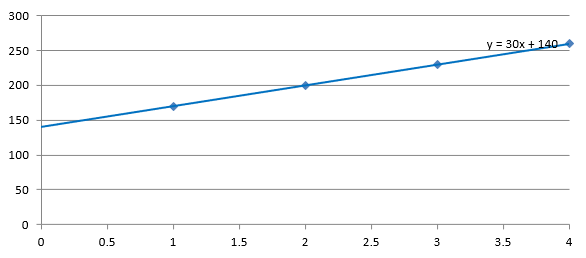
Automatikus számítás esetén ezek az adatok y = 30x + 140 eredményt adnak. A metszéspont 100‑ra állításával körülbelül y = 43.33x + 100 lesz: a nulla értékénél illesztett érték megegyezik a ismert kiindulási ponttal, míg a vonal már nem halad át minden adatponton.
| Automatikus metszéspont | 100‑as rögzített metszéspont |
|---|---|
 |
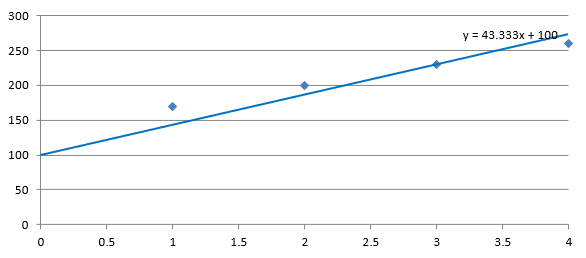 |
Mindkét kép ugyanazt az adatot és tengelyskálát használja. A trendvonalak visszanyúlnak X = 0‑ra, hogy megjelenítsék a metszéspontjaikat.
Alapértelmezés szerint a getIntercept NaN‑t ad vissza, ami egy nem meghatározott metszéspontot jelent, nem pedig nullát. A metszéspont ezután automatikusan lesz kiszámítva az adatokból.
Egyéni vonal hozzáadása
Az egyéni vonal egy alakzat, amelyet a diagram fölött rajzolunk, nem pedig a sorozati adatokból számított trendvonal. Ez a példa a ShapeCollection.addAutoShape használatával ad hozzá egy vízszintes vonalat a diára a diagram felett. A vonal pozíciója a diakoordinátákban van megadva pontokban, így a diagram bal szélén kezdődik, és a diagram közepénél helyezkedik el. Szélessége megegyezik a diagram szélességével. A getLineFormat metódus hozzáférést biztosít a vonal formázásához, amely egy tiszta piros színt alkalmaz.
import jpype
import asposeslides

if not jpype.isJVMStarted():
    jpype.startJVM()

from asposeslides.api import ChartType, FillType, Presentation, SaveFormat, ShapeType
from java.awt import Color

presentation = Presentation()
try:
    slide = presentation.getSlides().get_Item(0)

    chart = slide.getShapes().addChart(ChartType.ClusteredColumn, 100, 100, 500, 400)

    line = slide.getShapes().addAutoShape(ShapeType.Line, chart.getX(), chart.getY() + chart.getHeight() / 2, chart.getWidth(), 0)
    line.getLineFormat().getFillFormat().setFillType(FillType.Solid)
    line.getLineFormat().getFillFormat().getSolidFillColor().setColor(Color.RED)

    presentation.save("AddCustomLines.pptx", SaveFormat.Pptx)
finally:
    presentation.dispose()
GYIK
Mit jelentenek a ‘forward’ és a ‘backward’ egy trendvonal esetén?
Ezek a trendvonal előre/hátra kiterjesztett hosszát jelentik: szórás (XY) diagramok esetén – tengelyegységekben; nem szórás diagramok esetén – kategóriák számában. Csak nem negatív értékek megengedettek.
Megmarad a trendvonal a prezentáció PDF‑ vagy SVG‑formátumba exportálása, illetve a dia képként való renderelése esetén?
Igen. Az Aspose.Slides a prezentációkat PDF vagy SVG formátumba konvertálja, és a diagramokat képekké rendereli; a trendvonalak, mint a diagram részei, megmaradnak ezek során. Egy módszer szintén elérhető a diagram a diagram képének exportálása számára.