
Personalizar formas de presentación en Python a través de Java
Visión general
Este artículo explica cómo personalizar las formas de presentación en Aspose.Slides editando la geometría de la forma mediante puntos de edición y rutas de geometría. Muestra cómo trabajar con GeometryPath para modificar formas existentes, realizar operaciones básicas de edición de rutas, añadir o eliminar puntos y aplicar la geometría actualizada a una forma.
También demuestra cómo crear formas personalizadas y compuestas, construir formas con esquinas curvas, determinar si la geometría de una forma está cerrada, inspeccionar los elementos de la forma y convertir los contornos de texto de Java AWT en rutas de geometría.
Cambiar una forma mediante puntos de edición
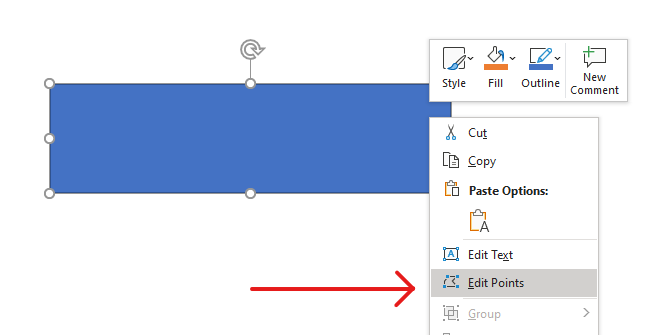
En PowerPoint, puedes usar Puntos de edición para modificar un cuadrado:
- Mover una esquina hacia adentro o hacia afuera.
- Ajustar la curvatura en un punto.
- Añadir nuevos puntos.
Editar puntos te permite modificar el contorno de una forma o usar una forma existente como base para una nueva.
Consejos para editar formas
Al editar formas de PowerPoint, ten en cuenta estos conceptos:
- Una forma (o su ruta) puede estar cerrada o abierta.
- La ruta de una forma está compuesta por puntos de anclaje conectados por segmentos.
- Un segmento puede ser recto o curvo. Los puntos de anclaje y los manejadores de control determinan su forma.
- Los puntos de anclaje existen como puntos de esquina, puntos rectos o puntos suaves:
- En un punto de esquina, los segmentos adyacentes pueden encontrarse en un ángulo.
- En un punto suave, los dos manejadores de control están alineados y a la misma distancia del punto de anclaje.
- En un punto recto, los dos manejadores de control están alineados pero pueden estar a distintas distancias del punto de anclaje.
- Mover los puntos de anclaje o ajustar sus manejadores cambia el contorno de la forma.
Para editar formas de PowerPoint mediante puntos de edición, Aspose.Slides proporciona la clase GeometryPath.
- Una instancia de GeometryPath representa una ruta de geometría del objeto GeometryShape.
- Para obtener el GeometryPath de la instancia GeometryShape, puedes usar el método GeometryShape.getGeometryPaths.
- Para establecer el GeometryPath de una forma, puedes usar estos métodos: GeometryShape.setGeometryPath para formas con una única ruta y GeometryShape.setGeometryPaths para formas con varias rutas.
- Para añadir segmentos, puedes usar los métodos bajo GeometryPath.
- Con los métodos GeometryPath.setStroke y GeometryPath.setFillMode, puedes definir la apariencia de una ruta de geometría.
- Mediante el método GeometryPath.getPathData, puedes obtener la ruta de geometría de un GeometryShape como una matriz de segmentos de ruta.
- Para acceder a opciones adicionales de personalización de geometría de forma, puedes leer un java.awt.Shape a través de su PathIterator y reproducir los segmentos en un GeometryPath.
Operaciones de edición simples
Utiliza los siguientes métodos para editar una ruta de geometría. Las sobrecargas que aceptan un índice insertan un segmento en esa posición basada en cero dentro de la matriz de segmentos de la ruta.
| Operación | Método |
|---|---|
| Añadir o insertar una línea recta. | GeometryPath.lineTo |
| Añadir o insertar una curva Bézier cúbica con dos puntos de control y un punto final. | GeometryPath.cubicBezierTo |
| Añadir o insertar una curva Bézier cuadrática con un punto de control y un punto final. | GeometryPath.quadraticBezierTo |
| Añadir un arco elíptico con las dimensiones y ángulos especificados en grados. | GeometryPath.arcTo |
| Cerrar la figura actual conectando su punto final con su punto inicial. | GeometryPath.closeFigure |
| Establecer el punto inicial de una figura. | GeometryPath.moveTo |
| Eliminar un segmento en un índice basado en cero. | GeometryPath.removeAt |
Añadir puntos personalizados a una forma
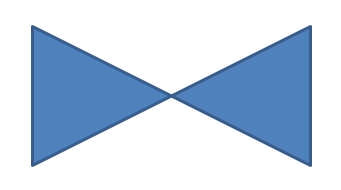
Este ejemplo inserta dos puntos en una forma rectangular usando GeometryPath.lineTo y aplica la ruta editada con GeometryShape.setGeometryPath. Las coordenadas son locales a la forma: ambos puntos nuevos están en su centro, a 100 puntos de la izquierda y 50 puntos de la parte superior. Los índices de segmento 1 y 4 los colocan en los bordes superior e inferior, tirando esos bordes hacia adentro.
import jpype
import asposeslides

if not jpype.isJVMStarted():
    jpype.startJVM()

from asposeslides.api import Presentation, ShapeType

presentation = Presentation()
try:
    slide = presentation.getSlides().get_Item(0)

    shape = slide.getShapes().addAutoShape(ShapeType.Rectangle, 100, 100, 200, 100)

    geometry_path = shape.getGeometryPaths()[0]
    geometry_path.lineTo(100, 50, 1)
    geometry_path.lineTo(100, 50, 4)

    shape.setGeometryPath(geometry_path)
finally:
    presentation.dispose()
Eliminar puntos de una forma
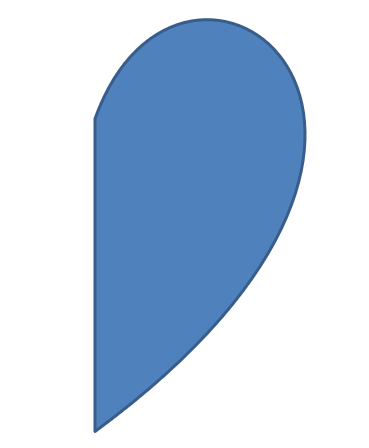
Este ejemplo modifica el contorno de una forma con forma de corazón eliminando el segmento en el índice basado en cero 2 con GeometryPath.removeAt. Aplicar la ruta modificada con GeometryShape.setGeometryPath actualiza el contorno de la forma.
import jpype
import asposeslides

if not jpype.isJVMStarted():
    jpype.startJVM()

from asposeslides.api import Presentation, ShapeType

presentation = Presentation()
try:
    slide = presentation.getSlides().get_Item(0)

    shape = slide.getShapes().addAutoShape(ShapeType.Heart, 100, 100, 300, 300)

    geometry_path = shape.getGeometryPaths()[0]
    geometry_path.removeAt(2)

    shape.setGeometryPath(geometry_path)
finally:
    presentation.dispose()
Crear una forma personalizada
Este ejemplo construye una estrella de cinco puntas con GeometryPath. Los radios exteriores e interiores alternados de 100 y 50 puntos definen las puntas y las indentaciones; un paso de 72 grados separa uniformemente las cinco puntas. La ruta se cierra con GeometryPath.closeFigure y se aplica a una forma rectangular mediante GeometryShape.setGeometryPath, sustituyendo su contorno.
import jpype
import asposeslides

if not jpype.isJVMStarted():
    jpype.startJVM()

from asposeslides.api import Presentation, ShapeType, GeometryPath

import math

points = []
outer_radius = 100
inner_radius = 50
angle_step = 72

for angle in range(-90, 270, angle_step):
    radians = math.radians(angle)
    x = outer_radius * math.cos(radians)
    y = outer_radius * math.sin(radians)
    points.append((x + outer_radius, y + outer_radius))

    radians = math.radians(angle + angle_step / 2)
    x = inner_radius * math.cos(radians)
    y = inner_radius * math.sin(radians)
    points.append((x + outer_radius, y + outer_radius))

star_path = GeometryPath()
star_path.moveTo(*points[0])
for point in points[1:]:
    star_path.lineTo(*point)
star_path.closeFigure()

presentation = Presentation()
try:
    slide = presentation.getSlides().get_Item(0)

    shape = slide.getShapes().addAutoShape(ShapeType.Rectangle, 100, 100, outer_radius * 2, outer_radius * 2)
    shape.setGeometryPath(star_path)
finally:
    presentation.dispose()

Crear una forma compuesta personalizada
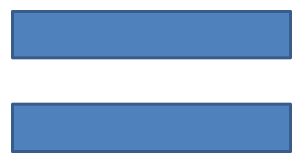
Este ejemplo define dos GeometryPath cerrados para el tercio superior e inferior de una forma. Aplicar ambas rutas con GeometryShape.setGeometryPaths crea una única forma compuesta con un espacio en su tercio central.
import jpype
import asposeslides

if not jpype.isJVMStarted():
    jpype.startJVM()

from asposeslides.api import Presentation, ShapeType, GeometryPath

presentation = Presentation()
try:
    slide = presentation.getSlides().get_Item(0)

    shape = slide.getShapes().addAutoShape(ShapeType.Rectangle, 100, 100, 200, 100)

    top_path = GeometryPath()
    top_path.moveTo(0, 0)
    top_path.lineTo(shape.getWidth(), 0)
    top_path.lineTo(shape.getWidth(), shape.getHeight() / 3)
    top_path.lineTo(0, shape.getHeight() / 3)
    top_path.closeFigure()

    bottom_path = GeometryPath()
    bottom_path.moveTo(0, shape.getHeight() / 3 * 2)
    bottom_path.lineTo(shape.getWidth(), shape.getHeight() / 3 * 2)
    bottom_path.lineTo(shape.getWidth(), shape.getHeight())
    bottom_path.lineTo(0, shape.getHeight())
    bottom_path.closeFigure()

    shape.setGeometryPaths([top_path, bottom_path])
finally:
    presentation.dispose()
Crear una forma personalizada con esquinas curvas
Este ejemplo combina segmentos rectos con GeometryPath.arcTo para crear una forma con esquinas curvas hacia adentro. Cada tamaño de esquina establece el ancho y la altura del arco en puntos, y el barrido de -90 grados dibuja un cuarto de elipse en sentido antihorario. La ruta completada se aplica con GeometryShape.setGeometryPath y la presentación se guarda en formato PPTX.
import jpype
import asposeslides

if not jpype.isJVMStarted():
    jpype.startJVM()

from asposeslides.api import Presentation, ShapeType, GeometryPath, SaveFormat

shape_x = 20
shape_y = 20
shape_width = 300
shape_height = 200

left_top_size = 50
right_top_size = 20
right_bottom_size = 40
left_bottom_size = 10

presentation = Presentation()
try:
    slide = presentation.getSlides().get_Item(0)

    shape = slide.getShapes().addAutoShape(ShapeType.Custom, shape_x, shape_y, shape_width, shape_height)

    geometry_path = GeometryPath()
    geometry_path.moveTo(left_top_size, 0)
    geometry_path.lineTo(shape_width - right_top_size, 0)
    geometry_path.arcTo(right_top_size, right_top_size, 180, -90)
    geometry_path.lineTo(shape_width, shape_height - right_bottom_size)
    geometry_path.arcTo(right_bottom_size, right_bottom_size, -90, -90)
    geometry_path.lineTo(left_bottom_size, shape_height)
    geometry_path.arcTo(left_bottom_size, left_bottom_size, 0, -90)
    geometry_path.lineTo(0, left_top_size)
    geometry_path.arcTo(left_top_size, left_top_size, 90, -90)
    geometry_path.closeFigure()

    shape.setGeometryPath(geometry_path)

    presentation.save("output.pptx", SaveFormat.Pptx)
finally:
    presentation.dispose()
Descubrir si la geometría de una forma está cerrada
El siguiente ayudante verifica si cada ruta de geometría no vacía termina con un segmento de cierre. Lee GeometryPath.getPathData y compara el comando del segmento final PathSegment.getPathCommand con PathCommandType.Close. Devuelve False cuando no hay rutas no vacías. Esta comprobación revisa el comando final de cada ruta; no inspecciona cada subfigura dentro de una ruta. El ejemplo imprime True para un rectángulo.
import jpype
import asposeslides

if not jpype.isJVMStarted():
    jpype.startJVM()

from asposeslides.api import Presentation, ShapeType, PathCommandType

def is_geometry_closed(geometry_shape):
    has_nonempty_path = False
    for geometry_path in geometry_shape.getGeometryPaths():
        path_data = geometry_path.getPathData()
        if len(path_data) == 0:
            continue
        last_segment = path_data[-1]
        has_nonempty_path = True
        if last_segment.getPathCommand() != PathCommandType.Close:
            return False
    return has_nonempty_path

presentation = Presentation()
try:
    slide = presentation.getSlides().get_Item(0)
    shape = slide.getShapes().addAutoShape(ShapeType.Rectangle, 100, 100, 200, 100)
    closed = is_geometry_closed(shape)
    print(closed)
finally:
    presentation.dispose()
Extraer e inspeccionar elementos de forma
Utiliza GeometryShape.createShapeElements para inspeccionar una forma existente como elementos que contienen puntos de ruta y tipos de punto. Convierte cada elemento devuelto a ShapeElement con jpype.JObject para obtener las matrices de puntos y tipos mediante los métodos getPathPoints y getPathTypes. Esta representación es útil para análisis de contorno o para pasar la geometría a herramientas de dibujo personalizadas.
El ejemplo abre input.pptx, encuentra la primera forma de geometría directamente en la primera diapositiva y muestra sus segmentos de ruta. Usa una presentación que contenga una forma con segmentos rectos y curvos para ver ambos tipos de salida. No busca dentro de grupos.
import jpype
import asposeslides

if not jpype.isJVMStarted():
    jpype.startJVM()

from asposeslides.api import Presentation, GeometryShape, ShapeElement

presentation = Presentation("input.pptx")
try:
    slide = presentation.getSlides().get_Item(0)

    shape = None
    for candidate in slide.getShapes():
        if isinstance(candidate, GeometryShape):
            shape = candidate
            break

    if shape is None:
        print("No geometry shape found on the first slide.")
    else:
        for element in shape.createShapeElements():
            shape_element = jpype.JObject(element, ShapeElement)
            points = shape_element.getPathPoints()
            types = shape_element.getPathTypes()
            print("Shape element:")

            i = 0
            while i < len(points):
                point_type = types[i] & 0x07  # Keep the segment type, excluding flags.
                if point_type == 0:
                    print(f"Start figure at {points[i]}")
                elif point_type == 1:
                    print(f"Line to {points[i]}")
                elif point_type == 3:
                    print(f"Cubic Bezier: controls {points[i]}, {points[i + 1]}; end {points[i + 2]}")
                    i += 2  # Consume both control points and the endpoint.

                if types[i] & 0x80:
                    print("Close subpath back to its starting point.")
                i += 1
finally:
    presentation.dispose()
Las matrices corresponden por índice: points[i] es un punto y types[i] describe su papel. El tipo 0 inicia una figura, y el tipo 1 dibuja una línea desde el punto anterior al punto actual. Un segmento Bézier cúbico comienza en el punto final anterior y usa tres entradas consecutivas de tipo 3: dos puntos de control seguidos del nuevo punto final. El bucle consume esas tres entradas juntas y verifica el punto final para detectar cierre.
Los tipos de punto también contienen indicadores. Enmascara con 0x07 para identificar el tipo de segmento y prueba 0x80 por separado para detectar una subruta cerrada. Por ejemplo, 129 (0x81) significa un punto final de línea que cierra una subruta, y 131 (0x83) significa un punto final Bézier que cierra una. Java almacena estos indicadores en bytes con signo; enmascarar preserva los valores de bits previstos. Comparar el valor bruto solo con 1 o 3 omitiría estos casos. Otros indicadores, como guión (0x10) y marcador (0x20), no cambian el tipo base del segmento.
Coordenadas y transformaciones. Los puntos se miden en puntos (1/72 de pulgada), con X aumentando hacia la derecha y Y aumentando hacia abajo. Para una forma sin agrupar, las coordenadas extraídas ya incluyen la posición devuelta por getX y getY y reflejan su ancho y alto actuales. Por ejemplo, un rectángulo sin rotar en (100, 200) con tamaño 120 × 80 tiene límites de contorno (100, 200)–(220, 280). No vuelvas a añadir la posición de la forma. Resta sus X y Y para obtener coordenadas relativas a su marco sin rotar.
Los puntos extraídos no aplican la rotación de la forma, devuelta por getRotation, ni los reflejos horizontales y verticales. Para reproducir el contorno visible, aplica esas transformaciones alrededor del centro de la forma. Para formas agrupadas, también ten en cuenta el mapeo de coordenadas del grupo y sus transformaciones; no asumas que los puntos extraídos son las coordenadas finales renderizadas en la diapositiva ni apliques una traslación o escala dos veces si ya están reflejadas en el marco del hijo.
Inspección vs edición. Las matrices extraídas describen el contorno; modificarlas no actualiza la forma original. Elige este enfoque cuando tu análisis o código de dibujo necesite matrices de puntos/tipos. Usa getGeometryPaths cuando necesites comandos de geometría en el sistema de coordenadas local de la forma o quieras editar su geometría. Aplica rutas editadas mediante setGeometryPath o setGeometryPaths.
Convertir una forma Java AWT a GeometryPath
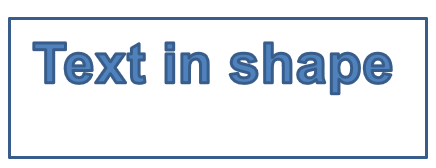
Este ejemplo combina un contorno rectangular con texto convertido a geometría. El método setFillMode del contorno desactiva su relleno. Un GlyphVector crea el contorno de texto en un java.awt.Shape. Su PathIterator suministra movimientos, líneas, segmentos cuadráticos, cúbicos y de cierre, que el ejemplo reproduce en un GeometryPath.
El texto usa una fuente Arial de 40 puntos. El contorno se desplaza 20 puntos horizontalmente y se posiciona con su parte superior visual 10 puntos bajo el borde superior de la forma. La ruta de texto se rellena, mientras que el rectángulo original permanece como contorno. Aplicar ambas rutas con GeometryShape.setGeometryPaths produce una única forma que contiene el rectángulo y el texto.
import jpype
import asposeslides

if not jpype.isJVMStarted():
    jpype.startJVM()

from asposeslides.api import Presentation, ShapeType, GeometryPath, PathFillModeType

from java.awt import Font
from java.awt.geom import PathIterator
from java.awt.image import BufferedImage

presentation = Presentation()
try:
    slide = presentation.getSlides().get_Item(0)

    shape = slide.getShapes().addAutoShape(ShapeType.Rectangle, 100, 100, 300, 100)

    # Obtener la ruta de geometría de la forma.
    original_path = shape.getGeometryPaths()[0]
    original_path.setFillMode(PathFillModeType.None_)

    # Crear una nueva ruta gráfica con texto.
    font = Font("Arial", Font.PLAIN, 40)
    text = "Text in shape"
    image = BufferedImage(100, 100, BufferedImage.TYPE_INT_ARGB)
    graphics = image.createGraphics()
    try:
        font_context = graphics.getFontRenderContext()
        glyph_vector = font.createGlyphVector(font_context, text)
        text_bounds = glyph_vector.getVisualBounds()
        baseline = -text_bounds.getY() + 10
        graphics_path = glyph_vector.getOutline(20.0, baseline)
    finally:
        graphics.dispose()

    # Convertir la ruta gráfica a una ruta de geometría.
    text_path = GeometryPath()
    path_iterator = graphics_path.getPathIterator(None)
    points = jpype.JArray(jpype.JFloat)(6)
    while not path_iterator.isDone():
        segment_type = path_iterator.currentSegment(points)
        if segment_type == PathIterator.SEG_MOVETO:
            text_path.moveTo(points[0], points[1])
        elif segment_type == PathIterator.SEG_LINETO:
            text_path.lineTo(points[0], points[1])
        elif segment_type == PathIterator.SEG_QUADTO:
            text_path.quadraticBezierTo(points[0], points[1], points[2], points[3])
        elif segment_type == PathIterator.SEG_CUBICTO:
            text_path.cubicBezierTo(points[0], points[1], points[2], points[3], points[4], points[5])
        elif segment_type == PathIterator.SEG_CLOSE:
            text_path.closeFigure()
        path_iterator.next()
    text_path.setFillMode(PathFillModeType.Normal)

    # Aplicar la ruta de texto junto con la ruta de geometría original.
    shape.setGeometryPaths([original_path, text_path])
finally:
    presentation.dispose()
Preguntas frecuentes
¿Qué ocurrirá con el relleno y el contorno después de reemplazar la geometría?
El estilo permanece con la forma; solo cambia el contorno. El relleno y el contorno se aplican automáticamente a la nueva geometría.
¿Cómo giro correctamente una forma personalizada junto con su geometría?
Utiliza el método setRotation de la forma; la geometría gira con la forma porque está vinculada al propio sistema de coordenadas de la forma.
¿Puedo convertir una forma personalizada en una imagen para “bloquear” el resultado?
Sí. Exporta el área de la diapositiva requerida o la propia forma a un formato raster; esto simplifica el trabajo posterior con geometrías complejas.