
Přizpůsobení tvarů prezentace v Pythonu přes Java
Přehled
Tento článek vysvětluje, jak přizpůsobit tvary prezentace v Aspose.Slides úpravou geometrie tvaru pomocí editačních bodů a geometrických cest. Ukazuje, jak pracovat s GeometryPath k úpravě existujících tvarů, provádění základních operací editace cesty, přidávat nebo odstraňovat body a aplikovat aktualizovanou geometrii zpět na tvar.
Také demonstruje, jak vytvořit vlastní a složené tvary, sestavit tvary s zakřivenými rohy, zjistit, zda je geometrie tvaru uzavřená, prohlížet prvky tvaru a převést obrysy textu Java AWT na geometrické cesty.
Změna tvaru pomocí editačních bodů
- Posunout roh dovnitř nebo ven.
- Upravit zakřivení v bodě.
- Přidat nové body.
Editace bodů vám umožňuje měnit obrys tvaru nebo použít existující tvar jako základ pro nový.
Tipy pro úpravu tvarů
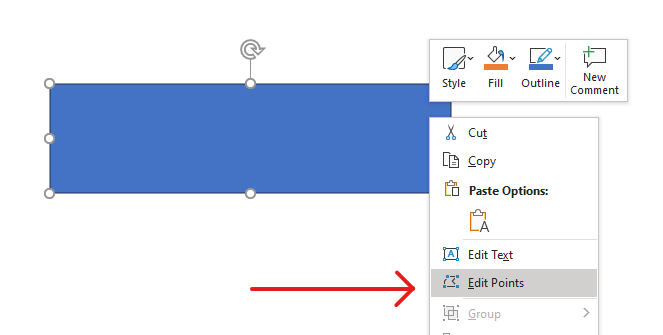
Při úpravě tvarů v PowerPointu mějte na paměti následující pojmy:
- Tvar (nebo jeho cesta) může být buď uzavřený, nebo otevřený.
- Cesta tvaru se skládá z kotevních bodů spojených segmenty.
- Segment může být přímý nebo zakřivený. Kotevní body a řídicí úchyty určují jeho tvar.
- Kotevní body existují jako rohové body, přímé body nebo hladké body:
- U rohového bodu se sousední segmenty mohou setkat pod úhlem.
- U hladkého bodu jsou dva řídicí úchyty zarovnány a mají stejnou vzdálenost od kotevního bodu.
- U přímého bodu jsou dva řídicí úchyty zarovnány, ale mohou mít různé vzdálenosti od kotevního bodu.
- Posunutí kotevních bodů nebo úprava jejich úchytů mění obrys tvaru.
Pro úpravu tvarů v PowerPointu pomocí editačních bodů Aspose.Slides poskytuje třídu GeometryPath.
- Instance GeometryPath představuje geometrickou cestu objektu GeometryShape.
- K získání GeometryPath z instance GeometryShape můžete použít metodu GeometryShape.getGeometryPaths.
- K nastavení GeometryPath pro tvar můžete použít tyto metody: GeometryShape.setGeometryPath pro tvary s jednou cestou a GeometryShape.setGeometryPaths pro tvary s více cestami.
- K přidání segmentů můžete použít metody pod GeometryPath.
- Pomocí metod GeometryPath.setStroke a GeometryPath.setFillMode můžete nastavit vzhled geometrické cesty.
- Pomocí metody GeometryPath.getPathData můžete získat geometrickou cestu GeometryShape jako pole segmentů cesty.
- Pro přístup k dalším možnostem přizpůsobení geometrie tvaru můžete číst java.awt.Shape přes jeho PathIterator a přehrát segmenty na GeometryPath.
Jednoduché operace editace
Použijte následující metody k úpravě geometrické cesty. Přetížení, která přijímají index, vloží segment na tuto nulovou pozici v poli segmentů cesty.
| Operace | Metoda |
|---|---|
| Přidat nebo vložit přímou čáru. | GeometryPath.lineTo |
| Přidat nebo vložit kubickou Bézierovu křivku se dvěma řídicími body a koncovým bodem. | GeometryPath.cubicBezierTo |
| Přidat nebo vložit kvadratickou Bézierovu křivku s jedním řídicím bodem a koncovým bodem. | GeometryPath.quadraticBezierTo |
| Přidat eliptický oblouk se zadanými rozměry a úhly ve stupních. | GeometryPath.arcTo |
| Uzavřít aktuální útvar spojením jeho koncového bodu s počátečním bodem. | GeometryPath.closeFigure |
| Nastavit počáteční bod útvaru. | GeometryPath.moveTo |
| Odstranit segment na nulovém indexu. | GeometryPath.removeAt |
Přidání vlastních bodů do tvaru
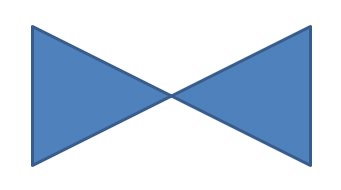
Tento příklad vloží dva body do obdélníkového tvaru pomocí GeometryPath.lineTo a aplikuje upravenou cestu pomocí GeometryShape.setGeometryPath. Souřadnice jsou lokální vůči tvaru: oba nové body jsou uprostřed, 100 bodů od levého okraje a 50 bodů od horního okraje. Indexy segmentů 1 a 4 je umístí na horní a spodní hranu, čímž tyto hrany stáhnou dovnitř.
import jpype
import asposeslides

if not jpype.isJVMStarted():
    jpype.startJVM()

from asposeslides.api import Presentation, ShapeType

presentation = Presentation()
try:
    slide = presentation.getSlides().get_Item(0)

    shape = slide.getShapes().addAutoShape(ShapeType.Rectangle, 100, 100, 200, 100)

    geometry_path = shape.getGeometryPaths()[0]
    geometry_path.lineTo(100, 50, 1)
    geometry_path.lineTo(100, 50, 4)

    shape.setGeometryPath(geometry_path)
finally:
    presentation.dispose()
Odstranění bodů z tvaru
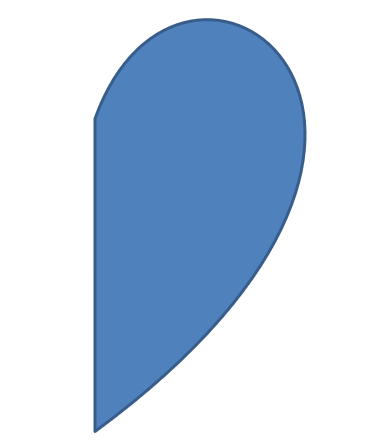
Tento příklad mění obrys ve tvaru srdce odstraněním segmentu na nulovém indexu 2 pomocí GeometryPath.removeAt. Aplikace upravené cesty pomocí GeometryShape.setGeometryPath aktualizuje konturu tvaru.
import jpime
import asposeslides

if not jpype.isJVMStarted():
    jpype.startJVM()

from asposeslides.api import Presentation, ShapeType

presentation = Presentation()
try:
    slide = presentation.getSlides().get_Item(0)

    shape = slide.getShapes().addAutoShape(ShapeType.Heart, 100, 100, 300, 300)

    geometry_path = shape.getGeometryPaths()[0]
    geometry_path.removeAt(2)

    shape.setGeometryPath(geometry_path)
finally:
    presentation.dispose()
Vytvoření vlastního tvaru
Tento příklad vytvoří pěticípou hvězdu pomocí GeometryPath. Střídavé vnější a vnitřní poloměry 100 a 50 bodů definují špičky a zapouzdření; krok 72 stupňů rovnoměrně rozmístí pět špiček. Cesta je uzavřena pomocí GeometryPath.closeFigure a aplikována na obdélníkový tvar pomocí GeometryShape.setGeometryPath, čímž se nahrazuje jeho obrys.
import jpype
import asposeslides

if not jpype.isJVMStarted():
    jpype.startJVM()

from asposeslides.api import Presentation, ShapeType, GeometryPath

import math

points = []
outer_radius = 100
inner_radius = 50
angle_step = 72

for angle in range(-90, 270, angle_step):
    radians = math.radians(angle)
    x = outer_radius * math.cos(radians)
    y = outer_radius * math.sin(radians)
    points.append((x + outer_radius, y + outer_radius))

    radians = math.radians(angle + angle_step / 2)
    x = inner_radius * math.cos(radians)
    y = inner_radius * math.sin(radians)
    points.append((x + outer_radius, y + outer_radius))

star_path = GeometryPath()
star_path.moveTo(*points[0])
for point in points[1:]:
    star_path.lineTo(*point)
star_path.closeFigure()

presentation = Presentation()
try:
    slide = presentation.getSlides().get_Item(0)

    shape = slide.getShapes().addAutoShape(ShapeType.Rectangle, 100, 100, outer_radius * 2, outer_radius * 2)
    shape.setGeometryPath(star_path)
finally:
    presentation.dispose()

Vytvoření složeného vlastního tvaru
Tento příklad definuje dva uzavřené GeometryPath objekty pro horní a dolí třetiny tvaru. Aplikace obou cest pomocí GeometryShape.setGeometryPaths vytvoří jeden složený tvar s prostorem ve střední třetině.
import jpype
import asposeslides

if not jpype.isJVMStarted():
    jpype.startJVM()

from asposeslides.api import Presentation, ShapeType, GeometryPath

presentation = Presentation()
try:
    slide = presentation.getSlides().get_Item(0)

    shape = slide.getShapes().addAutoShape(ShapeType.Rectangle, 100, 100, 200, 100)

    top_path = GeometryPath()
    top_path.moveTo(0, 0)
    top_path.lineTo(shape.getWidth(), 0)
    top_path.lineTo(shape.getWidth(), shape.getHeight() / 3)
    top_path.lineTo(0, shape.getHeight() / 3)
    top_path.closeFigure()

    bottom_path = GeometryPath()
    bottom_path.moveTo(0, shape.getHeight() / 3 * 2)
    bottom_path.lineTo(shape.getWidth(), shape.getHeight() / 3 * 2)
    bottom_path.lineTo(shape.getWidth(), shape.getHeight())
    bottom_path.lineTo(0, shape.getHeight())
    bottom_path.closeFigure()

    shape.setGeometryPaths([top_path, bottom_path])
finally:
    presentation.dispose()

Vytvoření vlastního tvaru s zakřivenými rohy
Tento příklad kombinuje přímé segmenty s GeometryPath.arcTo pro vytvoření tvaru se zakřivenými rohy dovnitř. Každá velikost rohu určuje šířku a výšku oblouku v bodech a úhel –90 stupňů vykreslí proti směru hodinových ručiček čtvrtkruh. Dokončená cesta je aplikována pomocí GeometryShape.setGeometryPath a prezentace je uložena ve formátu PPTX.
import jpype
import asposeslides

if not jpype.isJVMStarted():
    jpype.startJVM()

from asposeslides.api import Presentation, ShapeType, GeometryPath, SaveFormat

shape_x = 20
shape_y = 20
shape_width = 300
shape_height = 200

left_top_size = 50
right_top_size = 20
right_bottom_size = 40
left_bottom_size = 10

presentation = Presentation()
try:
    slide = presentation.getSlides().get_Item(0)

    shape = slide.getShapes().addAutoShape(ShapeType.Custom, shape_x, shape_y, shape_width, shape_height)

    geometry_path = GeometryPath()
    geometry_path.moveTo(left_top_size, 0)
    geometry_path.lineTo(shape_width - right_top_size, 0)
    geometry_path.arcTo(right_top_size, right_top_size, 180, -90)
    geometry_path.lineTo(shape_width, shape_height - right_bottom_size)
    geometry_path.arcTo(right_bottom_size, right_bottom_size, -90, -90)
    geometry_path.lineTo(left_bottom_size, shape_height)
    geometry_path.arcTo(left_bottom_size, left_bottom_size, 0, -90)
    geometry_path.lineTo(0, left_top_size)
    geometry_path.arcTo(left_top_size, left_top_size, 90, -90)
    geometry_path.closeFigure()

    shape.setGeometryPath(geometry_path)

    presentation.save("output.pptx", SaveFormat.Pptx)
finally:
    presentation.dispose()
Zjistit, zda je geometrie tvaru uzavřená
Následující pomocná metoda kontroluje, zda každý neprázdný geometrický cestovní segment končí uzavíracím segmentem. Čte GeometryPath.getPathData a porovnává poslední segmentův PathSegment.getPathCommand s PathCommandType.Close. Vrací False, když neexistují neprázdné cesty. Tato kontrola zkoumá poslední příkaz každé cesty; neprověřuje každý podúsek uvnitř cesty. Příklad vypíše True pro obdélník.
import jpype
import asposeslides

if not jpype.isJVMStarted():
    jpype.startJVM()

from asposeslides.api import Presentation, ShapeType, PathCommandType

def is_geometry_closed(geometry_shape):
    has_nonempty_path = False
    for geometry_path in geometry_shape.getGeometryPaths():
        path_data = geometry_path.getPathData()
        if len(path_data) == 0:
            continue
        last_segment = path_data[-1]
        has_nonempty_path = True
        if last_segment.getPathCommand() != PathCommandType.Close:
            return False
    return has_nonempty_path

presentation = Presentation()
try:
    slide = presentation.getSlides().get_Item(0)
    shape = slide.getShapes().addAutoShape(ShapeType.Rectangle, 100, 100, 200, 100)
    closed = is_geometry_closed(shape)
    print(closed)
finally:
    presentation.dispose()
Extrahování a inspekce prvků tvaru
Použijte GeometryShape.createShapeElements k inspekci existujícího tvaru jako prvků obsahujících body cesty a typy bodů. Přetypujte každý vrácený prvek na ShapeElement pomocí jpype.JObject, abyste získali pole bodů a typů přes metody getPathPoints a getPathTypes. Toto znázornění je užitečné pro analýzu kontury nebo předávání geometrie vlastním kreslícím nástrojům.
Příklad otevře input.pptx, najde první geometrický tvar přímo na první snímku a vypíše jeho segmenty cesty. Použijte prezentaci obsahující tvar se segmenty přímými i zakřivenými, abyste viděli oba typy výstupu. Nehledá uvnitř skupin.
import jpype
import asposeslides

if not jpype.isJVMStarted():
    jpype.startJVM()

from asposeslides.api import Presentation, GeometryShape, ShapeElement

presentation = Presentation("input.pptx")
try:
    slide = presentation.getSlides().get_Item(0)

    shape = None
    for candidate in slide.getShapes():
        if isinstance(candidate, GeometryShape):
            shape = candidate
            break

    if shape is None:
        print("No geometry shape found on the first slide.")
    else:
        for element in shape.createShapeElements():
            shape_element = jpype.JObject(element, ShapeElement)
            points = shape_element.getPathPoints()
            types = shape_element.getPathTypes()
            print("Shape element:")

            i = 0
            while i < len(points):
                point_type = types[i] & 0x07  # Keep the segment type, excluding flags.
                if point_type == 0:
                    print(f"Start figure at {points[i]}")
                elif point_type == 1:
                    print(f"Line to {points[i]}")
                elif point_type == 3:
                    print(f"Cubic Bezier: controls {points[i]}, {points[i + 1]}; end {points[i + 2]}")
                    i += 2  # Consume both control points and the endpoint.

                if types[i] & 0x80:
                    print("Close subpath back to its starting point.")
                i += 1
finally:
    presentation.dispose()
Pole odpovídají podle indexu: points[i] je bod a types[i] popisuje jeho roli. Typ 0 zahajuje útvar, typ 1 kreslí čáru od předchozího bodu k aktuálnímu bodu. Kubický Bézierův segment začíná na předchozím koncovém bodu a používá tři po sobě jdoucí položky typu 3: dva řídící body a nový koncový bod. Smyčka tyto tři položky zpracovává společně a kontroluje koncový bod na uzavření.
Typy bodů také obsahují příznaky. Maskujte s 0x07 pro identifikaci typu segmentu a testujte 0x80 samostatně pro detekci uzavřeného podúseku. Například 129 (0x81) znamená koncový bod úseku, který uzavírá podúsek, a 131 (0x83) znamená Bézierův koncový bod, který uzavírá. Java ukládá tyto příznaky v podepsaných bajtech; maskování zachovává zamýšlené bitové hodnoty. Porovnání surové hodnoty pouze s 1 nebo 3 by tato případy přehlédlo. Ostatní příznaky, jako pomlčka (0x10) a značka (0x20), nemění základní typ segmentu.
Souřadnice a transformace. Body jsou měřeny v bodech (1/72 palce), přičemž X roste doprava a Y dolů. Pro neoznačený tvar již extrahované souřadnice zahrnují pozici vrácenou metodami getX a getY a odrážejí jeho aktuální šířku a výšku. Například neotočený obdélník na (100, 200) s rozměry 120 × 80 má hranice kontury (100, 200)–(220, 280). Přidávejte pozici tvaru znovu nepřidávejte. Odečtěte jeho X a Y pro získání souřadnic relativně k neotočenému rámci.
Extrahované body neaplikují otáčení tvaru, získané metodou getRotation, ani horizontální a vertikální převrácení. Pro reprodukci zobrazené kontury aplikujte tyto transformace kolem středu tvaru. U seskupených tvarů také zohledněte mapování souřadnic skupiny a transformace; nepředpokládejte, že extrahované body jsou konečné souřadnice na snímku, ani neaplikujte posun nebo měřítko dvakrát, pokud už je zahrnuto v rámci dítěte.
Inspekce versus editace. Extrahovaná pole popisují konturu; jejich změna neaktualizuje původní tvar. Zvolte tento přístup, když vaše analýza nebo kreslící kód potřebuje pole bodů/typů. Použijte getGeometryPaths, pokud potřebujete příkazy geometrie v lokálním souřadnicovém systému tvaru nebo chcete upravit jeho geometrii. Aplikujte upravené cesty přes setGeometryPath nebo setGeometryPaths.
Převod Java AWT Shape na GeometryPath
Tento příklad kombinuje obdélníkový obrys s textem převedeným na geometrii. Metoda setFillMode obrysu deaktivuje jeho výplň. GlyphVector vytvoří obrys textu v java.awt.Shape. Jeho PathIterator poskytuje pohyby, linie, kvadratické, kubické a uzavírací segmenty, které příklad přehraje na GeometryPath.
Text používá písmo Arial o velikosti 40 bodů. Obrys je posunut horizontálně o 20 bodů a umístěn tak, že jeho vizuální horní část je 10 bodů pod horním okrajem tvaru. Textová cesta je vyplněná, zatímco původní obdélník zůstává obrysem. Aplikací obou cest pomocí GeometryShape.setGeometryPaths vznikne jediný tvar obsahující obdélník i text.
import jpype
import asposeslides

if not jpype.isJVMStarted():
    jpype.startJVM()

from asposeslides.api import Presentation, ShapeType, GeometryPath, PathFillModeType

from java.awt import Font
from java.awt.geom import PathIterator
from java.awt.image import BufferedImage

presentation = Presentation()
try:
    slide = presentation.getSlides().get_Item(0)

    shape = slide.getShapes().addAutoShape(ShapeType.Rectangle, 100, 100, 300, 100)

    # Získání geometrické cesty tvaru.
    original_path = shape.getGeometryPaths()[0]
    original_path.setFillMode(PathFillModeType.None_)

    # Vytvoření nové grafické cesty s textem.
    font = Font("Arial", Font.PLAIN, 40)
    text = "Text in shape"
    image = BufferedImage(100, 100, BufferedImage.TYPE_INT_ARGB)
    graphics = image.createGraphics()
    try:
        font_context = graphics.getFontRenderContext()
        glyph_vector = font.createGlyphVector(font_context, text)
        text_bounds = glyph_vector.getVisualBounds()
        baseline = -text_bounds.getY() + 10
        graphics_path = glyph_vector.getOutline(20.0, baseline)
    finally:
        graphics.dispose()

    # Převod grafické cesty na geometrickou cestu.
    text_path = GeometryPath()
    path_iterator = graphics_path.getPathIterator(None)
    points = jpype.JArray(jpype.JFloat)(6)
    while not path_iterator.isDone():
        segment_type = path_iterator.currentSegment(points)
        if segment_type == PathIterator.SEG_MOVETO:
            text_path.moveTo(points[0], points[1])
        elif segment_type == PathIterator.SEG_LINETO:
            text_path.lineTo(points[0], points[1])
        elif segment_type == PathIterator.SEG_QUADTO:
            text_path.quadraticBezierTo(points[0], points[1], points[2], points[3])
        elif segment_type == PathIterator.SEG_CUBICTO:
            text_path.cubicBezierTo(points[0], points[1], points[2], points[3], points[4], points[5])
        elif segment_type == PathIterator.SEG_CLOSE:
            text_path.closeFigure()
        path_iterator.next()
    text_path.setFillMode(PathFillModeType.Normal)

    # Aplikace textové cesty spolu s původní geometrickou cestou.
    shape.setGeometryPaths([original_path, text_path])
finally:
    presentation.dispose()

Často kladené otázky
Co se stane s výplní a obrysem po nahrazení geometrie?
Styl zůstane na tvaru; změní se pouze kontura. Výplň a obrys se automaticky použijí na novou geometrii.
Jak správně otočit vlastní tvar spolu s jeho geometrií?
Použijte metodu tvaru setRotation; geometrie se otáčí spolu s tvarem, protože je svázána se souřadnicovým systémem tvaru.
Mohu převést vlastní tvar na obrázek, aby byl „uzamčen“?
Ano. Exportujte požadovanou prezentaci nebo samotný tvar do rastrového formátu; to usnadní další práci s komplexními geometriemi.