
Personnaliser les formes de présentation en Python
Vue d’ensemble
Cet article explique comment personnaliser les formes de présentation dans Aspose.Slides en modifiant la géométrie des formes à l’aide de points d’édition et de chemins géométriques. Il montre comment travailler avec GeometryPath pour modifier des formes existantes, effectuer des opérations de base d’édition de chemin, ajouter ou supprimer des points, et appliquer la géométrie mise à jour à une forme.
Il démontre également comment créer des formes personnalisées et composites, construire des formes avec des coins arrondis, déterminer si la géométrie d’une forme est fermée, et extraire les éléments de forme pour l’analyse de contour.
Modifier une forme à l’aide de points d’édition
- Déplacer un coin vers l’intérieur ou l’extérieur.
- Ajuster la courbure à un point.
- Ajouter de nouveaux points.
La modification des points vous permet de modifier le contour d’une forme ou d’utiliser une forme existante comme base pour une nouvelle.
Conseils de modification de forme
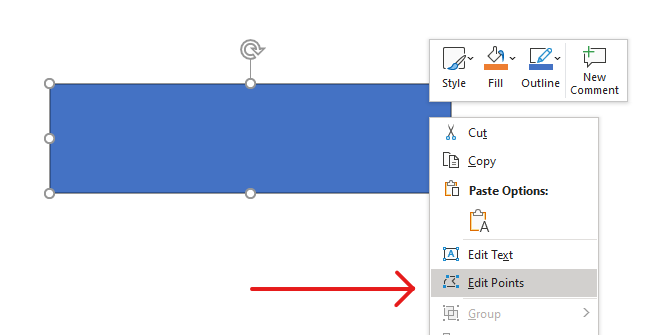
Lors de la modification des formes PowerPoint, gardez ces concepts à l’esprit :
- Une forme (ou son chemin) peut être fermée ou ouverte.
- Le chemin d’une forme est composé de points d’ancrage reliés par des segments.
- Un segment peut être droit ou courbe. Les points d’ancrage et les poignées de contrôle déterminent sa forme.
- Les points d’ancrage existent en tant que points d’angle, points droits ou points lisses :
- À un point d’angle, les segments adjacents peuvent se rejoindre sous un angle.
- À un point lisse, les deux poignées de contrôle sont alignées et à égale distance du point d’ancrage.
- À un point droit, les deux poignées de contrôle sont alignées mais peuvent être à des distances différentes du point d’ancrage.
- Déplacer les points d’ancrage ou ajuster leurs poignées modifie le contour de la forme.
Pour modifier les formes PowerPoint via les points d’édition, Aspose.Slides fournit la classe GeometryPath.
- Une instance de GeometryPath représente le chemin géométrique de l’objet GeometryShape.
- Pour récupérer le GeometryPath depuis l’instance GeometryShape, vous pouvez utiliser la méthode GeometryShape.get_geometry_paths.
- Pour définir le GeometryPath d’une forme, vous pouvez utiliser ces méthodes : GeometryShape.set_geometry_path pour les formes avec un seul chemin et GeometryShape.set_geometry_paths pour les formes avec plusieurs chemins.
- Pour ajouter des segments, vous pouvez utiliser les méthodes sous GeometryPath.
- En utilisant les propriétés GeometryPath.stroke et GeometryPath.fill_mode, vous pouvez définir l’apparence d’un chemin géométrique.
- En utilisant la propriété GeometryPath.path_data, vous pouvez récupérer le chemin géométrique d’un GeometryShape sous forme de tableau de segments de chemin.
Opérations d’édition simples
Utilisez les méthodes suivantes pour modifier un chemin géométrique. Les surcharges qui acceptent un indice insèrent un segment à cette position basée sur zéro dans le tableau de segments du chemin.
| Operation | Method |
|---|---|
| Ajouter ou insérer une ligne droite. | GeometryPath.line_to |
| Ajouter ou insérer une courbe cubique de Bézier avec deux points de contrôle et un point d’arrivée. | GeometryPath.cubic_bezier_to |
| Ajouter ou insérer une courbe quadratique de Bézier avec un point de contrôle et un point d’arrivée. | GeometryPath.quadratic_bezier_to |
| Ajouter un arc elliptique avec les dimensions et angles spécifiés en degrés. | GeometryPath.arc_to |
| Fermer la figure actuelle en reliant son point d’arrivée à son point de départ. | GeometryPath.close_figure |
| Définir le point de départ d’une figure. | GeometryPath.move_to |
| Supprimer un segment à un indice basé sur zéro. | GeometryPath.remove_at |
Ajouter des points personnalisés à une forme
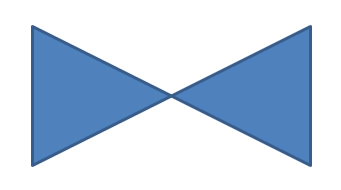
Cet exemple insère deux points dans une forme rectangulaire en utilisant GeometryPath.line_to et applique le chemin modifié avec GeometryShape.set_geometry_path. Les coordonnées sont locales à la forme : les deux nouveaux points sont à son centre, à 100 points du côté gauche et 50 points du haut. Les indices de segment 1 et 4 les placent respectivement sur les bords supérieur et inférieur, tirant ces bords vers l’intérieur.
import aspose.slides as slides

with slides.Presentation() as presentation:
    slide = presentation.slides[0]

    shape = slide.shapes.add_auto_shape(slides.ShapeType.RECTANGLE, 100, 100, 200, 100)

    geometry_path = shape.get_geometry_paths()[0]
    geometry_path.line_to(100, 50, 1)
    geometry_path.line_to(100, 50, 4)

    shape.set_geometry_path(geometry_path)
Supprimer des points d’une forme
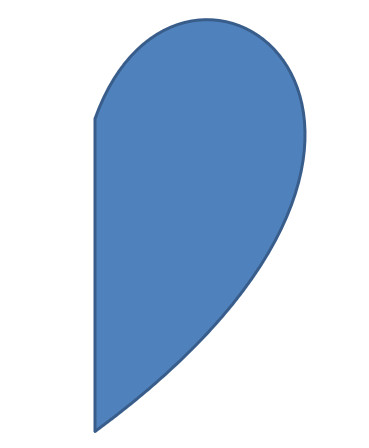
Cet exemple modifie le contour d’une forme en cœur en supprimant le segment à l’indice basé sur zéro 2 avec GeometryPath.remove_at. L’application du chemin modifié avec GeometryShape.set_geometry_path met à jour le contour de la forme.
import aspose.slides as slides

with slides.Presentation() as presentation:
    slide = presentation.slides[0]

    shape = slide.shapes.add_auto_shape(slides.ShapeType.HEART, 100, 100, 300, 300)

    path = shape.get_geometry_paths()[0]
    path.remove_at(2)

    shape.set_geometry_path(path)
Créer une forme personnalisée
Cet exemple crée une étoile à cinq branches avec GeometryPath. Des rayons extérieurs et intérieurs alternés de 100 et 50 points définissent les pointes et les indentations ; un pas de 72 degrés espace uniformément les cinq pointes. Le chemin est fermé avec GeometryPath.close_figure et appliqué à une forme rectangulaire à l’aide de GeometryShape.set_geometry_path, remplaçant son contour.
import aspose.slides as slides
import aspose.pydrawing as draw
import math

points = []

outer_radius = 100
inner_radius = 50
angle_step = 72

for angle in range(-90, 270, angle_step):
    radians = angle * (math.pi / 180)
    x = outer_radius * math.cos(radians)
    y = outer_radius * math.sin(radians)
    points.append(slides.PointF(x + outer_radius, y + outer_radius))

    radians = math.pi * (angle + angle_step / 2) / 180.0
    x = inner_radius * math.cos(radians)
    y = inner_radius * math.sin(radians)
    points.append(slides.PointF(x + outer_radius, y + outer_radius))

star_path = slides.GeometryPath()
star_path.move_to(points[0])

for i in range(1, len(points)):
    star_path.line_to(points[i])

star_path.close_figure()

with slides.Presentation() as presentation:
    slide = presentation.slides[0]

    shape = slide.shapes.add_auto_shape(slides.ShapeType.RECTANGLE, 100, 100, outer_radius * 2, outer_radius * 2)
    shape.set_geometry_path(star_path)

Créer une forme personnalisée composite
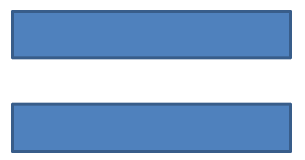
Cet exemple définit deux objets GeometryPath fermés pour le tiers supérieur et le tiers inférieur d’une forme. L’application des deux chemins avec GeometryShape.set_geometry_paths crée une forme composite unique avec un espace traversant son tiers central.
import aspose.slides as slides

with slides.Presentation() as presentation:
    slide = presentation.slides[0]

    shape = slide.shapes.add_auto_shape(slides.ShapeType.RECTANGLE, 100, 100, 200, 100)

    top_path = slides.GeometryPath()
    top_path.move_to(0, 0)
    top_path.line_to(shape.width, 0)
    top_path.line_to(shape.width, shape.height / 3)
    top_path.line_to(0, shape.height / 3)
    top_path.close_figure()

    bottom_path = slides.GeometryPath()
    bottom_path.move_to(0, shape.height / 3 * 2)
    bottom_path.line_to(shape.width, shape.height / 3 * 2)
    bottom_path.line_to(shape.width, shape.height)
    bottom_path.line_to(0, shape.height)
    bottom_path.close_figure()

    shape.set_geometry_paths([top_path, bottom_path])
Créer une forme personnalisée avec des coins arrondis
Cet exemple combine des segments droits avec GeometryPath.arc_to pour créer une forme à coins incurvés vers l’intérieur. Chaque taille de coin définit la largeur et la hauteur de l’arc en points, et le balayage de -90 degrés trace un quart d’ellipse dans le sens antihoraire. Le chemin terminé est appliqué avec GeometryShape.set_geometry_path, et la présentation est enregistrée au format PPTX.
import aspose.slides as slides
import aspose.pydrawing as draw

shape_x = 20
shape_y = 20
shape_width = 300
shape_height = 200

left_top_size = 50
right_top_size = 20
right_bottom_size = 40
left_bottom_size = 10

with slides.Presentation() as presentation:
    slide = presentation.slides[0]

    shape = slide.shapes.add_auto_shape(slides.ShapeType.CUSTOM, shape_x, shape_y, shape_width, shape_height)

    top_left = slides.PointF(left_top_size, 0)
    top_right = slides.PointF(shape_width - right_top_size, 0)
    right_bottom = slides.PointF(shape_width, shape_height - right_bottom_size)
    bottom_left = slides.PointF(left_bottom_size, shape_height)
    left_top = slides.PointF(0, left_top_size)

    geometry_path = slides.GeometryPath()
    geometry_path.move_to(top_left)
    geometry_path.line_to(top_right)
    geometry_path.arc_to(right_top_size, right_top_size, 180, -90)
    geometry_path.line_to(right_bottom)
    geometry_path.arc_to(right_bottom_size, right_bottom_size, -90, -90)
    geometry_path.line_to(bottom_left)
    geometry_path.arc_to(left_bottom_size, left_bottom_size, 0, -90)
    geometry_path.line_to(left_top)
    geometry_path.arc_to(left_top_size, left_top_size, 90, -90)
    geometry_path.close_figure()

    shape.set_geometry_path(geometry_path)

    presentation.save("output.pptx", slides.export.SaveFormat.PPTX)
Déterminer si la géométrie d’une forme est fermée
L’assistant suivant vérifie si chaque chemin géométrique non vide se termine par un segment de fermeture. Il lit GeometryPath.path_data et compare la commande du segment final PathSegment.path_command avec PathCommandType.CLOSE. Il renvoie false lorsqu’il n’y a aucun chemin non vide. Cette vérification porte sur la commande finale de chaque chemin ; elle n’inspecte pas chaque sous‑figure d’un chemin. L’exemple affiche True pour un rectangle.
import aspose.slides as slides


def is_geometry_closed(geometry_shape):
    has_nonempty_path = False

    for geometry_path in geometry_shape.get_geometry_paths():
        segments = geometry_path.path_data
        if len(segments) == 0:
            continue

        has_nonempty_path = True
        last_segment = segments[len(segments) - 1]
        if last_segment.path_command != slides.PathCommandType.CLOSE:
            return False

    return has_nonempty_path


with slides.Presentation() as presentation:
    slide = presentation.slides[0]
    shape = slide.shapes.add_auto_shape(slides.ShapeType.RECTANGLE, 100, 100, 200, 100)
    print(is_geometry_closed(shape))
Extraire et inspecter les éléments de forme
Utilisez GeometryShape.create_shape_elements pour inspecter une forme existante sous forme d’éléments contenant les points de chemin et les types de points. Chaque ShapeElement retourné expose ses tableaux path_points et path_types. Cette représentation est utile pour l’analyse de contour ou le passage de la géométrie à des outils de dessin personnalisés.
L’exemple ouvre une présentation, trouve la première forme géométrique directement sur la première diapositive, et affiche ses segments de chemin. Utilisez une présentation contenant une forme avec des segments droits et courbes pour voir les deux types de sortie. Il ne recherche pas dans les groupes.
import aspose.slides as slides

with slides.Presentation("input.pptx") as presentation:
    slide = presentation.slides[0]
    shape = next((item for item in slide.shapes if isinstance(item, slides.GeometryShape)), None)

    if shape is None:
        print("No geometry shape found on the first slide.")
    else:
        for element in shape.create_shape_elements():
            points = element.path_points
            types = element.path_types
            print("Shape element:")

            i = 0
            while i < len(points):
                point_type = types[i] & 0x07  # Keep the segment type, excluding flags.
                if point_type == 0:
                    print(f"Start figure at {points[i]}")
                elif point_type == 1:
                    print(f"Line to {points[i]}")
                elif point_type == 3:
                    print(f"Cubic Bezier: controls {points[i]}, {points[i + 1]}; end {points[i + 2]}")
                    i += 2  # Consume both control points and the endpoint.

                if (types[i] & 0x80) != 0:
                    print("Close subpath back to its starting point.")
                i += 1
Les tableaux correspondent par indice : points[i] est un point et types[i] décrit son rôle. Le type 0 démarre une figure, et le type 1 trace une ligne du point précédent au point actuel. Un segment de Bézier cubique commence au point d’arrivée précédent et utilise trois entrées consécutives de type 3 : deux points de contrôle suivis du nouveau point d’arrivée. La boucle consomme ces trois entrées ensemble et vérifie la fermeture du point d’arrivée.
Les types de points contiennent également des indicateurs. Masquez avec 0x07 pour identifier le type de segment, et testez 0x80 séparément pour détecter un sous‑chemin fermé. Par exemple, 129 (0x81) signifie un point d’arrivée de ligne qui ferme un sous‑chemin, et 131 (0x83) signifie un point d’arrivée de Bézier qui en ferme un. Comparer la valeur brute uniquement avec 1 ou 3 manquerait ces cas. D’autres indicateurs, comme le tiret (0x10) et le marqueur (0x20), ne modifient pas le type de segment de base.
Coordonnées et transformations. Les points sont mesurés en points (1/72 pouce), X augmentant vers la droite et Y augmentant vers le bas. Pour une forme non groupée, les coordonnées extraites comprennent déjà sa position x et y et reflètent sa largeur et hauteur actuelles. Par exemple, un rectangle non tourné à (100, 200) avec une taille de 120 × 80 possède des limites de contour (100, 200)–(220, 280). N’ajoutez pas de nouveau la position de la forme. Soustrayez son X et son Y pour obtenir des coordonnées relatives à son cadre non tourné.
Les points extraits n’appliquent pas la rotation de la forme ni les retournements horizontaux et verticaux. Pour reproduire le contour affiché, appliquez ces transformations autour du centre de la forme. Pour les formes groupées, tenez également compte du mappage des coordonnées du groupe et des transformations ; ne supposez pas que les points extraits sont les coordonnées finales rendues sur la diapositive ou n’appliquez pas une translation ou une mise à l’échelle deux fois si elle est déjà reflétée dans le cadre de l’enfant.
Inspection vs modification. Les tableaux extraits décrivent le contour ; les modifier ne met pas à jour la forme originale. Choisissez cette approche lorsque votre analyse ou votre code de dessin a besoin de tableaux point/type. Utilisez get_geometry_paths lorsque vous avez besoin de commandes géométriques dans le système de coordonnées local de la forme ou que vous souhaitez modifier sa géométrie. Appliquez les chemins modifiés via set_geometry_path ou set_geometry_paths.
FAQ
Que se passe-t-il avec le remplissage et le contour après le remplacement de la géométrie ?
Le style reste attaché à la forme ; seul le contour change. Le remplissage et le contour sont appliqués automatiquement à la nouvelle géométrie.
Comment faire pivoter correctement une forme personnalisée avec sa géométrie ?
Utilisez la propriété rotation de la forme ; la géométrie pivote avec la forme car elle est liée au système de coordonnées propre à la forme.
Puis-je convertir une forme personnalisée en image pour « verrouiller » le résultat ?
Oui. Exportez la zone slide requise ou la shape elle‑même vers un format raster ; cela simplifie le travail ultérieur avec des géométries complexes.