
Настройка форм презентаций в Python
Обзор
Эта статья объясняет, как настраивать формы презентаций в Aspose.Slides, редактируя геометрию формы через точки редактирования и геометрические пути. Показано, как работать с GeometryPath для изменения существующих форм, выполнения базовых операций редактирования пути, добавления или удаления точек и применения обновлённой геометрии обратно к форме.
Также демонстрируется, как создавать пользовательские и составные формы, создавать формы со скруглёнными углами, определять, замкнута ли геометрия формы, и извлекать элементы формы для анализа контуров.
Изменить форму с помощью точек редактирования
В PowerPoint вы можете использовать Edit Points, чтобы изменить квадрат:
- Переместить угол внутрь или наружу.
- Отрегулировать кривизну в точке.
- Добавить новые точки.
Редактирование точек позволяет изменять контур формы или использовать существующую форму как основу для новой.
Советы по редактированию форм
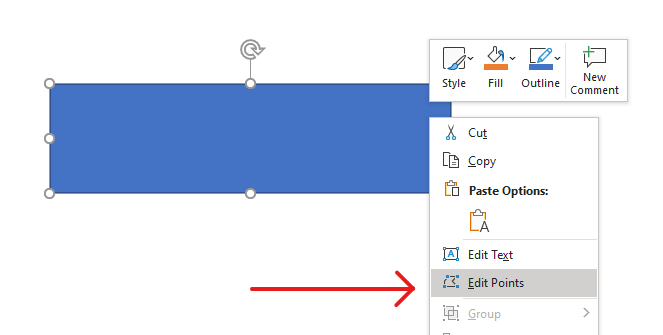
При редактировании форм PowerPoint учитывайте следующие концепции:
- Форма (или её путь) может быть закрытой или открытой.
- Путь формы состоит из опорных точек, соединённых сегментами.
- Сегмент может быть прямым или кривым. Опорные точки и управляющие ручки определяют его форму.
- Опорные точки бывают уголковыми, прямыми или сглаженными:
- В уголковой точке соединяющие сегменты могут встречаться под углом.
- В сглаженной точке две управляющие ручки выровнены и находятся на одинаковом расстоянии от опорной точки.
- В прямой точке две управляющие ручки выровнены, но могут находиться на разном расстоянии от опорной точки.
- Перемещение опорных точек или изменение их ручек меняет контур формы.
Для редактирования форм PowerPoint через точки редактирования Aspose.Slides предоставляет класс GeometryPath.
- Экземпляр GeometryPath представляет геометрический путь объекта GeometryShape.
- Чтобы получить GeometryPath из экземпляра GeometryShape, можно использовать метод GeometryShape.get_geometry_paths.
- Чтобы установить GeometryPath для формы, можно использовать методы: GeometryShape.set_geometry_path для форм с одним путем и GeometryShape.set_geometry_paths для форм с несколькими путями.
- Чтобы добавить сегменты, можно использовать методы класса GeometryPath.
- С помощью свойств GeometryPath.stroke и GeometryPath.fill_mode можно задать внешний вид геометрического пути.
- Свойство GeometryPath.path_data позволяет получить геометрический путь GeometryShape в виде массива сегментов пути.
Простые операции редактирования
Используйте следующие методы для редактирования геометрического пути. Перегрузки, принимающие индекс, вставляют сегмент в позицию с нулевым базовым индексом в массиве сегментов пути.
| Операция | Метод |
|---|---|
| Добавить или вставить прямую линию. | GeometryPath.line_to |
| Добавить или вставить кубическую кривую Безье с двумя управляющими точками и конечной точкой. | GeometryPath.cubic_bezier_to |
| Добавить или вставить квадратичную кривую Безье с одной управляющей точкой и конечной точкой. | GeometryPath.quadratic_bezier_to |
| Добавить эллиптическую дугу с заданными размерами и углами в градусах. | GeometryPath.arc_to |
| Замкнуть текущую фигуру, соединив её конечную точку с начальной. | GeometryPath.close_figure |
| Установить начальную точку фигуры. | GeometryPath.move_to |
| Удалить сегмент по нулевому базовому индексу. | GeometryPath.remove_at |
Добавить пользовательские точки к форме
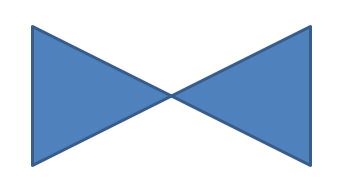
В этом примере вставляются две точки в прямоугольную форму с помощью GeometryPath.line_to и применяется отредактированный путь через GeometryShape.set_geometry_path. Координаты локальны для формы: обе новые точки находятся в её центре, на расстоянии 100 пунктов от левого края и 50 пунктов от верхнего. Индексы сегментов 1 и 4 размещают их на верхней и нижней гранях, притягивая эти грани внутрь.
import aspose.slides as slides

with slides.Presentation() as presentation:
    slide = presentation.slides[0]

    shape = slide.shapes.add_auto_shape(slides.ShapeType.RECTANGLE, 100, 100, 200, 100)

    geometry_path = shape.get_geometry_paths()[0]
    geometry_path.line_to(100, 50, 1)
    geometry_path.line_to(100, 50, 4)

    shape.set_geometry_path(geometry_path)
Удалить точки из формы
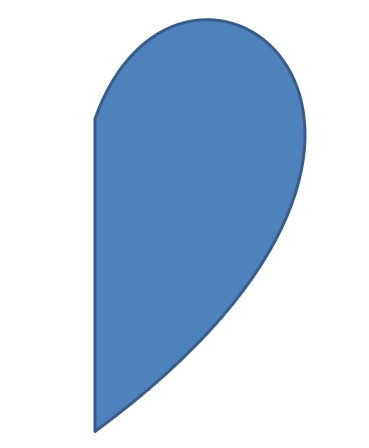
В этом примере изменяется контур формы в виде сердца, удаляя сегмент с нулевым базовым индексом 2 с помощью GeometryPath.remove_at. Применение изменённого пути через GeometryShape.set_geometry_path обновляет контур формы.
import aspose.slides as slides

with slides.Presentation() as presentation:
    slide = presentation.slides[0]

    shape = slide.shapes.add_auto_shape(slides.ShapeType.HEART, 100, 100, 300, 300)

    path = shape.get_geometry_paths()[0]
    path.remove_at(2)

    shape.set_geometry_path(path)
Создать пользовательскую форму
В этом примере создаётся пятиконечная звезда с помощью GeometryPath. Чередующиеся наружные и внутренние радиусы 100 и 50 пунктов определяют вершины и впадины; шаг 72 градуса равномерно размещает пять вершин. Путь замыкается методом GeometryPath.close_figure и применяется к прямоугольной форме через GeometryShape.set_geometry_path, заменяя её контур.
import aspose.slides as slides
import aspose.pydrawing as draw
import math

points = []

outer_radius = 100
inner_radius = 50
angle_step = 72

for angle in range(-90, 270, angle_step):
    radians = angle * (math.pi / 180)
    x = outer_radius * math.cos(radians)
    y = outer_radius * math.sin(radians)
    points.append(slides.PointF(x + outer_radius, y + outer_radius))

    radians = math.pi * (angle + angle_step / 2) / 180.0
    x = inner_radius * math.cos(radians)
    y = inner_radius * math.sin(radians)
    points.append(slides.PointF(x + outer_radius, y + outer_radius))

star_path = slides.GeometryPath()
star_path.move_to(points[0])

for i in range(1, len(points)):
    star_path.line_to(points[i])

star_path.close_figure()

with slides.Presentation() as presentation:
    slide = presentation.slides[0]

    shape = slide.shapes.add_auto_shape(slides.ShapeType.RECTANGLE, 100, 100, outer_radius * 2, outer_radius * 2)
    shape.set_geometry_path(star_path)

Создать составную пользовательскую форму
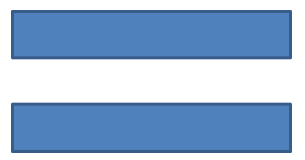
В этом примере определяются два закрытых объекта GeometryPath для верхней и нижней трети формы. Применение обоих путей через GeometryShape.set_geometry_paths создаёт одну составную форму с промежутком в её средней трети.
import aspose.slides as slides

with slides.Presentation() as presentation:
    slide = presentation.slides[0]

    shape = slide.shapes.add_auto_shape(slides.ShapeType.RECTANGLE, 100, 100, 200, 100)

    top_path = slides.GeometryPath()
    top_path.move_to(0, 0)
    top_path.line_to(shape.width, 0)
    top_path.line_to(shape.width, shape.height / 3)
    top_path.line_to(0, shape.height / 3)
    top_path.close_figure()

    bottom_path = slides.GeometryPath()
    bottom_path.move_to(0, shape.height / 3 * 2)
    bottom_path.line_to(shape.width, shape.height / 3 * 2)
    bottom_path.line_to(shape.width, shape.height)
    bottom_path.line_to(0, shape.height)
    bottom_path.close_figure()

    shape.set_geometry_paths([top_path, bottom_path])
Создать пользовательскую форму со скруглёнными углами
В этом примере комбинируются прямые сегменты с GeometryPath.arc_to для создания формы со внутрь‑изогнутыми углами. Каждый размер угла задаёт ширину и высоту дуги в пунктах, а sweep‑угол -90° рисует против часовой стрелки четверть эллипса. Завершённый путь применяется через GeometryShape.set_geometry_path, и презентация сохраняется в формате PPTX.
import aspose.slides as slides
import aspose.pydrawing as draw

shape_x = 20
shape_y = 20
shape_width = 300
shape_height = 200

left_top_size = 50
right_top_size = 20
right_bottom_size = 40
left_bottom_size = 10

with slides.Presentation() as presentation:
    slide = presentation.slides[0]

    shape = slide.shapes.add_auto_shape(slides.ShapeType.CUSTOM, shape_x, shape_y, shape_width, shape_height)

    top_left = slides.PointF(left_top_size, 0)
    top_right = slides.PointF(shape_width - right_top_size, 0)
    right_bottom = slides.PointF(shape_width, shape_height - right_bottom_size)
    bottom_left = slides.PointF(left_bottom_size, shape_height)
    left_top = slides.PointF(0, left_top_size)

    geometry_path = slides.GeometryPath()
    geometry_path.move_to(top_left)
    geometry_path.line_to(top_right)
    geometry_path.arc_to(right_top_size, right_top_size, 180, -90)
    geometry_path.line_to(right_bottom)
    geometry_path.arc_to(right_bottom_size, right_bottom_size, -90, -90)
    geometry_path.line_to(bottom_left)
    geometry_path.arc_to(left_bottom_size, left_bottom_size, 0, -90)
    geometry_path.line_to(left_top)
    geometry_path.arc_to(left_top_size, left_top_size, 90, -90)
    geometry_path.close_figure()

    shape.set_geometry_path(geometry_path)

    presentation.save("output.pptx", slides.export.SaveFormat.PPTX)
Определить, закрыта ли геометрия формы
Следующий вспомогательный метод проверяет, заканчивается ли каждый непустой геометрический путь закрывающим сегментом. Он читает GeometryPath.path_data и сравнивает команду последнего сегмента PathSegment.path_command с PathCommandType.CLOSE. Возвращает false, если нет непустых путей. Метод проверяет только последнюю команду каждого пути; он не исследует каждый субфигуру внутри пути. Пример выводит True для прямоугольника.
import aspose.slides as slides


def is_geometry_closed(geometry_shape):
    has_nonempty_path = False

    for geometry_path in geometry_shape.get_geometry_paths():
        segments = geometry_path.path_data
        if len(segments) == 0:
            continue

        has_nonempty_path = True
        last_segment = segments[len(segments) - 1]
        if last_segment.path_command != slides.PathCommandType.CLOSE:
            return False

    return has_nonempty_path


with slides.Presentation() as presentation:
    slide = presentation.slides[0]
    shape = slide.shapes.add_auto_shape(slides.ShapeType.RECTANGLE, 100, 100, 200, 100)
    print(is_geometry_closed(shape))
Извлечь и проанализировать элементы формы
Используйте GeometryShape.create_shape_elements для анализа существующей формы как элементов, содержащих точки пути и типы точек. Каждый возвращённый ShapeElement раскрывает массивы path_points и path_types. Такое представление полезно для анализа контура или передачи геометрии в пользовательские инструменты рисования.
Пример открывает презентацию, находит первую геометрическую форму непосредственно на первом слайде и выводит её сегменты пути. Используйте презентацию, содержащую форму с прямыми и кривыми сегментами, чтобы увидеть оба типа вывода. Поиск внутри групп не производится.
import aspose.slides as slides

with slides.Presentation("input.pptx") as presentation:
    slide = presentation.slides[0]
    shape = next((item for item in slide.shapes if isinstance(item, slides.GeometryShape)), None)

    if shape is None:
        print("No geometry shape found on the first slide.")
    else:
        for element in shape.create_shape_elements():
            points = element.path_points
            types = element.path_types
            print("Shape element:")

            i = 0
            while i < len(points):
                point_type = types[i] & 0x07  # Сохраняет тип сегмента, исключая флаги.
                if point_type == 0:
                    print(f"Start figure at {points[i]}")
                elif point_type == 1:
                    print(f"Line to {points[i]}")
                elif point_type == 3:
                    print(f"Cubic Bezier: controls {points[i]}, {points[i + 1]}; end {points[i + 2]}")
                    i += 2  # Consume both control points and the endpoint.

                if (types[i] & 0x80) != 0:
                    print("Close subpath back to its starting point.")
                i += 1
Массивы сопоставляются по индексу: points[i] — точка, types[i] — её роль. Тип 0 начинается фигуру, тип 1 рисует линию от предыдущей точки к текущей. Кубический сегмент Безье начинается в предыдущей конечной точке и использует три последовательных элемента типа 3: два управляющих пункта и новую конечную точку. Цикл потребляет эти три элемента вместе и проверяет конечную точку на замыкание.
Типы точек также содержат флаги. Маска 0x07 определяет тип сегмента, а 0x80 проверяется отдельно для обнаружения закрытого подпути. Например, 129 (0x81) — конец линии, закрывающий подпуть, а 131 (0x83) — конец Безье, закрывающий его. Сравнение чистого значения только с 1 или 3 пропустило бы такие случаи. Другие флаги, такие как тире (0x10) и маркер (0x20), не меняют базовый тип сегмента.
Координаты и преобразования. Точки измеряются в пунктах (1/72 дюйма), X растёт вправо, Y — вниз. Для разобщённой формы извлечённые координаты уже включают её x и y и отражают её текущую ширину и высоту. Например, неповёрнутый прямоугольник в точке (100, 200) размером 120 × 80 имеет границы контура (100, 200)–(220, 280). Не добавляйте позицию формы повторно. Вычтите её X и Y, чтобы получить координаты относительно её необработанной рамки.
Извлечённые точки не учитывают rotation формы и горизонтальные/вертикальные отражения. Чтобы воспроизвести отображаемый контур, примените эти трансформации вокруг центра формы. Для группированных форм также учитывайте преобразования координат группы; не предполагая, что извлечённые точки уже являются окончательными координатами слайда или не применяя трансляцию и масштабирование дважды, если они уже учтены в кадре дочернего элемента.
Анализ против редактирования. Извлечённые массивы описывают контур; их изменение не обновляет исходную форму. Выбирайте такой подход, когда вашему коду анализа или рисования нужны массивы точек/типов. Используйте get_geometry_paths когда нужны геометрические команды в локальной системе координат формы или вы хотите редактировать её геометрию. Применяйте отредактированные пути через set_geometry_path или set_geometry_paths.
FAQ
Что произойдёт со заливкой и контуром после замены геометрии?
Стиль остаётся привязан к форме; меняется только контур. Заливка и контур автоматически применяются к новой геометрии.
Как правильно вращать пользовательскую форму вместе с её геометрией?
Используйте свойство rotation формы; геометрия вращается вместе с формой, поскольку привязана к её собственной системе координат.
Можно ли преобразовать пользовательскую форму в изображение, чтобы «зафиксировать» результат?
Да. Экспортируйте нужную slide область или саму shape в растровый формат; это упростит дальнейшую работу со сложными геометриями.