
Python에서 프레젠테이션 도형 맞춤 설정
개요
이 문서에서는 편집 포인트와 기하학 경로를 통해 도형 기하학을 편집하여 Aspose.Slides 프레젠테이션 도형을 맞춤 설정하는 방법을 설명합니다. 기존 도형을 수정하기 위해 GeometryPath를 사용하는 방법, 기본 경로 편집 작업 수행, 포인트 추가 또는 제거, 그리고 업데이트된 기하학을 도형에 적용하는 방법을 보여줍니다. 또한 사용자 정의 및 복합 도형을 만드는 방법, 곡선 모서리를 가진 도형을 구축하는 방법, 도형 기하학이 닫혀 있는지 판단하는 방법, 그리고 윤곽선 분석을 위해 도형 요소를 추출하는 방법을 시연합니다.
편집 포인트를 사용하여 도형 변경
- 모서리를 안쪽 또는 바깥쪽으로 이동합니다.
- 포인트에서 곡률을 조정합니다.
- 새 포인트를 추가합니다.
포인트를 편집하면 도형의 외곽선을 수정하거나 기존 도형을 새 도형의 기반으로 사용할 수 있습니다.
도형 편집 팁
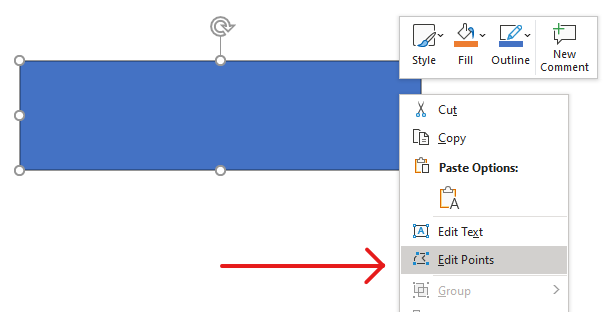
PowerPoint 도형을 편집할 때 다음 개념을 기억하십시오:
- 도형(또는 그 경로)은 닫힌 형태 또는 열린 형태일 수 있습니다.
- 도형의 경로는 세그먼트로 연결된 앵커 포인트로 구성됩니다.
- 세그먼트는 직선이 될 수도 있고 곡선이 될 수도 있습니다. 앵커 포인트와 제어 핸들이 형태를 결정합니다.
- 앵커 포인트는 코너 포인트, 직선 포인트, 또는 부드러운 포인트로 존재합니다:
- 코너 포인트에서는 인접 세그먼트가 각도로 만납니다.
- 부드러운 포인트에서는 두 제어 핸들이 정렬되고 앵커 포인트와 같은 거리에 있습니다.
- 직선 포인트에서는 두 제어 핸들이 정렬되지만 앵커 포인트와의 거리는 다를 수 있습니다.
- 앵커 포인트를 이동하거나 핸들을 조정하면 도형의 외곽선이 변경됩니다.
편집 포인트를 통해 PowerPoint 도형을 편집하려면 Aspose.Slides가 GeometryPath 클래스를 제공합니다.
- GeometryPath 인스턴스는 GeometryShape 객체의 기하학 경로를 나타냅니다.
- GeometryShape 인스턴스에서 GeometryPath를 가져오려면 GeometryShape.get_geometry_paths 메서드를 사용할 수 있습니다.
- 도형에 대한 GeometryPath를 설정하려면 단일 경로를 가진 도형에는 GeometryShape.set_geometry_path 메서드를, 다중 경로를 가진 도형에는 GeometryShape.set_geometry_paths 메서드를 사용할 수 있습니다.
- 세그먼트를 추가하려면 GeometryPath 아래의 메서드를 사용할 수 있습니다.
- GeometryPath.stroke 및 GeometryPath.fill_mode 속성을 사용하여 기하학 경로의 모양을 설정할 수 있습니다.
- GeometryPath.path_data 속성을 사용하여 GeometryShape의 기하학 경로를 경로 세그먼트 배열로 가져올 수 있습니다.
간단한 편집 작업
다음 메서드를 사용하여 기하학 경로를 편집할 수 있습니다. 인덱스를 받는 오버로드는 경로 세그먼트 배열의 해당 0 기반 위치에 세그먼트를 삽입합니다.
| 작업 | 메서드 |
|---|---|
| 직선을 추가하거나 삽입합니다. | GeometryPath.line_to |
| 두 개의 제어점과 끝점이 있는 3차 베지어 곡선을 추가하거나 삽입합니다. | GeometryPath.cubic_bezier_to |
| 하나의 제어점과 끝점이 있는 2차 베지어 곡선을 추가하거나 삽입합니다. | GeometryPath.quadratic_bezier_to |
| 지정된 치수와 각도(도)로 타원 호를 추가합니다. | GeometryPath.arc_to |
| 끝점을 시작점에 연결하여 현재 도형을 닫습니다. | GeometryPath.close_figure |
| 도형의 시작점을 설정합니다. | GeometryPath.move_to |
| 0 기반 인덱스에서 세그먼트를 제거합니다. | GeometryPath.remove_at |
도형에 사용자 지정 포인트 추가
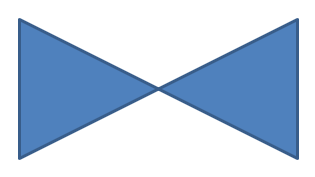
이 예제는 GeometryPath.line_to를 사용하여 직사각형 도형에 두 개의 포인트를 삽입하고, 편집된 경로를 GeometryShape.set_geometry_path로 적용합니다. 좌표는 도형에 로컬이며, 두 새로운 포인트는 도형의 중심에 위치하고 왼쪽에서 100포인트, 위에서 50포인트 떨어져 있습니다. 세그먼트 인덱스 1과 4는 각각 상단 및 하단 가장자리에 배치되어 해당 가장자리를 안쪽으로 끌어당깁니다.
import aspose.slides as slides

with slides.Presentation() as presentation:
    slide = presentation.slides[0]

    shape = slide.shapes.add_auto_shape(slides.ShapeType.RECTANGLE, 100, 100, 200, 100)

    geometry_path = shape.get_geometry_paths()[0]
    geometry_path.line_to(100, 50, 1)
    geometry_path.line_to(100, 50, 4)

    shape.set_geometry_path(geometry_path)
도형에서 포인트 제거
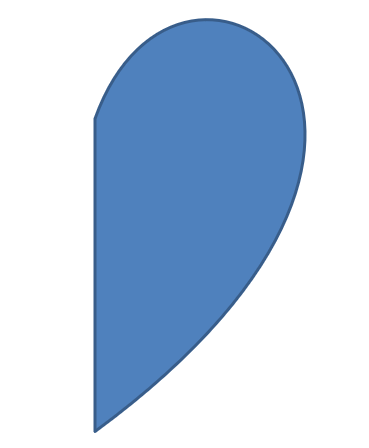
이 예제는 0 기반 인덱스 2에서 GeometryPath.remove_at을 사용해 세그먼트를 제거하여 하트 모양 윤곽을 변경합니다. 수정된 경로를 GeometryShape.set_geometry_path으로 적용하면 도형의 윤곽이 업데이트됩니다.
import aspose.slides as slides

with slides.Presentation() as presentation:
    slide = presentation.slides[0]

    shape = slide.shapes.add_auto_shape(slides.ShapeType.HEART, 100, 100, 300, 300)

    path = shape.get_geometry_paths()[0]
    path.remove_at(2)

    shape.set_geometry_path(path)
사용자 지정 도형 만들기
이 예제는 GeometryPath를 사용하여 다섯 꼭지점 별을 만듭니다. 외부와 내부 반경을 각각 100포인트와 50포인트로 교대로 지정하여 별의 팁과 함몰을 정의하고, 72도 간격으로 다섯 팁을 고르게 배치합니다. 경로는 GeometryPath.close_figure으로 닫히며, GeometryShape.set_geometry_path을 사용해 직사각형 도형에 적용하여 기존 외곽선을 대체합니다.
import aspose.slides as slides
import aspose.pydrawing as draw
import math

points = []

outer_radius = 100
inner_radius = 50
angle_step = 72

for angle in range(-90, 270, angle_step):
    radians = angle * (math.pi / 180)
    x = outer_radius * math.cos(radians)
    y = outer_radius * math.sin(radians)
    points.append(slides.PointF(x + outer_radius, y + outer_radius))

    radians = math.pi * (angle + angle_step / 2) / 180.0
    x = inner_radius * math.cos(radians)
    y = inner_radius * math.sin(radians)
    points.append(slides.PointF(x + outer_radius, y + outer_radius))

star_path = slides.GeometryPath()
star_path.move_to(points[0])

for i in range(1, len(points)):
    star_path.line_to(points[i])

star_path.close_figure()

with slides.Presentation() as presentation:
    slide = presentation.slides[0]

    shape = slide.shapes.add_auto_shape(slides.ShapeType.RECTANGLE, 100, 100, outer_radius * 2, outer_radius * 2)
    shape.set_geometry_path(star_path)

복합 사용자 지정 도형 만들기
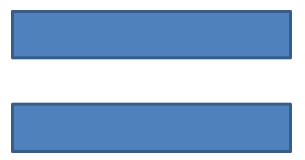
이 예제는 도형의 상단 및 하단 3분의 1에 대해 두 개의 닫힌 GeometryPath 객체를 정의합니다. 두 경로를 GeometryShape.set_geometry_paths으로 적용하면 가운데 3분의 1에 틈이 있는 단일 복합 도형이 생성됩니다.
import aspose.slides as slides

with slides.Presentation() as presentation:
    slide = presentation.slides[0]

    shape = slide.shapes.add_auto_shape(slides.ShapeType.RECTANGLE, 100, 100, 200, 100)

    top_path = slides.GeometryPath()
    top_path.move_to(0, 0)
    top_path.line_to(shape.width, 0)
    top_path.line_to(shape.width, shape.height / 3)
    top_path.line_to(0, shape.height / 3)
    top_path.close_figure()

    bottom_path = slides.GeometryPath()
    bottom_path.move_to(0, shape.height / 3 * 2)
    bottom_path.line_to(shape.width, shape.height / 3 * 2)
    bottom_path.line_to(shape.width, shape.height)
    bottom_path.line_to(0, shape.height)
    bottom_path.close_figure()

    shape.set_geometry_paths([top_path, bottom_path])
곡선 모서리가 있는 사용자 지정 도형 만들기
이 예제는 직선 세그먼트와 GeometryPath.arc_to를 결합하여 안쪽으로 굽은 모서리를 가진 도형을 만듭니다. 각 모서리 크기는 호의 너비와 높이를 포인트 단위로 설정하고, -90도 스윕은 반시계 방향 1/4 타원을 그립니다. 완성된 경로는 GeometryShape.set_geometry_path으로 적용되며, 프레젠테이션은 PPTX 형식으로 저장됩니다.
import aspose.slides as slides
import aspose.pydrawing as draw

shape_x = 20
shape_y = 20
shape_width = 300
shape_height = 200

left_top_size = 50
right_top_size = 20
right_bottom_size = 40
left_bottom_size = 10

with slides.Presentation() as presentation:
    slide = presentation.slides[0]

    shape = slide.shapes.add_auto_shape(slides.ShapeType.CUSTOM, shape_x, shape_y, shape_width, shape_height)

    top_left = slides.PointF(left_top_size, 0)
    top_right = slides.PointF(shape_width - right_top_size, 0)
    right_bottom = slides.PointF(shape_width, shape_height - right_bottom_size)
    bottom_left = slides.PointF(left_bottom_size, shape_height)
    left_top = slides.PointF(0, left_top_size)

    geometry_path = slides.GeometryPath()
    geometry_path.move_to(top_left)
    geometry_path.line_to(top_right)
    geometry_path.arc_to(right_top_size, right_top_size, 180, -90)
    geometry_path.line_to(right_bottom)
    geometry_path.arc_to(right_bottom_size, right_bottom_size, -90, -90)
    geometry_path.line_to(bottom_left)
    geometry_path.arc_to(left_bottom_size, left_bottom_size, 0, -90)
    geometry_path.line_to(left_top)
    geometry_path.arc_to(left_top_size, left_top_size, 90, -90)
    geometry_path.close_figure()

    shape.set_geometry_path(geometry_path)

    presentation.save("output.pptx", slides.export.SaveFormat.PPTX)
도형 기하학이 닫혀 있는지 확인하기
다음 도우미는 모든 비어 있지 않은 기하학 경로가 닫는 세그먼트로 끝나는지 확인합니다. GeometryPath.path_data를 읽고 마지막 세그먼트의 PathSegment.path_command을 PathCommandType.CLOSE와 비교합니다. 비어 있지 않은 경로가 없을 경우 false를 반환합니다. 이 검사는 각 경로의 최종 명령만 확인하며, 경로 내 모든 하위 도형을 검사하지는 않습니다. 예제는 직사각형에 대해 True를 출력합니다.
import aspose.slides as slides


def is_geometry_closed(geometry_shape):
    has_nonempty_path = False

    for geometry_path in geometry_shape.get_geometry_paths():
        segments = geometry_path.path_data
        if len(segments) == 0:
            continue

        has_nonempty_path = True
        last_segment = segments[len(segments) - 1]
        if last_segment.path_command != slides.PathCommandType.CLOSE:
            return False

    return has_nonempty_path


with slides.Presentation() as presentation:
    slide = presentation.slides[0]
    shape = slide.shapes.add_auto_shape(slides.ShapeType.RECTANGLE, 100, 100, 200, 100)
    print(is_geometry_closed(shape))
도형 요소 추출 및 검사
GeometryShape.create_shape_elements을 사용하면 기존 도형을 경로 포인트와 포인트 유형을 포함하는 요소로 검사할 수 있습니다. 반환된 각 ShapeElement은 its path_points 및 path_types 배열을 공개합니다. 이 표현은 윤곽선 분석이나 기하학을 사용자 정의 그리기 도구에 전달할 때 유용합니다.
예제는 프레젠테이션을 열고 첫 번째 슬라이드에서 첫 번째 기하학 도형을 직접 찾아 해당 경로 세그먼트를 출력합니다. 직선 및 곡선 세그먼트를 포함하는 도형이 포함된 프레젠테이션을 사용하면 두 종류의 출력을 모두 확인할 수 있습니다. 그룹 내부는 검색하지 않습니다.
import aspose.slides as slides

with slides.Presentation("input.pptx") as presentation:
    slide = presentation.slides[0]
    shape = next((item for item in slide.shapes if isinstance(item, slides.GeometryShape)), None)

    if shape is None:
        print("No geometry shape found on the first slide.")
    else:
        for element in shape.create_shape_elements():
            points = element.path_points
            types = element.path_types
            print("Shape element:")

            i = 0
            while i < len(points):
                point_type = types[i] & 0x07  # 세그먼트 유형을 유지하고 플래그는 제외합니다.
                if point_type == 0:
                    print(f"Start figure at {points[i]}")
                elif point_type == 1:
                    print(f"Line to {points[i]}")
                elif point_type == 3:
                    print(f"Cubic Bezier: controls {points[i]}, {points[i + 1]}; end {points[i + 2]}")
                    i += 2  # Consume both control points and the endpoint.

                if (types[i] & 0x80) != 0:
                    print("Close subpath back to its starting point.")
                i += 1
배열은 인덱스로 대응됩니다: points[i]는 포인트이며 types[i]는 해당 역할을 설명합니다. 유형 0은 도형을 시작하고, 유형 1은 이전 포인트에서 현재 포인트까지 선을 그립니다. 3차 베지어 세그먼트는 이전 끝점에서 시작하여 연속된 type-3 항목 세 개를 사용합니다: 두 개의 제어점과 그 뒤의 새 끝점. 루프는 이 세 항목을 함께 소모하고 끝점이 닫혔는지 확인합니다.
포인트 유형에는 플래그도 포함됩니다. 세그먼트 유형을 식별하려면 0x07으로 마스크하고, 닫힌 하위 경로를 감지하려면 0x80을 별도로 테스트합니다. 예를 들어, 129(0x81)는 하위 경로를 닫는 선 끝점이며, 131(0x83)은 이를 닫는 베지어 끝점입니다. 원시 값을 1이나 3만으로 비교하면 이러한 경우를 놓치게 됩니다. 대시(0x10)와 마커(0x20)와 같은 다른 플래그는 기본 세그먼트 유형을 변경하지 않습니다.
좌표 및 변환. 포인트는 포인트(1/72 인치) 단위로 측정되며, X는 오른쪽으로, Y는 아래쪽으로 증가합니다. 그룹화되지 않은 도형의 경우, 추출된 좌표에는 이미 해당 도형의 x와 y 위치가 포함되어 있으며 현재 너비와 높이를 반영합니다. 예를 들어, (100, 200)에 위치하고 크기가 120 × 80인 회전되지 않은 직사각형은 윤곽 경계가 (100, 200)–(220, 280)입니다. 도형의 위치를 다시 추가하지 마십시오. X와 Y를 빼서 회전되지 않은 프레임에 대한 상대 좌표를 얻습니다.
추출된 포인트에는 도형의 rotation 또는 수평·수직 뒤집기가 적용되지 않습니다. 표시된 윤곽을 재현하려면 이러한 변환을 도형 중심을 기준으로 적용하십시오. 그룹화된 도형의 경우, 그룹 좌표 매핑 및 변환도 고려해야 하며, 추출된 포인트가 최종 렌더링된 슬라이드 좌표라고 가정하거나 이미 자식 프레임에 반영된 경우 다시 변환이나 스케일을 적용하지 마십시오.
검사와 편집의 차이. 추출된 배열은 윤곽을 설명하며, 이를 변경해도 원본 도형은 업데이트되지 않습니다. 분석 또는 그리기 코드에서 포인트/유형 배열이 필요할 때 이 방법을 선택하십시오. 도형의 로컬 좌표계에서 기하학 명령이 필요하거나 기하학을 편집하려면 get_geometry_paths를 사용하십시오. 편집된 경로는 set_geometry_path 또는 set_geometry_paths를 통해 적용하십시오.
FAQ
기하학을 교체한 후 채우기와 외곽선은 어떻게 되나요?
스타일은 도형에 그대로 유지되며, 윤곽선만 변경됩니다. 채우기와 외곽선은 새로운 기하학에 자동으로 적용됩니다.
사용자 지정 도형과 그 기하학을 어떻게 올바르게 회전시키나요?
도형의 rotation 속성을 사용하십시오. 기하학은 도형에 바인딩된 자체 좌표계에 따라 도형과 함께 회전합니다.
사용자 지정 도형을 이미지로 변환하여 결과를 ‘고정’할 수 있나요?
예. 필요한 슬라이드 영역이나 도형 자체를 래스터 형식으로 내보내면 복잡한 기하학을 다루는 작업을 단순화할 수 있습니다.