
Управление текстовыми абзацами PowerPoint в Python через Java
Обзор
Aspose.Slides for Python via Java представляет текст как иерархию текстовых рамок, абзацев и фрагментов:
- TextFrame представляет контейнер текста в фигуре и обеспечивает доступ к её коллекции абзацев.
- Paragraph представляет один абзац в текстовой рамке и предоставляет доступ к его фрагментам и форматированию уровня абзаца.
- Portion представляет фрагмент текста внутри абзаца. Каждый фрагмент может иметь собственный текст и форматирование символов.
Таким образом, абзац может содержать текст с разными шрифтами, цветами, размерами и другим форматированием, используя несколько фрагментов.
Создание и форматирование абзацев
Создавайте абзацы в текстовой рамке фигуры и используйте фрагменты для форматирования отдельных запусков текста. В этом разделе показано, как комбинировать несколько фрагментов внутри каждого абзаца и применять разные цвета, размеры шрифта и стили.
Создание абзацев с несколькими фрагментами
Следующий пример на Python создаёт три абзаца, каждый из которых содержит три текстовых запуска в коллекции, возвращаемой Paragraph.getPortions. Он переиспользует абзац по умолчанию и его пустой фрагмент, затем добавляет остальные абзацы и фрагменты. Форматирование применяется через Portion.getPortionFormat: первый фрагмент в каждом абзаце красный, жирный и 15 пунктов; второй — синий, курсивный и 18 пунктов. Третий фрагмент сохраняет форматирование по умолчанию:
import jpype
import asposeslides

if not jpype.isJVMStarted():
    jpype.startJVM()

from asposeslides.api import FillType, NullableBool, Paragraph, Portion, Presentation, SaveFormat, ShapeType
from java.awt import Color

presentation = Presentation()
try:
    slide = presentation.getSlides().get_Item(0)

    shape = slide.getShapes().addAutoShape(ShapeType.Rectangle, 50, 150, 300, 150)
    text_frame = shape.getTextFrame()

    first_paragraph = text_frame.getParagraphs().get_Item(0)
    first_paragraph.getPortions().add(Portion())
    first_paragraph.getPortions().add(Portion())

    second_paragraph = Paragraph()
    second_paragraph.getPortions().add(Portion())
    second_paragraph.getPortions().add(Portion())
    second_paragraph.getPortions().add(Portion())
    text_frame.getParagraphs().add(second_paragraph)

    third_paragraph = Paragraph()
    third_paragraph.getPortions().add(Portion())
    third_paragraph.getPortions().add(Portion())
    third_paragraph.getPortions().add(Portion())
    text_frame.getParagraphs().add(third_paragraph)

    paragraph_count = text_frame.getParagraphs().getCount()
    for paragraph_index in range(paragraph_count):
        paragraph = text_frame.getParagraphs().get_Item(paragraph_index)
        portion_count = paragraph.getPortions().getCount()
        for portion_index in range(portion_count):
            portion = paragraph.getPortions().get_Item(portion_index)
            portion.setText(f"Portion {paragraph_index + 1}.{portion_index + 1}")

            if portion_index == 0:
                portion.getPortionFormat().getFillFormat().setFillType(FillType.Solid)
                portion.getPortionFormat().getFillFormat().getSolidFillColor().setColor(Color.RED)
                portion.getPortionFormat().setFontBold(NullableBool.True_)
                portion.getPortionFormat().setFontHeight(15)
            elif portion_index == 1:
                portion.getPortionFormat().getFillFormat().setFillType(FillType.Solid)
                portion.getPortionFormat().getFillFormat().getSolidFillColor().setColor(Color.BLUE)
                portion.getPortionFormat().setFontItalic(NullableBool.True_)
                portion.getPortionFormat().setFontHeight(18)

    presentation.save("paragraphs_with_portions.pptx", SaveFormat.Pptx)
finally:
    presentation.dispose()
Создание маркированных и нумерованных списков
Организуйте текст абзаца в списки с символами, цифрами или пользовательскими изображениями. Примеры в этом разделе охватывают форматирование маркеров, многоуровневые списки и пользовательские начальные номера.
Создание маркированного или нумерованного списка
Маркеры и нумерация упрощают восприятие связанных элементов. В Aspose.Slides настройки списка определяются через BulletFormat.
Этот пример на Python добавляет символический маркер и нумерованный элемент в одну и ту же текстовую рамку. BulletFormat.setType выбирает тип маркера, а BulletFormat.setChar задаёт символ, и BulletFormat.setNumberedBulletStyle выбирает стиль нумерации. Оба элемента используют чёрные маркеры высотой 100 % и отступ абзаца 25 пунктов:
import jpype
import asposeslides

if not jpype.isJVMStarted():
    jpype.startJVM()

from asposeslides.api import BulletType, ColorType, NullableBool, NumberedBulletStyle, Paragraph, Presentation, SaveFormat, ShapeType
from java.awt import Color

presentation = Presentation()
try:
    slide = presentation.getSlides().get_Item(0)

    shape = slide.getShapes().addAutoShape(ShapeType.Rectangle, 200, 200, 400, 200)
    text_frame = shape.getTextFrame()
    text_frame.getParagraphs().clear()

    symbol_paragraph = Paragraph()
    symbol_paragraph.setText("Welcome to Aspose.Slides")
    symbol_paragraph.getParagraphFormat().getBullet().setType(BulletType.Symbol)
    symbol_paragraph.getParagraphFormat().getBullet().setChar("•")
    symbol_paragraph.getParagraphFormat().setIndent(25)
    symbol_paragraph.getParagraphFormat().getBullet().getColor().setColorType(ColorType.RGB)
    symbol_paragraph.getParagraphFormat().getBullet().getColor().setColor(Color.BLACK)
    symbol_paragraph.getParagraphFormat().getBullet().setBulletHardColor(NullableBool.True_)
    symbol_paragraph.getParagraphFormat().getBullet().setHeight(100)
    text_frame.getParagraphs().add(symbol_paragraph)

    numbered_paragraph = Paragraph()
    numbered_paragraph.setText("This is a numbered item")
    numbered_paragraph.getParagraphFormat().getBullet().setType(BulletType.Numbered)
    numbered_paragraph.getParagraphFormat().getBullet().setNumberedBulletStyle(NumberedBulletStyle.BulletCircleNumWDBlackPlain)
    numbered_paragraph.getParagraphFormat().setIndent(25)
    numbered_paragraph.getParagraphFormat().getBullet().getColor().setColorType(ColorType.RGB)
    numbered_paragraph.getParagraphFormat().getBullet().getColor().setColor(Color.BLACK)
    numbered_paragraph.getParagraphFormat().getBullet().setBulletHardColor(NullableBool.True_)
    numbered_paragraph.getParagraphFormat().getBullet().setHeight(100)
    text_frame.getParagraphs().add(numbered_paragraph)

    presentation.save("bulleted_and_numbered_list.pptx", SaveFormat.Pptx)
finally:
    presentation.dispose()
Использование графических маркеров
Графические маркеры позволяют использовать пользовательское изображение вместо символа или цифры.
Этот пример на Python добавляет изображение в коллекцию изображений презентации как PPImage и использует его в качестве маркера абзаца. Он вызывает BulletFormat.setType, чтобы использовать графический маркер, и задаёт изображение через BulletFormat.getPicture. BulletFormat.setHeight установлен в 100 % для масштабирования маркера относительно текста абзаца:
import jpype
import asposeslides

if not jpype.isJVMStarted():
    jpype.startJVM()

from asposeslides.api import BulletType, Images, Paragraph, Presentation, SaveFormat, ShapeType

presentation = Presentation()
try:
    slide = presentation.getSlides().get_Item(0)

    bullet_image = Images.fromFile("bullets.png")
    try:
        presentation_image = presentation.getImages().addImage(bullet_image)
    finally:
        bullet_image.dispose()

    shape = slide.getShapes().addAutoShape(ShapeType.Rectangle, 200, 200, 400, 200)
    text_frame = shape.getTextFrame()
    text_frame.getParagraphs().clear()

    paragraph = Paragraph()
    paragraph.setText("Welcome to Aspose.Slides")
    paragraph.getParagraphFormat().getBullet().setType(BulletType.Picture)
    paragraph.getParagraphFormat().getBullet().getPicture().setImage(presentation_image)
    paragraph.getParagraphFormat().getBullet().setHeight(100)
    text_frame.getParagraphs().add(paragraph)

    presentation.save("picture_bullet.pptx", SaveFormat.Pptx)
    presentation.save("picture_bullet.ppt", SaveFormat.Ppt)
finally:
    presentation.dispose()
Создание многоуровневого списка
Установите ParagraphFormat.setDepth, чтобы разместить абзацы на разных уровнях списка. Верхний уровень имеет глубину 0.
Этот пример на Python задаёт значения ParagraphFormat.setDepth от 0 до 3 четырём абзацам, создавая иерархию в одной текстовой рамке. Каждый абзац использует символический маркер, при этом BulletFormat.setChar чередуется между круглым маркером и дефисом для различения соседних уровней:
import jpype
import asposeslides

if not jpype.isJVMStarted():
    jpype.startJVM()

from asposeslides.api import BulletType, FillType, Paragraph, Presentation, SaveFormat, ShapeType
from java.awt import Color

presentation = Presentation()
try:
    slide = presentation.getSlides().get_Item(0)

    shape = slide.getShapes().addAutoShape(ShapeType.Rectangle, 200, 200, 400, 200)
    text_frame = shape.getTextFrame()
    text_frame.getParagraphs().clear()

    first_paragraph = Paragraph()
    first_paragraph.setText("Content")
    first_paragraph.getParagraphFormat().getBullet().setType(BulletType.Symbol)
    first_paragraph.getParagraphFormat().getBullet().setChar("•")
    first_paragraph.getParagraphFormat().getDefaultPortionFormat().getFillFormat().setFillType(FillType.Solid)
    first_paragraph.getParagraphFormat().getDefaultPortionFormat().getFillFormat().getSolidFillColor().setColor(Color.BLACK)
    first_paragraph.getParagraphFormat().setDepth(0)

    second_paragraph = Paragraph()
    second_paragraph.setText("Second level")
    second_paragraph.getParagraphFormat().getBullet().setType(BulletType.Symbol)
    second_paragraph.getParagraphFormat().getBullet().setChar('-')
    second_paragraph.getParagraphFormat().getDefaultPortionFormat().getFillFormat().setFillType(FillType.Solid)
    second_paragraph.getParagraphFormat().getDefaultPortionFormat().getFillFormat().getSolidFillColor().setColor(Color.BLACK)
    second_paragraph.getParagraphFormat().setDepth(1)

    third_paragraph = Paragraph()
    third_paragraph.setText("Third level")
    third_paragraph.getParagraphFormat().getBullet().setType(BulletType.Symbol)
    third_paragraph.getParagraphFormat().getBullet().setChar("•")
    third_paragraph.getParagraphFormat().getDefaultPortionFormat().getFillFormat().setFillType(FillType.Solid)
    third_paragraph.getParagraphFormat().getDefaultPortionFormat().getFillFormat().getSolidFillColor().setColor(Color.BLACK)
    third_paragraph.getParagraphFormat().setDepth(2)

    fourth_paragraph = Paragraph()
    fourth_paragraph.setText("Fourth level")
    fourth_paragraph.getParagraphFormat().getBullet().setType(BulletType.Symbol)
    fourth_paragraph.getParagraphFormat().getBullet().setChar('-')
    fourth_paragraph.getParagraphFormat().getDefaultPortionFormat().getFillFormat().setFillType(FillType.Solid)
    fourth_paragraph.getParagraphFormat().getDefaultPortionFormat().getFillFormat().getSolidFillColor().setColor(Color.BLACK)
    fourth_paragraph.getParagraphFormat().setDepth(3)

    text_frame.getParagraphs().add(first_paragraph)
    text_frame.getParagraphs().add(second_paragraph)
    text_frame.getParagraphs().add(third_paragraph)
    text_frame.getParagraphs().add(fourth_paragraph)

    presentation.save("multilevel_list.pptx", SaveFormat.Pptx)
finally:
    presentation.dispose()
Начало нумерованных элементов списка с пользовательских значений
Используйте BulletFormat.setNumberedBulletStartWith, чтобы задать начальное число, отображаемое для нумерованного абзаца.
Этот пример на Python устанавливает BulletFormat.setType для нумерации трёх абзацев и задаёт значения BulletFormat.setNumberedBulletStartWith 2, 3 и 7. Начальное значение задаётся отдельно для каждого абзаца, позволяя пропускать числа в отображаемой последовательности:
import jpype
import asposeslides

if not jpype.isJVMStarted():
    jpype.startJVM()

from asposeslides.api import BulletType, Paragraph, Presentation, SaveFormat, ShapeType

presentation = Presentation()
try:
    slide = presentation.getSlides().get_Item(0)

    shape = slide.getShapes().addAutoShape(ShapeType.Rectangle, 200, 200, 400, 200)
    text_frame = shape.getTextFrame()
    text_frame.getParagraphs().clear()

    first_paragraph = Paragraph()
    first_paragraph.setText("Start at 2")
    first_paragraph.getParagraphFormat().getBullet().setType(BulletType.Numbered)
    first_paragraph.getParagraphFormat().getBullet().setNumberedBulletStartWith(2)

    text_frame.getParagraphs().add(first_paragraph)

    second_paragraph = Paragraph()
    second_paragraph.setText("Start at 3")
    second_paragraph.getParagraphFormat().getBullet().setType(BulletType.Numbered)
    second_paragraph.getParagraphFormat().getBullet().setNumberedBulletStartWith(3)
    text_frame.getParagraphs().add(second_paragraph)

    third_paragraph = Paragraph()
    third_paragraph.setText("Start at 7")
    third_paragraph.getParagraphFormat().getBullet().setType(BulletType.Numbered)
    third_paragraph.getParagraphFormat().getBullet().setNumberedBulletStartWith(7)
    text_frame.getParagraphs().add(third_paragraph)

    presentation.save("custom_numbered_list.pptx", SaveFormat.Pptx)
finally:
    presentation.dispose()
Управление макетом абзаца и свойствами завершения
Регулируйте поля и отступы абзаца, чтобы управлять позицией первой строки и перенесённых строк. Вы также можете форматировать маркер окончания абзаца отдельно от видимых фрагментов текста.
Установка отступа первой строки
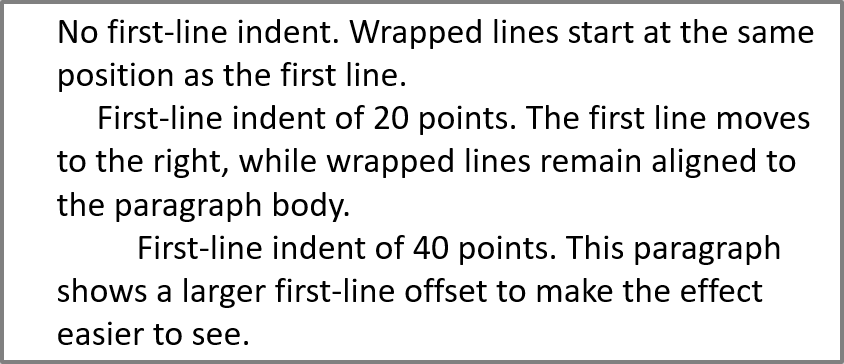
Используйте метод ParagraphFormat.setIndent для контроля отступа первой строки абзаца. Эта настройка перемещает только первую строку относительно левого поля абзаца. Положительное значение сдвигает первую строку вправо, остальные строки остаются выровненными по телу абзаца.
Используйте ParagraphFormat.setMarginLeft, когда нужно переместить весь абзац. Используйте ParagraphFormat.setIndent, когда необходимо переместить только первую строку.
Следующий пример задаёт трём абзацам одинаковый ParagraphFormat.setMarginLeft в 20 пунктов и значения ParagraphFormat.setIndent 0, 20 и 40 пунктов. Первые строки начинаются с постепенно увеличивающихся смещений, тогда как перенесённые строки сохраняют тот же левый отступ:
import jpype
import asposeslides

if not jpype.isJVMStarted():
    jpype.startJVM()

from asposeslides.api import FillType, Paragraph, Presentation, SaveFormat, ShapeType, TextAutofitType
from java.awt import Color

presentation = Presentation()
try:
    slide = presentation.getSlides().get_Item(0)

    shape = slide.getShapes().addAutoShape(ShapeType.Rectangle, 50, 50, 420, 220)
    shape.getFillFormat().setFillType(FillType.NoFill)
    shape.getLineFormat().getFillFormat().setFillType(FillType.Solid)
    shape.getLineFormat().getFillFormat().getSolidFillColor().setColor(Color.GRAY)

    text_frame = shape.getTextFrame()
    text_frame.getTextFrameFormat().setAutofitType(TextAutofitType.Shape)
    text_frame.getParagraphs().clear()

    first_paragraph = Paragraph()
    first_paragraph.setText("No first-line indent. Wrapped lines start at the same position as the first line.")
    first_paragraph.getParagraphFormat().getDefaultPortionFormat().getFillFormat().setFillType(FillType.Solid)
    first_paragraph.getParagraphFormat().getDefaultPortionFormat().getFillFormat().getSolidFillColor().setColor(Color.BLACK)
    first_paragraph.getParagraphFormat().setMarginLeft(20.0)
    first_paragraph.getParagraphFormat().setIndent(0.0)

    second_paragraph = Paragraph()
    second_paragraph.setText("First-line indent of 20 points. The first line moves to the right, while wrapped lines remain aligned to the paragraph body.")
    second_paragraph.getParagraphFormat().getDefaultPortionFormat().setFillType(FillType.Solid)
    second_paragraph.getParagraphFormat().getDefaultPortionFormat().getFillFormat().getSolidFillColor().setColor(Color.BLACK)
    second_paragraph.getParagraphFormat().setMarginLeft(20.0)
    second_paragraph.getParagraphFormat().setIndent(20.0)

    third_paragraph = Paragraph()
    third_paragraph.setText("First-line indent of 40 points. This paragraph shows a larger first-line offset to make the effect easier to see.")
    third_paragraph.getParagraphFormat().getDefaultPortionFormat().setFillType(FillType.Solid)
    third_paragraph.getParagraphFormat().getDefaultPortionFormat().getFillFormat().getSolidFillColor().setColor(Color.BLACK)
    third_paragraph.getParagraphFormat().setMarginLeft(20.0)
    third_paragraph.getParagraphFormat().setIndent(40.0)

    text_frame.getParagraphs().add(first_paragraph)
    text_frame.getParagraphs().add(second_paragraph)
    text_frame.getParagraphs().add(third_paragraph)

    presentation.save("paragraph_indent.pptx", SaveFormat.Pptx)
finally:
    presentation.dispose()
Результат:
Установка висячего отступа
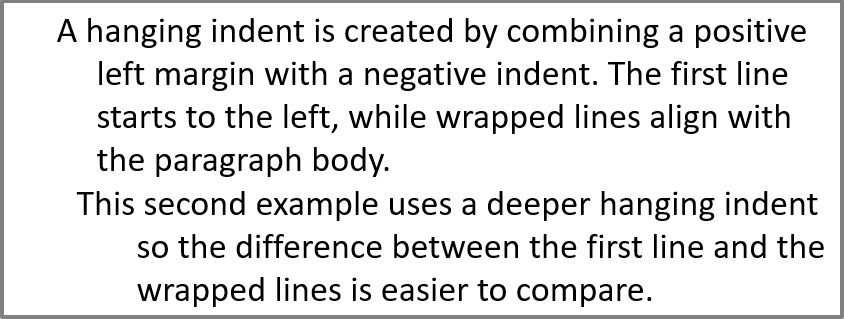
Висячий отступ — это макет абзаца, при котором первая строка начинается левее остальных строк. В Aspose.Slides этот эффект создаётся свойством ParagraphFormat.setIndent. Установите Indent в отрицательное значение, чтобы переместить первую строку влево относительно тела абзаца.
На практике ParagraphFormat.setMarginLeft определяет левую позицию тела абзаца, а ParagraphFormat.setIndent задаёт позицию первой строки относительно этого поля. Чтобы создать висячий отступ, задайте положительное значение MarginLeft и отрицательное значение Indent.
Это форматирование полезно для библиографий, ссылок, глоссариев и других абзацев, где перенесённые строки должны выравниваться под телом абзаца, а не под первым символом первой строки.
Следующий пример на Python сочетает значения ParagraphFormat.setMarginLeft 40 и 60 пунктов с значениями ParagraphFormat.setIndent — 20 и 30 пунктов соответственно. В каждом абзаце первая строка начинается левее перенесённых строк; во втором абзаце висячий отступ глубже:
import jpype
import asposeslides

if not jpype.isJVMStarted():
    jpype.startJVM()

from asposeslides.api import FillType, Paragraph, Presentation, SaveFormat, ShapeType, TextAutofitType
from java.awt import Color

presentation = Presentation()
try:
    slide = presentation.getSlides().get_Item(0)

    shape = slide.getShapes().addAutoShape(ShapeType.Rectangle, 50, 50, 420, 220)
    shape.getFillFormat().setFillType(FillType.NoFill)
    shape.getLineFormat().getFillFormat().setFillType(FillType.Solid)
    shape.getLineFormat().getFillFormat().getSolidFillColor().setColor(Color.GRAY)

    text_frame = shape.getTextFrame()
    text_frame.getTextFrameFormat().setAutofitType(TextAutofitType.Shape)
    text_frame.getParagraphs().clear()

    first_paragraph = Paragraph()
    first_paragraph.setText("A hanging indent is created by combining a positive left margin with a negative indent. The first line starts to the left, while wrapped lines align with the paragraph body.")
    first_paragraph.getParagraphFormat().getDefaultPortionFormat().getFillFormat().setFillType(FillType.Solid)
    first_paragraph.getParagraphFormat().getDefaultPortionFormat().getFillFormat().getSolidFillColor().setColor(Color.BLACK)
    first_paragraph.getParagraphFormat().setMarginLeft(40.0)
    first_paragraph.getParagraphFormat().setIndent(-20.0)

    second_paragraph = Paragraph()
    second_paragraph.setText("This second example uses a deeper hanging indent so the difference between the first line and the wrapped lines is easier to compare.")
    second_paragraph.getParagraphFormat().getDefaultPortionFormat().getFillFormat().setFillType(FillType.Solid)
    second_paragraph.getParagraphFormat().getDefaultPortionFormat().getFillFormat().getSolidFillColor().setColor(Color.BLACK)
    second_paragraph.getParagraphFormat().setMarginLeft(60.0)
    second_paragraph.getParagraphFormat().setIndent(-30.0)

    text_frame.getParagraphs().add(first_paragraph)
    text_frame.getParagraphs().add(second_paragraph)

    presentation.save("hanging_indent.pptx", SaveFormat.Pptx)
finally:
    presentation.dispose()
Результат:
Установка свойств завершающего фрагмента абзаца
Метод Paragraph.setEndParagraphPortionFormat управляет форматированием маркера окончания абзаца. В следующем примере создаётся PortionFormat с BasePortionFormat.setFontHeight, установленным в 48 пунктов, и BasePortionFormat.setLatinFont, установленным в Times New Roman. Этот формат применяется к маркеру окончания второго абзаца, не изменяя видимых фрагментов текста:
import jpype
import asposeslides

if not jpype.isJVMStarted():
    jpype.startJVM()

from asposeslides.api import FontData, Paragraph, Portion, PortionFormat, Presentation, SaveFormat, ShapeType

presentation = Presentation("Test.pptx")
try:
    slide = presentation.getSlides().get_Item(0)

    shape = slide.getShapes().addAutoShape(ShapeType.Rectangle, 10, 10, 200, 250)
    text_frame = shape.getTextFrame()
    text_frame.getParagraphs().clear()

    first_paragraph = Paragraph()
    first_portion = Portion("Sample text")
    first_paragraph.getPortions().add(first_portion)

    second_paragraph = Paragraph()
    second_portion = Portion("Sample text 2")
    second_paragraph.getPortions().add(second_portion)

    end_paragraph_format = PortionFormat()
    end_paragraph_format.setFontHeight(48)
    latin_font = FontData("Times New Roman")
    end_paragraph_format.setLatinFont(latin_font)
    second_paragraph.setEndParagraphPortionFormat(end_paragraph_format)

    text_frame.getParagraphs().add(first_paragraph)
    text_frame.getParagraphs().add(second_paragraph)

    presentation.save("end_paragraph_format.pptx", SaveFormat.Pptx)
finally:
    presentation.dispose()
Подсчет отрисованных строк
Для правил абзаца, влияющих на автоматический перенос и пунктуацию в конце строк, см. Control Line Breaking и Control Hanging Punctuation.
Используйте Paragraph.getLinesCount, чтобы подсчитать строки, занятые абзацем после размещения текста, включая автоматический перенос. Это полезно при проверке длины текста и размещения в шаблонах презентаций.
Абзац — это один элемент в TextFrame.getParagraphs и может занимать несколько отрисованных строк. Явный разрыв строки внутри абзаца заставляет начать новую строку без создания нового абзаца. Автоматический перенос создаёт строки на основе доступной ширины, не вставляя явные разрывы в текст. Поэтому подсчёт абзацев или символов разрыва строк не даёт количество отрисованных строк.
Следующий пример создаёт текстовую фигуру, подсчитывает её строки, сужает фигуру, а затем заменяет текст более короткой строкой. Пример включает перенос с помощью TextFrameFormat.setWrapText и отключает автоподгонку с помощью TextFrameFormat.setAutofitType, чтобы ширина фигуры контролировала перенос без автоматического уменьшения текста или изменения размеров фигуры. Каждое измерение использует Paragraph.getLinesCount. Размеры фигуры указаны в пунктах. В конце пример добавляет ещё один абзац и суммирует количество строк по всей текстовой рамке.
import jpype
import asposeslides

if not jpype.isJVMStarted():
    jpype.startJVM()

from asposeslides.api import NullableBool, Paragraph, Presentation, ShapeType, TextAutofitType

presentation = Presentation()
try:
    slide = presentation.getSlides().get_Item(0)

    shape = slide.getShapes().addAutoShape(ShapeType.Rectangle, 50, 50, 400, 200)
    text_frame = shape.getTextFrame()
    text_frame.getTextFrameFormat().setWrapText(NullableBool.True_)
    text_frame.getTextFrameFormat().setAutofitType(TextAutofitType.None_)

    paragraph = text_frame.getParagraphs().get_Item(0)
    paragraph.getParagraphFormat().getDefaultPortionFormat().setFontHeight(20)
    paragraph.setText("This text demonstrates how automatic wrapping changes the number of rendered lines.")
    print("Original width:", paragraph.getLinesCount())

    shape.setWidth(150)
    print("Narrower shape:", paragraph.getLinesCount())

    paragraph.setText("Short text.")
    print("Shorter text:", paragraph.getLinesCount())

    second_paragraph = Paragraph()
    second_paragraph.setText("Another paragraph.")
    second_paragraph.getParagraphFormat().getDefaultPortionFormat().setFontHeight(20)
    text_frame.getParagraphs().add(second_paragraph)

    total_line_count = 0
    for current_paragraph in text_frame.getParagraphs():
        total_line_count += current_paragraph.getLinesCount()
    print("Total lines in the text frame:", total_line_count)
finally:
    presentation.dispose()
С этим текстом и этими размерами сужение фигуры увеличивает количество строк, а замена текста короткой строкой уменьшает его. Точные подсчёты могут различаться в зависимости от доступности шрифтов и их замены, размера шрифта, полей, отступов, переноса и настроек автоподгонки. Используйте шрифты и параметры размещения, предназначенные для целевой среды, при проверке шаблона.
Само количество строк не определяет, переполняет ли текст свой контейнер. Важны доступная высота, высота строк, межстрочный интервал и поведение автоподгонки; даже одна строка может превышать доступную ширину, если перенос отключён.
Импорт и экспорт содержимого абзаца
Используйте HTML, чтобы импортировать текст в презентацию или экспортировать существующие абзацы для использования вне её. Этот раздел также показывает, как отрисовывать отдельные абзацы как изображения, включая абзацы в ячейках таблиц.
Импорт HTML-текста в абзацы
Используйте ParagraphCollection.addFromHtml для преобразования разметки HTML в абзацы и фрагменты в текстовой рамке.
Этот пример на Python читает HTML из файла и передаёт разметку в ParagraphCollection.addFromHtml. Он очищает абзац по умолчанию в текстовой рамке, чтобы она содержала только импортированный контент. Прямоугольная фигура оставляет 10‑пунктовый отступ со всех сторон слайда:
import jpype
import asposeslides

if not jpype.isJVMStarted():
    jpype.startJVM()

from asposeslides.api import FillType, Presentation, SaveFormat, ShapeType
from pathlib import Path

presentation = Presentation()
try:
    slide = presentation.getSlides().get_Item(0)

    shape_width = presentation.getSlideSize().getSize().getWidth() - 20
    shape_height = presentation.getSlideSize().getSize().getHeight() - 20

    shape = slide.getShapes().addAutoShape(ShapeType.Rectangle, 10, 10, shape_width, shape_height)
    shape.getFillFormat().setFillType(FillType.NoFill)
    shape.getTextFrame().getParagraphs().clear()

    try:
        html = Path("file.html").read_text(encoding="utf-8")
        shape.getTextFrame().getParagraphs().addFromHtml(html)

        presentation.save("html_text.pptx", SaveFormat.Pptx)
    except OSError as exception:
        print("The HTML file could not be read: " + str(exception))
finally:
    presentation.dispose()
Экспорт текста абзаца в HTML
Используйте ParagraphCollection.exportToHtml, чтобы экспортировать выбранный диапазон абзацев в виде HTML. При повторном использовании текста презентации на веб‑сайте вы можете захотеть сохранить локальное выделение без переноса шрифта, размера или стилей текстового блока презентации. Установите TextToHtmlConversionOptions.setTextInheritanceLimit, чтобы контролировать, насколько глубоко экспортировщик следует наследованию форматирования.
Скачайте sample presentation и разместите её в рабочем каталоге приложения. На первом слайде находится одна текстовая фигура с текстом «Inherited text; explicit red 18pt». Входные данные специально используют несколько уровней форматирования:
- Стиль текста по умолчанию презентации задаёт шрифт Calibri и размер 28 pt.
- Стиль текста первого уровня текстовой рамки задаёт синий цвет и курсив.
- Абзац явно задаёт жирный шрифт.
- Второй фрагмент «explicit red 18pt» явно задаёт красный цвет и размер 18 pt.
Следующий полный пример экспортирует те же абзацы трижды. Он передаёт TextToHtmlConversionOptions в метод экспорта и записывает каждый результат в отдельный UTF‑8 HTML‑файл:
import jpype
import asposeslides
from pathlib import Path

if not jpype.isJVMStarted():
    jpype.startJVM()

from asposeslides.api import AutoShape, Presentation, TextInheritanceLimit, TextToHtmlConversionOptions

presentation = Presentation("text-inheritance.pptx")
try:
    shape = presentation.getSlides().get_Item(0).getShapes().get_Item(0)

    if isinstance(shape, AutoShape):
        text_frame = shape.getTextFrame()
        if text_frame is not None:
            paragraphs = text_frame.getParagraphs()

            modes = [TextInheritanceLimit.All, TextInheritanceLimit.TextBox, TextInheritanceLimit.ParagraphOnly]
            file_names = ["All.html", "TextBox.html", "ParagraphOnly.html"]

            for mode, file_name in zip(modes, file_names):
                options = TextToHtmlConversionOptions()
                options.setTextInheritanceLimit(mode)

                html = paragraphs.exportToHtml(0, paragraphs.getCount(), options)
                try:
                    Path(file_name).write_text(str(html), encoding="utf-8")
                except OSError as exception:
                    print("The HTML file could not be written: " + str(exception))
        else:
            print("The first shape does not contain a text frame.")
    else:
        print("The first shape is not a text shape.")
finally:
    presentation.dispose()
Сгенерированный HTML содержит следующий CSS для первого фрагмента, «Inherited text; ». В таблице перечислены соответствующие объявления; остальные сгенерированные свойства опущены для ясности.
| Вывод | Соответствующий CSS для первой части | Внешний вид |
|---|---|---|
All.html |
font-family:'Calibri'; font-size:28pt; color:#0000ff; font-style:italic; font-weight:bold |
Синий, жирный, курсивный текст размером 28 pt в шрифте Calibri, если этот шрифт доступен. |
TextBox.html |
color:#0000ff; font-style:italic; font-weight:bold |
Синий, жирный, курсивный текст; шрифт и размер предоставляются страницей или браузером. |
ParagraphOnly.html |
font-weight:bold |
Жирный текст; шрифт, размер, цвет и курсив предоставляются страницей или браузером. |
Второй фрагмент сохраняет color:#ff0000, font-size:18pt и font-weight:bold во всех трёх выводах. Он также сохраняет курсив в All и TextBox, но не в ParagraphOnly. Ограничение наследования поэтому не удаляет форматирование, явно заданное абзацу или фрагменту.
Откройте файлы в одном браузере для сравнения. В двух ограниченных режимах опущенные свойства CSS разрешаются стилями целевой страницы или настройками браузера, поэтому итоговый вид зависит от места использования HTML.
Отображение абзаца как изображения
Paragraph.getImage отрисовывает отдельный абзац напрямую и возвращает объект изображения. Сохраните результат в файл или поток с помощью метода save. Отрисовка содержащей фигуры или ручное обрезание битмапа не требуется.
Paragraph.getImage может вернуть None, если абзац не найден в родительской коллекции, у него нет действительных границ отрисовки или он не может быть отрисован. Проверьте результат перед сохранением и освободите полученное изображение после использования.
Отображение абзаца в масштабе по умолчанию
Пример использует презентацию с одним слайдом, где первая фигура — текстовое поле, содержащее три абзаца.
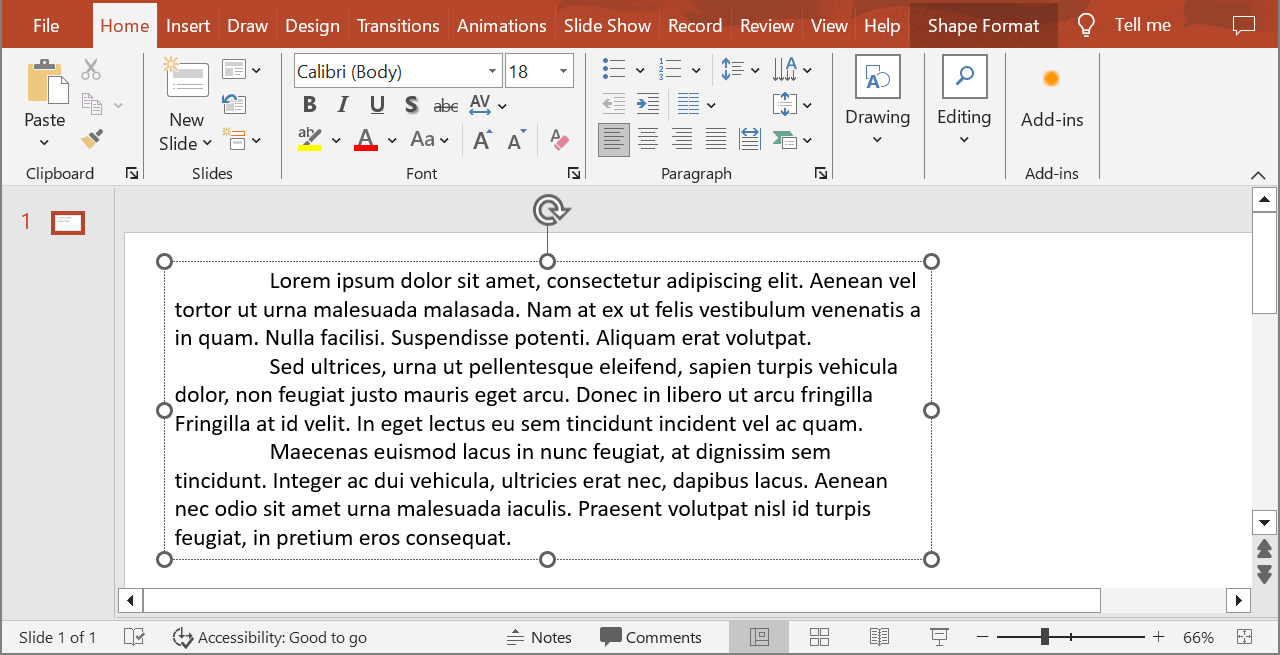
Следующий пример выбирает второй абзац с индексом 1 и вызывает Paragraph.getImage без параметров масштаба. Он проверяет, что фигура содержит требуемый абзац и что отрисовка возвращает изображение, прежде чем вызвать метод save для сохранения в формате PNG. Блок finally освобождает изображение после использования.
import jpype
import asposeslides

if not jpype.isJVMStarted():
    jpype.startJVM()

from asposeslides.api import AutoShape, ImageFormat, Presentation

presentation = Presentation("sample.pptx")
try:
    shape = presentation.getSlides().get_Item(0).getShapes().get_Item(0)

    if isinstance(shape, AutoShape):
        text_shape = shape
        text_frame = text_shape.getTextFrame()
        if text_frame is not None and text_frame.getParagraphs().getCount() > 1:
            paragraph = text_frame.getParagraphs().get_Item(1)
            paragraph_image = paragraph.getImage()

            if paragraph_image is not None:
                try:
                    paragraph_image.save("paragraph.png", ImageFormat.Png)
                finally:
                    paragraph_image.dispose()
            else:
                print("The paragraph could not be rendered.")
        else:
            print("The expected paragraph was not found.")
    else:
        print("The first shape is not a text shape.")
finally:
    presentation.dispose()
Результат:

Отображение абзаца в ячейке таблицы с масштабированием
Используйте перегрузку Paragraph.getImage, принимающую параметры scale_x и scale_y, чтобы задать горизонтальные и вертикальные коэффициенты масштабирования. Следующий пример создаёт таблицу, отрисовывает абзац в её первой ячейке с двойной шириной и высотой по сравнению с размером по умолчанию и сохраняет результат в виде PNG‑изображения.
import jpype
import asposeslides

if not jpype.isJVMStarted():
    jpype.startJVM()

from asposeslides.api import ImageFormat, Presentation

scale_x = 2.0
scale_y = 2.0
presentation = Presentation()
try:
    slide = presentation.getSlides().get_Item(0)

    table = slide.getShapes().addTable(50, 50, [300.0], [80.0])

    paragraph = table.get_Item(0, 0).getTextFrame().getParagraphs().get_Item(0)
    paragraph.setText("Text in a table cell")

    paragraph_image = paragraph.getImage(scale_x, scale_y)

    if paragraph_image is not None:
        try:
            paragraph_image.save("table_paragraph.png", ImageFormat.Png)
        finally:
            paragraph_image.dispose()
    else:
        print("The paragraph could not be rendered.")
finally:
    presentation.dispose()
Коэффициент масштаба 1 оставляет ось с её стандартным размером в пикселях. Например, 2 для обеих осей создаёт изображение, ширина и высота которого примерно вдвое больше стандартных размеров, что даёт в четыре раза больше пикселей. Большие коэффициенты, как правило, дают более чёткий текст для увеличения или вывода в высоком разрешении, но также увеличивают потребление памяти и размер файла. Коэффициенты ниже 1 дают меньшие изображения с меньшей детализацией. Используйте одинаковые коэффициенты, чтобы сохранить соотношение сторон абзаца; разные горизонтальные и вертикальные коэффициенты растягивают вывод независимо.
Отрисовка всей фигуры с помощью Shape.getImage остаётся полезной, когда в выводе должны присутствовать заливка, граница или другой визуальный контекст фигуры. Для изображения только абзаца используйте Paragraph.getImage.
Часто задаваемые вопросы
Могу ли я полностью отключить перенос строк внутри текстовой рамки?
Да. Установите TextFrameFormat.setWrapText, чтобы отключить перенос, так чтобы строки не разрывались у краёв текстовой рамки.
Как получить точные границы конкретного абзаца на слайде?
Используйте Paragraph.getRect для получения ограничивающего прямоугольника абзаца. Portion.getRect предоставляет границы отдельного фрагмента.
Где управляется выравнивание абзаца (по левому, правому краю, по центру или по ширине)?
ParagraphFormat.setAlignment — это настройка уровня абзаца и применяется ко всему абзацу независимо от форматирования отдельных фрагментов.
Чтобы вертикально выровнять фрагменты разного размера шрифта в каждой строке, см. Align Fonts Within a Line.
Могу ли я установить язык проверки части абзаца?
Да. Установите BasePortionFormat.setLanguageId для отдельных фрагментов, чтобы один абзац мог содержать текст на нескольких языках.