
Создание и применение эффектов WordArt в Python через Java
Обзор
Эффекты WordArt позволяют оформлять текст с помощью заливок, контуров, теней, отражений, свечения, трансформаций и 3D‑форматирования. В этой статье объясняется, как создавать и настраивать эти эффекты в презентациях PowerPoint с использованием Aspose.Slides for Python via Java, без установленного Microsoft Office.
Создать простой шаблон WordArt и применить его к тексту
В следующих примерах создаётся простой стиль WordArt путём задания текста, шрифта, шаблона заливки и контура.
Каждый пример создаёт новую презентацию и добавляет прямоугольник на первый слайд; входной файл не требуется. В первом примере текст устанавливается равным «Aspose.Slides». Позиция и размеры фигуры измеряются в пунктах:
import jpype
import asposeslides

if not jpype.isJVMStarted():
    jpype.startJVM()

from asposeslides.api import Presentation, ShapeType

presentation = Presentation()
try:
    slide = presentation.getSlides().get_Item(0)

    auto_shape = slide.getShapes().addAutoShape(ShapeType.Rectangle, 20, 20, 400, 200)
    text_frame = auto_shape.getTextFrame()

    portion = text_frame.getParagraphs().get_Item(0).getPortions().get_Item(0)
    portion.setText("Aspose.Slides")
finally:
    presentation.dispose()
Установите шрифт Arial Black размером 36 пунктов, чтобы форматирование было более заметным:
import jpype
import asposeslides

if not jpype.isJVMStarted():
    jpype.startJVM()

from asposeslides.api import FontData, Presentation, ShapeType

presentation = Presentation()
try:
    slide = presentation.getSlides().get_Item(0)

    auto_shape = slide.getShapes().addAutoShape(ShapeType.Rectangle, 20, 20, 400, 200)

    portion = auto_shape.getTextFrame().getParagraphs().get_Item(0).getPortions().get_Item(0)
    portion.setText("Aspose.Slides")
    font = FontData("Arial Black")
    portion.getPortionFormat().setLatinFont(font)
    portion.getPortionFormat().setFontHeight(36)
finally:
    presentation.dispose()
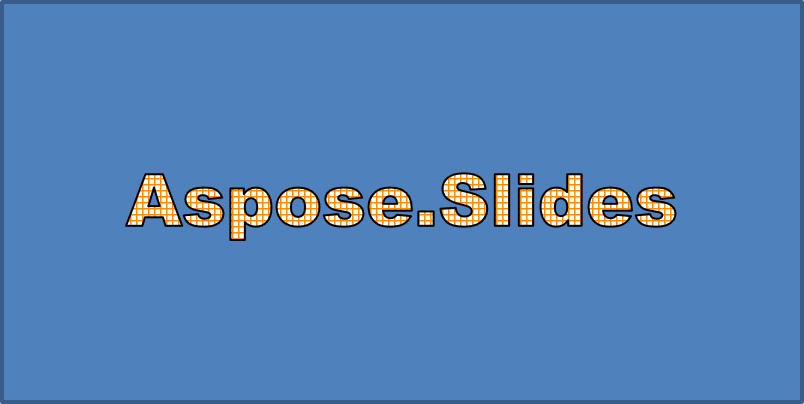
Примените шаблон заливки SmallGrid с тёмно-оранжевым передним планом и белым фоном, затем добавьте чёрный контур текста толщиной 1 пункт:
import jpype
import asposeslides

if not jpype.isJVMStarted():
    jpype.startJVM()

from asposeslides.api import FillType, FontData, PatternStyle, Presentation, ShapeType
from java.awt import Color

presentation = Presentation()
try:
    slide = presentation.getSlides().get_Item(0)

    auto_shape = slide.getShapes().addAutoShape(ShapeType.Rectangle, 20, 20, 400, 200)

    portion = auto_shape.getTextFrame().getParagraphs().get_Item(0).getPortions().get_Item(0)
    portion.setText("Aspose.Slides")
    font = FontData("Arial Black")
    portion.getPortionFormat().setLatinFont(font)
    portion.getPortionFormat().setFontHeight(36)

    portion.getPortionFormat().getFillFormat().setFillType(FillType.Pattern)
    dark_orange = Color(255, 140, 0)
    portion.getPortionFormat().getFillFormat().getPatternFormat().getForeColor().setColor(dark_orange)
    portion.getPortionFormat().getFillFormat().getPatternFormat().getBackColor().setColor(Color.WHITE)
    portion.getPortionFormat().getFillFormat().getPatternFormat().setPatternStyle(PatternStyle.SmallGrid)

    portion.getPortionFormat().getLineFormat().setWidth(1)
    portion.getPortionFormat().getLineFormat().getFillFormat().setFillType(FillType.Solid)
    portion.getPortionFormat().getLineFormat().getFillFormat().getSolidFillColor().setColor(Color.BLACK)
finally:
    presentation.dispose()
Полученный текст:
Применить другие эффекты WordArt
В следующих примерах показано, как применять тени, отражения, свечение, трансформации и 3D‑эффекты к тексту.
Применить внешние теневые эффекты
Внешняя тень добавляет глубину, размещая теневой слой за текстом. Можно настроить её цвет, направление, расстояние, радиус размытия, масштаб и наклон.
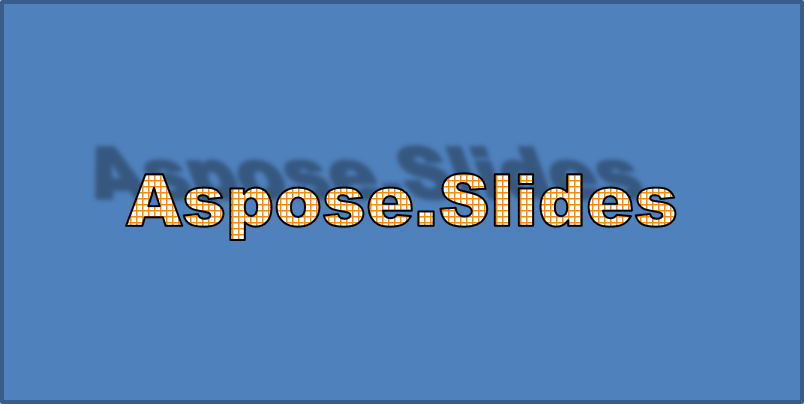
В этом примере вызывается enableOuterShadowEffect и задаётся чёрная тень с радиусом размытия 4 пункта, направлением 230 градусов и расстоянием 30 пунктов. Значения масштаба 100 сохраняют размер тени, а горизонтальный наклон поворачивает её на 20 градусов. Преобразование альфа‑канала устанавливает непрозрачность 32 %:
import jpype
import asposeslides

if not jpype.isJVMStarted():
    jpype.startJVM()

from asposeslides.api import ColorTransformOperation, FontData, Presentation, ShapeType
from java.awt import Color

presentation = Presentation()
try:
    slide = presentation.getSlides().get_Item(0)

    auto_shape = slide.getShapes().addAutoShape(ShapeType.Rectangle, 20, 20, 400, 200)

    portion = auto_shape.getTextFrame().getParagraphs().get_Item(0).getPortions().get_Item(0)
    portion.setText("Aspose.Slides")
    font = FontData("Arial Black")
    portion.getPortionFormat().setLatinFont(font)
    portion.getPortionFormat().setFontHeight(36)

    portion.getPortionFormat().getEffectFormat().enableOuterShadowEffect()
    portion.getPortionFormat().getEffectFormat().getOuterShadowEffect().getShadowColor().setColor(Color.BLACK)
    portion.getPortionFormat().getEffectFormat().getOuterShadowEffect().setScaleHorizontal(100)
    portion.getPortionFormat().getEffectFormat().getOuterShadowEffect().setScaleVertical(100)
    portion.getPortionFormat().getEffectFormat().getOuterShadowEffect().setBlurRadius(4)
    portion.getPortionFormat().getEffectFormat().getOuterShadowEffect().setDirection(230)
    portion.getPortionFormat().getEffectFormat().getOuterShadowEffect().setDistance(30)
    portion.getPortionFormat().getEffectFormat().getOuterShadowEffect().setSkewHorizontal(20)
    portion.getPortionFormat().getEffectFormat().getOuterShadowEffect().setSkewVertical(0)
    portion.getPortionFormat().getEffectFormat().getOuterShadowEffect().getShadowColor().getColorTransform().add(ColorTransformOperation.SetAlpha, 0.32)
finally:
    presentation.dispose()
Полученный текст:
Note
- Когда внешняя и предустановленная тени используются вместе, применяется только внешняя тень.
- Если одновременно применяются внешняя и внутренняя тени, конечный эффект зависит от версии PowerPoint. Например, в PowerPoint 2013 эффект удваивается, а в PowerPoint 2007 применяется только внешняя тень.
Применить эффекты отражения
Отражение создаёт зеркальную копию текста. Регулируйте позицию, масштаб, размытие и непрозрачность, чтобы управлять внешним видом.
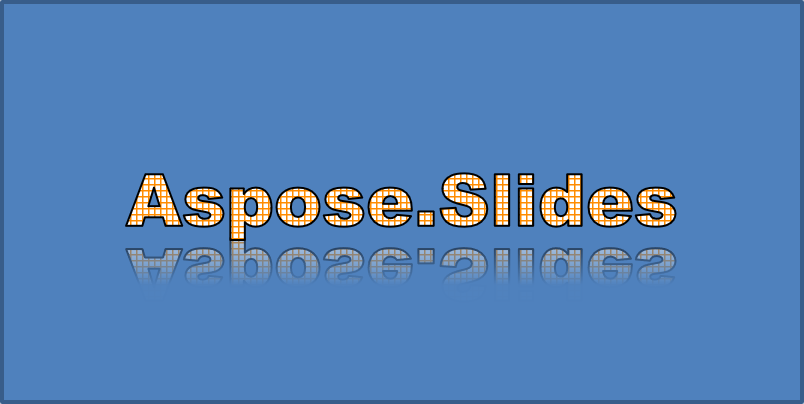
В этом примере вызывается enableReflectionEffect и отражение отражается вертикально с масштабом ‑100 %. Используется радиус размытия 0,5 пункта и расстояние 4,72 пункта. Непрозрачность уменьшается от 60 % до 0,9 % между позициями 0 % и 60 % вдоль отражения:
import jpype
import asposeslides

if not jpype.isJVMStarted():
    jpype.startJVM()

from asposeslides.api import FontData, Presentation, RectangleAlignment, ShapeType

presentation = Presentation()
try:
    slide = presentation.getSlides().get_Item(0)

    auto_shape = slide.getShapes().addAutoShape(ShapeType.Rectangle, 20, 20, 400, 200)

    portion = auto_shape.getTextFrame().getParagraphs().get_Item(0).getPortions().get_Item(0)
    portion.setText("Aspose.Slides")
    font = FontData("Arial Black")
    portion.getPortionFormat().setLatinFont(font)
    portion.getPortionFormat().setFontHeight(36)

    portion.getPortionFormat().getEffectFormat().enableReflectionEffect()
    portion.getPortionFormat().getEffectFormat().getReflectionEffect().setBlurRadius(0.5)
    portion.getPortionFormat().getEffectFormat().getReflectionEffect().setDistance(4.72)
    portion.getPortionFormat().getEffectFormat().getReflectionEffect().setStartPosAlpha(0)
    portion.getPortionFormat().getEffectFormat().getReflectionEffect().setEndPosAlpha(60)
    portion.getPortionFormat().getEffectFormat().getReflectionEffect().setDirection(90)
    portion.getPortionFormat().getEffectFormat().getReflectionEffect().setScaleHorizontal(100)
    portion.getPortionFormat().getEffectFormat().getReflectionEffect().setScaleVertical(-100)
    portion.getPortionFormat().getEffectFormat().getReflectionEffect().setStartReflectionOpacity(60)
    portion.getPortionFormat().getEffectFormat().getReflectionEffect().setEndReflectionOpacity(0.9)
    portion.getPortionFormat().getEffectFormat().getReflectionEffect().setRectangleAlign(RectangleAlignment.BottomLeft)
finally:
    presentation.dispose()
Полученный текст:
Применить эффекты свечения
Свечение добавляет мягкий цветной контур вокруг текста. Настраивайте его цвет, непрозрачность и радиус, чтобы управлять эффектом.
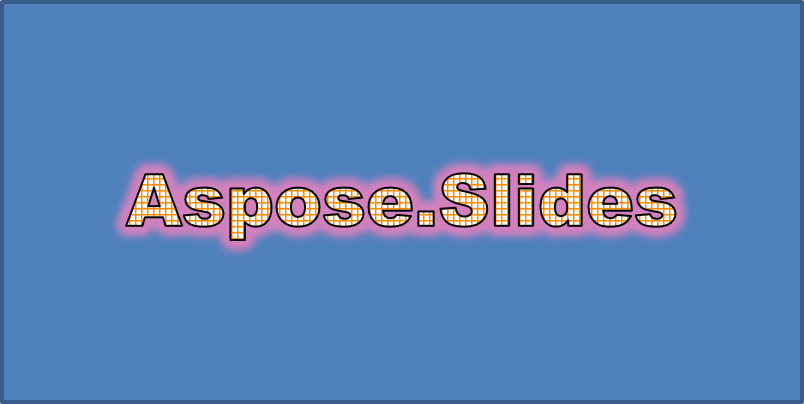
В этом примере вызывается enableGlowEffect и применяется красное свечение с непрозрачностью 54 % и радиусом 7 пунктов:
import jpype
import asposeslides

if not jpype.isJVMStarted():
    jpype.startJVM()

from asposeslides.api import ColorTransformOperation, FontData, Presentation, ShapeType
from java.awt import Color

presentation = Presentation()
try:
    slide = presentation.getSlides().get_Item(0)

    auto_shape = slide.getShapes().addAutoShape(ShapeType.Rectangle, 20, 20, 400, 200)

    portion = auto_shape.getTextFrame().getParagraphs().get_Item(0).getPortions().get_Item(0)
    portion.setText("Aspose.Slides")
    font = FontData("Arial Black")
    portion.getPortionFormat().setLatinFont(font)
    portion.getPortionFormat().setFontHeight(36)

    portion.getPortionFormat().getEffectFormat().enableGlowEffect()
    portion.getPortionFormat().getEffectFormat().getGlowEffect().getColor().setColor(Color.RED)
    portion.getPortionFormat().getEffectFormat().getGlowEffect().getColor().getColorTransform().add(ColorTransformOperation.SetAlpha, 0.54)
    portion.getPortionFormat().getEffectFormat().getGlowEffect().setRadius(7)
finally:
    presentation.dispose()
Полученный текст:
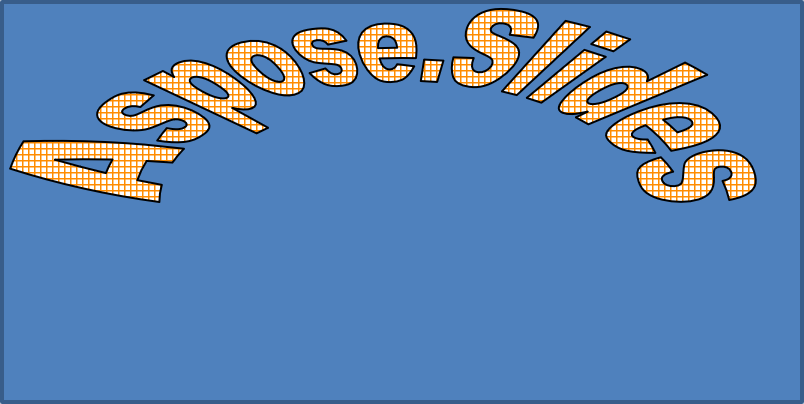
Применить трансформации WordArt
Трансформации WordArt изгибают, растягивают или деформируют блок текста.
Установите setTransform в значение ArchUpPour, чтобы изогнуть весь текстовый кадр вверх:
import jpype
import asposeslides

if not jpype.isJVMStarted():
    jpype.startJVM()

from asposeslides.api import Presentation, ShapeType, TextShapeType

presentation = Presentation()
try:
    slide = presentation.getSlides().get_Item(0)

    auto_shape = slide.getShapes().addAutoShape(ShapeType.Rectangle, 20, 20, 400, 200)

    text_frame = auto_shape.getTextFrame()
    text_frame.setText("Aspose.Slides")
    text_frame.getTextFrameFormat().setTransform(TextShapeType.ArchUpPour)
finally:
    presentation.dispose()
Полученный текст:
Note
Aspose.Slides for Python via Java предоставляет набор предопределённых transformation types.Применить 3D‑эффекты к фигурам и тексту
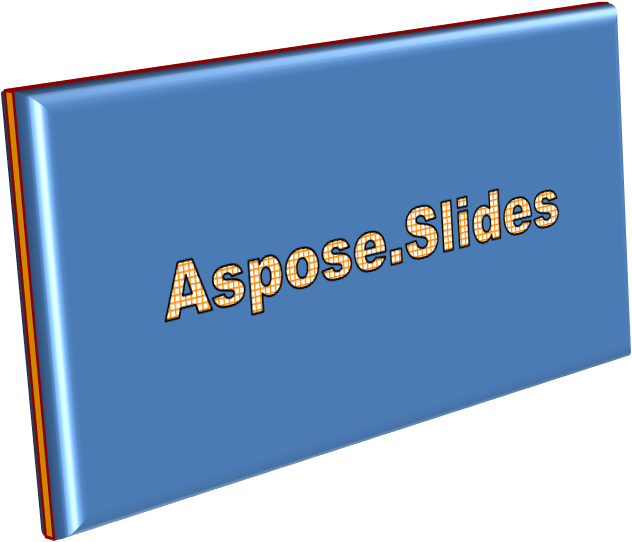
Можно применить 3D‑эффекты к фигуре или к её тексту. Фаски, выдавливание, освещение и настройки камеры управляют итоговым видом.
В следующем примере используется ThreeDFormat для добавления круглых фасок, оранжевого выдавливания и тёмно‑красного контура к прямоугольнику. Размеры фасок, высота выдавливания, ширина контура и глубина измеряются в пунктах. Пластиковый материал, сбалансированное освещение, повернутое на 40 градусов вокруг оси Z, и перспективная камера определяют внешний вид:
import jpype
import asposeslides

if not jpype.isJVMStarted():
    jpype.startJVM()

from asposeslides.api import BevelPresetType, CameraPresetType, LightRigPresetType, LightingDirection, MaterialPresetType, Presentation, ShapeType
from java.awt import Color

presentation = Presentation()
try:
    slide = presentation.getSlides().get_Item(0)

    auto_shape = slide.getShapes().addAutoShape(ShapeType.Rectangle, 20, 20, 400, 200)
    auto_shape.getTextFrame().setText("Aspose.Slides")

    auto_shape.getThreeDFormat().getBevelBottom().setBevelType(BevelPresetType.Circle)
    auto_shape.getThreeDFormat().getBevelBottom().setHeight(10.5)
    auto_shape.getThreeDFormat().getBevelBottom().setWidth(10.5)

    auto_shape.getThreeDFormat().getBevelTop().setBevelType(BevelPresetType.Circle)
    auto_shape.getThreeDFormat().getBevelTop().setHeight(12.5)
    auto_shape.getThreeDFormat().getBevelTop().setWidth(11)

    orange = Color(255, 165, 0)
    auto_shape.getThreeDFormat().getExtrusionColor().setColor(orange)
    auto_shape.getThreeDFormat().setExtrusionHeight(6)

    dark_red = Color(139, 0, 0)
    auto_shape.getThreeDFormat().getContourColor().setColor(dark_red)
    auto_shape.getThreeDFormat().setContourWidth(1.5)

    auto_shape.getThreeDFormat().setDepth(3)

    auto_shape.getThreeDFormat().setMaterial(MaterialPresetType.Plastic)

    auto_shape.getThreeDFormat().getLightRig().setDirection(LightingDirection.Top)
    auto_shape.getThreeDFormat().getLightRig().setLightType(LightRigPresetType.Balanced)
    auto_shape.getThreeDFormat().getLightRig().setRotation(0, 0, 40)

    auto_shape.getThreeDFormat().getCamera().setCameraType(CameraPresetType.PerspectiveContrastingRightFacing)
finally:
    presentation.dispose()
Полученная фигура:
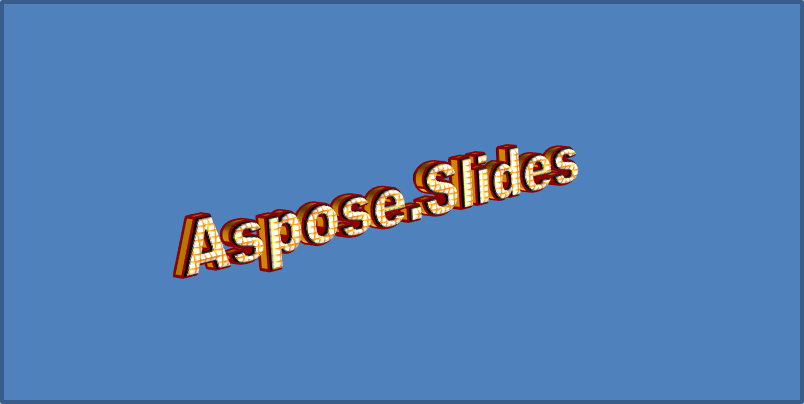
Этот пример применяет аналогичное 3D‑форматирование к тексту через TextFrameFormat.getThreeDFormat. Меньшие фаски формируют края букв, а выдавливание и освещение придают тексту объём:
import jpype
import asposeslides

if not jpype.isJVMStarted():
    jpype.startJVM()

from asposeslides.api import BevelPresetType, CameraPresetType, LightRigPresetType, LightingDirection, MaterialPresetType, Presentation, ShapeType
from java.awt import Color

presentation = Presentation()
try:
    slide = presentation.getSlides().get_Item(0)

    auto_shape = slide.getShapes().addAutoShape(ShapeType.Rectangle, 20, 20, 400, 200)
    text_frame = auto_shape.getTextFrame()
    text_frame.setText("Aspose.Slides")

    text_frame.getTextFrameFormat().getThreeDFormat().getBevelBottom().setBevelType(BevelPresetType.Circle)
    text_frame.getTextFrameFormat().getThreeDFormat().getBevelBottom().setHeight(3.5)
    text_frame.getTextFrameFormat().getThreeDFormat().getBevelBottom().setWidth(3.5)

    text_frame.getTextFrameFormat().getThreeDFormat().getBevelTop().setBevelType(BevelPresetType.Circle)
    text_frame.getTextFrameFormat().getThreeDFormat().getBevelTop().setHeight(4)
    text_frame.getTextFrameFormat().getThreeDFormat().getBevelTop().setWidth(4)

    orange = Color(255, 165, 0)
    text_frame.getTextFrameFormat().getThreeDFormat().getExtrusionColor().setColor(orange)
    text_frame.getTextFrameFormat().getThreeDFormat().setExtrusionHeight(6)

    dark_red = Color(139, 0, 0)
    text_frame.getTextFrameFormat().getThreeDFormat().getContourColor().setColor(dark_red)
    text_frame.getTextFrameFormat().getThreeDFormat().setContourWidth(1.5)

    text_frame.getTextFrameFormat().getThreeDFormat().setDepth(3)

    text_frame.getTextFrameFormat().getThreeDFormat().setMaterial(MaterialPresetType.Plastic)

    text_frame.getTextFrameFormat().getThreeDFormat().getLightRig().setDirection(LightingDirection.Top)
    text_frame.getTextFrameFormat().getThreeDFormat().getLightRig().setLightType(LightRigPresetType.Balanced)
    text_frame.getTextFrameFormat().getThreeDFormat().getLightRig().setRotation(0, 0, 40)

    text_frame.getTextFrameFormat().getThreeDFormat().getCamera().setCameraType(CameraPresetType.PerspectiveContrastingRightFacing)
finally:
    presentation.dispose()
Полученный текст:
Note
Применение 3D‑эффектов к тексту или к их фигурам — а также взаимодействие между этими эффектами — регулируется определёнными правилами. Рассмотрим сцену, включающую как текст, так и содержащую его фигуру. 3D‑эффект включает 3D‑представление объекта и сцену, в которой он расположен.
- Если сцена задана одновременно для фигуры и текста, приоритет отдаётся сцене фигуры, а сцена текста игнорируется.
- Если у фигуры нет собственной сцены, но есть 3D‑представление, используется сцена текста.
- Если у фигуры вообще нет 3D‑эффекта, она считается плоской, и 3D‑эффект применяется только к тексту.
Эти поведения связаны с методами ThreeDFormat.getLightRig и ThreeDFormat.getCamera.
Чтобы сохранить текст плоским и читаемым, одновременно удерживая 3D‑форматирование фигуры, см. Keep Text Flat on a 3D Shape для сравнения обоих вариантов и полного примера на Python.
Вопросы и ответы
Можно ли использовать эффекты WordArt с разными шрифтами или алфавитами (например, арабским, китайским)?
Да, Aspose.Slides for Python via Java поддерживает Unicode и работает со всеми основными шрифтами и алфавитами. Эффекты WordArt, такие как тень, заливка и контур, могут быть применены независимо от языка, хотя доступность шрифта и рендеринг могут зависеть от системных шрифтов.
Можно ли применять эффекты WordArt к элементам шаблона слайда?
Да, эффекты WordArt можно применять к фигурам на шаблонах слайдов, включая заполнители заголовков, колонтитулы или фоновый текст. Изменения, внесённые в шаблон, отразятся на всех связанных слайдамах.
Влияют ли эффекты WordArt на размер файла презентации?
Слегка. Эффекты WordArt, такие как тени, свечения и градиентные заливки, могут немного увеличить размер файла из‑за добавления метаданных формата, но разница обычно незначительна.
Можно ли предварительно просмотреть результат эффектов WordArt без сохранения презентации?
Да, можно отобразить слайды с WordArt в виде изображений (например, PNG, JPEG), используя Slide.getImage, или отобразить отдельные фигуры через Shape.getImage. Это позволяет предварительно увидеть результат в памяти или на экране до сохранения или экспорта полной презентации.