
Управление маркированными и нумерованными списками в презентациях с использованием Python через Java
Обзор
Aspose.Slides for Python via Java позволяет создавать и форматировать маркированные и нумерованные списки в презентациях PowerPoint и OpenDocument. Элемент списка — это абзац, параметры маркера которого задаются через формат абзаца.
Используйте метод Paragraph.getParagraphFormat для доступа к настройкам списка на уровне абзаца. Основной точкой входа является ParagraphFormat.getBullet, который возвращает объект BulletFormat. С помощью этого объекта вы можете задать тип маркера, символ, изображение, цвет, размер, стиль нумерации и начальный номер.
В этой статье показано, как:
- создать маркированный список с пользовательским символом
- создать маркер‑изображение
- создать многоуровневый список, задав глубину абзаца
- создать нумерованный список
- просмотреть и изменить форматирование списка в существующей презентации
Создать маркированный список
Чтобы создать маркированный список, добавьте объекты Paragraph в TextFrame и задайте BulletFormat.setType как BulletType.Symbol. Затем можно использовать BulletFormat.setChar, BulletFormat.getColor и BulletFormat.setHeight для управления внешним видом маркера.
Следующий код на Python демонстрирует, как создать маркированный список на слайде:
import jpype
import asposeslides

if not jpype.isJVMStarted():
    jpype.startJVM()

from asposeslides.api import BulletType, NullableBool, Paragraph, Presentation, SaveFormat, ShapeType
from java.awt import Color

presentation = Presentation()
try:
    slide = presentation.getSlides().get_Item(0)
    auto_shape = slide.getShapes().addAutoShape(ShapeType.Rectangle, 20, 20, 200, 50)

    text_frame = auto_shape.getTextFrame()
    text_frame.getParagraphs().clear()

    bullet_color = Color(205, 92, 92)

    first_paragraph = Paragraph()
    first_paragraph.getParagraphFormat().getBullet().setType(BulletType.Symbol)
    first_paragraph.getParagraphFormat().getBullet().setChar('*')
    first_paragraph.getParagraphFormat().setIndent(15)
    first_paragraph.getParagraphFormat().getBullet().setBulletHardColor(NullableBool.True_)
    first_paragraph.getParagraphFormat().getBullet().getColor().setColor(bullet_color)
    first_paragraph.getParagraphFormat().getBullet().setHeight(100)
    first_paragraph.setText("The first paragraph")
    text_frame.getParagraphs().add(first_paragraph)

    second_paragraph = Paragraph()
    second_paragraph.getParagraphFormat().getBullet().setType(BulletType.Symbol)
    second_paragraph.getParagraphFormat().getBullet().setChar('*')
    second_paragraph.getParagraphFormat().setIndent(15)
    second_paragraph.getParagraphFormat().getBullet().setBulletHardColor(NullableBool.True_)
    second_paragraph.getParagraphFormat().getBullet().getColor().setColor(bullet_color)
    second_paragraph.getParagraphFormat().getBullet().setHeight(100)
    second_paragraph.setText("The second paragraph")
    text_frame.getParagraphs().add(second_paragraph)

    presentation.save("symbol_bullets.pptx", SaveFormat.Pptx)
finally:
    presentation.dispose()
Результат:

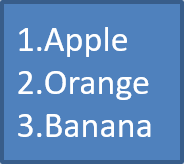
Создать нумерованный список
Используйте нумерованные списки, когда порядок элементов имеет значение. Установите BulletFormat.setType в значение BulletType.Numbered. Вы также можете выбрать формат нумерации с помощью BulletFormat.setNumberedBulletStyle или задать начальное значение с помощью BulletFormat.setNumberedBulletStartWith, если список должен начинаться не с 1.
Следующий код на Python показывает, как создать нумерованный список на слайде:
import jpype
import asposeslides

if not jpype.isJVMStarted():
    jpype.startJVM()

from asposeslides.api import BulletType, Paragraph, Presentation, SaveFormat, ShapeType

presentation = Presentation()
try:
    slide = presentation.getSlides().get_Item(0)
    auto_shape = slide.getShapes().addAutoShape(ShapeType.Rectangle, 20, 20, 90, 80)

    text_frame = auto_shape.getTextFrame()
    text_frame.getParagraphs().clear()

    first_paragraph = Paragraph()
    first_paragraph.getParagraphFormat().getBullet().setType(BulletType.Numbered)
    first_paragraph.setText("Apple")
    text_frame.getParagraphs().add(first_paragraph)

    second_paragraph = Paragraph()
    second_paragraph.getParagraphFormat().getBullet().setType(BulletType.Numbered)
    second_paragraph.setText("Orange")
    text_frame.getParagraphs().add(second_paragraph)

    third_paragraph = Paragraph()
    third_paragraph.getParagraphFormat().getBullet().setType(BulletType.Numbered)
    third_paragraph.setText("Banana")
    text_frame.getParagraphs().add(third_paragraph)

    presentation.save("numbered_bullets.pptx", SaveFormat.Pptx)
finally:
    presentation.dispose()
Результат:
Создать маркер‑изображение
Aspose.Slides позволяет заменить обычный символ маркера изображением. Маркеры‑изображения лучше всего работают с простыми картинками, которые остаются читаемыми при небольшом размере, например, иконками или небольшими прозрачными PNG‑файлами.
Note
Если вы планируете заменить обычный символ маркера изображением, выберите простую графику с прозрачным фоном. Такие изображения хорошо подходят в качестве пользовательских символов маркеров.
Учтите, что изображение будет масштабировано до очень маленького размера. По этой причине настоятельно рекомендуется выбирать изображение, которое остаётся чётким и визуально эффективным, когда используется как маркер в списке.
Чтобы создать маркер‑изображение, добавьте изображение в Presentation.getImages и присвойте полученный объект изображения методу BulletFormat.getPicture. Установите BulletFormat.setType в значение BulletType.Picture до присвоения изображения.
Предположим, у нас есть изображение с именем «image.png»:

Следующий код на Python показывает, как создать маркеры‑изображения на слайде:
import jpype
import asposeslides

if not jpype.isJVMStarted():
    jpype.startJVM()

from asposeslides.api import BulletType, Images, Paragraph, Presentation, SaveFormat, ShapeType

presentation = Presentation()
try:
    slide = presentation.getSlides().get_Item(0)
    auto_shape = slide.getShapes().addAutoShape(ShapeType.Rectangle, 20, 20, 200, 50)

    text_frame = auto_shape.getTextFrame()
    text_frame.getParagraphs().clear()

    image = Images.fromFile("image.png")
    try:
        bullet_image = presentation.getImages().addImage(image)
    finally:
        image.dispose()

    first_paragraph = Paragraph()
    first_paragraph.getParagraphFormat().getBullet().setType(BulletType.Picture)
    first_paragraph.getParagraphFormat().getBullet().getPicture().setImage(bullet_image)
    first_paragraph.getParagraphFormat().setIndent(15)
    first_paragraph.getParagraphFormat().getBullet().setHeight(100)
    first_paragraph.setText("The first paragraph")
    text_frame.getParagraphs().add(first_paragraph)

    second_paragraph = Paragraph()
    second_paragraph.getParagraphFormat().getBullet().setType(BulletType.Picture)
    second_paragraph.getParagraphFormat().getBullet().getPicture().setImage(bullet_image)
    second_paragraph.getParagraphFormat().setIndent(15)
    second_paragraph.getParagraphFormat().getBullet().setHeight(100)
    second_paragraph.setText("The second paragraph")
    text_frame.getParagraphs().add(second_paragraph)

    presentation.save("picture_bullets.pptx", SaveFormat.Pptx)
finally:
    presentation.dispose()
Результат:

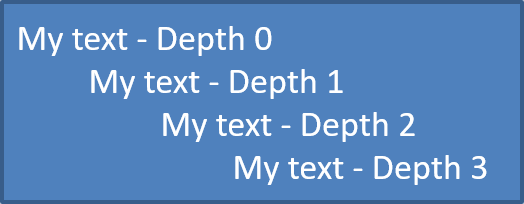
Создать многоуровневый список
Используйте ParagraphFormat.setDepth для размещения элементов списка на разных уровнях. Уровень 0 — верхний уровень, уровень 1 — вложенный под ним и т.д.
Следующий код на Python показывает, как создать многоуровневый маркированный список:
import jpype
import asposeslides

if not jpype.isJVMStarted():
    jpype.startJVM()

from asposeslides.api import Paragraph, Presentation, SaveFormat, ShapeType

presentation = Presentation()
try:
    slide = presentation.getSlides().get_Item(0)
    auto_shape = slide.getShapes().addAutoShape(ShapeType.Rectangle, 20, 20, 260, 110)

    text_frame = auto_shape.getTextFrame()
    text_frame.getParagraphs().clear()

    first_paragraph = Paragraph()
    first_paragraph.getParagraphFormat().setDepth(0)
    first_paragraph.setText("My text - Depth 0")
    text_frame.getParagraphs().add(first_paragraph)

    second_paragraph = Paragraph()
    second_paragraph.getParagraphFormat().setDepth(1)
    second_paragraph.setText("My text - Depth 1")
    text_frame.getParagraphs().add(second_paragraph)

    third_paragraph = Paragraph()
    third_paragraph.getParagraphFormat().setDepth(2)
    third_paragraph.setText("My text - Depth 2")
    text_frame.getParagraphs().add(third_paragraph)

    fourth_paragraph = Paragraph()
    fourth_paragraph.getParagraphFormat().setDepth(3)
    fourth_paragraph.setText("My text - Depth 3")
    text_frame.getParagraphs().add(fourth_paragraph)

    presentation.save("multilevel_bullets.pptx", SaveFormat.Pptx)
finally:
    presentation.dispose()
Результат:
Изменить существующий список
Чтобы изменить форматирование списка в существующей презентации, получите целевой абзац и обновите его настройки, полученные через ParagraphFormat.getBullet. Те же свойства, которые использовались для создания списков, могут быть применены для просмотра или изменения списков, загруженных из файлов PPT, PPTX или ODP.
Следующий код на Python меняет первый абзац в текстовом кадре, задавая стиль нумерованного списка:
import jpype
import asposeslides

if not jpype.isJVMStarted():
    jpype.startJVM()

from asposeslides.api import BulletType, NumberedBulletStyle, Presentation, SaveFormat

presentation = Presentation("input.pptx")
try:
    slide = presentation.getSlides().get_Item(0)
    auto_shape = slide.getShapes().get_Item(0)
    paragraph = auto_shape.getTextFrame().getParagraphs().get_Item(0)

    paragraph.getParagraphFormat().getBullet().setType(BulletType.Numbered)
    paragraph.getParagraphFormat().getBullet().setNumberedBulletStyle(NumberedBulletStyle.BulletRomanUCPeriod)
    paragraph.getParagraphFormat().getBullet().setNumberedBulletStartWith(1)
    paragraph.getParagraphFormat().setMarginLeft(30)
    paragraph.getParagraphFormat().setIndent(-20)

    presentation.save("updated_list.pptx", SaveFormat.Pptx)
finally:
    presentation.dispose()
Часто задаваемые вопросы
Можно ли экспортировать маркированные и нумерованные списки в PDF или изображения?
Да. Aspose.Slides сохраняет форматирование списка, если целевой формат поддерживает соответствующее расположение текста и функции маркеров.
Могу ли я редактировать списки в существующих презентациях?
Да. Загрузите презентацию, получите целевой абзац, просмотрите или обновите его настройки через ParagraphFormat.getBullet и сохраните презентацию.
Могут ли списки содержать нелатинский текст?
Да. Текст элементов списка может содержать символы Unicode, поэтому вы можете создавать списки в многоязычных презентациях. Убедитесь, что используемые в презентации шрифты поддерживают необходимые символы.