
ปรับแต่งคำอธิบายแผนภูมิในงานนำเสนอด้วย Python
ภาพรวม
Aspose.Slides สำหรับ Python ผ่าน Java มีตัวเลือกสำหรับปรับแต่งคำอธิบายแผนภูมิในงานนำเสนอ PowerPoint บทความนี้แสดงวิธีการกำหนดตำแหน่งและขนาดของคำอธิบาย, ตั้งขนาดฟอนต์สำหรับคำอธิบายทั้งหมด, จัดรูปแบบรายการคำอธิบายเดี่ยว, และซ่อนหรือกู้คืนรายการที่เลือก
FAQ นี้ครอบคลุมพฤติกรรมที่เกี่ยวข้อง รวมถึงการสงวนพื้นที่สำหรับคำอธิบาย, การแสดงป้ายหลายบรรทัด, และการสืบทอดการจัดรูปแบบจากธีมของงานนำเสนอ
การกำหนดตำแหน่งคำอธิบาย
ใช้เมธอด setX, setY, setWidth, และ setHeight ของคำอธิบายเพื่อระบุตำแหน่งและขนาดของมันเป็นส่วนของมิติของแผนภูมิ
ตัวอย่างนี้สร้างงานนำเสนอและเพิ่มแผนภูมิคอลัมน์แบบกลุ่มที่มีข้อมูลเริ่มต้นไปยังสไลด์แรก การแบ่งค่าออฟเซ็ตและมิติของคำอธิบายที่ต้องการด้วยความกว้างและความสูงของแผนภูมิจะทำให้เป็นค่าที่สัมพันธ์กัน: คำอธิบายจะถูกออฟเซ็ต 50 จุดจากมุมบนซ้ายของแผนภูมิและมีขนาด 100 x 100 จุด
import jpype
import asposeslides

if not jpype.isJVMStarted():
    jpype.startJVM()

from asposeslides.api import ChartType, Presentation, SaveFormat

presentation = Presentation()
try:
    slide = presentation.getSlides().get_Item(0)

    chart = slide.getShapes().addChart(ChartType.ClusteredColumn, 50, 50, 500, 500)

    # แสดงตำแหน่งและขนาดของคำอธิบายสัมพันธ์กับแผนภูมิ
    chart.getLegend().setX(50 / chart.getWidth())
    chart.getLegend().setY(50 / chart.getHeight())
    chart.getLegend().setWidth(100 / chart.getWidth())
    chart.getLegend().setHeight(100 / chart.getHeight())

    presentation.save("legend_position.pptx", SaveFormat.Pptx)
finally:
    presentation.dispose()
ตั้งขนาดฟอนต์ของคำอธิบาย
ใช้ getTextFormat ของคำอธิบายเพื่อเข้าถึงการจัดรูปแบบข้อความของมันและใช้ setFontHeight เพื่อตั้งค่าขนาดฟอนต์เป็นจุด
ตัวอย่างนี้สร้างแผนภูมิกับข้อมูลเริ่มต้นและตั้งค่าข้อความคำอธิบายเป็น 20 จุด นอกจากนี้ยังปิดการจำกัดอัตโนมัติสำหรับแกนแนวตั้งและตั้งช่วงค่าเป็น -5 ถึง 10
import jpype
import asposeslides

if not jpype.isJVMStarted():
    jpype.startJVM()

from asposeslides.api import ChartType, Presentation, SaveFormat

presentation = Presentation()
try:
    slide = presentation.getSlides().get_Item(0)

    chart = slide.getShapes().addChart(ChartType.ClusteredColumn, 50, 50, 600, 400)

    chart.getLegend().getTextFormat().getPortionFormat().setFontHeight(20)
    chart.getAxes().getVerticalAxis().setAutomaticMinValue(False)
    chart.getAxes().getVerticalAxis().setMinValue(-5)
    chart.getAxes().getVerticalAxis().setAutomaticMaxValue(False)
    chart.getAxes().getVerticalAxis().setMaxValue(10)

    presentation.save("legend_font_size.pptx", SaveFormat.Pptx)
finally:
    presentation.dispose()
ตั้งขนาดฟอนต์ของรายการคำอธิบายเดี่ยว
ใช้คอลเลกชันที่เมธอด getEntries ของคำอธิบายคืนค่าเพื่อเข้าถึงการจัดรูปแบบของรายการเฉพาะ ดัชนีของรายการเริ่มจากศูนย์ ดังนั้นดัชนี 1 หมายถึงรายการที่สอง
ตัวอย่างนี้สร้างแผนภูมิคอลัมน์แบบกลุ่มซึ่งข้อมูลเริ่มต้นมีอย่างน้อยสองซีรีส์ มันจัดรูปแบบรายการคำอธิบายที่สองด้วยข้อความหนา, ตัวเอียง, และสีฟ้า ขนาด 20 จุด
import jpype
import asposeslides

if not jpype.isJVMStarted():
    jpype.startJVM()

from asposeslides.api import ChartType, FillType, NullableBool, Presentation, SaveFormat

Color = jpype.JClass("java.awt.Color")

presentation = Presentation()
try:
    slide = presentation.getSlides().get_Item(0)

    chart = slide.getShapes().addChart(ChartType.ClusteredColumn, 50, 50, 600, 400)
    text_format = chart.getLegend().getEntries().get_Item(1).getTextFormat()

    text_format.getPortionFormat().setFontBold(NullableBool.True_)
    text_format.getPortionFormat().setFontHeight(20)
    text_format.getPortionFormat().setFontItalic(NullableBool.True_)
    text_format.getPortionFormat().getFillFormat().setFillType(FillType.Solid)
    text_format.getPortionFormat().getFillFormat().getSolidFillColor().setColor(Color.BLUE)

    presentation.save("legend_entry_format.pptx", SaveFormat.Pptx)
finally:
    presentation.dispose()
ซ่อนรายการคำอธิบายเดี่ยว
เพื่อไม่รวมซีรีส์เสริมจากคำอธิบายขณะยังคงให้ข้อมูลปรากฏ, เรียก LegendEntryProperties.setHide ด้วยค่า True ผ่าน ChartSeries.getRelatedLegendEntry. วิธีนี้จะซ่อนเฉพาะรายการคำอธิบายที่เลือก; ไม่ได้ลบซีรีส์หรือจุดข้อมูลของมัน การเรียก Chart.setLegend ด้วยค่า False ในทางกลับกันจะซ่อนคำอธิบายทั้งหมด
ตัวอย่างด้านล่างสร้างแผนภูมิคอลัมน์แบบกลุ่มที่มีหลายซีรีส์โดยใช้ข้อมูลเริ่มต้น มันซ่อนรายการคำอธิบายของซีรีส์ที่สอง (ดัชนี 1) และบันทึกงานนำเสนอ จากนั้นกู้คืนรายการโดยเรียก setHide ด้วยค่า False และบันทึกสำเนาที่สอง คอลัมน์ยังคงมองเห็นได้ในทั้งสองไฟล์
import jpype
import asposeslides

if not jpype.isJVMStarted():
    jpype.startJVM()

from asposeslides.api import ChartType, Presentation, SaveFormat

presentation = Presentation()
try:
    slide = presentation.getSlides().get_Item(0)

    chart = slide.getShapes().addChart(ChartType.ClusteredColumn, 50, 50, 600, 400)
    chart.setLegend(True)

    legend_entry = chart.getChartData().getSeries().get_Item(1).getRelatedLegendEntry()

    legend_entry.setHide(True)
    presentation.save("hidden_legend_entry.pptx", SaveFormat.Pptx)

    # กู้คืนรายการเดียวกันโดยไม่เปลี่ยนแปลงข้อมูลแผนภูมิ
    legend_entry.setHide(False)
    presentation.save("restored_legend_entry.pptx", SaveFormat.Pptx)
finally:
    presentation.dispose()
การเปรียบเทียบด้านล่างแสดงแผนภูมิเหเดียวกันที่มีรายการทั้งหมดมองเห็นและรายการที่สองถูกซ่อน คอลัมน์ของซีรีส์ที่สองยังคงไม่เปลี่ยนแปลง
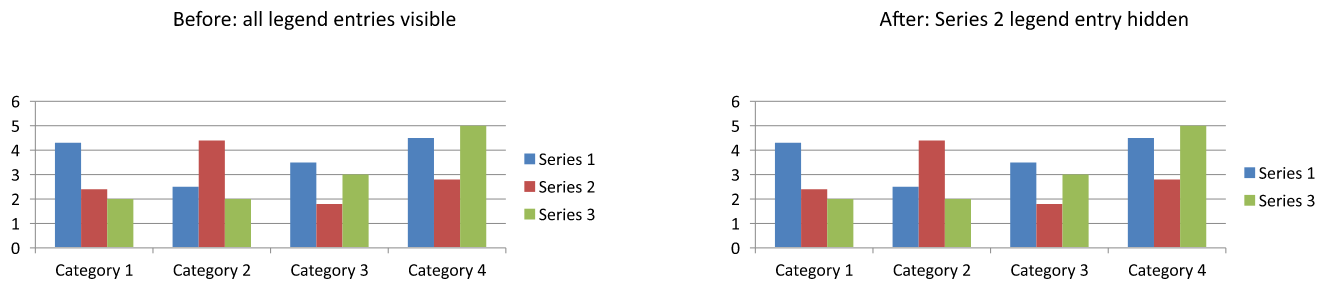
ในแผนภูมิคอลัมน์, แถบ, และเส้น, รายการคำอธิบายระบุซีรีส์ สำหรับแผนภูมิเผิ, พวกมันระบุจุดข้อมูลเดี่ยว (ชิ้น), ดังนั้นให้ใช้ ChartDataPoint.getRelatedLegendEntry กับชิ้นที่เลือกแทน เอกสาร API ระบุเมธอดจุดข้อมูลนี้สำหรับประเภทแผนภูมิ Pie, Pie3D, ExplodedPie, ExplodedPie3D, PieOfPie และ BarOfPie อย่าสันนิษฐานว่าใช้ได้กับแผนภูมิดอนัท ซึ่งไม่ได้อยู่ในรายการนั้น
คำถามที่พบบ่อย
ฉันสามารถทำให้แผนภูมิสงวนพื้นที่สำหรับคำอธิบายแทนการวางทับได้ไหม?
ใช่. เรียก setOverlay ด้วยค่า False เพื่อสงวนพื้นที่สำหรับคำอธิบายแทนการให้มันวางทับบนพื้นที่กราฟ
ฉันสามารถทำป้ายคำอธิบายหลายบรรทัดได้ไหม?
ใช่. ป้ายที่ยาวสามารถตัดบรรทัดเมื่อความกว้างที่มีไม่เพียงพอ คุณยังสามารถใช้ตัวอักษรขึ้นบรรทัดใหม่ในชื่อซีรีส์เพื่อขอให้ตัดบรรทัดได้
ฉันจะทำให้คำอธิบายใช้สีสตามาตรฐานของธีมงานนำเสนอได้อย่างไร?
ไม่กำหนดสี, การเติม, และฟอนต์ของคำอธิบาย เพื่อให้มันสืบทอดการจัดรูปแบบจากธีม การจัดรูปแบบโดยเจตนา จะทับค่าการตั้งค่าของธีมที่สอดคล้อง