
Přizpůsobení os grafu v prezentacích pomocí Pythonu
Přehled
Tento článek vysvětluje, jak přizpůsobit osy grafů pomocí Aspose.Slides for Python via .NET. Pokrývá vypočtené hodnoty os, přepínání řádků a sloupců grafu, viditelnost os, intervaly popisků kategorií a značek, datumové kategorie a formátování, otáčení názvu, umístění os, jednotky zobrazení a logaritmické škálování.
Získání maximálních hodnot na svislé ose grafů
Vytvořte Presentation a přidejte plošný graf s výchozími daty. Zavolejte validate_chart_layout před načtením vypočtených hodnot os, aby byl rozložení grafu aktuální.
Přečtěte actual_max_value a actual_min_value pro limity osy a actual_major_unit a actual_minor_unit pro intervaly značek. actual_major_unit_scale a actual_minor_unit_scale poskytují časové jednotky, které jsou relevantní pro datumové osy. Příklad uloží tyto hodnoty do místních proměnných a uloží graf.
import aspose.slides as slides
import aspose.slides.charts as charts

with slides.Presentation() as presentation:
    slide = presentation.slides[0]

    chart = slide.shapes.add_chart(charts.ChartType.AREA, 100, 100, 500, 350)
    chart.validate_chart_layout()

    max_value = chart.axes.vertical_axis.actual_max_value
    min_value = chart.axes.vertical_axis.actual_min_value

    major_unit = chart.axes.vertical_axis.actual_major_unit
    minor_unit = chart.axes.vertical_axis.actual_minor_unit

    major_unit_scale = chart.axes.vertical_axis.actual_major_unit_scale
    minor_unit_scale = chart.axes.vertical_axis.actual_minor_unit_scale

    presentation.save("AxisValues_out.pptx", slides.export.SaveFormat.PPTX)
Prohození dat mezi osami
Použijte switch_row_column aby jste vyměnili role sérií a kategorií v datech grafu. Každá dřívější kategorie se stane sérií a každá dřívější série se stane kategorií. Tím se změní způsob, jakým jsou data seskupena; neprohne to vodorovnou a svislou osu. Příklad používá set_range aby svázal výchozí data s Sheet1!A1:D5, včetně řádku záhlaví a sloupce kategorií, před přepnutím řádků a sloupců. Uloží graf se čtyřmi sériemi a třemi kategoriemi.
import aspose.slides as slides
import aspose.slides.charts as charts

with slides.Presentation() as presentation:
    slide = presentation.slides[0]

    chart = slide.shapes.add_chart(charts.ChartType.CLUSTERED_COLUMN, 100, 100, 400, 300)

    chart.chart_data.set_range("Sheet1!A1:D5")
    chart.chart_data.switch_row_column()

    presentation.save("SwitchChartRowColumns_out.pptx", slides.export.SaveFormat.PPTX)
Obrácení pořadí vykreslování osy
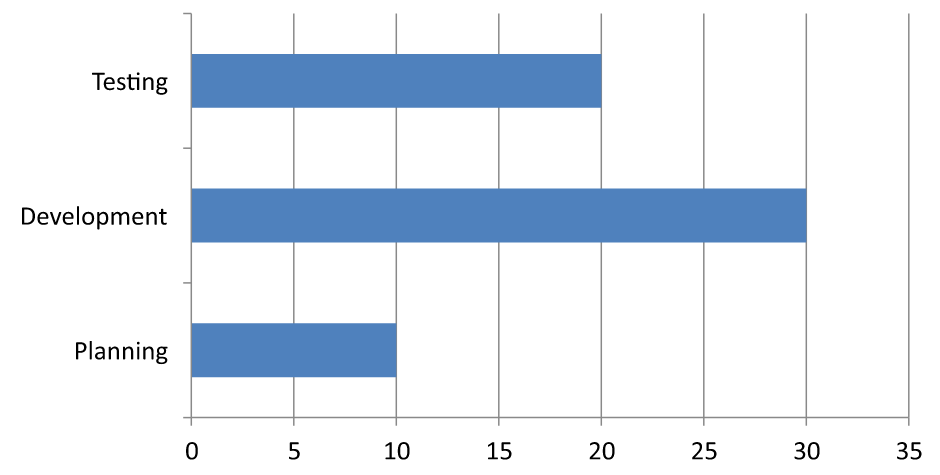
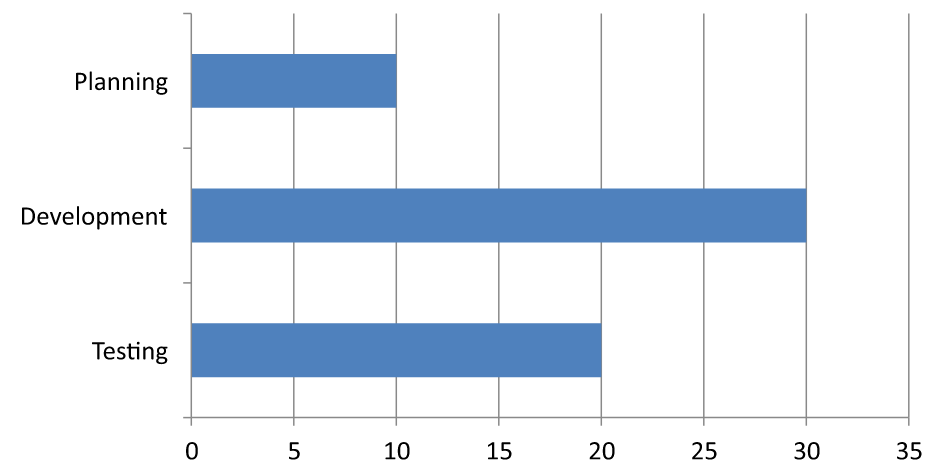
Použijte is_plot_order_reversed abyste obrátili kategorickou nebo hodnotovou osu. Například vodorovný sloupcový graf může zobrazovat fáze projektu shora dolů ve stejném pořadí jako list: Plánování, Vývoj, Testování. Obrácení osy změní směr vykreslování; neseřadí ani nepřeskupí data listu. Naopak switch_row_column prohodí role sérií a kategorií.
Následující příklad vytvoří vodorovný sloupcový graf se třemi fázemi a jednou sérií. Uloží prezentaci se třemi snímky: normální pořadí, obrácené kategorie a obrácené hodnoty. Každá kopie používá stejnou datovou sadu a v každé kopii je obrácena pouze jedna osa.
import aspose.slides as slides
import aspose.slides.charts as charts

with slides.Presentation() as presentation:
    slide = presentation.slides[0]

    chart = slide.shapes.add_chart(charts.ChartType.CLUSTERED_BAR, 50, 40, 620, 320)
    chart.has_legend = False

    chart.chart_data.categories.clear()
    chart.chart_data.series.clear()

    workbook = chart.chart_data.chart_data_workbook
    workbook.clear(0)

    series = chart.chart_data.series.add(charts.ChartType.CLUSTERED_BAR)
    stages = ["Planning", "Development", "Testing"]
    values = [10, 30, 20]
    for i, stage in enumerate(stages):
        category_cell = workbook.get_cell(0, i + 1, 0, stage)
        chart.chart_data.categories.add(category_cell)
        value_cell = workbook.get_cell(0, i + 1, 1, values[i])
        series.data_points.add_data_point_for_bar_series(value_cell)

    # Snímek 2: zobrazit první kategorii nahoře.
    category_slide = presentation.slides.add_clone(slide)
    category_chart = category_slide.shapes[0]
    category_chart.axes.vertical_axis.is_plot_order_reversed = True
    # Udržet vodorovnou hodnotovou osu dole.
    category_chart.axes.vertical_axis.cross_type = charts.CrossesType.MAXIMUM

    # Snímek 3: obrátit pouze vodorovnou číselnou stupnici.
    value_slide = presentation.slides.add_clone(slide)
    value_chart = value_slide.shapes[0]
    value_chart.axes.horizontal_axis.is_plot_order_reversed = True

    presentation.save("ReversedAxes.pptx", slides.export.SaveFormat.PPTX)
Obrácení osy může také přesunout kolmé osu na opačnou stranu grafu. cross_type řídí, kde se druhá osa protíná s konfigurovanou osou. Ve snímku 2 nastavení na MAXIMUM na obrácené kategorické ose ponechává vodorovnou hodnotovou osu dole. Pro konkrétní průsečík použijte cross_at. Při změně směru zkontrolujte nastavení průsečíků, zejména pokud má graf již vlastní průsečík. Nastavte is_plot_order_reversed zpět na False, aby se obnovil normální směr vykreslování; nastavení průsečíků jsou samostatná.
| Normální pořadí (snímek 1) | Obrácené kategorie (snímek 2) | Obrácené hodnoty (snímek 3) |
|---|---|---|
 |
 |
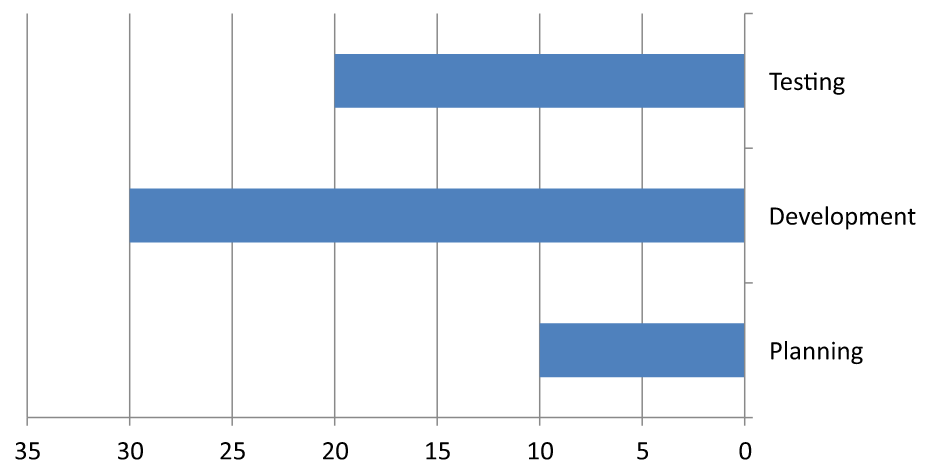 |
| Kategorie běží od spodku nahoru; hodnoty rostou zleva doprava. | Plánování, Vývoj a Testování běží shora dolů. Hodnoty a pořadí řádků listu zůstávají nezměněny. | Kategorie zachovávají svůj normální pořádek; hodnoty rostou zprava doleva. Kategorická osa se protíná v nule vpravo. |
Zakázání svislé osy pro čárové grafy
Nastavte is_visible na False na svislé ose, aby byla skryta. Příklad vytvoří čárový graf s výchozími daty a uloží jej se skrytou svislou osou.
import aspose.slides as slides
import aspose.slides.charts as charts

with slides.Presentation() as presentation:
    slide = presentation.slides[0]

    chart = slide.shapes.add_chart(charts.ChartType.LINE, 100, 100, 400, 300)
    chart.axes.vertical_axis.is_visible = False

    presentation.save("HiddenVerticalAxis.pptx", slides.export.SaveFormat.PPTX)
Zakázání vodorovné osy pro čárové grafy
Nastavte is_visible na False na vodorovné ose, aby byla skryta. Příklad vytvoří čárový graf s výchozími daty a uloží jej se skrytou vodorovnou osou.
import aspose.slides as slides
import aspose.slides.charts as charts

with slides.Presentation() as presentation:
    slide = presentation.slides[0]

    chart = slide.shapes.add_chart(charts.ChartType.LINE, 100, 100, 400, 300)
    chart.axes.horizontal_axis.is_visible = False

    presentation.save("HiddenHorizontalAxis.pptx", slides.export.SaveFormat.PPTX)
Změna kategoriální osy
Nastavte category_axis_type abyste zvolili datumovou nebo textovou kategoriální osu. Tento příklad vyžaduje ExistingChart.pptx, kde je graf jako první objekt na prvním snímku a buňky kategorií obsahují číselné datumové hodnoty z Excelu. Změní vodorovnou osu na datumovou osu. Nastavením is_automatic_major_unit na False, major_unit na 1 a major_unit_scale na měsíce umístí hlavní značky do intervalů jednoho měsíce.
import aspose.slides as slides
import aspose.slides.charts as charts

with slides.Presentation("ExistingChart.pptx") as presentation:
    slide = presentation.slides[0]

    chart = slide.shapes[0]
    chart.axes.horizontal_axis.category_axis_type = charts.CategoryAxisType.DATE
    chart.axes.horizontal_axis.is_automatic_major_unit = False
    chart.axes.horizontal_axis.major_unit = 1
    chart.axes.horizontal_axis.major_unit_scale = charts.TimeUnitType.MONTHS

    presentation.save("ChangeChartCategoryAxis_out.pptx", slides.export.SaveFormat.PPTX)
Řízení intervalů popisků kategoriální osy
Když má graf mnoho kategorií, snižte počet viditelných popisků osy, aniž byste odstraňovali kategorie nebo datové body. Nastavte is_automatic_tick_label_spacing na False a poté nastavte tick_label_spacing na požadovaný interval kategorií. Pro textové kategorie v jejich normálním pořadí se počítá od první kategorie:
| Interval | Popisky zobrazené v příkladu |
|---|---|
1 |
Kategorie 1, Kategorie 2, Kategorie 3, … Kategorie 24 |
2 |
Kategorie 1, Kategorie 3, Kategorie 5, … Kategorie 23 |
3 |
Kategorie 1, Kategorie 4, Kategorie 7, … Kategorie 22 |
Interval 3 zobrazuje každý třetí popisek a mezi zobrazenými popisky jsou skryty dva popisky. Neuklízí související sloupce. Automatické rozestupování vybírá interval podle dostupného prostoru; nemusí zobrazit každý popisek.
Značky mají samostatné ovládání. Nastavte is_automatic_tick_marks_spacing na False a použijte tick_marks_spacing k nastavení jejich intervalu. Například 1 ponechá značku u každého intervalu kategorie, zatímco popisky se objeví jen u každé třetí kategorie. Nastavte major_tick_mark na viditelný styl, abyste viděli výsledek. Nastavení kteréhokoli automatického rozestupování zpět na True nechá graf znovu zvolit tento interval.
Následující příklad vytvoří 24 kategorií a jednu sérii, pak uloží tři snímky v CategoryAxisIntervals.pptx: automatické rozestupování, manuální rozestupování popisků s nezávislými značkami a obnovené automatické rozestupování. Obě kopie zachovávají původní data grafu. Vstupní prezentace není vyžadována. Vodorovný text popisků usnadňuje vnímat rozdíl v hustotě.
import aspose.slides as slides
import aspose.slides.charts as charts

with slides.Presentation() as presentation:
    slide = presentation.slides[0]

    chart = slide.shapes.add_chart(charts.ChartType.CLUSTERED_COLUMN, 30, 40, 660, 320)

    chart.has_legend = False
    chart.chart_data.categories.clear()
    chart.chart_data.series.clear()

    workbook = chart.chart_data.chart_data_workbook
    workbook.clear(0)

    series = chart.chart_data.series.add(charts.ChartType.CLUSTERED_COLUMN)
    for i in range(24):
        category_cell = workbook.get_cell(0, i + 1, 0, f"Category {i + 1}")
        chart.chart_data.categories.add(category_cell)
        value_cell = workbook.get_cell(0, i + 1, 1, 10 + i % 6 * 5)
        series.data_points.add_data_point_for_bar_series(value_cell)

    axis = chart.axes.horizontal_axis
    axis.category_axis_type = charts.CategoryAxisType.TEXT
    axis.text_format.text_block_format.rotation_angle = 0
    axis.text_format.portion_format.font_height = 12
    axis.major_tick_mark = charts.TickMarkType.OUTSIDE
    axis.is_automatic_tick_label_spacing = True
    axis.is_automatic_tick_marks_spacing = True

    # Snímek 2: zobrazit každý třetí popisek, ale zachovat značku pro každou kategorii.
    manual_slide = presentation.slides.add_clone(slide)
    manual_chart = manual_slide.shapes[0]
    manual_axis = manual_chart.axes.horizontal_axis
    manual_axis.is_automatic_tick_label_spacing = False
    manual_axis.tick_label_spacing = 3
    manual_axis.is_automatic_tick_marks_spacing = False
    manual_axis.tick_marks_spacing = 1

    # Snímek 3: nechat graf znovu zvolit oba intervaly.
    restored_slide = presentation.slides.add_clone(manual_slide)
    restored_chart = restored_slide.shapes[0]
    restored_chart.axes.horizontal_axis.is_automatic_tick_label_spacing = True
    restored_chart.axes.horizontal_axis.is_automatic_tick_marks_spacing = True

    presentation.save("CategoryAxisIntervals.pptx", slides.export.SaveFormat.PPTX)
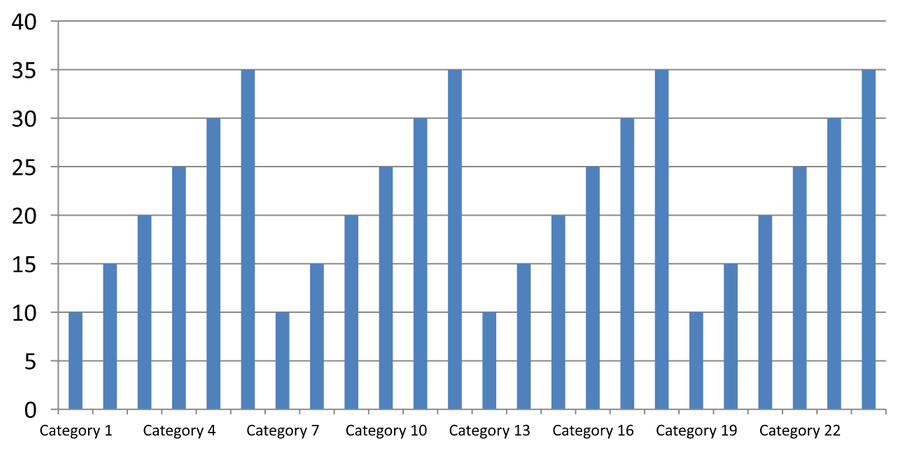
Automatické rozestupování (snímek 1): V tomto vykreslení je zobrazen každý druhý popisek kategorie a zalamuje se do dvou řádků. Automatický výsledek se může lišit podle velikosti grafu, písem a vykreslovacího enginu.
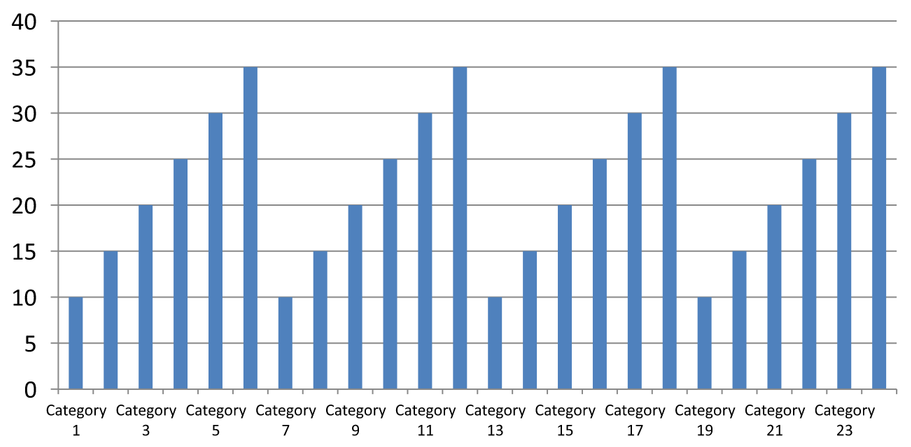
Manuální rozestupování (snímek 2): Každý třetí popisek je zobrazen v jednom řádku, zatímco značky zůstávají u každého intervalu kategorie. Všechny 24 sloupců, včetně těch bez popisků, zůstávají viditelné se stejnými hodnotami. Snímek 3 obnovuje automatický vzhled uvedený výše.
Zvolte správnou osu a interval
Použijte tento interval počtu kategorií pro textovou kategoriální osu, například pro kategoriální osu sloupcového, čárového, plošného nebo sloupcového grafu. Ve sloupcovém grafu je to vodorovná osa. Ve vodorovném sloupcovém grafu je kategoriální osa svislá, takže tyto nastavení použijte na vertical_axis. Rozestupování značek se také vztahuje na sériovou osu v grafech, které ji mají.
Nepožadujte rozestupování popisků kategorií k nastavení číselné stupnice hodnotové osy. Na hodnotové ose major_unit určuje rozdíl v hodnotách: například hlavní jednotka 10 vytvoří značky na 0, 10, 20 atd., pokud osa začíná nulou. Interval popisků kategorií 3 počítá místo kategorií, nezávisle na jejich hodnotách. Bodové a bublinové grafy používají hodnotové osy místo textové kategoriální osy. Pro datumovou osu použijte časově založené hlavní jednotky a stupnice, jak je popsáno v Změna kategoriální osy.
Nastavení formátu data pro hodnoty kategoriální osy
Příklad nahradí výchozí data grafu čtyřmi ročními hodnotami. Data jsou uložena jako sériová čísla OLE Automation v první tabulce (index 0). Nastavte category_axis_type na datumovou osu, vypněte is_number_format_linked_to_source a přiřaďte yyyy k number_format, aby se popisky kategorií zobrazovaly jako čtyřciferné roky nezávisle na formátování buňky.
from datetime import date

import aspose.slides as slides
import aspose.slides.charts as charts

with slides.Presentation() as presentation:
    slide = presentation.slides[0]

    chart = slide.shapes.add_chart(charts.ChartType.LINE, 50, 50, 450, 300)

    chart.chart_data.categories.clear()
    chart.chart_data.series.clear()

    workbook = chart.chart_data.chart_data_workbook
    workbook.clear(0)

    series = chart.chart_data.series.add(charts.ChartType.LINE)
    for i in range(4):
        category_date = date(2015 + i, 1, 1)
        serial_date = (category_date - date(1899, 12, 30)).days
        category_cell = workbook.get_cell(0, i + 1, 0, serial_date)
        chart.chart_data.categories.add(category_cell)

        value_cell = workbook.get_cell(0, i + 1, 1, i + 1)
        series.data_points.add_data_point_for_line_series(value_cell)

    chart.axes.horizontal_axis.category_axis_type = charts.CategoryAxisType.DATE
    chart.axes.horizontal_axis.is_number_format_linked_to_source = False
    chart.axes.horizontal_axis.number_format = "yyyy"

    presentation.save("DateAxisFormat.pptx", slides.export.SaveFormat.PPTX)
Nastavení úhlu otočení názvu osy grafu
Povolte has_title na svislé ose, zadejte text názvu a nastavte rotation_angle k otáčení názvu. Úhel se měří ve stupních; tento příklad ukládá sloupcový graf s názvem hodnotové osy otočeným o 90°.
import aspose.slides as slides
import aspose.slides.charts as charts

with slides.Presentation() as presentation:
    slide = presentation.slides[0]

    chart = slide.shapes.add_chart(charts.ChartType.CLUSTERED_COLUMN, 50, 50, 450, 300)
    chart.axes.vertical_axis.has_title = True
    chart.axes.vertical_axis.title.add_text_frame_for_overriding("Value")
    chart.axes.vertical_axis.title.text_format.text_block_format.rotation_angle = 90

    presentation.save("RotatedAxisTitle.pptx", slides.export.SaveFormat.PPTX)
Nastavení pozice osy na kategoriální nebo hodnotové ose
Použijte axis_between_categories aby jste určili, zda se hodnotová osa protíná s kategoriální osou mezi kategoriemi nebo na značkách kategorií. Toto nastavení platí pro kategoriální osy. Příklad nastaví tuto vlastnost na True na vodorovné kategoriální ose sloupcového grafu a uloží výsledek.
import aspose.slides as slides
import aspose.slides.charts as charts

with slides.Presentation() as presentation:
    slide = presentation.slides[0]

    chart = slide.shapes.add_chart(charts.ChartType.CLUSTERED_COLUMN, 50, 50, 450, 300)
    chart.axes.horizontal_axis.axis_between_categories = True

    presentation.save("AxisBetweenCategories.pptx", slides.export.SaveFormat.PPTX)
Nastavení jednotky zobrazení na hodnotové ose grafu
Nastavte display_unit k měřítku popisků na hodnotové ose, aniž by se změnila podkladová data. S DisplayUnitType nastaveným na MILLIONS se hodnota 60 000 000 zobrazí jako 60. Příklad vytvoří sloupcový graf a použije jednotku milionů na jeho svislé ose.
import aspose.slides as slides
import aspose.slides.charts as charts

with slides.Presentation() as presentation:
    slide = presentation.slides[0]

    chart = slide.shapes.add_chart(charts.ChartType.CLUSTERED_COLUMN, 50, 50, 450, 300)
    chart.axes.vertical_axis.display_unit = charts.DisplayUnitType.MILLIONS

    presentation.save("Result.pptx", slides.export.SaveFormat.PPTX)
Konfigurace logaritmické hodnotové osy
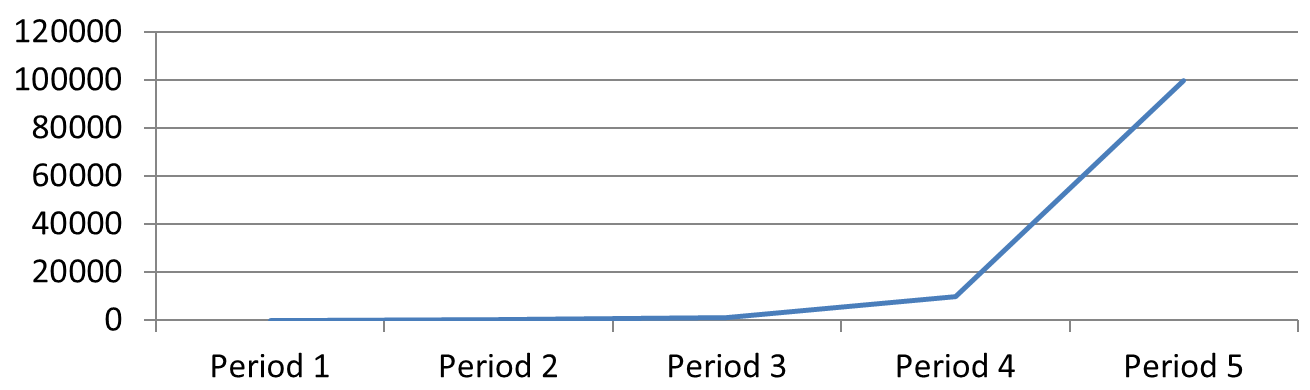
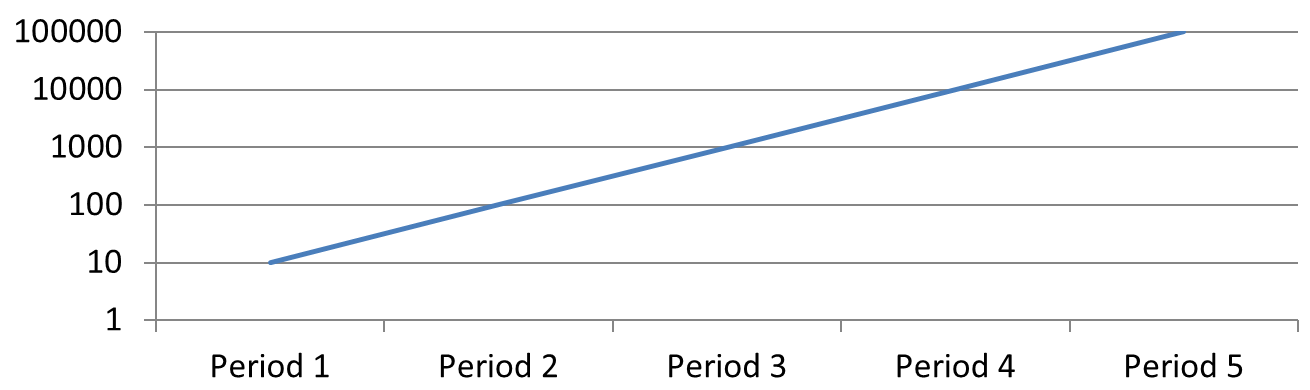
Logaritmická hodnotová osa je užitečná, když kladné hodnoty zasahují několik řádů velikosti. Například služba může během pěti období přijímat 10, 100, 1 000, 10 000 a 100 000 požadavků. Na lineární stupnici jsou menší hodnoty blízko sebe u nuly. Logaritmická stupnice usnadňuje porovnání relativního růstu: stejné vzdálenosti představují stejné poměry, ne stejné rozdíly.
Nastavte is_logarithmic na True na hodnotové ose a použijte log_base k výběru základu. Toto změní, jak jsou existující hodnoty zobrazovány; nezmění data ani nepřidá logaritmickou trendovou čáru. Trendová čára představuje aproximaci vztahu v datech a je samostatnou funkcí.
Zvolte hodnotovou osu a základnu
Pro čárový nebo sloupcový graf je hodnotová osa vertical_axis. Pro vodorovný sloupcový graf je to horizontal_axis. Bodové a bublinové grafy mají dvě hodnotové osy, takže vyberte vodorovnou osu pro hodnoty X, svislou pro hodnoty Y, nebo obě. Logaritmické škálování neaplikujte na kategoriální osu.
Výchozí logaritmický základ je 10. Pro PPTX grafy použijte základ od 2 do 1000 inkluzivně; podporovány jsou i zlomek základny jako 2.5. Se základnou 10 jsou po sobě jdoucí mocniny 10, 100, 1 000 a 10 000 rovnoměrně rozloženy.
Porovnání lineárního a logaritmického škálování
Následující příklad vytvoří čárový graf s pěti počty požadavků na prvním snímku, poté tento snímek klonuje a na druhém povolí logaritmickou hodnotovou osu s bází 10. Oba snímky zachovávají stejná data.
import aspose.slides as slides
import aspose.slides.charts as charts

with slides.Presentation() as presentation:
    slide = presentation.slides[0]

    chart = slide.shapes.add_chart(charts.ChartType.LINE, 30, 40, 660, 200)

    chart.has_legend = False

    chart.chart_data.categories.clear()
    chart.chart_data.series.clear()

    workbook = chart.chart_data.chart_data_workbook
    workbook.clear(0)

    series = chart.chart_data.series.add(charts.ChartType.LINE)
    values = [10, 100, 1000, 10000, 100000]

    for i, value in enumerate(values):
        category_cell = workbook.get_cell(0, i + 1, 0, f"Period {i + 1}")
        chart.chart_data.categories.add(category_cell)

        value_cell = workbook.get_cell(0, i + 1, 1, value)
        series.data_points.add_data_point_for_line_series(value_cell)

    # Zachovat první snímek lineární a změnit jen stupnici hodnotové osy v kopii.
    logarithmic_slide = presentation.slides.add_clone(slide)
    logarithmic_chart = logarithmic_slide.shapes[0]
    value_axis = logarithmic_chart.axes.vertical_axis
    value_axis.is_logarithmic = True
    value_axis.log_base = 10

    presentation.save("LogarithmicAxis.pptx", slides.export.SaveFormat.PPTX)
Lineární škála (snímek 1): Stejné vertikální vzdálenosti představují stejné rozdíly v počtu požadavků. Největší hodnota dominuje grafu, což ztěžuje rozlišení menších hodnot.
Logaritmická škála (snímek 2): Stejné vertikální vzdálenosti představují stejné poměry. Každé období má desetkrát více požadavků než předchozí, takže body tvoří rovnou stoupající čáru na logaritmické stupnici s bází 10. Popisky osy stále ukazují původní počty požadavků.
Zpracování nulových a záporných hodnot
Logaritmická stupnice může zobrazovat jen striktně kladné hodnoty. Před jejím povolením data zkontrolujte. Pokud jsou nuly nebo záporné hodnoty smysluplné, zachovejte lineární stupnici nebo je zobrazte samostatně. Pokud je vyloučení těchto hodnot vhodné pro analýzu, uveďte důvod. Nepřepisujte je tiše malými kladnými čísly, protože to mění význam dat. Každý ručně nastavený minimální nebo maximální limit pro logaritmickou osu musí být také kladný.
FAQ
Jak nastavit hodnotu, při které se jedna osa protíná s druhou (průsečík osy)?
Použijte cross_type k výběru chování průsečíku. Pro specifikaci číselné hodnoty průsečíku nastavte cross_at. Tím můžete posunout průsečík osy na vhodnou úroveň.
Jak mohu umístit popisky značek relativně k ose?
Nastavte tick_label_position pomocí TickLabelPositionType: LOW, HIGH, NEXT_TO nebo NONE. Pro řízení samotných značek použijte major_tick_mark nebo minor_tick_mark; jsou oddělené od umístění popisků.