
Spravujte popisky dat v grafech v prezentacích pomocí Pythonu
Úvod
Popisky dat zobrazují informace o sériích grafu a jednotlivých datových bodech, pomáhají čtenářům identifikovat hodnoty a pochopit graf. Tento článek vysvětluje, jak formátovat hodnoty, zobrazovat procenta, číst text popisků, ovládat popisky nad maximem osy, upravovat rozestup popisků osa kategorií a umisťovat popisky koláčových grafů.
Nastavení přesnosti dat v popiscích grafu
Použijte number_format_of_values k formátování hodnot sérií. Tento příklad vytvoří čárový graf s výchozími daty, zobrazí jeho datovou tabulku a povolí popisky hodnot pro první sérii. Formát #,##0.00 zobrazuje oddělovač tisíců a dvě desetinná místa, aniž by změnil podkladové hodnoty.
import aspose.slides as slides
import aspose.slides.charts as charts

with slides.Presentation() as presentation:
    slide = presentation.slides[0]

    chart = slide.shapes.add_chart(charts.ChartType.LINE, 50, 50, 450, 300)
    chart.has_data_table = True

    series = chart.chart_data.series[0]
    series.number_format_of_values = "#,##0.00"
    series.labels.default_data_label_format.show_value = True

    presentation.save("PrecisionOfDatalabels_out.pptx", slides.export.SaveFormat.PPTX)
Pro formátování číselných buněk v vložené sešitě grafu viz Set Custom Number Formats for Workbook Cells. Tento příklad také ukazuje popisky hodnot, které dodržují formáty zdrojových buněk při zachování uložených číselných hodnot.
Zobrazování procent jako popisků
U sloupcového grafu se zásobníkem vypočítejte každou hodnotu jako procento celkového součtu kategorie a přiřaďte text pomocí text_frame_for_overriding. Tento příklad používá výchozí data grafu a zobrazuje procenta se dvěma desetinnými místy v písmu o velikosti 8 bodů. Kategorie s nulovým součtem jsou přeskočeny, aby se zabránilo dělení nulou. Přepočítejte vlastní text popisku, pokud se data grafu změní.
import aspose.slides as slides
import aspose.slides.charts as charts

with slides.Presentation() as presentation:
    slide = presentation.slides[0]

    chart = slide.shapes.add_chart(charts.ChartType.STACKED_COLUMN, 20, 20, 400, 400)

    category_totals = [0.0] * len(chart.chart_data.categories)
    for k in range(len(chart.chart_data.categories)):
        for series in chart.chart_data.series:
            point_value = float(series.data_points[k].value.data)
            category_totals[k] += point_value

    for series in chart.chart_data.series:
        series.labels.default_data_label_format.show_legend_key = False

        for j in range(len(series.data_points)):
            label = series.data_points[j].label
            if category_totals[j] == 0:
                continue

            point_value = float(series.data_points[j].value.data)
            data_point_percent = point_value / category_totals[j] * 100

            portion = slides.Portion()
            portion.text = f"{data_point_percent:.2f} %"
            portion.portion_format.font_height = 8

            label.text_frame_for_overriding.text = ""

            paragraph = label.text_frame_for_overriding.paragraphs[0]
            paragraph.portions.add(portion)

            label.data_label_format.show_value = True
            label.data_label_format.show_series_name = False
            label.data_label_format.show_percentage = False
            label.data_label_format.show_legend_key = False
            label.data_label_format.show_category_name = False
            label.data_label_format.show_bubble_size = False

    presentation.save("DisplayPercentageAsLabels_out.pptx", slides.export.SaveFormat.PPTX)
Nastavení procentního znaku v popiscích grafu
Když jsou hodnoty uloženy jako zlomek, použijte number_format k zobrazení procent. Nastavte is_number_format_linked_to_source na False, aby se formát popisku použil nezávisle na zdrojových buňkách.
Tento příklad vytvoří 100 % zásobníkový sloupcový graf s červenou a modrou sérií napříč čtyřmi kategoriemi. Každý pár hodnot sečte na 1. Formát popisku 0.0% zobrazí 0,30 jako 30,0 %, zatímco svislá osa používá dvě desetinná místa. Obě série používají bílý popisek o velikosti 10 bodů.
import aspose.slides as slides
import aspose.slides.charts as charts
import aspose.pydrawing as drawing

with slides.Presentation() as presentation:
    slide = presentation.slides[0]

    chart = slide.shapes.add_chart(charts.ChartType.PERCENTS_STACKED_COLUMN, 20, 20, 500, 400)

    chart.axes.vertical_axis.is_number_format_linked_to_source = False
    chart.axes.vertical_axis.number_format = "0.00%"

    chart.chart_data.series.clear()
    chart.chart_data.categories.clear()

    workbook = chart.chart_data.chart_data_workbook
    worksheet_index = 0
    for i in range(4):
        category_cell = workbook.get_cell(worksheet_index, i + 1, 0, f"Category {i + 1}")
        chart.chart_data.categories.add(category_cell)

    series_names = ["Reds", "Blues"]
    series_colors = [drawing.Color.red, drawing.Color.blue]
    values = [[0.30, 0.50, 0.80, 0.65], [0.70, 0.50, 0.20, 0.35]]

    for i in range(len(series_names)):
        series_cell = workbook.get_cell(worksheet_index, 0, i + 1, series_names[i])
        series = chart.chart_data.series.add(series_cell, chart.type)
        for j in range(4):
            value_cell = workbook.get_cell(worksheet_index, j + 1, i + 1, values[i][j])
            series.data_points.add_data_point_for_bar_series(value_cell)

        series.format.fill.fill_type = slides.FillType.SOLID
        series.format.fill.solid_fill_color.color = series_colors[i]

        label_format = series.labels.default_data_label_format
        label_format.show_value = True
        label_format.is_number_format_linked_to_source = False
        label_format.number_format = "0.0%"
        label_format.text_format.portion_format.font_height = 10
        label_format.text_format.portion_format.fill_format.fill_type = slides.FillType.SOLID
        label_format.text_format.portion_format.fill_format.solid_fill_color.color = drawing.Color.white

    presentation.save("SetDataLabelsPercentageSign_out.pptx", slides.export.SaveFormat.PPTX)
Přečtení skutečného textu popisků dat
Použijte get_actual_label_text k získání textu vytvořeného nastavením popisku dat. To je užitečné při extrahování popisků pro zprávy, prohledávání obsahu prezentace nebo ověřování vygenerovaných grafů. V níže uvedeném příkladu výchozí data label format kombinuje název kategorie, název série a hodnotu. Jeden bod formátuje svou hodnotu jako procento a další používá vlastní text z text_frame_for_overriding.
import aspose.slides as slides
import aspose.slides.charts as charts

with slides.Presentation() as presentation:
    slide = presentation.slides[0]

    chart = slide.shapes.add_chart(charts.ChartType.CLUSTERED_COLUMN, 20, 20, 500, 300)

    chart.chart_data.series.clear()
    chart.chart_data.categories.clear()

    workbook = chart.chart_data.chart_data_workbook
    for i, category_name in enumerate(["Q1", "Q2"]):
        category_cell = workbook.get_cell(0, i + 1, 0, category_name)
        chart.chart_data.categories.add(category_cell)

    north_cell = workbook.get_cell(0, 0, 1, "North")
    north = chart.chart_data.series.add(north_cell, chart.type)
    for i, value in enumerate([0.25, 0.75]):
        value_cell = workbook.get_cell(0, i + 1, 1, value)
        north.data_points.add_data_point_for_bar_series(value_cell)

    south_cell = workbook.get_cell(0, 0, 2, "South")
    south = chart.chart_data.series.add(south_cell, chart.type)
    for i, value in enumerate([0.40, 0.60]):
        value_cell = workbook.get_cell(0, i + 1, 2, value)
        south.data_points.add_data_point_for_bar_series(value_cell)

    for series in chart.chart_data.series:
        label_format = series.labels.default_data_label_format
        label_format.show_category_name = True
        label_format.show_series_name = True
        label_format.show_value = True

    north.labels[1].data_label_format.is_number_format_linked_to_source = False
    north.labels[1].data_label_format.number_format = "0%"
    south.labels[0].text_frame_for_overriding.text = "Reviewed"

    for series in chart.chart_data.series:
        for point in series.data_points:
            label = point.label
            if not label.is_visible:
                continue

            label_text = label.get_actual_label_text()
            print(f"Value: {point.value.data}; label: {label_text}")
Číslo uložené v datovém bodě zůstává 0.75, i když jeho popisek zobrazuje 75% spolu s názvy kategorie a série. Vlastní text nahrazuje vygenerovaný text popisku. get_actual_label_text vrací výsledný řetězec popisku v obou případech. Zkontrolujte is_visible samostatně, jak je uvedeno výše, pokud chcete extrahovat pouze viditelné popisky.
Ovládání popisků nad maximem osy
Když omezíte rozsah osy ručně, některé datové body mohou překročit její maximum. Použijte show_data_labels_over_maximum k řízení, zda se jejich popisky zobrazí. Toto nastavení mění viditelnost popisku; nemění rozsah osy ani podkladové datové hodnoty.
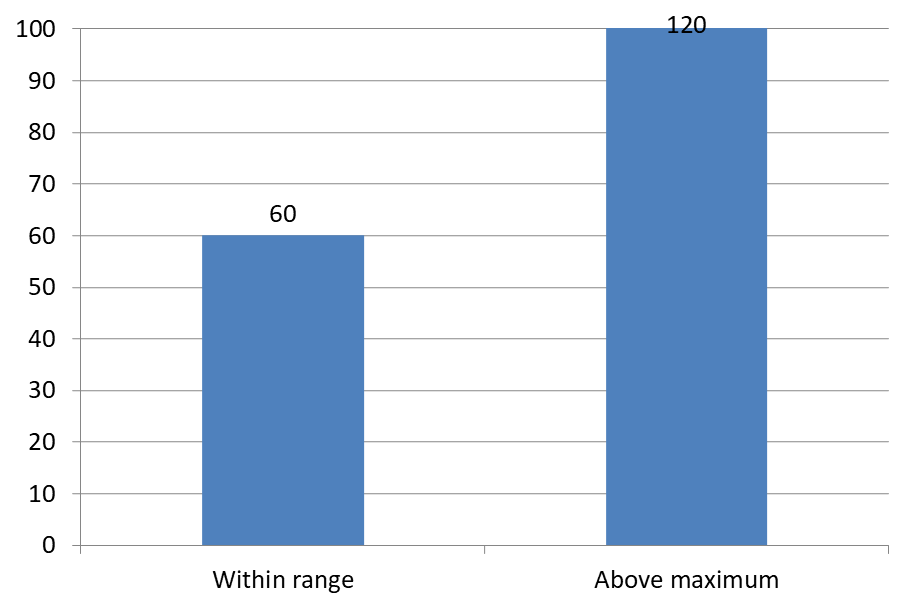
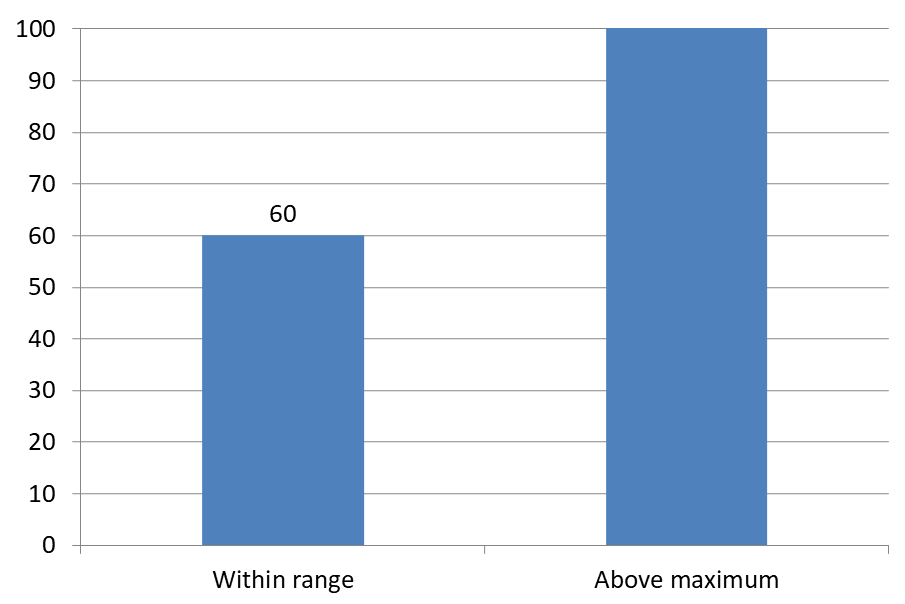
Níže uvedený příklad vytvoří 2D seskupený sloupcový graf s hodnotami 60 a 120. Nastaví is_automatic_max_value na False a max_value na 100 na svislé ose. První snímek povolí popisky nad maximem; kopie tohoto snímku je zakáže. Oba snímky jsou uloženy v DataLabelsOverMaximum.pptx.
Povolte popisky hodnot pomocí show_value. Nastavení na úrovni grafu samo o sobě nezpůsobí zobrazení hodnot ani nepřepíše zakázané zobrazení hodnot u jednotlivých popisků. Tento příklad povolí hodnoty pro celou sérii a použije position k umístění popisků na vnější konec každého sloupce.
import aspose.slides as slides
import aspose.slides.charts as charts

with slides.Presentation() as presentation:
    slide = presentation.slides[0]

    chart = slide.shapes.add_chart(charts.ChartType.CLUSTERED_COLUMN, 50, 50, 600, 400)
    chart.has_legend = False

    chart.chart_data.series.clear()
    chart.chart_data.categories.clear()

    workbook = chart.chart_data.chart_data_workbook

    first_category = workbook.get_cell(0, 1, 0, "Within range")
    second_category = workbook.get_cell(0, 2, 0, "Above maximum")

    chart.chart_data.categories.add(first_category)
    chart.chart_data.categories.add(second_category)

    series_name = workbook.get_cell(0, 0, 1, "Values")
    series = chart.chart_data.series.add(series_name, chart.type)

    first_value = workbook.get_cell(0, 1, 1, 60)
    second_value = workbook.get_cell(0, 2, 1, 120)

    series.data_points.add_data_point_for_bar_series(first_value)
    series.data_points.add_data_point_for_bar_series(second_value)

    series.labels.default_data_label_format.show_value = True
    series.labels.default_data_label_format.position = charts.LegendDataLabelPosition.OUTSIDE_END

    chart.axes.vertical_axis.is_automatic_max_value = False
    chart.axes.vertical_axis.max_value = 100
    chart.show_data_labels_over_maximum = True

    second_slide = presentation.slides.add_clone(slide)
    second_chart = second_slide.shapes[0]
    second_chart.show_data_labels_over_maximum = False

    presentation.save("DataLabelsOverMaximum.pptx", slides.export.SaveFormat.PPTX)
Následující obrázky ukazují uložené snímky vykreslené v Microsoft PowerPoint. Při True je popisek 120 viditelný na horní hranici; při False je skrytý. Popisek 60 zůstává viditelný, maximum osy zůstává na 100 a druhý datový bod zůstává 120 v obou případech.
| show_data_labels_over_maximum = True | show_data_labels_over_maximum = False |
|---|---|
 |
 |
Typ grafu
Tento příklad používá 2D sloupcový graf s hodnotovou osou. Grafy bez hodnotové osy, jako koláčové a prstencové grafy, nemají maximum osy, které by bylo možné tímto způsobem omezovat.Nastavení vzdálenosti popisku od osy
Použijte label_offset k řízení vzdálenosti mezi popisky osy kategorií a osou. Hodnota je procento maximální velikosti písma popisků osy. Tento příklad vytvoří seskupený sloupcový graf a nastaví odsazení popisku vodorovné osy na 500. Toto nastavení ovlivňuje popisky osy kategorií, nikoli popisky připojené k jednotlivým datovým bodům.
import aspose.slides as slides
import aspose.slides.charts as charts

with slides.Presentation() as presentation:
    slide = presentation.slides[0]

    chart = slide.shapes.add_chart(charts.ChartType.CLUSTERED_COLUMN, 20, 20, 500, 300)
    chart.axes.horizontal_axis.label_offset = 500

    presentation.save("SetCategoryAxisLabelDistance_out.pptx", slides.export.SaveFormat.PPTX)
Úprava umístění popisků
U koláčového grafu upravte umístění popisků dat, abyste zlepšili rozestup a vytvořili místo pro vodící čáry.
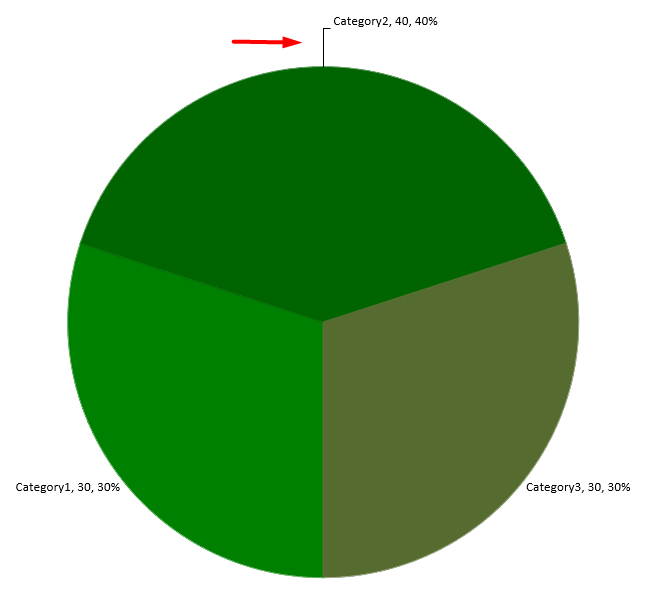
Tento příklad zobrazuje hodnotu prvního datového bodu, umisťuje jeho popisek mimo výseč a upravuje jeho posuny x a y. Tyto posuny jsou relativní k šířce a výšce grafu, respektive.
import aspose.slides as slides
import aspose.slides.charts as charts

with slides.Presentation() as presentation:
    slide = presentation.slides[0]

    chart = slide.shapes.add_chart(charts.ChartType.PIE, 50, 50, 200, 200)
    series = chart.chart_data.series

    label = series[0].labels[0]
    label.data_label_format.show_value = True
    label.data_label_format.position = charts.LegendDataLabelPosition.OUTSIDE_END
    label.x = 0.71
    label.y = 0.04

    presentation.save("presentation.pptx", slides.export.SaveFormat.PPTX)
Formátování vodících čar
Když jsou popisky koláčového grafu umístěny mimo výseče, vodící čáry pomáhají čtenářům přiřadit každou hodnotu ke správné výseči. Kontrastní barva a mírně silnější čára mohou tyto spoje učinit snadněji sledovatelnými, zatímco průhlednost a čárkový styl udržují čáry vizuálně nenápadné.
Použijte leader_lines_format k formátování vodících čar na úrovni kolekce popisků dat série. Nastavení v series.labels.leader_lines_format.line se vztahují na kolekci, nikoli na jednotlivý popisek.
Tento příklad vytvoří koláčový graf s výchozími daty, zobrazí hodnoty mimo výseče a povolí show_leader_lines. Přesune dva popisky dál od jejich výsečí pomocí posunů x a y, vyjádřených jako zlomky šířky a výšky grafu. Vstupní prezentace není vyžadována.
Formát fill_format čáry nastaví plnou modrou barvu s alfa hodnotou 191 ze 255, což poskytuje přibližně 25 % průhlednost. width nastaví tloušťku na 2 body a dash_style udělá čáru čárkovanou.
import aspose.slides as slides
import aspose.slides.charts as charts
import aspose.pydrawing as drawing

with slides.Presentation() as presentation:
    slide = presentation.slides[0]

    chart = slide.shapes.add_chart(charts.ChartType.PIE, 80, 50, 560, 400)
    chart.has_legend = False

    series = chart.chart_data.series[0]

    label_format = series.labels.default_data_label_format
    label_format.show_value = True
    label_format.position = charts.LegendDataLabelPosition.OUTSIDE_END
    label_format.show_leader_lines = True

    # Přesuňte dva popisky dál od jejich výsečů.
    series.labels[0].x = 0.10
    series.labels[0].y = -0.05
    series.labels[1].x = -0.10
    series.labels[1].y = 0.05

    line = series.labels.leader_lines_format.line
    line.fill_format.fill_type = slides.FillType.SOLID
    line.fill_format.solid_fill_color.color = drawing.Color.from_argb(191, 30, 90, 160)
    line.width = 2
    line.dash_style = slides.LineDashStyle.DASH

    presentation.save("FormattedLeaderLines.pptx", slides.export.SaveFormat.PPTX)
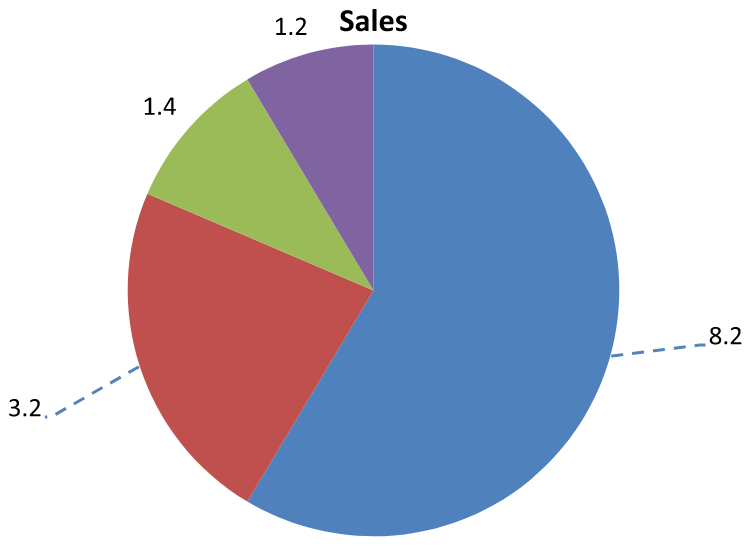
Povolení vodících čar nezaručuje, že se čára objeví u každého popisku. Viditelnost závisí na umístění popisku a na chování rozvržení grafu. V tomto příkladu mají dva posunuté popisky viditelné vodící čáry; popisky, které zůstávají blízko svých výsečí, je nepotřebují.
Následující obrázek ukazuje uložený FormattedLeaderLines.pptx vykreslený pomocí Aspose.Slides:
Přidání více řádků popisků nad sloupcový graf
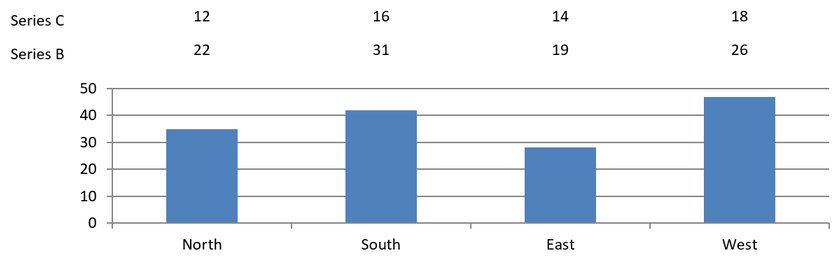
Tento příklad vytvoří sloupcový graf se dvěma řádky popisků dat nad oblastí vykreslování. Série A zobrazuje viditelné sloupce, zatímco Série B a Série C poskytují další popisky. Jejich sloupce jsou skryté odstraněním výplně a obrysu. Vlastnost overlap zarovnává všechny tři série se stejnými středy kategorií.
Nastavení plot_area vyhrazuje místo pro řádky popisků. Po výpočtu výchozích pozic metodou validate_chart_layout zachovají x a y horizontální zarovnání a použijí vertikální posuny k uspořádání popisků do dvou řádků. Čísla zůstávají popisky dat propojenými s hodnotami sérií; pouze nadpisy řádků jsou samostatné textové tvary.
import aspose.slides as slides
import aspose.slides.charts as charts
import aspose.pydrawing as drawing

with slides.Presentation() as presentation:
    slide = presentation.slides[0]

    chart = slide.shapes.add_chart(charts.ChartType.CLUSTERED_COLUMN, 40, 40, 640, 200)
    chart.has_title = False
    chart.has_legend = False
    chart.text_format.portion_format.font_height = 12

    chart.chart_data.series.clear()
    chart.chart_data.categories.clear()

    workbook = chart.chart_data.chart_data_workbook
    workbook.clear(0)

    categories = ["North", "South", "East", "West"]
    series_names = ["Series A", "Series B", "Series C"]
    series_values = [
        [35, 42, 28, 47],
        [22, 31, 19, 26],
        [12, 16, 14, 18]
    ]

    for category_index, category_name in enumerate(categories):
        category_cell = workbook.get_cell(0, category_index + 1, 0, category_name)
        chart.chart_data.categories.add(category_cell)

    for series_index, series_name in enumerate(series_names):
        series_cell = workbook.get_cell(0, 0, series_index + 1, series_name)
        series = chart.chart_data.series.add(series_cell, charts.ChartType.CLUSTERED_COLUMN)

        for category_index in range(len(categories)):
            value_cell = workbook.get_cell(0, category_index + 1, series_index + 1, series_values[series_index][category_index])
            series.data_points.add_data_point_for_bar_series(value_cell)

        if series_index > 0:
            # Skryjte sloupce B a C, ale zachovejte jejich popisky dat.
            series.format.fill.fill_type = slides.FillType.NO_FILL
            series.format.line.fill_format.fill_type = slides.FillType.NO_FILL
            label_format = series.labels.default_data_label_format
            label_format.show_value = True
            label_format.text_format.portion_format.font_height = 12
            label_fill = label_format.text_format.portion_format.fill_format
            label_fill.fill_type = slides.FillType.SOLID
            label_fill.solid_fill_color.color = drawing.Color.black
            label_format.position = charts.LegendDataLabelPosition.INSIDE_BASE

    # Zarovnejte všechny tři série ke stejným středům kategorií.
    chart.chart_data.series[0].parent_series_group.overlap = 100

    # Použijte méně mřížkových čar pro tento kompaktní příklad.
    chart.axes.vertical_axis.is_automatic_major_unit = False
    chart.axes.vertical_axis.major_unit = 10

    # Rezervujte prostor nad grafem pro dva řádky popisků dat.
    chart.plot_area.layout_target_type = charts.LayoutTargetType.INNER
    chart.plot_area.x = 0.15
    chart.plot_area.y = 0.32
    chart.plot_area.width = 0.80
    chart.plot_area.height = 0.48
    chart.validate_chart_layout()

    for series_index in range(1, len(series_names)):
        series = chart.chart_data.series[series_index]
        row_top = 0.15 if series_index == 1 else 0.03

        for category_index in range(len(categories)):
            data_label = series.data_points[category_index].label
            # Zachovejte výchozí horizontální pozici. Y je posun od
            # výchozí pozice popisku, vyjádřený jako podíl výšky grafu.
            data_label.x = 0
            data_label.y = row_top - data_label.actual_y / chart.height

        # Pouze nadpis řádku je samostatný textový tvar.
        row_heading = slide.shapes.add_auto_shape(slides.ShapeType.RECTANGLE, chart.x, chart.y + row_top * chart.height, 85, 18)
        row_heading.fill_format.fill_type = slides.FillType.NO_FILL
        row_heading.line_format.fill_format.fill_type = slides.FillType.NO_FILL
        row_heading.add_text_frame(series_names[series_index])
        row_heading.text_frame.text_frame_format.margin_top = 0
        row_heading.text_frame.text_frame_format.margin_bottom = 0
        heading_format = row_heading.text_frame.paragraphs[0].portions[0].portion_format
        heading_format.font_height = 12
        heading_format.fill_format.fill_type = slides.FillType.SOLID
        heading_format.fill_format.solid_fill_color.color = drawing.Color.black

    presentation.save("multiple-rows-of-labels.pptx", slides.export.SaveFormat.PPTX)
Často kladené otázky
Jak mohu zabránit překrývání popisků dat v hustých grafech?
Kombinujte automatické umístění popisků, vodící čáry a sníženou velikost písma; v případě potřeby skryjte některá pole (například kategorii) nebo zobrazujte popisky jen pro extrémní hodnoty či klíčové body.
Jak mohu zakázat popisky pouze pro nulové, záporné nebo prázdné hodnoty?
Filtrovat datové body před povolením popisků a vypnout jejich zobrazení pro hodnoty 0, záporné hodnoty nebo chybějící hodnoty podle definovaného pravidla.
Jak zajistit konzistentní styl popisků při exportu do PDF/obrázků?
Explicitně nastavte rodinu písma a velikost a ověřte, že písmo je k dispozici v prostředí pro vykreslování, aby nedošlo k jeho nahrazení.