
Personnaliser les axes des graphiques dans les présentations avec Python
Vue d’ensemble
Cet article explique comment personnaliser les axes des graphiques avec Aspose.Slides for Python via .NET. Il couvre les valeurs d’axe calculées, le basculement des lignes et colonnes du graphique, la visibilité des axes, les intervalles d’étiquettes de catégorie et de marques d’échelle, les catégories de dates et leur mise en forme, la rotation du titre, le positionnement des axes, les unités d’affichage et le redimensionnement logarithmique.
Obtenir les valeurs maximales sur l’axe vertical des graphiques
Créez une Présentation et ajoutez un graphique en aires avec des données par défaut. Appelez validate_chart_layout avant de lire les valeurs d’axe calculées afin que la mise en forme du graphique soit à jour.
Lisez actual_max_value et actual_min_value pour les limites de l’axe, ainsi que actual_major_unit et actual_minor_unit pour les intervalles de marques. actual_major_unit_scale et actual_minor_unit_scale fournissent les échelles d’unités temporelles, pertinentes pour les axes de dates. L’exemple stocke ces valeurs dans des variables locales et enregistre le graphique.
import aspose.slides as slides
import aspose.slides.charts as charts

with slides.Presentation() as presentation:
    slide = presentation.slides[0]

    chart = slide.shapes.add_chart(charts.ChartType.AREA, 100, 100, 500, 350)
    chart.validate_chart_layout()

    max_value = chart.axes.vertical_axis.actual_max_value
    min_value = chart.axes.vertical_axis.actual_min_value

    major_unit = chart.axes.vertical_axis.actual_major_unit
    minor_unit = chart.axes.vertical_axis.actual_minor_unit

    major_unit_scale = chart.axes.vertical_axis.actual_major_unit_scale
    minor_unit_scale = chart.axes.vertical_axis.actual_minor_unit_scale

    presentation.save("AxisValues_out.pptx", slides.export.SaveFormat.PPTX)
Échanger les données entre les axes
Utilisez switch_row_column pour inverser les rôles des séries et des catégories dans les données du graphique. Chaque ancienne catégorie devient une série, et chaque ancienne série devient une catégorie. Cela modifie le regroupement des données ; cela n’échange pas les axes horizontal et vertical. L’exemple utilise set_range pour lier les données par défaut à Sheet1!A1:D5, incluant la ligne d’en‑tête et la colonne des catégories, avant d’échanger les lignes et colonnes. Il enregistre un graphique avec quatre séries et trois catégories.
import aspose.slides as slides
import aspose.slides.charts as charts

with slides.Presentation() as presentation:
    slide = presentation.slides[0]

    chart = slide.shapes.add_chart(charts.ChartType.CLUSTERED_COLUMN, 100, 100, 400, 300)

    chart.chart_data.set_range("Sheet1!A1:D5")
    chart.chart_data.switch_row_column()

    presentation.save("SwitchChartRowColumns_out.pptx", slides.export.SaveFormat.PPTX)
Inverser l’ordre de trame d’un axe
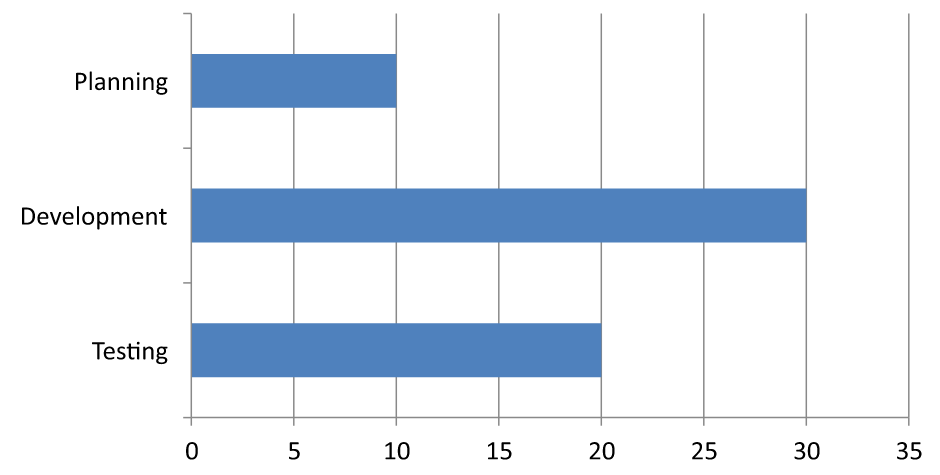
Utilisez is_plot_order_reversed pour inverser un axe de catégorie ou de valeur. Par exemple, un graphique à barres horizontal peut afficher les étapes d’un projet de haut en bas dans le même ordre que la feuille : Planification, Développement, Test. Inverser un axe change la direction de traçage ; cela ne trie pas et ne réarrange pas les données du classeur. En comparaison, switch_row_column échange les rôles des séries et des catégories.
L’exemple suivant crée un graphique à barres horizontal avec trois étapes et une série. Il enregistre une présentation avec trois diapositives : ordre normal, catégories inversées et valeurs inversées. Chaque copie utilise le même jeu de données, et un seul axe est inversé dans chaque copie.
import aspose.slides as slides
import aspose.slides.charts as charts

with slides.Presentation() as presentation:
    slide = presentation.slides[0]

    chart = slide.shapes.add_chart(charts.ChartType.CLUSTERED_BAR, 50, 40, 620, 320)
    chart.has_legend = False

    chart.chart_data.categories.clear()
    chart.chart_data.series.clear()

    workbook = chart.chart_data.chart_data_workbook
    workbook.clear(0)

    series = chart.chart_data.series.add(charts.ChartType.CLUSTERED_BAR)
    stages = ["Planning", "Development", "Testing"]
    values = [10, 30, 20]
    for i, stage in enumerate(stages):
        category_cell = workbook.get_cell(0, i + 1, 0, stage)
        chart.chart_data.categories.add(category_cell)
        value_cell = workbook.get_cell(0, i + 1, 1, values[i])
        series.data_points.add_data_point_for_bar_series(value_cell)

    # Diapositive 2 : afficher la première catégorie en haut.
    category_slide = presentation.slides.add_clone(slide)
    category_chart = category_slide.shapes[0]
    category_chart.axes.vertical_axis.is_plot_order_reversed = True
    # Conserver l'axe de valeur horizontal en bas.
    category_chart.axes.vertical_axis.cross_type = charts.CrossesType.MAXIMUM

    # Diapositive 3 : inverser uniquement l’échelle numérique horizontale.
    value_slide = presentation.slides.add_clone(slide)
    value_chart = value_slide.shapes[0]
    value_chart.axes.horizontal_axis.is_plot_order_reversed = True

    presentation.save("ReversedAxes.pptx", slides.export.SaveFormat.PPTX)
Inverser un axe peut également déplacer l’axe perpendiculaire du côté opposé du tracé. cross_type contrôle l’endroit où l’autre axe croise l’axe configuré. Dans la diapositive 2, le définir sur MAXIMUM sur l’axe de catégorie inversé maintient l’axe de valeur horizontal en bas. Pour un point de croisement spécifique, utilisez cross_at. Vérifiez les réglages de croisement lors du changement de direction, surtout si le graphique possède déjà un point de croisement personnalisé. Réinitialisez is_plot_order_reversed à False pour restaurer la direction de traçage normale ; les réglages de croisement sont indépendants.
| Ordre normal (diapo 1) | Catégories inversées (diapo 2) | Valeurs inversées (diapo 3) |
|---|---|---|
 |
 |
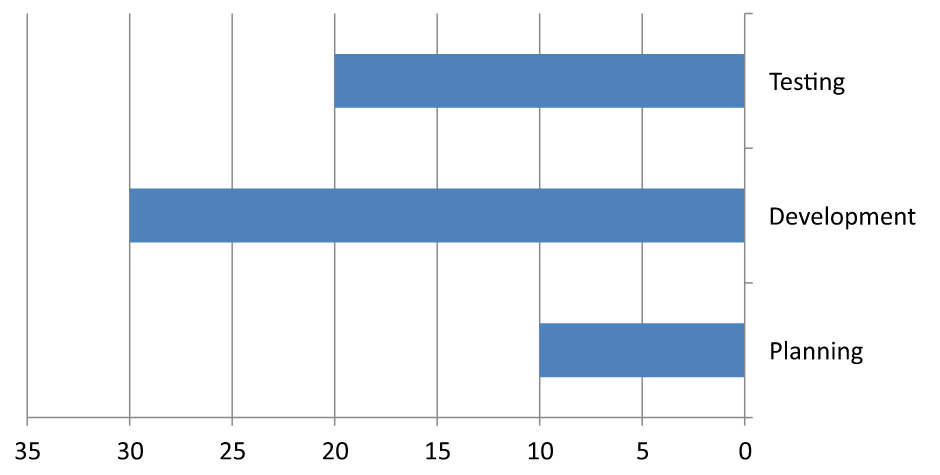 |
| Les catégories s’étendent de bas en haut ; les valeurs augmentent de gauche à droite. | Planification, Développement et Test s’étendent de haut en bas. Les valeurs et l’ordre des lignes du classeur restent inchangés. | Les catégories conservent leur ordre normal ; les valeurs augmentent de droite à gauche. L’axe de catégorie croise à zéro à droite. |
Désactiver l’axe vertical pour les graphiques en courbes
Définissez is_visible sur False pour l’axe vertical afin de le masquer. L’exemple crée un graphique en courbes avec des données par défaut et l’enregistre avec l’axe vertical masqué.
import aspose.slides as slides
import aspose.slides.charts as charts

with slides.Presentation() as presentation:
    slide = presentation.slides[0]

    chart = slide.shapes.add_chart(charts.ChartType.LINE, 100, 100, 400, 300)
    chart.axes.vertical_axis.is_visible = False

    presentation.save("HiddenVerticalAxis.pptx", slides.export.SaveFormat.PPTX)
Désactiver l’axe horizontal pour les graphiques en courbes
Définissez is_visible sur False pour l’axe horizontal afin de le masquer. L’exemple crée un graphique en courbes avec des données par défaut et l’enregistre avec l’axe horizontal masqué.
import aspose.slides as slides
import aspose.slides.charts as charts

with slides.Presentation() as presentation:
    slide = presentation.slides[0]

    chart = slide.shapes.add_chart(charts.ChartType.LINE, 100, 100, 400, 300)
    chart.axes.horizontal_axis.is_visible = False

    presentation.save("HiddenHorizontalAxis.pptx", slides.export.SaveFormat.PPTX)
Modifier un axe de catégorie
Définissez category_axis_type pour choisir un axe de catégorie de type date ou texte. Cet exemple nécessite ExistingChart.pptx, contenant un graphique comme première forme de la première diapositive et des cellules de catégorie contenant des valeurs de date Excel numériques. Il change l’axe horizontal en axe de date. En définissant is_automatic_major_unit sur False, major_unit sur 1 et major_unit_scale sur « months », les marques majeures sont placées à intervalles d’un mois.
import aspose.slides as slides
import aspose.slides.charts as charts

with slides.Presentation("ExistingChart.pptx") as presentation:
    slide = presentation.slides[0]

    chart = slide.shapes[0]
    chart.axes.horizontal_axis.category_axis_type = charts.CategoryAxisType.DATE
    chart.axes.horizontal_axis.is_automatic_major_unit = False
    chart.axes.horizontal_axis.major_unit = 1
    chart.axes.horizontal_axis.major_unit_scale = charts.TimeUnitType.MONTHS

    presentation.save("ChangeChartCategoryAxis_out.pptx", slides.export.SaveFormat.PPTX)
Contrôler les intervalles des étiquettes d’axe de catégorie
Lorsqu’un graphique possède de nombreuses catégories, réduisez le nombre d’étiquettes d’axe visibles sans supprimer les catégories ou les points de données. Définissez is_automatic_tick_label_spacing sur False, puis définissez tick_label_spacing sur l’intervalle de catégorie souhaité. Pour des catégories texte dans leur ordre normal, le comptage commence à la première catégorie :
| Intervalle | Étiquettes affichées dans l’exemple |
|---|---|
1 |
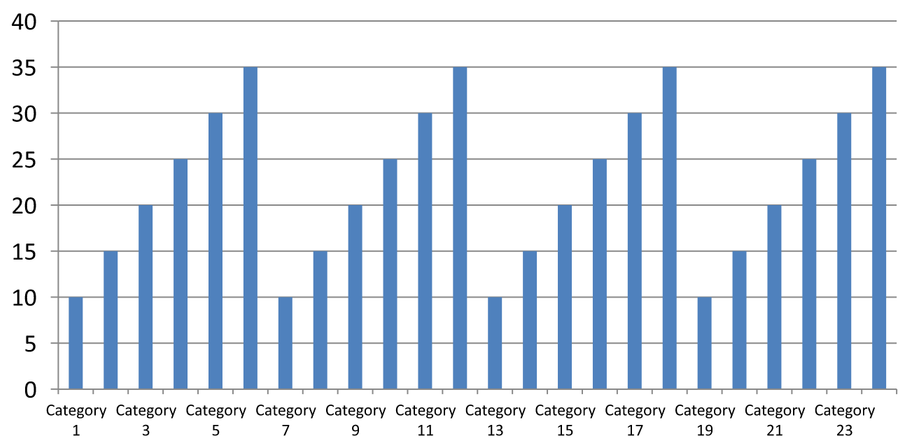
Category 1, Category 2, Category 3, … Category 24 |
2 |
Category 1, Category 3, Category 5, … Category 23 |
3 |
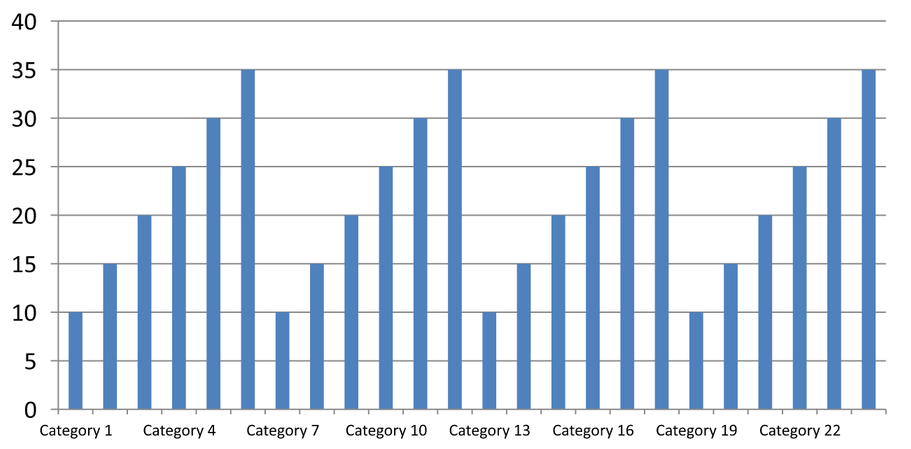
Category 1, Category 4, Category 7, … Category 22 |
Un intervalle de 3 affiche chaque troisième étiquette, les deux étiquettes intermédiaires restant masquées. Cela ne supprime pas les colonnes correspondantes. L’espacement automatique choisit un intervalle en fonction de l’espace disponible ; il n’affiche pas forcément chaque étiquette.
Les marques de graduation disposent de contrôles séparés. Définissez is_automatic_tick_marks_spacing sur False et utilisez tick_marks_spacing pour définir leur intervalle. Par exemple, 1 conserve une marque de graduation à chaque intervalle de catégorie tandis que les étiquettes n’apparaissent que toutes les trois catégories. Définissez major_tick_mark sur un style visible afin de voir le résultat. Réactiver l’une ou l’autre des propriétés d’espacement automatique à True laisse le graphique choisir à nouveau cet intervalle.
L’exemple autonome suivant crée 24 catégories et une série, puis enregistre trois diapositives dans CategoryAxisIntervals.pptx : espacement automatique, espacement manuel des étiquettes avec marques de graduation indépendantes, et restauration de l’espacement automatique. Les deux copies conservent les données d’origine du graphique. Aucune présentation d’entrée n’est requise. Le texte d’étiquette horizontal rend la différence de densité facile à voir.
import aspose.slides as slides
import aspose.slides.charts as charts

with slides.Presentation() as presentation:
    slide = presentation.slides[0]

    chart = slide.shapes.add_chart(charts.ChartType.CLUSTERED_COLUMN, 30, 40, 660, 320)

    chart.has_legend = False
    chart.chart_data.categories.clear()
    chart.chart_data.series.clear()

    workbook = chart.chart_data.chart_data_workbook
    workbook.clear(0)

    series = chart.chart_data.series.add(charts.ChartType.CLUSTERED_COLUMN)
    for i in range(24):
        category_cell = workbook.get_cell(0, i + 1, 0, f"Category {i + 1}")
        chart.chart_data.categories.add(category_cell)
        value_cell = workbook.get_cell(0, i + 1, 1, 10 + i % 6 * 5)
        series.data_points.add_data_point_for_bar_series(value_cell)

    axis = chart.axes.horizontal_axis
    axis.category_axis_type = charts.CategoryAxisType.TEXT
    axis.text_format.text_block_format.rotation_angle = 0
    axis.text_format.portion_format.font_height = 12
    axis.major_tick_mark = charts.TickMarkType.OUTSIDE
    axis.is_automatic_tick_label_spacing = True
    axis.is_automatic_tick_marks_spacing = True

    # Diapositive 2 : afficher chaque troisième étiquette, mais garder une marque de graduation pour chaque catégorie.
    manual_slide = presentation.slides.add_clone(slide)
    manual_chart = manual_slide.shapes[0]
    manual_axis = manual_chart.axes.horizontal_axis
    manual_axis.is_automatic_tick_label_spacing = False
    manual_axis.tick_label_spacing = 3
    manual_axis.is_automatic_tick_marks_spacing = False
    manual_axis.tick_marks_spacing = 1

    # Diapositive 3 : laisser le graphique choisir à nouveau les deux intervalles.
    restored_slide = presentation.slides.add_clone(manual_slide)
    restored_chart = restored_slide.shapes[0]
    restored_chart.axes.horizontal_axis.is_automatic_tick_label_spacing = True
    restored_chart.axes.horizontal_axis.is_automatic_tick_marks_spacing = True

    presentation.save("CategoryAxisIntervals.pptx", slides.export.SaveFormat.PPTX)
Espacement automatique (diapo 1) : Dans ce rendu, chaque deuxième étiquette de catégorie est affichée et passe à la ligne. Le résultat automatique peut varier selon la taille du graphique, les polices et le moteur de rendu.
Espacement manuel (diapo 2) : Chaque troisième étiquette est affichée sur une ligne, tandis que les marques de graduation restent à chaque intervalle de catégorie. Les 24 colonnes, y compris celles sans étiquette, restent visibles avec les mêmes valeurs. La diapo 3 restaure l’apparence automatique montrée ci‑dessus.
Choisir le bon axe et intervalle
Utilisez cet intervalle de comptage de catégories pour un axe de catégorie texte, tel que l’axe de catégorie d’un graphique à colonnes, lignes, aires ou barres. Dans un graphique à colonnes, il s’agit de l’axe horizontal. Dans un graphique à barres horizontal, l’axe de catégorie est vertical, appliquez donc ces réglages à vertical_axis. L’espacement des marques de graduation s’applique également à un axe de série dans les graphiques qui en possèdent un.
N’utilisez pas l’espacement des étiquettes de catégorie pour définir l’échelle numérique d’un axe de valeur. Sur un axe de valeur, major_unit indique une différence de valeurs : par exemple, une unité majeure de 10 produit des marques à 0, 10, 20, etc. lorsqu’un axe commence à zéro. Un intervalle d’étiquette de catégorie de 3 compte les positions de catégorie, indépendamment de leurs valeurs. Les graphiques en nuage de points et en bulles utilisent des axes de valeur plutôt qu’un axe de catégorie texte. Pour un axe de date, utilisez les unités majeures basées sur le temps et les échelles décrites dans Modifier un axe de catégorie.
Définir le format de date pour les valeurs d’axe de catégorie
L’exemple remplace les données du graphique par défaut par quatre valeurs annuelles. Les dates sont stockées comme nombres de série OLE Automation dans la première feuille de calcul (index 0). Définissez category_axis_type sur un axe de date, désactivez is_number_format_linked_to_source, et attribuez yyyy à number_format afin que les étiquettes de catégorie affichent les années sur quatre chiffres indépendamment du format de la cellule.
from datetime import date

import aspose.slides as slides
import aspose.slides.charts as charts

with slides.Presentation() as presentation:
    slide = presentation.slides[0]

    chart = slide.shapes.add_chart(charts.ChartType.LINE, 50, 50, 450, 300)

    chart.chart_data.categories.clear()
    chart.chart_data.series.clear()

    workbook = chart.chart_data.chart_data_workbook
    workbook.clear(0)

    series = chart.chart_data.series.add(charts.ChartType.LINE)
    for i in range(4):
        category_date = date(2015 + i, 1, 1)
        serial_date = (category_date - date(1899, 12, 30)).days
        category_cell = workbook.get_cell(0, i + 1, 0, serial_date)
        chart.chart_data.categories.add(category_cell)

        value_cell = workbook.get_cell(0, i + 1, 1, i + 1)
        series.data_points.add_data_point_for_line_series(value_cell)

    chart.axes.horizontal_axis.category_axis_type = charts.CategoryAxisType.DATE
    chart.axes.horizontal_axis.is_number_format_linked_to_source = False
    chart.axes.horizontal_axis.number_format = "yyyy"

    presentation.save("DateAxisFormat.pptx", slides.export.SaveFormat.PPTX)
Définir un angle de rotation pour le titre d’un axe de graphique
Activez has_title sur l’axe vertical, fournissez le texte du titre et définissez rotation_angle pour faire pivoter le titre. L’angle est mesuré en degrés ; cet exemple enregistre un graphique à colonnes avec son titre d’axe de valeur pivoté de 90 degrés.
import aspose.slides as slides
import aspose.slides.charts as charts

with slides.Presentation() as presentation:
    slide = presentation.slides[0]

    chart = slide.shapes.add_chart(charts.ChartType.CLUSTERED_COLUMN, 50, 50, 450, 300)
    chart.axes.vertical_axis.has_title = True
    chart.axes.vertical_axis.title.add_text_frame_for_overriding("Value")
    chart.axes.vertical_axis.title.text_format.text_block_format.rotation_angle = 90

    presentation.save("RotatedAxisTitle.pptx", slides.export.SaveFormat.PPTX)
Définir la position de l’axe sur un axe de catégorie ou de valeur
Utilisez axis_between_categories pour contrôler si l’axe de valeur croise l’axe de catégorie entre les catégories ou aux marques de catégorie. Cette propriété s’applique aux axes de catégorie. L’exemple la définit sur True pour l’axe de catégorie horizontal d’un graphique à colonnes et enregistre le résultat.
import aspose.slides as slides
import aspose.slides.charts as charts

with slides.Presentation() as presentation:
    slide = presentation.slides[0]

    chart = slide.shapes.add_chart(charts.ChartType.CLUSTERED_COLUMN, 50, 50, 450, 300)
    chart.axes.horizontal_axis.axis_between_categories = True

    presentation.save("AxisBetweenCategories.pptx", slides.export.SaveFormat.PPTX)
Définir l’unité d’affichage sur un axe de valeur du graphique
Définissez display_unit pour mettre à l’échelle les étiquettes d’un axe de valeur sans modifier les données sous‑jacentes. Avec DisplayUnitType réglé sur MILLIONS, une valeur de 60 000 000 s’affiche comme 60. L’exemple crée un graphique à colonnes et applique l’unité d’affichage millions à son axe vertical.
import aspose.slides as slides
import aspose.slides.charts as charts

with slides.Presentation() as presentation:
    slide = presentation.slides[0]

    chart = slide.shapes.add_chart(charts.ChartType.CLUSTERED_COLUMN, 50, 50, 450, 300)
    chart.axes.vertical_axis.display_unit = charts.DisplayUnitType.MILLIONS

    presentation.save("Result.pptx", slides.export.SaveFormat.PPTX)
Configurer un axe de valeur logarithmique
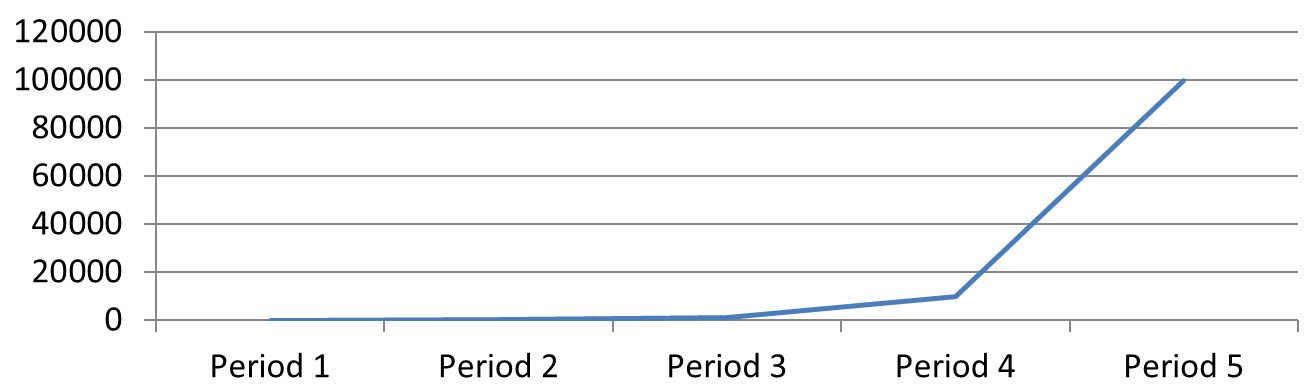
Un axe de valeur logarithmique est utile lorsque des valeurs positives couvrent plusieurs ordres de grandeur. Par exemple, un service peut recevoir 10, 100, 1 000, 10 000 et 100 000 requêtes sur cinq périodes. Sur une échelle linéaire, les petites valeurs apparaissent proches les unes des autres près de zéro. Une échelle logarithmique rend leur croissance relative plus facile à comparer : des distances égales représentent des rapports égaux plutôt que des différences égales.
Définissez is_logarithmic sur True pour l’axe de valeur et utilisez log_base pour choisir la base. Cela modifie la façon dont les valeurs existantes sont affichées ; cela ne modifie pas les données ni n’ajoute une courbe de tendance logarithmique. Une courbe de tendance représente une relation ajustée aux données et constitue une fonctionnalité distincte.
Choisir l’axe de valeur et la base
Pour un graphique en lignes ou en colonnes, l’axe de valeur est vertical_axis. Pour un graphique à barres horizontal, il s’agit de horizontal_axis. Les graphiques en nuage de points et en bulles possèdent deux axes de valeur, choisissez donc l’axe horizontal pour les valeurs X, l’axe vertical pour les valeurs Y, ou les deux. N’appliquez pas le redimensionnement logarithmique à un axe de catégorie.
La base logarithmique par défaut est 10. Pour les graphiques PPTX, utilisez une base comprise entre 2 et 1000 inclusive ; les bases fractionnaires comme 2.5 sont également prises en charge. Avec la base 10, les puissances successives telles que 10, 100, 1 000 et 10 000 sont espacées de façon égale.
Comparer l’échelle linéaire et logarithmique
L’exemple autonome suivant crée un graphique en lignes avec les cinq décomptes de requêtes sur la première diapositive, puis clone cette diapositive et active un axe de valeur logarithmique base 10 sur la seconde. Les deux diapositives conservent les mêmes données.
import aspose.slides as slides
import aspose.slides.charts as charts

with slides.Presentation() as presentation:
    slide = presentation.slides[0]

    chart = slide.shapes.add_chart(charts.ChartType.LINE, 30, 40, 660, 200)

    chart.has_legend = False

    chart.chart_data.categories.clear()
    chart.chart_data.series.clear()

    workbook = chart.chart_data.chart_data_workbook
    workbook.clear(0)

    series = chart.chart_data.series.add(charts.ChartType.LINE)
    values = [10, 100, 1000, 10000, 100000]

    for i, value in enumerate(values):
        category_cell = workbook.get_cell(0, i + 1, 0, f"Period {i + 1}")
        chart.chart_data.categories.add(category_cell)

        value_cell = workbook.get_cell(0, i + 1, 1, value)
        series.data_points.add_data_point_for_line_series(value_cell)

    # Conserver la première diapositive en linéaire et ne modifier que l'échelle de l'axe des valeurs de la copie.
    logarithmic_slide = presentation.slides.add_clone(slide)
    logarithmic_chart = logarithmic_slide.shapes[0]
    value_axis = logarithmic_chart.axes.vertical_axis
    value_axis.is_logarithmic = True
    value_axis.log_base = 10

    presentation.save("LogarithmicAxis.pptx", slides.export.SaveFormat.PPTX)
Échelle linéaire (diapo 1) : Des distances verticales égales représentent des différences égales dans les comptes de requêtes. La valeur la plus élevée domine le graphique, rendant les valeurs plus petites difficiles à distinguer.
Échelle logarithmique (diapo 2) : Des distances verticales égales représentent des rapports égaux. Chaque période a dix fois plus de requêtes que la précédente, de sorte que les points forment une ligne droite ascendante sur l’échelle base 10. Les étiquettes d’axe affichent toujours les comptes de requêtes d’origine.

Gérer les valeurs zéro et négatives
Une échelle logarithmique ne peut afficher que des valeurs strictement positives. Vérifiez les données avant de l’activer. Si les valeurs zéro ou négatives sont significatives, conservez une échelle linéaire ou affichez‑les séparément. Si leur exclusion est appropriée pour l’analyse, expliquez cette omission. Ne les remplacez pas silencieusement par de petits nombres positifs, car cela altère le sens des données. Toute valeur minimale ou maximale configurée manuellement pour un axe logarithmique doit également être positive.
FAQ
Comment définir la valeur à laquelle un axe croise l’autre (croisement d’axe) ?
Utilisez cross_type pour sélectionner le comportement de croisement. Pour spécifier une valeur de croisement numérique, définissez cross_at. Ces réglages vous permettent de déplacer le croisement de l’axe vers une ligne de base appropriée.
Comment positionner les étiquettes de graduation par rapport à l’axe ?
Définissez tick_label_position à l’aide de TickLabelPositionType : LOW, HIGH, NEXT_TO ou NONE. Pour contrôler les marques de graduation elles‑mêmes, utilisez major_tick_mark ou minor_tick_mark ; ils sont séparés du positionnement des étiquettes.