
Tùy chỉnh trục biểu đồ trong bài thuyết trình bằng Python
Tổng quan
Bài viết này giải thích cách tùy chỉnh trục biểu đồ với Aspose.Slides cho Python qua .NET. Nó bao gồm các giá trị trục đã tính toán, chuyển đổi hàng và cột biểu đồ, hiển thị trục, khoảng cách nhãn danh mục và dấu tick, danh mục ngày và định dạng, xoay tiêu đề, vị trí trục, đơn vị hiển thị và tỷ lệ logarit.
Lấy Giá Trị Tối Đa Trên Trục Dọc Trong Biểu Đồ
Create a Presentation and add an area chart with default data. Call validate_chart_layout before reading calculated axis values so that the chart layout is up to date.
Read actual_max_value and actual_min_value for the axis limits, and actual_major_unit and actual_minor_unit for the tick intervals. actual_major_unit_scale and actual_minor_unit_scale provide time-unit scales, which are relevant to date axes. The example stores these values in local variables and saves the chart.
import aspose.slides as slides
import aspose.slides.charts as charts

with slides.Presentation() as presentation:
    slide = presentation.slides[0]

    chart = slide.shapes.add_chart(charts.ChartType.AREA, 100, 100, 500, 350)
    chart.validate_chart_layout()

    max_value = chart.axes.vertical_axis.actual_max_value
    min_value = chart.axes.vertical_axis.actual_min_value

    major_unit = chart.axes.vertical_axis.actual_major_unit
    minor_unit = chart.axes.vertical_axis.actual_minor_unit

    major_unit_scale = chart.axes.vertical_axis.actual_major_unit_scale
    minor_unit_scale = chart.axes.vertical_axis.actual_minor_unit_scale

    presentation.save("AxisValues_out.pptx", slides.export.SaveFormat.PPTX)
Hoán Đổi Dữ Liệu Giữa Các Trục
Use switch_row_column to exchange the roles of series and categories in chart data. Each former category becomes a series, and each former series becomes a category. This changes how the data is grouped; it does not exchange the horizontal and vertical axes. The example uses set_range to bind the default data to Sheet1!A1:D5, including the header row and category column, before switching rows and columns. It saves a chart with four series and three categories.
import aspose.slides as slides
import aspose.slides.charts as charts

with slides.Presentation() as presentation:
    slide = presentation.slides[0]

    chart = slide.shapes.add_chart(charts.ChartType.CLUSTERED_COLUMN, 100, 100, 400, 300)

    chart.chart_data.set_range("Sheet1!A1:D5")
    chart.chart_data.switch_row_column()

    presentation.save("SwitchChartRowColumns_out.pptx", slides.export.SaveFormat.PPTX)
Đảo Ngược Thứ Tự Vẽ Của Một Trục
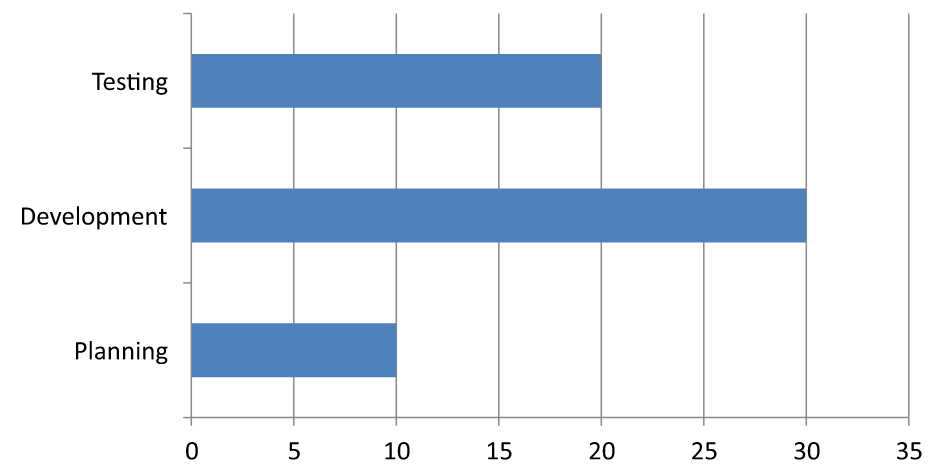
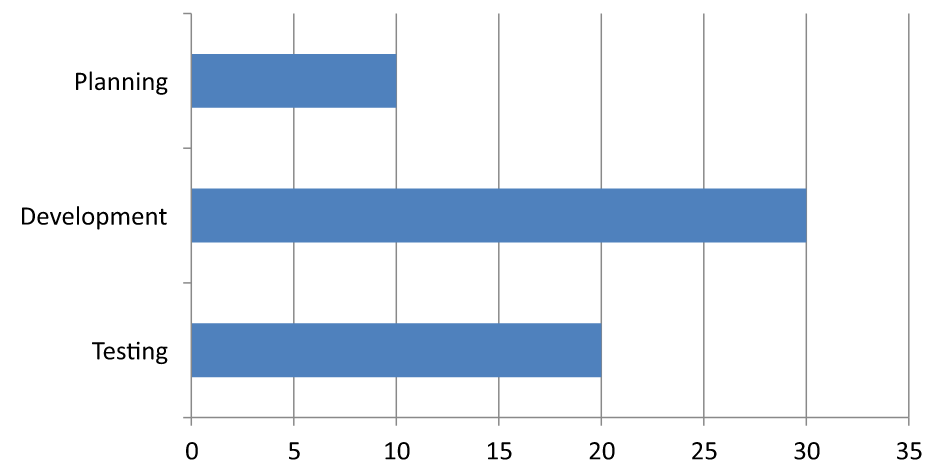
Use is_plot_order_reversed to reverse a category or value axis. For example, a horizontal bar chart can show project stages from top to bottom in the same order as the worksheet: Planning, Development, Testing. Reversing an axis changes the plotting direction; it does not sort or rearrange the workbook data. By comparison, switch_row_column exchanges the roles of series and categories.
The following example creates a horizontal bar chart with three stages and one series. It saves a presentation with three slides: normal order, reversed categories, and reversed values. Each copy uses the same dataset, and only one axis is reversed on each copy.
import aspose.slides as slides
import aspose.slides.charts as charts

with slides.Presentation() as presentation:
    slide = presentation.slides[0]

    chart = slide.shapes.add_chart(charts.ChartType.CLUSTERED_BAR, 50, 40, 620, 320)
    chart.has_legend = False

    chart.chart_data.categories.clear()
    chart.chart_data.series.clear()

    workbook = chart.chart_data.chart_data_workbook
    workbook.clear(0)

    series = chart.chart_data.series.add(charts.ChartType.CLUSTERED_BAR)
    stages = ["Planning", "Development", "Testing"]
    values = [10, 30, 20]
    for i, stage in enumerate(stages):
        category_cell = workbook.get_cell(0, i + 1, 0, stage)
        chart.chart_data.categories.add(category_cell)
        value_cell = workbook.get_cell(0, i + 1, 1, values[i])
        series.data_points.add_data_point_for_bar_series(value_cell)

    # Slide 2: hiển thị danh mục đầu tiên ở trên cùng.
    category_slide = presentation.slides.add_clone(slide)
    category_chart = category_slide.shapes[0]
    category_chart.axes.vertical_axis.is_plot_order_reversed = True
    # Giữ trục giá trị ngang ở phía dưới.
    category_chart.axes.vertical_axis.cross_type = charts.CrossesType.MAXIMUM

    # Slide 3: đảo ngược chỉ thang số ngang.
    value_slide = presentation.slides.add_clone(slide)
    value_chart = value_slide.shapes[0]
    value_chart.axes.horizontal_axis.is_plot_order_reversed = True

    presentation.save("ReversedAxes.pptx", slides.export.SaveFormat.PPTX)
Reversing an axis can also move the perpendicular axis to the opposite side of the plot. cross_type controls where the other axis crosses the axis being configured. In slide 2, setting it to MAXIMUM on the reversed category axis keeps the horizontal value axis at the bottom. For a specific crossing point, use cross_at. Check the crossing settings when changing direction, especially if the chart already has a custom crossing point. Set is_plot_order_reversed back to False to restore the normal plotting direction; crossing settings are separate.
| Trật tự bình thường (slide 1) | Danh mục đảo ngược (slide 2) | Giá trị đảo ngược (slide 3) |
|---|---|---|
 |
 |
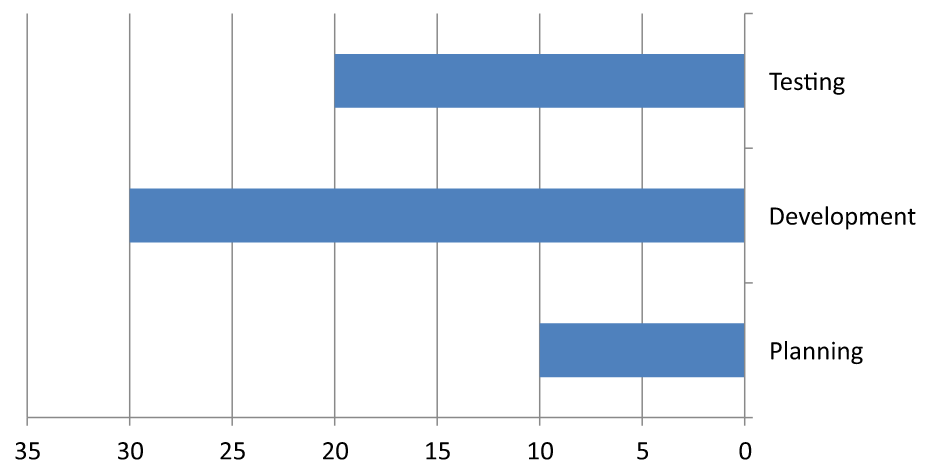 |
| Các danh mục chạy từ dưới lên trên; giá trị tăng từ trái sang phải. | Planning, Development và Testing chạy từ trên xuống dưới. Giá trị và thứ tự hàng trong workbook không thay đổi. | Các danh mục giữ thứ tự bình thường; giá trị tăng từ phải sang trái. Trục danh mục cắt tại giá trị zero ở bên phải. |
Tắt Trục Dọc cho Biểu Đồ Đường
Set is_visible to False on the vertical axis to hide it. The example creates a line chart with default data and saves it with the vertical axis hidden.
import aspose.slides as slides
import aspose.slides.charts as charts

with slides.Presentation() as presentation:
    slide = presentation.slides[0]

    chart = slide.shapes.add_chart(charts.ChartType.LINE, 100, 100, 400, 300)
    chart.axes.vertical_axis.is_visible = False

    presentation.save("HiddenVerticalAxis.pptx", slides.export.SaveFormat.PPTX)
Tắt Trục Ngang cho Biểu Đồ Đường
Set is_visible to False on the horizontal axis to hide it. The example creates a line chart with default data and saves it with the horizontal axis hidden.
import aspose.slides as slides
import aspose.slides.charts as charts

with slides.Presentation() as presentation:
    slide = presentation.slides[0]

    chart = slide.shapes.add_chart(charts.ChartType.LINE, 100, 100, 400, 300)
    chart.axes.horizontal_axis.is_visible = False

    presentation.save("HiddenHorizontalAxis.pptx", slides.export.SaveFormat.PPTX)
Thay Đổi Trục Danh Mục
Set category_axis_type to choose a date or text category axis. This example requires ExistingChart.pptx, with a chart as the first shape on the first slide and category cells containing numeric Excel date values. It changes the horizontal axis to a date axis. Setting is_automatic_major_unit to False, major_unit to 1, and major_unit_scale to months places major ticks at one-month intervals.
import aspose.slides as slides
import aspose.slides.charts as charts

with slides.Presentation("ExistingChart.pptx") as presentation:
    slide = presentation.slides[0]

    chart = slide.shapes[0]
    chart.axes.horizontal_axis.category_axis_type = charts.CategoryAxisType.DATE
    chart.axes.horizontal_axis.is_automatic_major_unit = False
    chart.axes.horizontal_axis.major_unit = 1
    chart.axes.horizontal_axis.major_unit_scale = charts.TimeUnitType.MONTHS

    presentation.save("ChangeChartCategoryAxis_out.pptx", slides.export.SaveFormat.PPTX)
Kiểm Soát Khoảng Cách Nhãn Trục Danh Mục
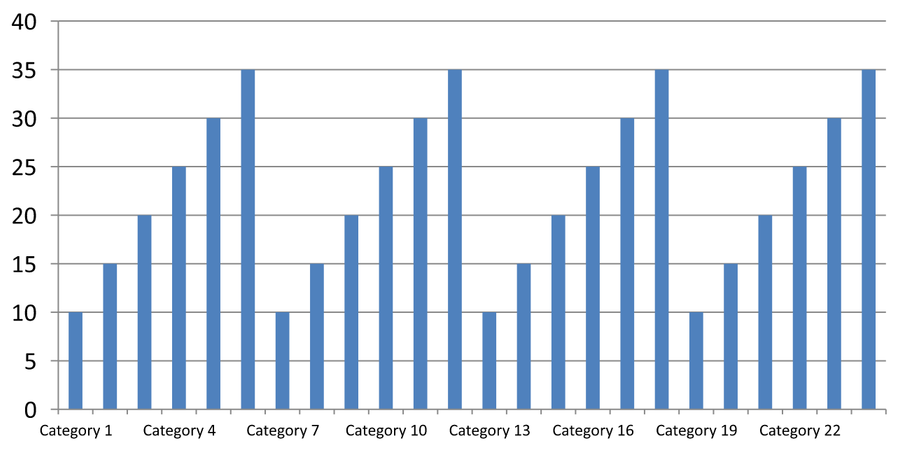
When a chart has many categories, reduce the number of visible axis labels without removing categories or data points. Set is_automatic_tick_label_spacing to False, then set tick_label_spacing to the desired category interval. For text categories in their normal order, counting starts at the first category:
| Khoảng | Nhãn hiển thị trong ví dụ |
|---|---|
1 |
Category 1, Category 2, Category 3, … Category 24 |
2 |
Category 1, Category 3, Category 5, … Category 23 |
3 |
Category 1, Category 4, Category 7, … Category 22 |
An interval of 3 displays every third label, leaving two labels hidden between displayed labels. It does not remove the corresponding columns. Automatic spacing chooses an interval based on the available space; it does not necessarily display every label.
Tick marks have separate controls. Set is_automatic_tick_marks_spacing to False and use tick_marks_spacing to set their interval. For example, 1 keeps a tick mark at every category interval while labels appear only every third category. Set major_tick_mark to a visible style so you can see the result. Setting either automatic-spacing property back to True lets the chart choose that interval again.
The following self-contained example creates 24 categories and one series, then saves three slides in CategoryAxisIntervals.pptx: automatic spacing, manual label spacing with independent tick marks, and restored automatic spacing. The two copies retain the original chart data. No input presentation is required. Horizontal label text makes the difference in density easy to see.
import aspose.slides as slides
import aspose.slides.charts as charts

with slides.Presentation() as presentation:
    slide = presentation.slides[0]

    chart = slide.shapes.add_chart(charts.ChartType.CLUSTERED_COLUMN, 30, 40, 660, 320)

    chart.has_legend = False
    chart.chart_data.categories.clear()
    chart.chart_data.series.clear()

    workbook = chart.chart_data.chart_data_workbook
    workbook.clear(0)

    series = chart.chart_data.series.add(charts.ChartType.CLUSTERED_COLUMN)
    for i in range(24):
        category_cell = workbook.get_cell(0, i + 1, 0, f"Category {i + 1}")
        chart.chart_data.categories.add(category_cell)
        value_cell = workbook.get_cell(0, i + 1, 1, 10 + i % 6 * 5)
        series.data_points.add_data_point_for_bar_series(value_cell)

    axis = chart.axes.horizontal_axis
    axis.category_axis_type = charts.CategoryAxisType.TEXT
    axis.text_format.text_block_format.rotation_angle = 0
    axis.text_format.portion_format.font_height = 12
    axis.major_tick_mark = charts.TickMarkType.OUTSIDE
    axis.is_automatic_tick_label_spacing = True
    axis.is_automatic_tick_marks_spacing = True

    # Slide 2: hiển thị mỗi nhãn thứ ba, nhưng giữ dấu tick cho mỗi danh mục.
    manual_slide = presentation.slides.add_clone(slide)
    manual_chart = manual_slide.shapes[0]
    manual_axis = manual_chart.axes.horizontal_axis
    manual_axis.is_automatic_tick_label_spacing = False
    manual_axis.tick_label_spacing = 3
    manual_axis.is_automatic_tick_marks_spacing = False
    manual_axis.tick_marks_spacing = 1

    # Slide 3: cho phép biểu đồ chọn lại cả hai khoảng cách.
    restored_slide = presentation.slides.add_clone(manual_slide)
    restored_chart = restored_slide.shapes[0]
    restored_chart.axes.horizontal_axis.is_automatic_tick_label_spacing = True
    restored_chart.axes.horizontal_axis.is_automatic_tick_marks_spacing = True

    presentation.save("CategoryAxisIntervals.pptx", slides.export.SaveFormat.PPTX)
Định khoảng tự động (slide 1): In this rendering, every second category label is displayed and wraps onto two lines. The automatic result can vary with chart size, fonts, and the renderer.
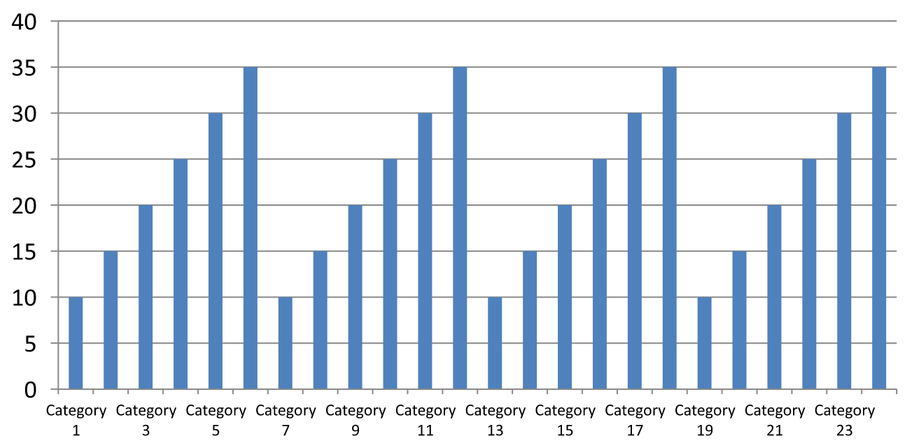
Định khoảng thủ công (slide 2): Every third label is displayed on one line, while tick marks remain at every category interval. All 24 columns, including those without labels, remain visible with the same values. Slide 3 restores the automatic appearance shown above.
Chọn Trục và Khoảng Cách Phù Hợp
Use this category-count interval for a text category axis, such as the category axis of a column, line, area, or bar chart. In a column chart, it is the horizontal axis. In a horizontal bar chart, the category axis is vertical, so apply these settings to vertical_axis. Tick-mark spacing also applies to a series axis in charts that have one.
Do not use category label spacing to set the numeric scale of a value axis. On a value axis, major_unit specifies a difference in values: for example, a major unit of 10 produces ticks at 0, 10, 20, and so on when the axis starts at zero. A category label interval of 3 instead counts category positions, regardless of their data values. Scatter and bubble charts use value axes rather than a text category axis. For a date axis, use time-based major units and scales as described in Change a Category Axis.
Đặt Định Dạng Ngày cho Các Giá Trị Trục Danh Mục
The example replaces the default chart data with four annual values. Dates are stored as OLE Automation serial numbers in the first worksheet (index 0). Set category_axis_type to a date axis, disable is_number_format_linked_to_source, and assign yyyy to number_format so the category labels display four-digit years independently of the cell formatting.
from datetime import date

import aspose.slides as slides
import aspose.slides.charts as charts

with slides.Presentation() as presentation:
    slide = presentation.slides[0]

    chart = slide.shapes.add_chart(charts.ChartType.LINE, 50, 50, 450, 300)

    chart.chart_data.categories.clear()
    chart.chart_data.series.clear()

    workbook = chart.chart_data.chart_data_workbook
    workbook.clear(0)

    series = chart.chart_data.series.add(charts.ChartType.LINE)
    for i in range(4):
        category_date = date(2015 + i, 1, 1)
        serial_date = (category_date - date(1899, 12, 30)).days
        category_cell = workbook.get_cell(0, i + 1, 0, serial_date)
        chart.chart_data.categories.add(category_cell)

        value_cell = workbook.get_cell(0, i + 1, 1, i + 1)
        series.data_points.add_data_point_for_line_series(value_cell)

    chart.axes.horizontal_axis.category_axis_type = charts.CategoryAxisType.DATE
    chart.axes.horizontal_axis.is_number_format_linked_to_source = False
    chart.axes.horizontal_axis.number_format = "yyyy"

    presentation.save("DateAxisFormat.pptx", slides.export.SaveFormat.PPTX)
Đặt Góc Xoay cho Tiêu Đề Trục Biểu Đồ
Enable has_title on the vertical axis, provide title text, and set rotation_angle to rotate the title. The angle is measured in degrees; this example saves a column chart with its value-axis title rotated by 90 degrees.
import aspose.slides as slides
import aspose.slides.charts as charts

with slides.Presentation() as presentation:
    slide = presentation.slides[0]

    chart = slide.shapes.add_chart(charts.ChartType.CLUSTERED_COLUMN, 50, 50, 450, 300)
    chart.axes.vertical_axis.has_title = True
    chart.axes.vertical_axis.title.add_text_frame_for_overriding("Value")
    chart.axes.vertical_axis.title.text_format.text_block_format.rotation_angle = 90

    presentation.save("RotatedAxisTitle.pptx", slides.export.SaveFormat.PPTX)
Đặt Vị Trí Trục trên Trục Danh Mục hoặc Trục Giá Trị
Use axis_between_categories to control whether the value axis crosses the category axis between categories or at category tick marks. This property applies to category axes. The example sets it to True on the horizontal category axis of a column chart and saves the result.
import aspose.slides as slides
import aspose.slides.charts as charts

with slides.Presentation() as presentation:
    slide = presentation.slides[0]

    chart = slide.shapes.add_chart(charts.ChartType.CLUSTERED_COLUMN, 50, 50, 450, 300)
    chart.axes.horizontal_axis.axis_between_categories = True

    presentation.save("AxisBetweenCategories.pptx", slides.export.SaveFormat.PPTX)
Đặt Đơn Vị Hiển Thị trên Trục Giá Trị Biểu Đồ
Set display_unit to scale the labels on a value axis without changing the underlying data. With DisplayUnitType set to MILLIONS, a value of 60,000,000 is displayed as 60. The example creates a column chart and applies the millions display unit to its vertical axis.
import aspose.slides as slides
import aspose.slides.charts as charts

with slides.Presentation() as presentation:
    slide = presentation.slides[0]

    chart = slide.shapes.add_chart(charts.ChartType.CLUSTERED_COLUMN, 50, 50, 450, 300)
    chart.axes.vertical_axis.display_unit = charts.DisplayUnitType.MILLIONS

    presentation.save("Result.pptx", slides.export.SaveFormat.PPTX)
Cấu Hình Trục Giá Trị Logarit
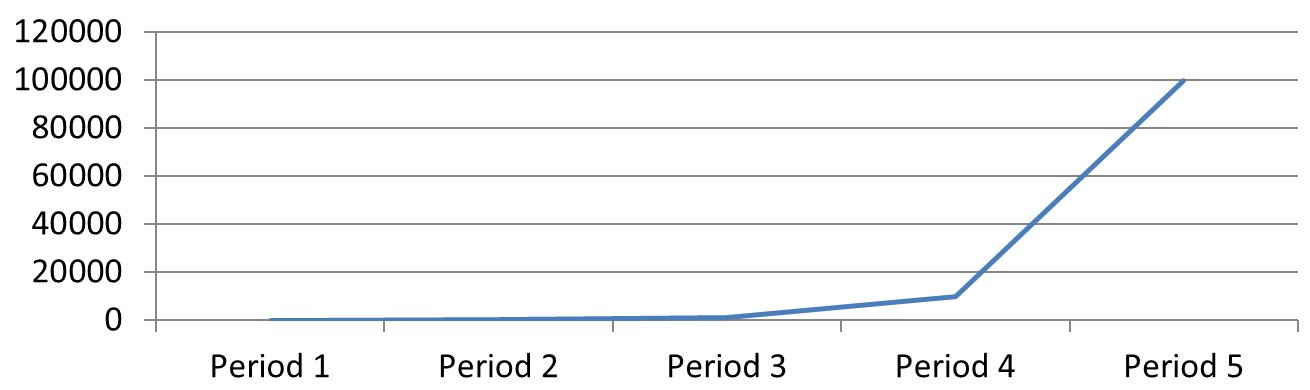
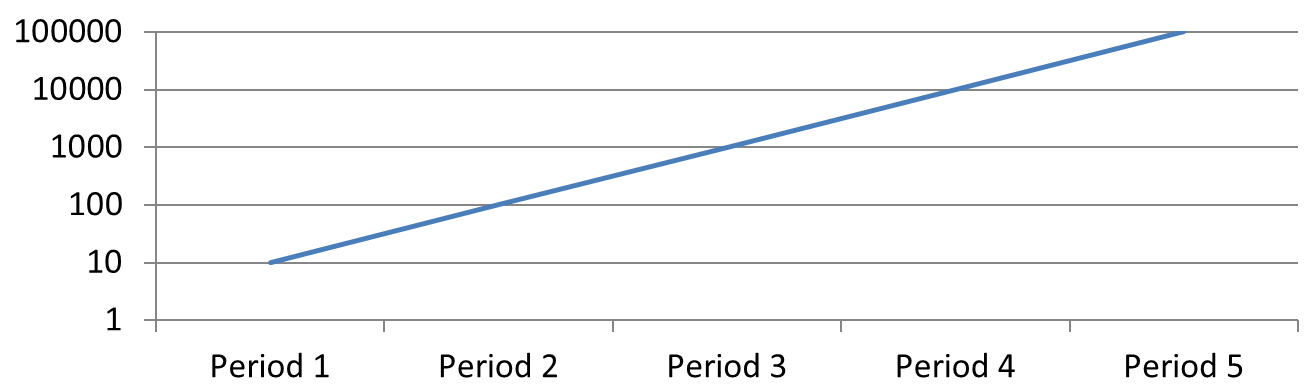
A logarithmic value axis is useful when positive values span several orders of magnitude. For example, a service might receive 10, 100, 1,000, 10,000, and 100,000 requests over five periods. On a linear scale, the smaller values appear close together near zero. A logarithmic scale makes their relative growth easier to compare: equal distances represent equal ratios rather than equal differences.
Set is_logarithmic to True on the value axis and use log_base to choose the base. This changes how the existing values are displayed; it does not change the data or add a logarithmic trend line. A trend line represents a fitted relationship in the data and is a separate feature.
Chọn Trục Giá Trị và Cơ Sở
For a line or column chart, the value axis is vertical_axis. For a horizontal bar chart, it is horizontal_axis. Scatter and bubble charts have two value axes, so choose the horizontal axis for X values, the vertical axis for Y values, or both. Do not apply logarithmic scaling to a category axis.
The default logarithmic base is 10. For PPTX charts, use a base from 2 through 1000, inclusive; fractional bases such as 2.5 are also supported. With base 10, successive powers such as 10, 100, 1,000, and 10,000 are equally spaced.
So Sánh Thang Đường Thẳng và Logarit
The following self-contained example creates a line chart with the five request counts on the first slide, then clones that slide and enables a base-10 logarithmic value axis on the second. Both slides retain the same data.
import aspose.slides as slides
import aspose.slides.charts as charts

with slides.Presentation() as presentation:
    slide = presentation.slides[0]

    chart = slide.shapes.add_chart(charts.ChartType.LINE, 30, 40, 660, 200)

    chart.has_legend = False

    chart.chart_data.categories.clear()
    chart.chart_data.series.clear()

    workbook = chart.chart_data.chart_data_workbook
    workbook.clear(0)

    series = chart.chart_data.series.add(charts.ChartType.LINE)
    values = [10, 100, 1000, 10000, 100000]

    for i, value in enumerate(values):
        category_cell = workbook.get_cell(0, i + 1, 0, f"Period {i + 1}")
        chart.chart_data.categories.add(category_cell)

        value_cell = workbook.get_cell(0, i + 1, 1, value)
        series.data_points.add_data_point_for_line_series(value_cell)

    # Giữ slide đầu tiên ở chế độ tuyến tính và chỉ thay đổi tỷ lệ trục giá trị của bản sao.
    logarithmic_slide = presentation.slides.add_clone(slide)
    logarithmic_chart = logarithmic_slide.shapes[0]
    value_axis = logarithmic_chart.axes.vertical_axis
    value_axis.is_logarithmic = True
    value_axis.log_base = 10

    presentation.save("LogarithmicAxis.pptx", slides.export.SaveFormat.PPTX)
Linear scale (slide 1): Equal vertical distances represent equal differences in request counts. The largest value dominates the chart, making the smaller values difficult to distinguish.
Logarithmic scale (slide 2): Equal vertical distances represent equal ratios. Each period has ten times as many requests as the previous one, so the points form a straight rising line on the base-10 scale. The axis labels still show the original request counts.
Xử Lý Giá Trị Zero và Âm
A logarithmic scale can display only strictly positive values. Check the data before enabling it. If zero or negative values are meaningful, keep a linear scale or show them separately. If excluding those values is appropriate for the analysis, explain the omission. Do not silently replace them with small positive numbers, as this changes the meaning of the data. Any manually configured minimum or maximum for a logarithmic axis must also be positive.
Câu Hỏi Thường Gặp
Làm thế nào để đặt giá trị mà một trục cắt qua trục kia (giao điểm trục)?
Use cross_type to select the crossing behavior. To specify a numeric crossing value, set cross_at. These settings let you move the axis crossing to a suitable baseline.
Làm thế nào để đặt vị trí nhãn tick so với trục?
Set tick_label_position using TickLabelPositionType: LOW, HIGH, NEXT_TO, or NONE. To control the tick marks themselves, use major_tick_mark or minor_tick_mark; these are separate from label positioning.