
Přizpůsobení tabulek dat grafu v prezentacích v Pythonu
Přehled
Aspose.Slides pro Python prostřednictvím .NET vám umožňuje zobrazit tabulku dat grafu a přizpůsobit její formátování textu, okraje a popisky legendy. Tento článek vysvětluje, jak povolit tabulku, formátovat její text, ovládat každý typ okraje a zobrazit nebo skrýt popisky legendy. Příklady ukládají nakonfigurované grafy do souborů PPTX.
Nastavení vlastností písma
Chcete-li zobrazit tabulku dat grafu, nastavte has_data_table na True. Použijte chart_data_table pro přístup k tabulce a nastavení formátování textu.
- Načtěte prezentaci pomocí třídy Presentation.
- Přidejte na první snímek klastrový sloupcový graf.
- Povolte tabulku dat grafu.
- Povolte tučný text pomocí font_bold a nastavte font_height na
20pro 20‑bodový text. - Uložte upravenou prezentaci.
Následující příklad vyžaduje soubor test.pptx v pracovním adresáři s alespoň jedním snímkem. Přidá graf s výchozími daty na pozici (50, 50) se šířkou 600 bodů a výškou 400 bodů. Uložený soubor output.pptx obsahuje graf s povolenou tabulkou dat a aplikovanými nastaveními písma.
import aspose.slides as slides
import aspose.slides.charts as charts

with slides.Presentation("test.pptx") as presentation:
    slide = presentation.slides[0]

    chart = slide.shapes.add_chart(charts.ChartType.CLUSTERED_COLUMN, 50, 50, 600, 400)
    chart.has_data_table = True

    portion_format = chart.chart_data_table.text_format.portion_format
    portion_format.font_bold = slides.NullableBool.TRUE
    portion_format.font_height = 20

    presentation.save("output.pptx", slides.export.SaveFormat.PPTX)
Přizpůsobení okrajů tabulky dat
Povolit tabulku pomocí Chart.has_data_table a získat k ní přístup přes Chart.chart_data_table. Můžete nezávisle ovládat tři typy okrajů:
- has_border_horizontal řídí vodorovné okraje buněk.
- has_border_vertical řídí svislé okraje buněk.
- has_border_outline řídí vnější okraj tabulky.
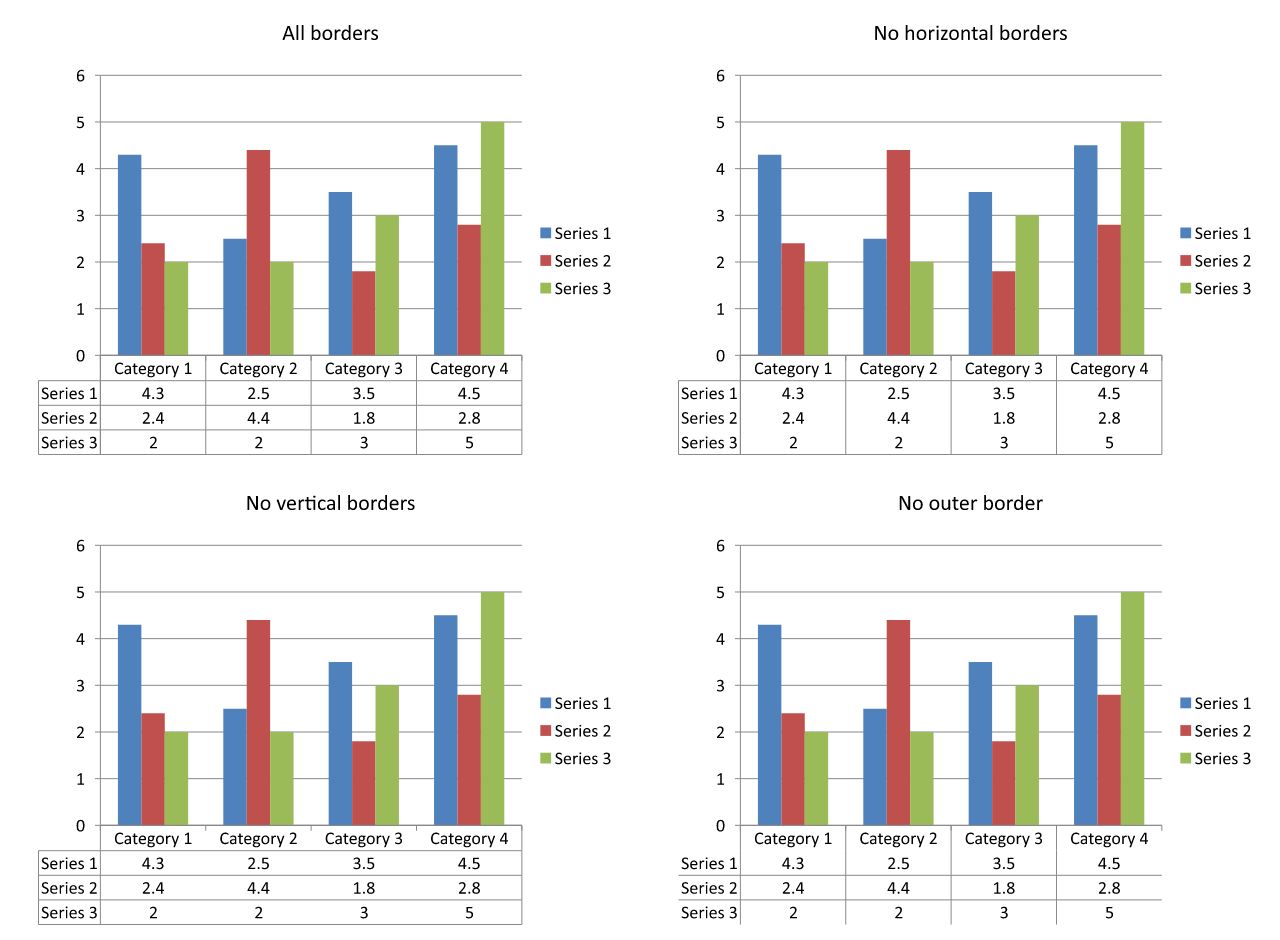
Nastavte každou vlastnost na True, aby se okraje zobrazily, nebo na False, aby se skryly. Následující příklad vytvoří klastrový sloupcový graf s výchozími daty, zobrazí vodorovné okraje a vnější okraj a skryje svislé okraje. Nevytváří se žádný vstupní soubor. Pozice a velikost grafu jsou zadány v bodech.
import aspose.slides as slides
import aspose.slides.charts as charts

with slides.Presentation() as presentation:
    slide = presentation.slides[0]

    chart = slide.shapes.add_chart(charts.ChartType.CLUSTERED_COLUMN, 50, 50, 600, 400)
    chart.has_data_table = True

    data_table = chart.chart_data_table
    data_table.has_border_horizontal = True
    data_table.has_border_vertical = False
    data_table.has_border_outline = True

    presentation.save("data-table-borders.pptx", slides.export.SaveFormat.PPTX)
Srovnání níže používá stejná data grafu a nastavení klíčů legendy ve všech čtyřech případech. Začíná se se všemi povolenými okraji, každá následující varianta zakáže jen jednu vlastnost okraje. Varianta v levém dolním rohu odpovídá nastavením okrajů v příkladu.
Zobrazení nebo skrytí klíčů legendy
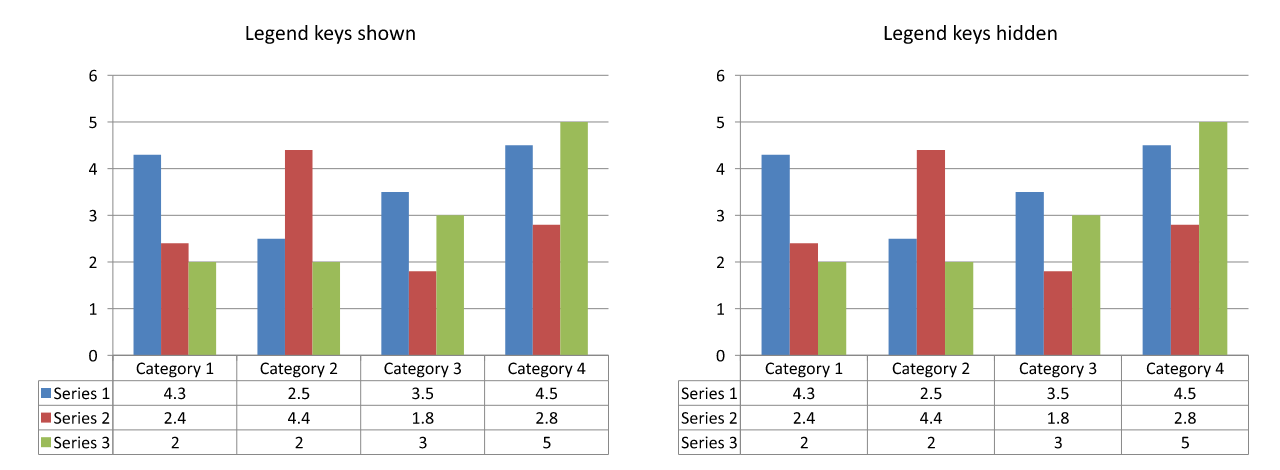
Klíče legendy jsou malé barevné značky vedle názvů řad v tabulce dat. Pomáhají čtenářům přiřadit každý řádek tabulky k řadě grafu. Nastavte show_legend_key na True, chcete-li tyto značky zobrazit, nebo na False, chcete-li je skrýt.
Samostatná legenda grafu je řízena pomocí Chart.has_legend. Tato nastavení jsou nezávislá: skrytí samostatné legendy neskryje klíče uvnitř tabulky dat a skrytí klíčů v tabulce neskryje samostatnou legendu.
Následující příklad vytvoří graf s výchozími daty, povolí jeho tabulku dat a zobrazí v ní klíče legendy při skrytí samostatné legendy. Všechny okraje tabulky jsou explicitně povoleny. Není požadována žádná vstupní prezentace. Chcete-li skrýt pouze klíče tabulky, změňte data_table.show_legend_key na False.
import aspose.slides as slides
import aspose.slides.charts as charts

with slides.Presentation() as presentation:
    slide = presentation.slides[0]

    chart = slide.shapes.add_chart(charts.ChartType.CLUSTERED_COLUMN, 50, 50, 600, 400)
    chart.has_data_table = True
    chart.has_legend = False

    data_table = chart.chart_data_table
    data_table.has_border_horizontal = True
    data_table.has_border_vertical = True
    data_table.has_border_outline = True
    data_table.show_legend_key = True

    presentation.save("data-table-legend-keys.pptx", slides.export.SaveFormat.PPTX)
Srovnání níže ukazuje stejnou tabulku s klíči legendy zapnutými a vypnutými. Všechny okraje zůstávají povoleny a samostatná legenda grafu je v obou případech skryta.
Často kladené otázky
Mohu v tabulce dat grafu zobrazit klíče legendy?
Ano. Nastavte show_legend_key na True pro zobrazení klíčů legendy nebo na False pro jejich skrytí.
Zůstane tabulka dat zachována při exportu prezentace do PDF, HTML nebo obrázků?
Ano. Aspose.Slides vykreslí graf a jeho zobrazovanou tabulku dat jako součást snímku při exportu do PDF, HTML nebo images.
Mohu pracovat s tabulkami dat v grafech načtených ze šablony?
Ano. Pro graf načtený z existující prezentace nebo šablony použijte has_data_table k ověření nebo změně, zda je tabulka dat zobrazena.
Jak mohu najít grafy, u kterých je povolena tabulka dat?
Projděte tvary na každém snímku, identifikujte grafy a zkontrolujte jejich vlastnost has_data_table. Hodnota True značí, že je tabulka dat povolena.