
Python을 사용한 프레젠테이션 차트 축 사용자 지정
개요
이 문서는 Aspose.Slides for Python via .NET를 사용하여 차트 축을 사용자 지정하는 방법을 설명합니다. 계산된 축 값, 차트 행과 열 전환, 축 표시 여부, 범주 레이블 및 눈금 간격, 날짜 범주 및 서식, 제목 회전, 축 위치 지정, 표시 단위 및 로그 스케일링을 다룹니다.
차트의 수직 축에서 최대값 가져오기
기본 데이터가 있는 영역 차트를 추가하고 Presentation 을(를) 생성합니다. 계산된 축 값을 읽기 전에 차트 레이아웃을 최신 상태로 유지하기 위해 validate_chart_layout 을 호출합니다.
축 한계를 위해 actual_max_value 과 actual_min_value 을 읽고, 눈금 간격을 위해 actual_major_unit 과 actual_minor_unit 을 읽습니다. 날짜 축과 관련된 시간 단위 스케일을 제공하는 actual_major_unit_scale 과 actual_minor_unit_scale 도 있습니다. 예제에서는 이러한 값을 로컬 변수에 저장하고 차트를 저장합니다.
import aspose.slides as slides
import aspose.slides.charts as charts

with slides.Presentation() as presentation:
    slide = presentation.slides[0]

    chart = slide.shapes.add_chart(charts.ChartType.AREA, 100, 100, 500, 350)
    chart.validate_chart_layout()

    max_value = chart.axes.vertical_axis.actual_max_value
    min_value = chart.axes.vertical_axis.actual_min_value

    major_unit = chart.axes.vertical_axis.actual_major_unit
    minor_unit = chart.axes.vertical_axis.actual_minor_unit

    major_unit_scale = chart.axes.vertical_axis.actual_major_unit_scale
    minor_unit_scale = chart.axes.vertical_axis.actual_minor_unit_scale

    presentation.save("AxisValues_out.pptx", slides.export.SaveFormat.PPTX)
축 사이의 데이터 교환
차트 데이터에서 시리즈와 범주의 역할을 교환하려면 switch_row_column 을 사용합니다. 이전의 각 범주는 시리즈가 되고, 이전의 각 시리즈는 범주가 됩니다. 이는 데이터가 그룹화되는 방식을 변경하지만 가로와 세로 축을 교환하는 것은 아닙니다. 예제에서는 set_range 를 사용하여 기본 데이터를 Sheet1!A1:D5(헤더 행 및 범주 열 포함)에 바인딩한 후 행과 열을 전환합니다. 네 개의 시리즈와 세 개의 범주가 있는 차트를 저장합니다.
import aspose.slides as slides
import aspose.slides.charts as charts

with slides.Presentation() as presentation:
    slide = presentation.slides[0]

    chart = slide.shapes.add_chart(charts.ChartType.CLUSTERED_COLUMN, 100, 100, 400, 300)

    chart.chart_data.set_range("Sheet1!A1:D5")
    chart.chart_data.switch_row_column()

    presentation.save("SwitchChartRowColumns_out.pptx", slides.export.SaveFormat.PPTX)
축의 플로팅 순서 반전
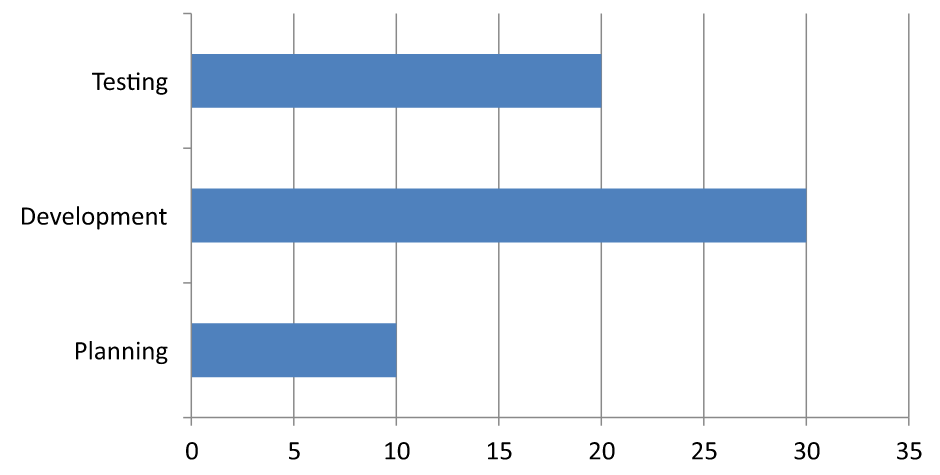
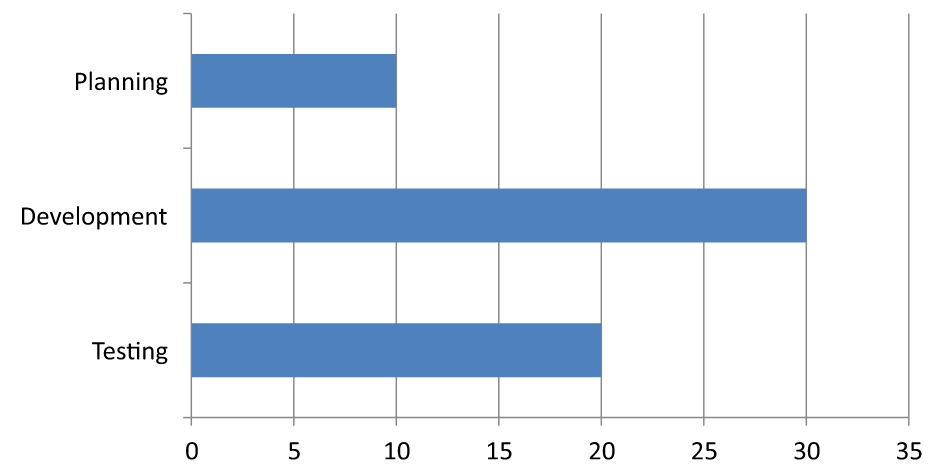
범주 축이나 값 축을 반전하려면 is_plot_order_reversed 를 사용합니다. 예를 들어, 가로 막대 차트는 워크시트와 동일한 순서인 상단에서 하단으로 프로젝트 단계(계획, 개발, 테스트)를 표시할 수 있습니다. 축을 반전하면 플로팅 방향이 바뀌지만 워크북 데이터가 정렬되거나 재배열되지는 않습니다. 반면에 switch_row_column 은 시리즈와 범주의 역할을 교환합니다.
다음 예제는 세 단계와 하나의 시리즈를 가진 가로 막대 차트를 생성합니다. 정상 순서, 범주 역순, 값 역순의 세 슬라이드를 저장합니다. 각 복사본은 같은 데이터 세트를 사용하고, 각 복사본에서 하나의 축만 반전됩니다.
import aspose.slides as slides
import aspose.slides.charts as charts

with slides.Presentation() as presentation:
    slide = presentation.slides[0]

    chart = slide.shapes.add_chart(charts.ChartType.CLUSTERED_BAR, 50, 40, 620, 320)
    chart.has_legend = False

    chart.chart_data.categories.clear()
    chart.chart_data.series.clear()

    workbook = chart.chart_data.chart_data_workbook
    workbook.clear(0)

    series = chart.chart_data.series.add(charts.ChartType.CLUSTERED_BAR)
    stages = ["Planning", "Development", "Testing"]
    values = [10, 30, 20]
    for i, stage in enumerate(stages):
        category_cell = workbook.get_cell(0, i + 1, 0, stage)
        chart.chart_data.categories.add(category_cell)
        value_cell = workbook.get_cell(0, i + 1, 1, values[i])
        series.data_points.add_data_point_for_bar_series(value_cell)

    # 슬라이드 2: 첫 번째 범주를 상단에 표시합니다.
    category_slide = presentation.slides.add_clone(slide)
    category_chart = category_slide.shapes[0]
    category_chart.axes.vertical_axis.is_plot_order_reversed = True
    # 수평 값 축을 하단에 유지합니다.
    category_chart.axes.vertical_axis.cross_type = charts.CrossesType.MAXIMUM

    # 슬라이드 3: 수평 숫자 스케일만 반전합니다.
    value_slide = presentation.slides.add_clone(slide)
    value_chart = value_slide.shapes[0]
    value_chart.axes.horizontal_axis.is_plot_order_reversed = True

    presentation.save("ReversedAxes.pptx", slides.export.SaveFormat.PPTX)
축을 반전하면 수직 축을 플롯의 반대쪽으로 이동할 수도 있습니다. cross_type 은 구성 중인 축과 다른 축이 교차하는 위치를 제어합니다. 슬라이드 2에서는 반전된 범주 축에 MAXIMUM 을 설정하면 수평 값 축이 하단에 유지됩니다. 특정 교차점을 지정하려면 cross_at 를 사용합니다. 방향을 변경할 때는 특히 차트에 사용자 지정 교차점이 있는 경우 교차 설정을 확인하십시오. is_plot_order_reversed 를 False 로 되돌리면 정상 플로팅 방향이 복원됩니다. 교차 설정은 별도로 유지됩니다.
| 정상 순서 (슬라이드 1) | 범주 역순 (슬라이드 2) | 값 역순 (슬라이드 3) |
|---|---|---|
 |
 |
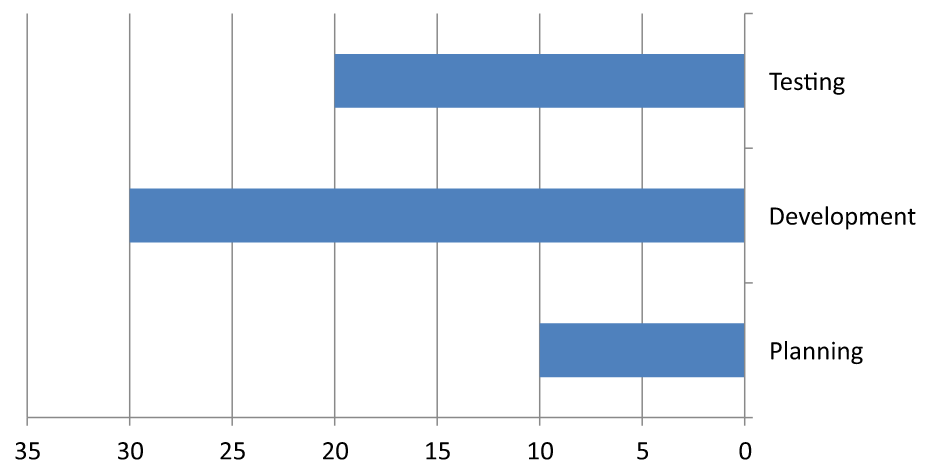 |
| 범주는 아래에서 위로 진행되고; 값은 왼쪽에서 오른쪽으로 증가합니다. | 계획, 개발, 테스트가 위에서 아래로 진행됩니다. 값과 워크북 행 순서는 변경되지 않습니다. | 범주는 정상 순서를 유지하고; 값은 오른쪽에서 왼쪽으로 증가합니다. 범주 축은 오른쪽의 0에서 교차합니다. |
라인 차트에서 수직 축 비활성화
수직 축에 대해 is_visible 를 False 로 설정하여 숨깁니다. 예제에서는 기본 데이터가 있는 라인 차트를 생성하고 수직 축이 숨겨진 상태로 저장합니다.
import aspose.slides as slides
import aspose.slides.charts as charts

with slides.Presentation() as presentation:
    slide = presentation.slides[0]

    chart = slide.shapes.add_chart(charts.ChartType.LINE, 100, 100, 400, 300)
    chart.axes.vertical_axis.is_visible = False

    presentation.save("HiddenVerticalAxis.pptx", slides.export.SaveFormat.PPTX)
라인 차트에서 수평 축 비활성화
수평 축에 대해 is_visible 를 False 로 설정하여 숨깁니다. 예제에서는 기본 데이터가 있는 라인 차트를 생성하고 수평 축이 숨겨진 상태로 저장합니다.
import aspose.slides as slides
import aspose.slides.charts as charts

with slides.Presentation() as presentation:
    slide = presentation.slides[0]

    chart = slide.shapes.add_chart(charts.ChartType.LINE, 100, 100, 400, 300)
    chart.axes.horizontal_axis.is_visible = False

    presentation.save("HiddenHorizontalAxis.pptx", slides.export.SaveFormat.PPTX)
범주 축 변경
category_axis_type 을 설정하여 날짜 축 또는 텍스트 범주 축을 선택합니다. 이 예제는 첫 번째 슬라이드의 첫 번째 모양이 차트이고 범주 셀에 Excel 날짜 값(숫자) 이 포함된 ExistingChart.pptx 를 필요로 합니다. 가로 축을 날짜 축으로 변경합니다. is_automatic_major_unit 을 False, major_unit 을 1, major_unit_scale 을 months 로 설정하면 주요 눈금이 한 달 간격으로 배치됩니다.
import aspose.slides as slides
import aspose.slides.charts as charts

with slides.Presentation("ExistingChart.pptx") as presentation:
    slide = presentation.slides[0]

    chart = slide.shapes[0]
    chart.axes.horizontal_axis.category_axis_type = charts.CategoryAxisType.DATE
    chart.axes.horizontal_axis.is_automatic_major_unit = False
    chart.axes.horizontal_axis.major_unit = 1
    chart.axes.horizontal_axis.major_unit_scale = charts.TimeUnitType.MONTHS

    presentation.save("ChangeChartCategoryAxis_out.pptx", slides.export.SaveFormat.PPTX)
범주 축 레이블 간격 제어
차트에 많은 범주가 있는 경우 범주나 데이터 포인트를 제거하지 않고 표시되는 축 레이블 수를 줄일 수 있습니다. is_automatic_tick_label_spacing 을 False 로 설정한 다음 tick_label_spacing 에 원하는 범주 간격을 지정합니다. 정상 순서의 텍스트 범주의 경우 첫 번째 범주에서 카운트가 시작됩니다.
| 간격 | 예제에 표시된 레이블 |
|---|---|
1 |
범주 1, 범주 2, 범주 3, … 범주 24 |
2 |
범주 1, 범주 3, 범주 5, … 범주 23 |
3 |
범주 1, 범주 4, 범주 7, … 범주 22 |
3 간격은 세 번째 레이블마다 표시되며, 표시된 레이블 사이에 두 개의 레이블이 숨겨집니다. 해당 열이 제거되는 것은 아닙니다. 자동 간격은 사용 가능한 공간에 따라 간격을 선택하며, 반드시 모든 레이블을 표시하지는 않습니다.
눈금표에도 별도 제어가 있습니다. is_automatic_tick_marks_spacing 을 False 로 설정하고 tick_marks_spacing 으로 간격을 지정합니다. 예를 들어 1 은 각 범주 간격마다 눈금표를 유지하면서 레이블은 세 번째 범주마다만 표시됩니다. major_tick_mark 을 눈에 보이는 스타일로 설정하여 결과를 확인할 수 있습니다. 자동 간격 속성을 다시 True 로 설정하면 차트가 해당 간격을 다시 선택합니다.
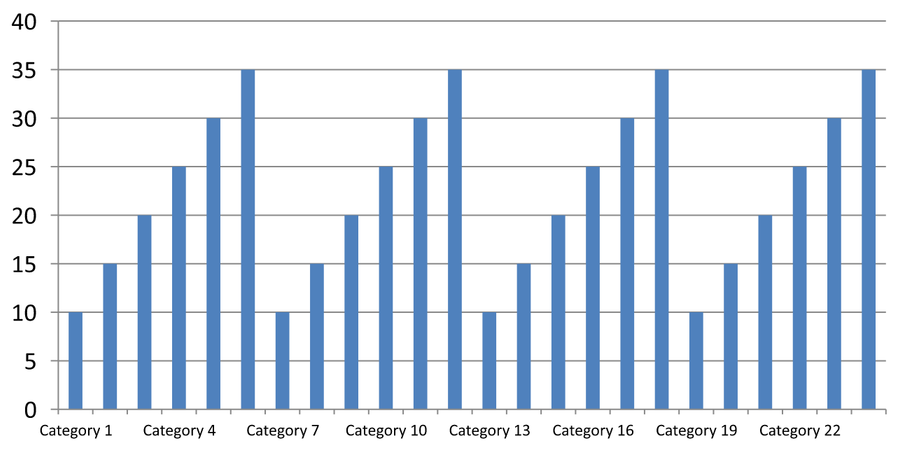
다음 자체 포함 예제는 24개의 범주와 하나의 시리즈를 만든 다음 CategoryAxisIntervals.pptx 에 세 슬라이드를 저장합니다: 자동 간격, 레이블 간격 수동(눈금표는 독립) 및 자동 간격 복원. 두 복사본 모두 원본 차트 데이터를 유지합니다. 입력 프레젠테이션이 필요하지 않으며, 가로 레이블 텍스트가 밀도 차이를 쉽게 확인하게 합니다.
import aspose.slides as slides
import aspose.slides.charts as charts

with slides.Presentation() as presentation:
    slide = presentation.slides[0]

    chart = slide.shapes.add_chart(charts.ChartType.CLUSTERED_COLUMN, 30, 40, 660, 320)

    chart.has_legend = False
    chart.chart_data.categories.clear()
    chart.chart_data.series.clear()

    workbook = chart.chart_data.chart_data_workbook
    workbook.clear(0)

    series = chart.chart_data.series.add(charts.ChartType.CLUSTERED_COLUMN)
    for i in range(24):
        category_cell = workbook.get_cell(0, i + 1, 0, f"Category {i + 1}")
        chart.chart_data.categories.add(category_cell)
        value_cell = workbook.get_cell(0, i + 1, 1, 10 + i % 6 * 5)
        series.data_points.add_data_point_for_bar_series(value_cell)

    axis = chart.axes.horizontal_axis
    axis.category_axis_type = charts.CategoryAxisType.TEXT
    axis.text_format.text_block_format.rotation_angle = 0
    axis.text_format.portion_format.font_height = 12
    axis.major_tick_mark = charts.TickMarkType.OUTSIDE
    axis.is_automatic_tick_label_spacing = True
    axis.is_automatic_tick_marks_spacing = True

    # 슬라이드 2: 매 세 번째 레이블을 표시하되, 각 범주마다 눈금표를 유지합니다.
    manual_slide = presentation.slides.add_clone(slide)
    manual_chart = manual_slide.shapes[0]
    manual_axis = manual_chart.axes.horizontal_axis
    manual_axis.is_automatic_tick_label_spacing = False
    manual_axis.tick_label_spacing = 3
    manual_axis.is_automatic_tick_marks_spacing = False
    manual_axis.tick_marks_spacing = 1

    # 슬라이드 3: 차트가 두 간격을 다시 선택하도록 합니다.
    restored_slide = presentation.slides.add_clone(manual_slide)
    restored_chart = restored_slide.shapes[0]
    restored_chart.axes.horizontal_axis.is_automatic_tick_label_spacing = True
    restored_chart.axes.horizontal_axis.is_automatic_tick_marks_spacing = True

    presentation.save("CategoryAxisIntervals.pptx", slides.export.SaveFormat.PPTX)
자동 간격 (슬라이드 1): 이 렌더링에서는 두 번째마다 레이블이 표시되고 두 줄로 나뉩니다. 자동 결과는 차트 크기, 글꼴 및 렌더러에 따라 달라질 수 있습니다.
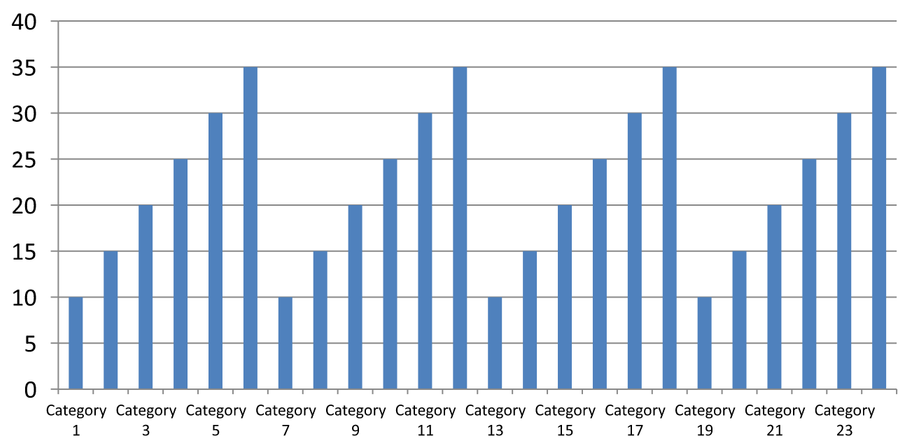
수동 간격 (슬라이드 2): 세 번째 레이블만 한 줄에 표시되고 눈금표는 각 범주 간격마다 유지됩니다. 레이블이 없는 24개의 열도 동일한 값으로 그대로 표시됩니다. 슬라이드 3은 위에 표시된 자동 모양을 복원합니다.
올바른 축 및 간격 선택
텍스트 범주 축(열, 선, 영역 또는 막대 차트의 범주 축) 에서 이 범주 개수 간격을 사용합니다. 열 차트에서는 가로 축이 됩니다. 가로 막대 차트에서는 범주 축이 세로이므로 vertical_axis 에 적용합니다. 눈금표 간격은 축이 하나인 차트의 시리즈 축에도 적용됩니다.
값 축의 숫자 눈금 크기를 설정하려면 범주 레이블 간격을 사용하지 마세요. 값 축에서는 major_unit 이 값 차이를 지정합니다. 예를 들어 10 의 주요 단위는 축이 0부터 시작할 때 0, 10, 20 등으로 눈금을 표시합니다. 3 의 범주 레이블 간격은 데이터 값과 무관하게 범주 위치를 셉니다. 산점도와 버블 차트는 텍스트 범주 축이 아닌 값 축을 사용합니다. 날짜 축에서는 범주 축 변경 섹션에 설명된 시간 기반 주요 단위와 스케일을 사용하세요.
범주 축 값의 날짜 형식 설정
예제는 기본 차트 데이터를 네 개의 연간 값으로 교체합니다. 날짜는 첫 번째 워크시트(인덱스 0)에 OLE Automation 일련 번호로 저장됩니다. category_axis_type 을 날짜 축으로 설정하고, is_number_format_linked_to_source 를 비활성화한 뒤, number_format 에 yyyy 를 지정하면 셀 서식과 무관하게 범주 레이블에 4자리 연도가 표시됩니다.
from datetime import date

import aspose.slides as slides
import aspose.slides.charts as charts

with slides.Presentation() as presentation:
    slide = presentation.slides[0]

    chart = slide.shapes.add_chart(charts.ChartType.LINE, 50, 50, 450, 300)

    chart.chart_data.categories.clear()
    chart.chart_data.series.clear()

    workbook = chart.chart_data.chart_data_workbook
    workbook.clear(0)

    series = chart.chart_data.series.add(charts.ChartType.LINE)
    for i in range(4):
        category_date = date(2015 + i, 1, 1)
        serial_date = (category_date - date(1899, 12, 30)).days
        category_cell = workbook.get_cell(0, i + 1, 0, serial_date)
        chart.chart_data.categories.add(category_cell)

        value_cell = workbook.get_cell(0, i + 1, 1, i + 1)
        series.data_points.add_data_point_for_line_series(value_cell)

    chart.axes.horizontal_axis.category_axis_type = charts.CategoryAxisType.DATE
    chart.axes.horizontal_axis.is_number_format_linked_to_source = False
    chart.axes.horizontal_axis.number_format = "yyyy"

    presentation.save("DateAxisFormat.pptx", slides.export.SaveFormat.PPTX)
차트 축 제목 회전 각도 설정
수직 축에 대해 has_title 를 활성화하고 제목 텍스트를 제공한 다음, rotation_angle 를 설정하여 제목을 회전합니다. 각도는 도 단위이며, 이 예제는 값 축 제목을 90도 회전한 열 차트를 저장합니다.
import aspose.slides as slides
import aspose.slides.charts as charts

with slides.Presentation() as presentation:
    slide = presentation.slides[0]

    chart = slide.shapes.add_chart(charts.ChartType.CLUSTERED_COLUMN, 50, 50, 450, 300)
    chart.axes.vertical_axis.has_title = True
    chart.axes.vertical_axis.title.add_text_frame_for_overriding("Value")
    chart.axes.vertical_axis.title.text_format.text_block_format.rotation_angle = 90

    presentation.save("RotatedAxisTitle.pptx", slides.export.SaveFormat.PPTX)
범주 또는 값 축에서 축 위치 설정
axis_between_categories 를 사용하여 값 축이 범주 축을 범주 사이에서 교차할지 범주 눈금표에서 교차할지 제어합니다. 이 속성은 범주 축에 적용됩니다. 예제에서는 열 차트의 가로 범주 축에 True 로 설정하고 결과를 저장합니다.
import aspose.slides as slides
import aspose.slides.charts as charts

with slides.Presentation() as presentation:
    slide = presentation.slides[0]

    chart = slide.shapes.add_chart(charts.ChartType.CLUSTERED_COLUMN, 50, 50, 450, 300)
    chart.axes.horizontal_axis.axis_between_categories = True

    presentation.save("AxisBetweenCategories.pptx", slides.export.SaveFormat.PPTX)
차트 값 축에 표시 단위 설정
display_unit 을 설정하면 기본 데이터를 변경하지 않고 값 축 레이블을 스케일링할 수 있습니다. DisplayUnitType 을 MILLIONS 로 설정하면 60,000,000 값이 60 으로 표시됩니다. 예제는 열 차트를 만들고 수직 축에 백만 표시 단위를 적용합니다.
import aspose.slides as slides
import aspose.slides.charts as charts

with slides.Presentation() as presentation:
    slide = presentation.slides[0]

    chart = slide.shapes.add_chart(charts.ChartType.CLUSTERED_COLUMN, 50, 50, 450, 300)
    chart.axes.vertical_axis.display_unit = charts.DisplayUnitType.MILLIONS

    presentation.save("Result.pptx", slides.export.SaveFormat.PPTX)
로그 값 축 구성
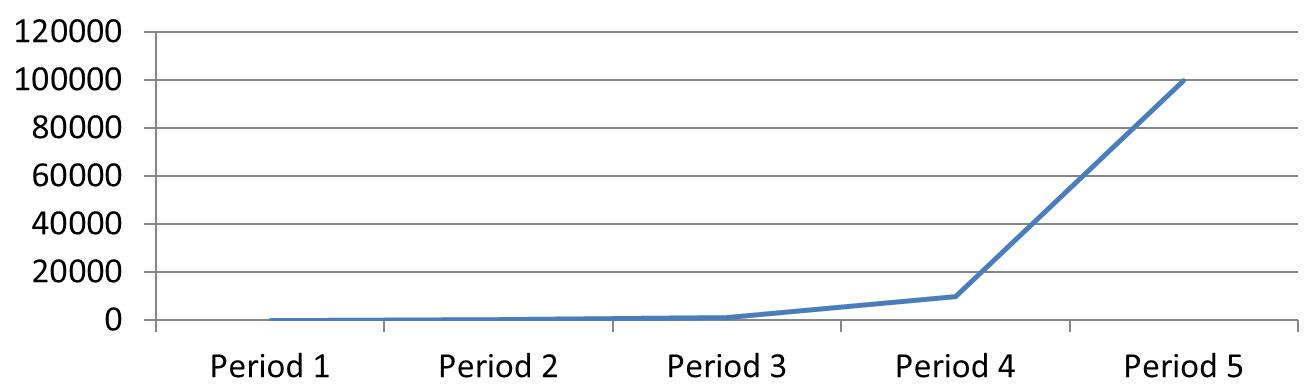
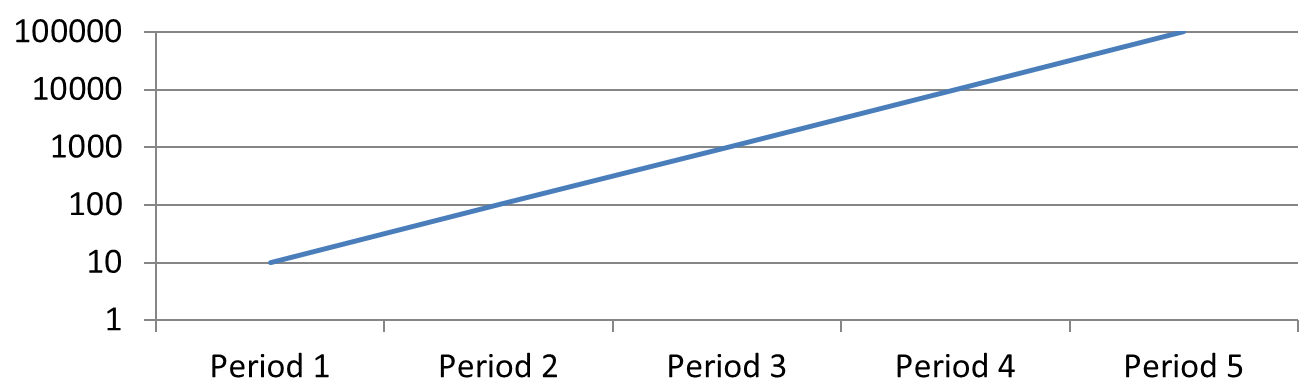
양의 값이 여러 자릿수에 걸쳐 있을 때 로그 값 축이 유용합니다. 예를 들어 서비스가 5기간에 걸쳐 10, 100, 1,000, 10,000, 100,000 요청을 받을 수 있습니다. 선형 스케일에서는 작은 값이 0 근처에 몰려 보입니다. 로그 스케일은 같은 거리마다 같은 비율을 나타내어 상대 성장률을 비교하기 쉽게 합니다.
값 축에 대해 is_logarithmic 을 True 로 설정하고 log_base 로 기준을 선택합니다. 이는 기존 값의 표시 방법만 변경하고 데이터 자체를 바꾸거나 로그 추세선을 추가하지 않습니다. 추세선은 데이터에 맞춘 관계를 나타내는 별도 기능입니다.
값 축 및 기준 선택
라인 차트나 열 차트의 경우 값 축은 vertical_axis 입니다. 가로 막대 차트에서는 horizontal_axis 이 값 축이 됩니다. 산점도와 버블 차트는 두 개의 값 축을 가지므로 X 값에는 가로 축, Y 값에는 세로 축을 선택하거나 모두 적용합니다. 범주 축에는 로그 스케일을 적용하지 마세요.
기본 로그 기준은 10 입니다. PPTX 차트에서는 2부터 1000까지(포함) 기준을 사용할 수 있으며, 2.5와 같은 소수 기준도 지원됩니다. 기준이 10이면 10, 100, 1,000, 10,000 등의 연속적인 거듭 제곱이 동일하게 배치됩니다.
선형 및 로그 스케일 비교
다음 자체 포함 예제는 첫 번째 슬라이드에 다섯 개 요청 수를 가진 라인 차트를 만든 뒤, 해당 슬라이드를 복제하고 두 번째 슬라이드에서 기준 10 로그 값 축을 활성화합니다. 두 슬라이드 모두 동일한 데이터를 유지합니다.
import aspose.slides as slides
import aspose.slides.charts as charts

with slides.Presentation() as presentation:
    slide = presentation.slides[0]

    chart = slide.shapes.add_chart(charts.ChartType.LINE, 30, 40, 660, 200)

    chart.has_legend = False

    chart.chart_data.categories.clear()
    chart.chart_data.series.clear()

    workbook = chart.chart_data.chart_data_workbook
    workbook.clear(0)

    series = chart.chart_data.series.add(charts.ChartType.LINE)
    values = [10, 100, 1000, 10000, 100000]

    for i, value in enumerate(values):
        category_cell = workbook.get_cell(0, i + 1, 0, f"Period {i + 1}")
        chart.chart_data.categories.add(category_cell)

        value_cell = workbook.get_cell(0, i + 1, 1, value)
        series.data_points.add_data_point_for_line_series(value_cell)

    # 첫 번째 슬라이드는 선형으로 유지하고 복사본의 값 축 스케일만 변경합니다.
    logarithmic_slide = presentation.slides.add_clone(slide)
    logarithmic_chart = logarithmic_slide.shapes[0]
    value_axis = logarithmic_chart.axes.vertical_axis
    value_axis.is_logarithmic = True
    value_axis.log_base = 10

    presentation.save("LogarithmicAxis.pptx", slides.export.SaveFormat.PPTX)
선형 스케일 (슬라이드 1): 동일한 수직 거리는 요청 수 차이를 나타냅니다. 가장 큰 값이 차트를 지배해 작은 값이 구분하기 어려워집니다.
로그 스케일 (슬라이드 2): 동일한 수직 거리는 같은 비율을 나타냅니다. 각 기간은 이전보다 10배 많은 요청을 받으므로 점이 기준 10 스케일에서 직선으로 상승합니다. 축 레이블은 여전히 원래 요청 수를 표시합니다.
0 및 음수 값 처리
로그 스케일은 양수 값만 표시할 수 있습니다. 활성화하기 전에 데이터를 확인하십시오. 0이나 음수 값이 의미가 있다면 선형 스케일을 유지하거나 별도로 표시하십시오. 분석에 따라 해당 값을 제외하는 것이 적절하다면 그 이유를 설명해야 합니다. 작은 양수로 조용히 대체하면 데이터 의미가 바뀌므로 피하십시오. 로그 축에 수동으로 설정한 최소값이나 최대값도 양수여야 합니다.
자주 묻는 질문
하나의 축이 다른 축과 교차하는 값을 어떻게 설정합니까(축 교차)?
cross_type 을 사용하여 교차 동작을 선택합니다. 숫자 교차 값을 지정하려면 cross_at 을 설정합니다. 이러한 설정을 통해 축 교차를 적절한 기준선으로 이동시킬 수 있습니다.
눈금 레이블을 축에 상대적으로 어떻게 배치합니까?
TickLabelPositionType 을 사용하여 tick_label_position 을 LOW, HIGH, NEXT_TO 또는 NONE 중 하나로 설정합니다. 눈금 자체를 제어하려면 major_tick_mark 또는 minor_tick_mark 을 사용합니다; 이는 레이블 위치와 별개입니다.