
Créer ou mettre à jour des graphiques de présentation PowerPoint en Python
Aperçu
Cet article fournit un guide complet sur la création et la personnalisation de graphiques à l’aide d’Aspose.Slides pour Python via .NET. Vous apprendrez à ajouter programmétiquement un graphique à une diapositive, à le remplir avec des données et à appliquer diverses options de formatage pour répondre à vos exigences de conception spécifiques. Tout au long de l’article, des exemples de code détaillés illustrent chaque étape, de l’initialisation de la présentation et de l’objet graphique à la configuration des séries, des axes et des légendes. En suivant ce guide, vous acquerrez une solide compréhension de l’intégration de la génération dynamique de graphiques dans vos applications Python, simplifiant ainsi la création de présentations basées sur des données.
Créer un graphique
Les graphiques permettent aux utilisateurs de visualiser rapidement des données et d’obtenir des informations qui ne sont pas immédiatement évidentes dans un tableau ou une feuille de calcul.
Pourquoi créer des graphiques ?
En utilisant des graphiques, vous pouvez :
- agréger, condenser ou résumer de grandes quantités de données sur une seule diapositive d’une présentation ;
- révéler des motifs et des tendances dans les données ;
- déduire la direction et l’élan des données au fil du temps ou par rapport à une unité de mesure spécifique ;
- repérer des valeurs aberrantes, des écarts, des erreurs et des données incohérentes ;
- communiquer ou présenter des données complexes.
Dans PowerPoint, vous pouvez créer des graphiques via la fonction Insert, qui propose des modèles pour concevoir de nombreux types de graphiques. Avec Aspose.Slides, vous pouvez créer à la fois des graphiques standards (basés sur des types de graphiques populaires) et des graphiques personnalisés.
Note
Utilisez l’énumération ChartType du module aspose.slides.charts. Les valeurs de cette énumération correspondent à différents types de graphiques.Créer des graphiques à colonnes groupées
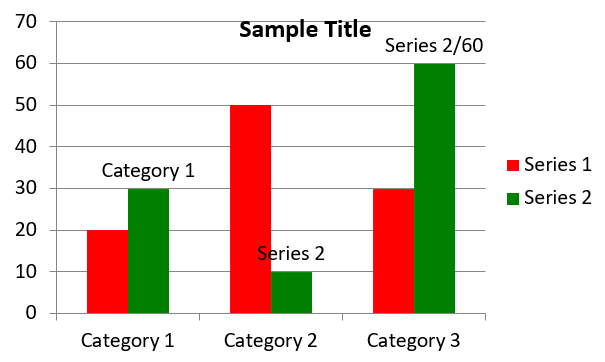
Cet exemple utilise add_chart pour créer un graphique à colonnes groupées qui compare deux séries sur trois catégories. Les séries utilisent des remplissages rouge et vert, et les libellés individuels affichent les noms des catégories, les noms des séries et les valeurs. L’index de la feuille de calcul 0 fait référence à la première feuille du classeur de graphique incorporé.
import aspose.pydrawing as draw
import aspose.slides as slides
import aspose.slides.charts as charts

with slides.Presentation() as presentation:
    slide = presentation.slides[0]

    chart = slide.shapes.add_chart(charts.ChartType.CLUSTERED_COLUMN, 20, 20, 500, 300)

    chart.chart_title.add_text_frame_for_overriding("Sample Title")
    chart.chart_title.text_frame_for_overriding.text_frame_format.center_text = slides.NullableBool.TRUE
    chart.chart_title.height = 20
    chart.has_title = True

    workbook = chart.chart_data.chart_data_workbook
    worksheet_index = 0

    chart.chart_data.series.clear()
    chart.chart_data.categories.clear()

    series_name_cell = workbook.get_cell(worksheet_index, 0, 1, "Series 1")
    chart.chart_data.series.add(series_name_cell, chart.type)
    series_name_cell = workbook.get_cell(worksheet_index, 0, 2, "Series 2")
    chart.chart_data.series.add(series_name_cell, chart.type)

    category_cell = workbook.get_cell(worksheet_index, 1, 0, "Category 1")
    chart.chart_data.categories.add(category_cell)
    category_cell = workbook.get_cell(worksheet_index, 2, 0, "Category 2")
    chart.chart_data.categories.add(category_cell)
    category_cell = workbook.get_cell(worksheet_index, 3, 0, "Category 3")
    chart.chart_data.categories.add(category_cell)

    series = chart.chart_data.series[0]

    value_cell = workbook.get_cell(worksheet_index, 1, 1, 20)
    series.data_points.add_data_point_for_bar_series(value_cell)
    value_cell = workbook.get_cell(worksheet_index, 2, 1, 50)
    series.data_points.add_data_point_for_bar_series(value_cell)
    value_cell = workbook.get_cell(worksheet_index, 3, 1, 30)
    series.data_points.add_data_point_for_bar_series(value_cell)

    series.format.fill.fill_type = slides.FillType.SOLID
    series.format.fill.solid_fill_color.color = draw.Color.red

    series = chart.chart_data.series[1]

    value_cell = workbook.get_cell(worksheet_index, 1, 2, 30)
    series.data_points.add_data_point_for_bar_series(value_cell)
    value_cell = workbook.get_cell(worksheet_index, 2, 2, 10)
    series.data_points.add_data_point_for_bar_series(value_cell)
    value_cell = workbook.get_cell(worksheet_index, 3, 2, 60)
    series.data_points.add_data_point_for_bar_series(value_cell)

    series.format.fill.fill_type = slides.FillType.SOLID
    series.format.fill.solid_fill_color.color = draw.Color.green

    label = series.data_points[0].label
    label.data_label_format.show_category_name = True

    label = series.data_points[1].label
    label.data_label_format.show_series_name = True

    label = series.data_points[2].label
    label.data_label_format.show_value = True
    label.data_label_format.show_series_name = True
    label.data_label_format.separator = "/"

    presentation.save("AsposeChart.pptx", slides.export.SaveFormat.PPTX)
Le résultat :
Créer des graphiques de dispersion
Les graphiques de dispersion (également appelés nuages de points ou graphiques x‑y) sont souvent utilisés pour détecter des motifs ou démontrer des corrélations entre deux variables.
Utilisez un graphique de dispersion lorsque :
- Vous disposez de données numériques par paires.
- Vous avez deux variables qui s’associent bien.
- Vous souhaitez déterminer si les deux variables sont liées.
- Vous avez une variable indépendante qui possède plusieurs valeurs pour une variable dépendante.
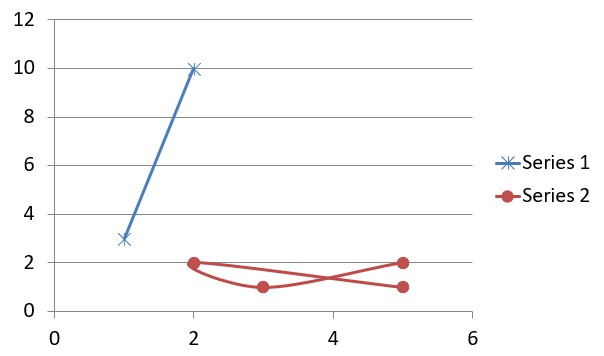
Cet exemple trace deux ensembles de valeurs x‑y. La première série utilise des lignes droites avec des marqueurs en forme d’étoile, tandis que la deuxième utilise des lignes lisses avec des marqueurs circulaires ; les deux utilisent une size de 10. La propriété symbol contrôle la forme du marqueur.
import aspose.slides as slides
import aspose.slides.charts as charts

with slides.Presentation() as presentation:
    slide = presentation.slides[0]

    chart = slide.shapes.add_chart(charts.ChartType.SCATTER_WITH_SMOOTH_LINES, 20, 20, 500, 300)

    workbook = chart.chart_data.chart_data_workbook
    worksheet_index = 0

    chart.chart_data.series.clear()

    series_name_cell = workbook.get_cell(worksheet_index, 1, 1, "Series 1")
    chart.chart_data.series.add(series_name_cell, chart.type)
    series_name_cell = workbook.get_cell(worksheet_index, 1, 3, "Series 2")
    chart.chart_data.series.add(series_name_cell, chart.type)

    series = chart.chart_data.series[0]

    x_value_cell = workbook.get_cell(worksheet_index, 2, 1, 1)
    y_value_cell = workbook.get_cell(worksheet_index, 2, 2, 3)
    series.data_points.add_data_point_for_scatter_series(x_value_cell, y_value_cell)

    x_value_cell = workbook.get_cell(worksheet_index, 3, 1, 2)
    y_value_cell = workbook.get_cell(worksheet_index, 3, 2, 10)
    series.data_points.add_data_point_for_scatter_series(x_value_cell, y_value_cell)

    series.type = charts.ChartType.SCATTER_WITH_STRAIGHT_LINES_AND_MARKERS

    series.marker.size = 10
    series.marker.symbol = charts.MarkerStyleType.STAR

    series = chart.chart_data.series[1]

    x_value_cell = workbook.get_cell(worksheet_index, 2, 3, 5)
    y_value_cell = workbook.get_cell(worksheet_index, 2, 4, 2)
    series.data_points.add_data_point_for_scatter_series(x_value_cell, y_value_cell)

    x_value_cell = workbook.get_cell(worksheet_index, 3, 3, 3)
    y_value_cell = workbook.get_cell(worksheet_index, 3, 4, 1)
    series.data_points.add_data_point_for_scatter_series(x_value_cell, y_value_cell)

    x_value_cell = workbook.get_cell(worksheet_index, 4, 3, 2)
    y_value_cell = workbook.get_cell(worksheet_index, 4, 4, 2)
    series.data_points.add_data_point_for_scatter_series(x_value_cell, y_value_cell)

    x_value_cell = workbook.get_cell(worksheet_index, 5, 3, 5)
    y_value_cell = workbook.get_cell(worksheet_index, 5, 4, 1)
    series.data_points.add_data_point_for_scatter_series(x_value_cell, y_value_cell)

    series.marker.size = 10
    series.marker.symbol = charts.MarkerStyleType.CIRCLE

    presentation.save("AsposeChart.pptx", slides.export.SaveFormat.PPTX)
Le résultat :
Créer des graphiques circulaires
Les graphiques circulaires sont les mieux adaptés pour montrer la relation partie‑à‑tout dans les données, en particulier lorsque les données contiennent des libellés catégoriels avec des valeurs numériques. Cependant, si vos données contiennent de nombreuses parties ou libellés, il peut être préférable d’utiliser un graphique à barres.
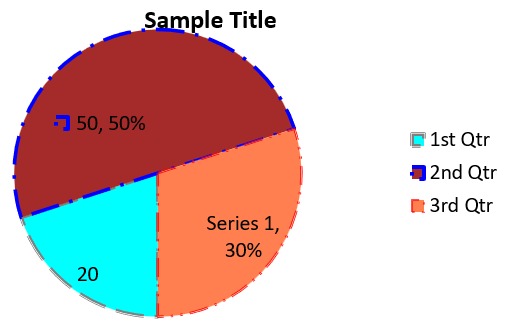
Cet exemple crée un graphique circulaire avec trois valeurs trimestrielles. Chaque tranche possède un remplissage et une bordure personnalisés, et les libellés affichent différentes combinaisons de valeurs, de pourcentages et d’informations sur les séries. La propriété first_slice_angle définit le premier secteur à partir de 180 degrés.
import aspose.pydrawing as draw
import aspose.slides as slides
import aspose.slides.charts as charts

with slides.Presentation() as presentation:
    slide = presentation.slides[0]

    chart = slide.shapes.add_chart(charts.ChartType.PIE, 20, 20, 500, 300)

    chart.chart_title.add_text_frame_for_overriding("Sample Title")
    chart.chart_title.text_frame_for_overriding.text_frame_format.center_text = slides.NullableBool.TRUE
    chart.chart_title.height = 20
    chart.has_title = True

    chart.chart_data.series[0].labels.default_data_label_format.show_value = True

    workbook = chart.chart_data.chart_data_workbook
    worksheet_index = 0

    chart.chart_data.series.clear()
    chart.chart_data.categories.clear()

    category_cell = workbook.get_cell(0, 1, 0, "1st Qtr")
    chart.chart_data.categories.add(category_cell)
    category_cell = workbook.get_cell(0, 2, 0, "2nd Qtr")
    chart.chart_data.categories.add(category_cell)
    category_cell = workbook.get_cell(0, 3, 0, "3rd Qtr")
    chart.chart_data.categories.add(category_cell)

    series_name_cell = workbook.get_cell(0, 0, 1, "Series 1")
    series = chart.chart_data.series.add(series_name_cell, chart.type)

    value_cell = workbook.get_cell(worksheet_index, 1, 1, 20)
    series.data_points.add_data_point_for_pie_series(value_cell)
    value_cell = workbook.get_cell(worksheet_index, 2, 1, 50)
    series.data_points.add_data_point_for_pie_series(value_cell)
    value_cell = workbook.get_cell(worksheet_index, 3, 1, 30)
    series.data_points.add_data_point_for_pie_series(value_cell)

    chart.chart_data.series_groups[0].is_color_varied = True

    first_slice = series.data_points[0]
    first_slice.format.fill.fill_type = slides.FillType.SOLID
    first_slice.format.fill.solid_fill_color.color = draw.Color.cyan

    first_slice.format.line.fill_format.fill_type = slides.FillType.SOLID
    first_slice.format.line.fill_format.solid_fill_color.color = draw.Color.gray
    first_slice.format.line.width = 3.0
    first_slice.format.line.style = slides.LineStyle.THIN_THICK
    first_slice.format.line.dash_style = slides.LineDashStyle.LARGE_DASH

    second_slice = series.data_points[1]
    second_slice.format.fill.fill_type = slides.FillType.SOLID
    second_slice.format.fill.solid_fill_color.color = draw.Color.brown

    second_slice.format.line.fill_format.fill_type = slides.FillType.SOLID
    second_slice.format.line.fill_format.solid_fill_color.color = draw.Color.blue
    second_slice.format.line.width = 3.0
    second_slice.format.line.style = slides.LineStyle.SINGLE
    second_slice.format.line.dash_style = slides.LineDashStyle.LARGE_DASH_DOT

    third_slice = series.data_points[2]
    third_slice.format.fill.fill_type = slides.FillType.SOLID
    third_slice.format.fill.solid_fill_color.color = draw.Color.coral

    third_slice.format.line.fill_format.fill_type = slides.FillType.SOLID
    third_slice.format.line.fill_format.solid_fill_color.color = draw.Color.red
    third_slice.format.line.width = 2.0
    third_slice.format.line.style = slides.LineStyle.THIN_THIN
    third_slice.format.line.dash_style = slides.LineDashStyle.LARGE_DASH_DOT_DOT

    first_label = series.data_points[0].label
    first_label.data_label_format.show_value = True

    second_label = series.data_points[1].label
    second_label.data_label_format.show_value = True
    second_label.data_label_format.show_legend_key = True
    second_label.data_label_format.show_percentage = True

    third_label = series.data_points[2].label
    third_label.data_label_format.show_series_name = True
    third_label.data_label_format.show_percentage = True

    series.labels.default_data_label_format.show_leader_lines = True

    chart.chart_data.series_groups[0].first_slice_angle = 180

    presentation.save("PieChart.pptx", slides.export.SaveFormat.PPTX)
Le résultat :
Pour améliorer la lisibilité des libellés à l’extérieur du cercle, consultez Format Leader Lines pour un exemple qui positionne les libellés et personnalise la couleur, la largeur, la transparence et le style de tiret des lignes.
Créer des graphiques en courbes
Les graphiques en courbes (également appelés graphiques linéaires) sont les mieux adaptés lorsqu’il faut montrer l’évolution d’une valeur dans le temps. Avec un graphique en courbes, vous pouvez comparer un grand nombre de données simultanément, suivre les changements et les tendances au fil du temps, mettre en évidence des anomalies dans les séries de données, etc.
Cet exemple utilise add_chart pour créer un graphique en courbes avec les séries et catégories par défaut, puis enregistre la présentation au format PPTX.
import aspose.slides as slides
import aspose.slides.charts as charts

with slides.Presentation() as presentation:
    slide = presentation.slides[0]

    line_chart = slide.shapes.add_chart(charts.ChartType.LINE, 20, 20, 500, 300)

    presentation.save("lineChart.pptx", slides.export.SaveFormat.PPTX)
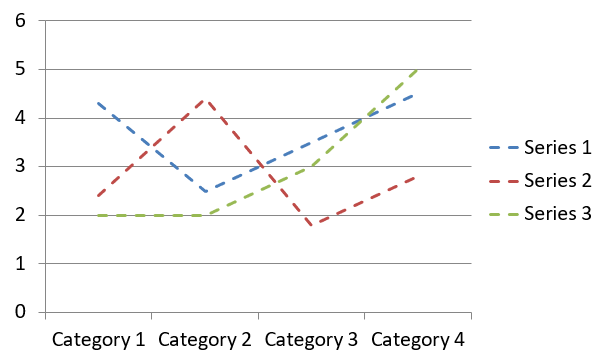
Par défaut, les points d’un graphique en courbes sont reliés par des lignes droites continues. Si vous souhaitez que les points soient reliés par des tirets, définissez dash_style à une valeur de LineDashStyle :
import aspose.slides as slides
import aspose.slides.charts as charts

with slides.Presentation() as presentation:
    slide = presentation.slides[0]

    line_chart = slide.shapes.add_chart(charts.ChartType.LINE, 20, 20, 500, 300)

    for series in line_chart.chart_data.series:
        series.format.line.dash_style = slides.LineDashStyle.DASH
Le résultat :
Créer des graphiques en « tree map »
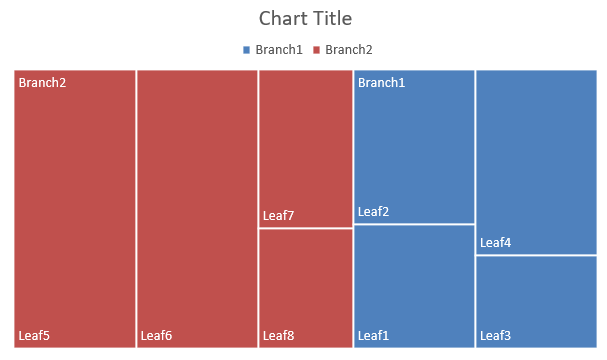
Les graphiques en arbre sont les mieux adaptés aux données de ventes lorsque vous souhaitez montrer la taille relative des catégories de données et attirer rapidement l’attention sur les éléments qui contribuent le plus dans chaque catégorie.
Cet exemple crée un arbre avec huit feuilles regroupées en quatre tiges et deux branches. La méthode set_grouping_item attribue les tiges au niveau de regroupement 1 et les branches au niveau 2. Les valeurs déterminent la taille relative des rectangles, tandis que les libellés des catégories et les libellés parents qui se chevauchent identifient la hiérarchie.
import aspose.slides as slides
import aspose.slides.charts as charts

with slides.Presentation() as presentation:
    slide = presentation.slides[0]

    chart = slide.shapes.add_chart(charts.ChartType.TREEMAP, 20, 20, 500, 300)

    chart.chart_data.categories.clear()
    chart.chart_data.series.clear()

    workbook = chart.chart_data.chart_data_workbook
    workbook.clear(0)

    # Branche 1
    category_cell = workbook.get_cell(0, "C1", "Leaf1")
    leaf = chart.chart_data.categories.add(category_cell)
    leaf.grouping_levels.set_grouping_item(1, "Stem1")
    leaf.grouping_levels.set_grouping_item(2, "Branch1")

    category_cell = workbook.get_cell(0, "C2", "Leaf2")
    chart.chart_data.categories.add(category_cell)

    category_cell = workbook.get_cell(0, "C3", "Leaf3")
    leaf = chart.chart_data.categories.add(category_cell)
    leaf.grouping_levels.set_grouping_item(1, "Stem2")

    category_cell = workbook.get_cell(0, "C4", "Leaf4")
    chart.chart_data.categories.add(category_cell)

    # Branche 2
    category_cell = workbook.get_cell(0, "C5", "Leaf5")
    leaf = chart.chart_data.categories.add(category_cell)
    leaf.grouping_levels.set_grouping_item(1, "Stem3")
    leaf.grouping_levels.set_grouping_item(2, "Branch2")

    category_cell = workbook.get_cell(0, "C6", "Leaf6")
    chart.chart_data.categories.add(category_cell)

    category_cell = workbook.get_cell(0, "C7", "Leaf7")
    leaf = chart.chart_data.categories.add(category_cell)
    leaf.grouping_levels.set_grouping_item(1, "Stem4")

    category_cell = workbook.get_cell(0, "C8", "Leaf8")
    chart.chart_data.categories.add(category_cell)

    series = chart.chart_data.series.add(charts.ChartType.TREEMAP)
    series.labels.default_data_label_format.show_category_name = True
    value_cell = workbook.get_cell(0, "D1", 4)
    series.data_points.add_data_point_for_treemap_series(value_cell)
    value_cell = workbook.get_cell(0, "D2", 5)
    series.data_points.add_data_point_for_treemap_series(value_cell)
    value_cell = workbook.get_cell(0, "D3", 3)
    series.data_points.add_data_point_for_treemap_series(value_cell)
    value_cell = workbook.get_cell(0, "D4", 6)
    series.data_points.add_data_point_for_treemap_series(value_cell)
    value_cell = workbook.get_cell(0, "D5", 9)
    series.data_points.add_data_point_for_treemap_series(value_cell)
    value_cell = workbook.get_cell(0, "D6", 9)
    series.data_points.add_data_point_for_treemap_series(value_cell)
    value_cell = workbook.get_cell(0, "D7", 4)
    series.data_points.add_data_point_for_treemap_series(value_cell)
    value_cell = workbook.get_cell(0, "D8", 3)
    series.data_points.add_data_point_for_treemap_series(value_cell)

    series.parent_label_layout = charts.ParentLabelLayoutType.OVERLAPPING

    presentation.save("Treemap.pptx", slides.export.SaveFormat.PPTX)
Le résultat :
Créer des graphiques en cascade
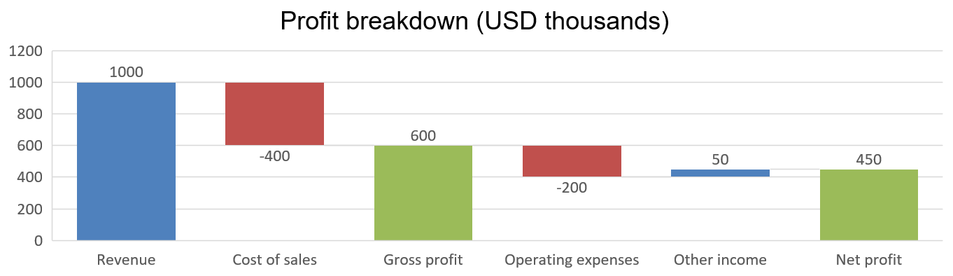
Un graphique en cascade montre comment les variations positives et négatives contribuent à une valeur finale. Par exemple, la répartition d’un bénéfice peut commencer par le chiffre d’affaires, soustraire les coûts et ajouter d’autres revenus. Les colonnes de variation flottent entre les valeurs précédentes et nouvelles, tandis que les colonnes totales s’étendent de zéro à la valeur accumulée.
L’exemple suivant utilise des montants en milliers de dollars américains :
| Catégorie | Valeur du classeur | Type de colonne |
|---|---|---|
| Revenus | 1000 | Augmentation |
| Coût des ventes | -400 | Diminution |
| Profit brut | 600 | Total intermédiaire |
| Charges d’exploitation | -200 | Diminution |
| Autres revenus | 50 | Augmentation |
| Profit net | 450 | Total final |
Pour marquer un point comme total intermédiaire ou final, définissez sa propriété set_as_total sur True. Fournissez le montant réellement accumulé dans la cellule de classeur correspondante : 600 pour le profit brut (1000 - 400) et 450 pour le profit net (600 - 200 + 50). La propriété indique que la colonne est un total ; elle ne calcule pas ni ne remplit la valeur de la cellule. N’utilisez pas zéro comme espace réservé et ne fournissez pas un autre changement pour un point de total. Une colonne de total affiche la valeur accumulée sans l’ajouter de nouveau à la valeur courante.
Cet exemple complet en C# crée un graphique en utilisant le membre Waterfall de ChartType, efface les données par défaut et remplit le classeur incorporé. L’index de la feuille de calcul 0 sélectionne la première feuille ; la colonne A contient les noms des catégories et la colonne B les valeurs. Chaque cellule de valeur est ajoutée avec add_data_point_for_waterfall_series. Les indices de points basés sur zéro 2 et 5 identifient respectivement les totaux intermédiaires et finaux. L’activation de show_value affiche les montants sur les colonnes. Aucun fichier de présentation ou classeur d’entrée n’est requis.
import aspose.slides as slides
import aspose.slides.charts as charts

with slides.Presentation() as presentation:
    slide = presentation.slides[0]

    chart = slide.shapes.add_chart(charts.ChartType.WATERFALL, 20, 20, 680, 200)

    chart.has_title = True
    chart.chart_title.add_text_frame_for_overriding("Profit breakdown (USD thousands)")
    chart.chart_title.overlay = False
    chart.has_legend = False

    chart.chart_data.series.clear()
    chart.chart_data.categories.clear()

    workbook = chart.chart_data.chart_data_workbook
    worksheet_index = 0

    workbook.clear(worksheet_index)

    series_name_cell = workbook.get_cell(worksheet_index, 0, 1, "Profit")
    series = chart.chart_data.series.add(series_name_cell, charts.ChartType.WATERFALL)
    categories = ["Revenue", "Cost of sales", "Gross profit", "Operating expenses", "Other income", "Net profit"]
    values = [1000, -400, 600, -200, 50, 450]

    for i in range(len(categories)):
        category_cell = workbook.get_cell(worksheet_index, i + 1, 0, categories[i])
        chart.chart_data.categories.add(category_cell)
        value_cell = workbook.get_cell(worksheet_index, i + 1, 1, values[i])
        series.data_points.add_data_point_for_waterfall_series(value_cell)

    # Le troisième et le sixième points représentent des totaux, pas des changements supplémentaires.
    series.data_points[2].set_as_total = True
    series.data_points[5].set_as_total = True
    series.show_connector_lines = True
    series.labels.default_data_label_format.show_value = True

    presentation.save("WaterfallChart.pptx", slides.export.SaveFormat.PPTX)
Définissez la propriété de niveau de série show_connector_lines sur True pour afficher les lignes reliant les colonnes consécutives et faciliter le suivi de la valeur courante. Pour masquer ces lignes, remplacez l’affectation dans l’exemple par series.show_connector_lines = False avant l’enregistrement. Cela ne modifie que la visibilité des lignes, pas les données ou les totaux.
La présentation enregistrée montre un profit brut de 600 et un profit net de 450, les deux totaux étant dessinés à partir de zéro :
Créer des graphiques boursiers
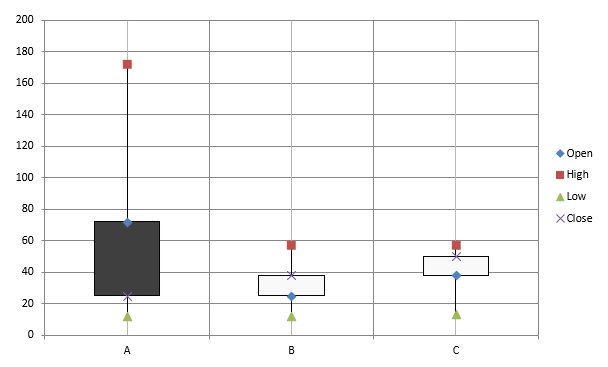
Les graphiques boursiers sont utilisés pour afficher des données financières telles que les prix d’ouverture, haut, bas et clôture, aidant à analyser les tendances du marché et la volatilité. Ils offrent des informations essentielles sur la performance des actions, aidant les investisseurs et les analystes à prendre des décisions éclairées.
Cet exemple crée un graphique OHLC avec quatre séries dans cet ordre et trois catégories. La propriété has_up_down_bars active les barres haut/bas, et hi_low_lines_format contrôle les lignes haut‑bas qui affichent les fourchettes de prix, tandis que les lignes des séries individuelles et les quadrillages horizontaux mineurs sont masqués.
import aspose.slides as slides
import aspose.slides.charts as charts

with slides.Presentation() as presentation:
    slide = presentation.slides[0]

    chart = slide.shapes.add_chart(charts.ChartType.OPEN_HIGH_LOW_CLOSE, 20, 20, 500, 300, False)

    workbook = chart.chart_data.chart_data_workbook

    category_cell = workbook.get_cell(0, 1, 0, "A")
    chart.chart_data.categories.add(category_cell)
    category_cell = workbook.get_cell(0, 2, 0, "B")
    chart.chart_data.categories.add(category_cell)
    category_cell = workbook.get_cell(0, 3, 0, "C")
    chart.chart_data.categories.add(category_cell)

    series_name_cell = workbook.get_cell(0, 0, 1, "Open")
    chart.chart_data.series.add(series_name_cell, charts.ChartType.OPEN_HIGH_LOW_CLOSE)
    series_name_cell = workbook.get_cell(0, 0, 2, "High")
    chart.chart_data.series.add(series_name_cell, charts.ChartType.OPEN_HIGH_LOW_CLOSE)
    series_name_cell = workbook.get_cell(0, 0, 3, "Low")
    chart.chart_data.series.add(series_name_cell, charts.ChartType.OPEN_HIGH_LOW_CLOSE)
    series_name_cell = workbook.get_cell(0, 0, 4, "Close")
    chart.chart_data.series.add(series_name_cell, charts.ChartType.OPEN_HIGH_LOW_CLOSE)

    series = chart.chart_data.series[0]
    value_cell = workbook.get_cell(0, 1, 1, 72)
    series.data_points.add_data_point_for_stock_series(value_cell)
    value_cell = workbook.get_cell(0, 2, 1, 25)
    series.data_points.add_data_point_for_stock_series(value_cell)
    value_cell = workbook.get_cell(0, 3, 1, 38)
    series.data_points.add_data_point_for_stock_series(value_cell)

    series = chart.chart_data.series[1]
    value_cell = workbook.get_cell(0, 1, 2, 172)
    series.data_points.add_data_point_for_stock_series(value_cell)
    value_cell = workbook.get_cell(0, 2, 2, 57)
    series.data_points.add_data_point_for_stock_series(value_cell)
    value_cell = workbook.get_cell(0, 3, 2, 57)
    series.data_points.add_data_point_for_stock_series(value_cell)

    series = chart.chart_data.series[2]
    value_cell = workbook.get_cell(0, 1, 3, 12)
    series.data_points.add_data_point_for_stock_series(value_cell)
    value_cell = workbook.get_cell(0, 2, 3, 12)
    series.data_points.add_data_point_for_stock_series(value_cell)
    value_cell = workbook.get_cell(0, 3, 3, 13)
    series.data_points.add_data_point_for_stock_series(value_cell)

    series = chart.chart_data.series[3]
    value_cell = workbook.get_cell(0, 1, 4, 25)
    series.data_points.add_data_point_for_stock_series(value_cell)
    value_cell = workbook.get_cell(0, 2, 4, 38)
    series.data_points.add_data_point_for_stock_series(value_cell)
    value_cell = workbook.get_cell(0, 3, 4, 50)
    series.data_points.add_data_point_for_stock_series(value_cell)

    chart.chart_data.series_groups[0].up_down_bars.has_up_down_bars = True
    chart.chart_data.series_groups[0].hi_low_lines_format.line.fill_format.fill_type = slides.FillType.SOLID

    for stock_series in chart.chart_data.series:
        stock_series.format.line.fill_format.fill_type = slides.FillType.NO_FILL

    chart.axes.vertical_axis.minor_grid_lines_format.line.fill_format.fill_type = slides.FillType.NO_FILL

    presentation.save("Stock-chart.pptx", slides.export.SaveFormat.PPTX)
Le résultat :
Créer des graphiques boîte à moustaches
Les graphiques boîte à moustaches servent à afficher la distribution des données en résumant les mesures statistiques clés, telles que la médiane, les quartiles et les valeurs aberrantes potentielles. Ils sont particulièrement utiles dans l’analyse exploratoire de données et les études statistiques pour comprendre rapidement la variabilité des données et identifier d’éventuelles anomalies.
Cet exemple crée un graphique boîte à moustaches à partir de six valeurs. La propriété quartile_method sélectionne le calcul du quartile exclusif. L’exemple active également les lignes de moyenne, les marqueurs de moyenne, les points internes et les points aberrants.
import aspose.slides as slides
import aspose.slides.charts as charts

with slides.Presentation() as presentation:
    slide = presentation.slides[0]

    chart = slide.shapes.add_chart(charts.ChartType.BOX_AND_WHISKER, 20, 20, 500, 300)

    chart.chart_data.categories.clear()
    chart.chart_data.series.clear()

    workbook = chart.chart_data.chart_data_workbook
    workbook.clear(0)

    category_cell = workbook.get_cell(0, "A1", "Category 1")
    chart.chart_data.categories.add(category_cell)
    category_cell = workbook.get_cell(0, "A2", "Category 2")
    chart.chart_data.categories.add(category_cell)
    category_cell = workbook.get_cell(0, "A3", "Category 3")
    chart.chart_data.categories.add(category_cell)
    category_cell = workbook.get_cell(0, "A4", "Category 4")
    chart.chart_data.categories.add(category_cell)
    category_cell = workbook.get_cell(0, "A5", "Category 5")
    chart.chart_data.categories.add(category_cell)
    category_cell = workbook.get_cell(0, "A6", "Category 6")
    chart.chart_data.categories.add(category_cell)

    series = chart.chart_data.series.add(charts.ChartType.BOX_AND_WHISKER)

    series.quartile_method = charts.QuartileMethodType.EXCLUSIVE
    series.show_mean_line = True
    series.show_mean_markers = True
    series.show_inner_points = True
    series.show_outlier_points = True

    value_cell = workbook.get_cell(0, "B1", 15)
    series.data_points.add_data_point_for_box_and_whisker_series(value_cell)
    value_cell = workbook.get_cell(0, "B2", 41)
    series.data_points.add_data_point_for_box_and_whisker_series(value_cell)
    value_cell = workbook.get_cell(0, "B3", 16)
    series.data_points.add_data_point_for_box_and_whisker_series(value_cell)
    value_cell = workbook.get_cell(0, "B4", 10)
    series.data_points.add_data_point_for_box_and_whisker_series(value_cell)
    value_cell = workbook.get_cell(0, "B5", 23)
    series.data_points.add_data_point_for_box_and_whisker_series(value_cell)
    value_cell = workbook.get_cell(0, "B6", 16)
    series.data_points.add_data_point_for_box_and_whisker_series(value_cell)

    presentation.save("BoxAndWhisker.pptx", slides.export.SaveFormat.PPTX)
Créer des graphiques en entonnoir
Les graphiques en entonnoir permettent de visualiser des processus comportant des étapes séquentielles, où le volume de données diminue à chaque étape. Ils sont particulièrement utiles pour analyser les taux de conversion, identifier les goulets d’étranglement et suivre l’efficacité des processus de vente ou de marketing.
Cet exemple utilise add_chart pour ajouter un graphique en entonnoir à la première diapositive d’une présentation existante. Il remplace les données par défaut par six catégories et des valeurs allant de 50 à 500, puis enregistre la présentation mise à jour. La présentation d’entrée doit contenir au moins une diapositive.
import aspose.slides as slides
import aspose.slides.charts as charts

with slides.Presentation("test.pptx") as presentation:
    slide = presentation.slides[0]

    chart = slide.shapes.add_chart(charts.ChartType.FUNNEL, 50, 50, 500, 400)

    chart.chart_data.categories.clear()
    chart.chart_data.series.clear()

    workbook = chart.chart_data.chart_data_workbook
    workbook.clear(0)

    category_cell = workbook.get_cell(0, "A1", "Category 1")
    chart.chart_data.categories.add(category_cell)
    category_cell = workbook.get_cell(0, "A2", "Category 2")
    chart.chart_data.categories.add(category_cell)
    category_cell = workbook.get_cell(0, "A3", "Category 3")
    chart.chart_data.categories.add(category_cell)
    category_cell = workbook.get_cell(0, "A4", "Category 4")
    chart.chart_data.categories.add(category_cell)
    category_cell = workbook.get_cell(0, "A5", "Category 5")
    chart.chart_data.categories.add(category_cell)
    category_cell = workbook.get_cell(0, "A6", "Category 6")
    chart.chart_data.categories.add(category_cell)

    series = chart.chart_data.series.add(charts.ChartType.FUNNEL)

    value_cell = workbook.get_cell(0, "B1", 50)
    series.data_points.add_data_point_for_funnel_series(value_cell)
    value_cell = workbook.get_cell(0, "B2", 100)
    series.data_points.add_data_point_for_funnel_series(value_cell)
    value_cell = workbook.get_cell(0, "B3", 200)
    series.data_points.add_data_point_for_funnel_series(value_cell)
    value_cell = workbook.get_cell(0, "B4", 300)
    series.data_points.add_data_point_for_funnel_series(value_cell)
    value_cell = workbook.get_cell(0, "B5", 400)
    series.data_points.add_data_point_for_funnel_series(value_cell)
    value_cell = workbook.get_cell(0, "B6", 500)
    series.data_points.add_data_point_for_funnel_series(value_cell)

    presentation.save("Funnel.pptx", slides.export.SaveFormat.PPTX)
Le résultat :

Créer des graphiques en rayons
Les graphiques en rayons servent à visualiser des données hiérarchiques, affichant les niveaux sous forme d’anneaux concentriques. Ils aident à illustrer les relations partie‑à‑tout et sont idéaux pour représenter des catégories et sous‑catégories imbriquées de façon claire et compacte.
Cet exemple crée un graphique en rayons avec huit feuilles regroupées en quatre tiges et deux branches. La méthode set_grouping_item attribue les tiges au niveau de regroupement 1 et les branches au niveau 2. Les libellés des catégories identifient les segments, et les valeurs déterminent leurs tailles relatives.
import aspose.slides as slides
import aspose.slides.charts as charts

with slides.Presentation() as presentation:
    slide = presentation.slides[0]

    chart = slide.shapes.add_chart(charts.ChartType.SUNBURST, 20, 20, 500, 300)

    chart.chart_data.categories.clear()
    chart.chart_data.series.clear()

    workbook = chart.chart_data.chart_data_workbook
    workbook.clear(0)

    # Branche 1
    category_cell = workbook.get_cell(0, "C1", "Leaf1")
    leaf = chart.chart_data.categories.add(category_cell)
    leaf.grouping_levels.set_grouping_item(1, "Stem1")
    leaf.grouping_levels.set_grouping_item(2, "Branch1")

    category_cell = workbook.get_cell(0, "C2", "Leaf2")
    chart.chart_data.categories.add(category_cell)

    category_cell = workbook.get_cell(0, "C3", "Leaf3")
    leaf = chart.chart_data.categories.add(category_cell)
    leaf.grouping_levels.set_grouping_item(1, "Stem2")

    category_cell = workbook.get_cell(0, "C4", "Leaf4")
    chart.chart_data.categories.add(category_cell)

    # Branche 2
    category_cell = workbook.get_cell(0, "C5", "Leaf5")
    leaf = chart.chart_data.categories.add(category_cell)
    leaf.grouping_levels.set_grouping_item(1, "Stem3")
    leaf.grouping_levels.set_grouping_item(2, "Branch2")

    category_cell = workbook.get_cell(0, "C6", "Leaf6")
    chart.chart_data.categories.add(category_cell)

    category_cell = workbook.get_cell(0, "C7", "Leaf7")
    leaf = chart.chart_data.categories.add(category_cell)
    leaf.grouping_levels.set_grouping_item(1, "Stem4")

    category_cell = workbook.get_cell(0, "C8", "Leaf8")
    chart.chart_data.categories.add(category_cell)

    series = chart.chart_data.series.add(charts.ChartType.SUNBURST)
    series.labels.default_data_label_format.show_category_name = True
    value_cell = workbook.get_cell(0, "D1", 4)
    series.data_points.add_data_point_for_sunburst_series(value_cell)
    value_cell = workbook.get_cell(0, "D2", 5)
    series.data_points.add_data_point_for_sunburst_series(value_cell)
    value_cell = workbook.get_cell(0, "D3", 3)
    series.data_points.add_data_point_for_sunburst_series(value_cell)
    value_cell = workbook.get_cell(0, "D4", 6)
    series.data_points.add_data_point_for_sunburst_series(value_cell)
    value_cell = workbook.get_cell(0, "D5", 9)
    series.data_points.add_data_point_for_sunburst_series(value_cell)
    value_cell = workbook.get_cell(0, "D6", 9)
    series.data_points.add_data_point_for_sunburst_series(value_cell)
    value_cell = workbook.get_cell(0, "D7", 4)
    series.data_points.add_data_point_for_sunburst_series(value_cell)
    value_cell = workbook.get_cell(0, "D8", 3)
    series.data_points.add_data_point_for_sunburst_series(value_cell)

    presentation.save("Sunburst.pptx", slides.export.SaveFormat.PPTX)
Le résultat :

Créer des histogrammes
Les histogrammes montrent comment les valeurs numériques sont réparties sur des intervalles (bacs). Pour les rapports mensuels sur les temps de traitement des commandes, utilisez la même largeur de bac et les mêmes seuils afin de conserver la cohérence des intervalles et de rendre les distributions plus faciles à comparer.
Définissez l’aggregation_type de l’axe horizontal sur un mode de AxisAggregationType. La propriété bin_width ne s’applique qu’à BY_BIN_WIDTH ; number_of_bins ne s’applique qu’à BY_NUMBER_OF_BINS. Utilisez AUTOMATIC pour laisser le graphique choisir les bacs.
Utiliser une largeur de bac fixe
Cet exemple regroupe les temps de traitement en intervalles de 10 minutes, avec des bacs séparés pour les temps ≤ 10 minutes et > 40 minutes. Activez ces bacs avec is_underflow_bin et is_overflow_bin. Lors de la fourniture de seuils explicites pour underflow_bin et overflow_bin, définissez is_automatic_underflow_bin et is_automatic_overflow_bin sur False.
import aspose.slides as slides
import aspose.slides.charts as charts

with slides.Presentation() as presentation:
    slide = presentation.slides[0]

    chart = slide.shapes.add_chart(charts.ChartType.HISTOGRAM, 20, 20, 680, 200)

    chart.has_legend = False
    chart.has_title = False

    chart.chart_data.categories.clear()
    chart.chart_data.series.clear()

    workbook = chart.chart_data.chart_data_workbook
    workbook.clear(0)

    series = chart.chart_data.series.add(charts.ChartType.HISTOGRAM)
    values = [5, 10, 10, 11, 15, 20, 20, 21, 25, 30, 30, 31, 35, 40, 40, 41, 50]
    for i, value in enumerate(values):
        value_cell = workbook.get_cell(0, i, 0, value)
        series.data_points.add_data_point_for_histogram_series(value_cell)

    axis = chart.axes.horizontal_axis
    axis.aggregation_type = charts.AxisAggregationType.BY_BIN_WIDTH
    axis.bin_width = 10
    axis.is_underflow_bin = True
    axis.is_automatic_underflow_bin = False
    axis.underflow_bin = 10
    axis.is_overflow_bin = True
    axis.is_automatic_overflow_bin = False
    axis.overflow_bin = 40

    presentation.save("Histogram-bin-width.pptx", slides.export.SaveFormat.PPTX)
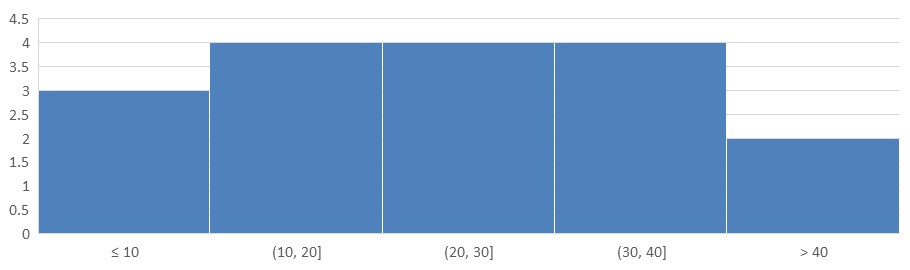
La présentation affichée dans PowerPoint montre des comptes de bac de 3, 4, 4, 4 et 2. Le bac de sous‑débordement comprend 5, 10, 10, son seuil est donc inclusif. Le bac de dépassement ne comprend que 41, 50, son seuil est donc exclusif ; les valeurs égales à 40 restent dans l’intervalle précédent. Les bacs intermédiaires contiennent des valeurs supérieures à leur limite inférieure et inférieures ou égales à leur limite supérieure.
Spécifier le nombre de bacs
Pour un niveau de détail fixe au lieu d’intervalles fixes, demandez cinq bacs pour les mêmes données. Cet exemple laisse les bacs de sous‑débordement et de dépassement désactivés. Le graphique détermine la largeur à partir de la plage de données, de sorte que les limites peuvent changer entre les rapports.
import aspose.slides as slides
import aspose.slides.charts as charts

with slides.Presentation() as presentation:
    slide = presentation.slides[0]

    chart = slide.shapes.add_chart(charts.ChartType.HISTOGRAM, 20, 20, 680, 200)

    chart.has_legend = False
    chart.has_title = False

    chart.chart_data.categories.clear()
    chart.chart_data.series.clear()

    workbook = chart.chart_data.chart_data_workbook
    workbook.clear(0)

    series = chart.chart_data.series.add(charts.ChartType.HISTOGRAM)
    values = [5, 10, 10, 11, 15, 20, 20, 21, 25, 30, 30, 31, 35, 40, 40, 41, 50]
    for i, value in enumerate(values):
        value_cell = workbook.get_cell(0, i, 0, value)
        series.data_points.add_data_point_for_histogram_series(value_cell)

    axis = chart.axes.horizontal_axis
    axis.aggregation_type = charts.AxisAggregationType.BY_NUMBER_OF_BINS
    axis.number_of_bins = 5

    presentation.save("Histogram-bin-count.pptx", slides.export.SaveFormat.PPTX)
Les cinq bacs ont des comptes de 4, 4, 4, 4 et 1. Comparez cette distribution avec le résultat à largeur fixe ci‑dessus : les valeurs d’entrée sont identiques, mais les limites diffèrent.

Créer des graphiques radar
Les graphiques radar servent à afficher des données multivariées dans un format bidimensionnel, permettant de comparer facilement plusieurs variables simultanément. Ils sont particulièrement utiles pour identifier des tendances, des points forts et des faiblesses à travers plusieurs métriques de performance ou attributs.
Cet exemple utilise add_chart pour créer un graphique radar avec les séries et catégories par défaut, puis enregistre la présentation au format PPTX.
import aspose.slides as slides
import aspose.slides.charts as charts

with slides.Presentation() as presentation:
    slide = presentation.slides[0]

    slide.shapes.add_chart(charts.ChartType.RADAR, 20, 20, 500, 300)

    presentation.save("Radar-chart.pptx", slides.export.SaveFormat.PPTX)
Le résultat :

Créer des graphiques multi‑catégories
Les graphiques multi‑catégories permettent d’afficher des données impliquant plus d’un regroupement catégoriel, vous permettant de comparer des valeurs sur plusieurs dimensions simultanément. Ils sont particulièrement utiles lorsqu’il faut analyser des tendances et des relations au sein de jeux de données complexes et à plusieurs niveaux.
Cet exemple crée un graphique à colonnes groupées avec huit catégories réparties en quatre paires. La méthode set_grouping_item donne à chaque paire un libellé partagé au niveau de regroupement 1, produisant un axe de catégorie avec des libellés individuels et de groupe.
import aspose.slides as slides
import aspose.slides.charts as charts

with slides.Presentation() as presentation:
    slide = presentation.slides[0]

    chart = slide.shapes.add_chart(charts.ChartType.CLUSTERED_COLUMN, 20, 20, 500, 300)

    chart.chart_data.series.clear()
    chart.chart_data.categories.clear()

    workbook = chart.chart_data.chart_data_workbook
    workbook.clear(0)

    worksheet_index = 0

    category_cell = workbook.get_cell(0, "c2", "A")
    category = chart.chart_data.categories.add(category_cell)
    category.grouping_levels.set_grouping_item(1, "Group1")
    category_cell = workbook.get_cell(0, "c3", "B")
    category = chart.chart_data.categories.add(category_cell)

    category_cell = workbook.get_cell(0, "c4", "C")
    category = chart.chart_data.categories.add(category_cell)
    category.grouping_levels.set_grouping_item(1, "Group2")
    category_cell = workbook.get_cell(0, "c5", "D")
    category = chart.chart_data.categories.add(category_cell)

    category_cell = workbook.get_cell(0, "c6", "E")
    category = chart.chart_data.categories.add(category_cell)
    category.grouping_levels.set_grouping_item(1, "Group3")
    category_cell = workbook.get_cell(0, "c7", "F")
    category = chart.chart_data.categories.add(category_cell)

    category_cell = workbook.get_cell(0, "c8", "G")
    category = chart.chart_data.categories.add(category_cell)
    category.grouping_levels.set_grouping_item(1, "Group4")
    category_cell = workbook.get_cell(0, "c9", "H")
    category = chart.chart_data.categories.add(category_cell)

    series_name_cell = workbook.get_cell(0, "D1", "Series 1")
    series = chart.chart_data.series.add(series_name_cell, charts.ChartType.CLUSTERED_COLUMN)

    value_cell = workbook.get_cell(worksheet_index, "D2", 10)
    series.data_points.add_data_point_for_bar_series(value_cell)
    value_cell = workbook.get_cell(worksheet_index, "D3", 20)
    series.data_points.add_data_point_for_bar_series(value_cell)
    value_cell = workbook.get_cell(worksheet_index, "D4", 30)
    series.data_points.add_data_point_for_bar_series(value_cell)
    value_cell = workbook.get_cell(worksheet_index, "D5", 40)
    series.data_points.add_data_point_for_bar_series(value_cell)
    value_cell = workbook.get_cell(worksheet_index, "D6", 50)
    series.data_points.add_data_point_for_bar_series(value_cell)
    value_cell = workbook.get_cell(worksheet_index, "D7", 60)
    series.data_points.add_data_point_for_bar_series(value_cell)
    value_cell = workbook.get_cell(worksheet_index, "D8", 70)
    series.data_points.add_data_point_for_bar_series(value_cell)
    value_cell = workbook.get_cell(worksheet_index, "D9", 80)
    series.data_points.add_data_point_for_bar_series(value_cell)

    presentation.save("AsposeChart.pptx", slides.export.SaveFormat.PPTX)
Le résultat :

Créer des graphiques cartographiques
Les graphiques cartographiques servent à visualiser des données géographiques en associant des informations à des emplacements spécifiques tels que pays, régions ou villes. Ils sont particulièrement utiles pour analyser les tendances régionales, les données démographiques et les répartitions spatiales de manière claire et visuellement attrayante.
Cet exemple utilise add_chart pour créer un graphique cartographique avec les données géographiques par défaut et l’enregistre pour visualisation dans PowerPoint.
import aspose.slides as slides
import aspose.slides.charts as charts

with slides.Presentation() as presentation:
    slide = presentation.slides[0]

    chart = slide.shapes.add_chart(charts.ChartType.MAP, 20, 20, 500, 300)

    presentation.save("mapChart.pptx", slides.export.SaveFormat.PPTX)
Le résultat :

Note
L’image ci‑dessus montre la présentation enregistrée ouverte dans PowerPoint. Aspose.Slides écrit correctement le graphique cartographique et ses données, mais il ne dessine pas les graphiques cartographiques lui‑même : lorsqu’une diapositive contenant un tel graphique est rendue en image ou convertie en PDF ou SVG, la zone du graphique apparaît vide. Les autres formes de la même diapositive ne sont pas affectées.Créer des graphiques combinés
Un graphique combiné (ou graphique combo) combine deux types de graphiques ou plus dans un même diagramme. Ce graphique vous permet de mettre en évidence, de comparer ou d’examiner les différences entre deux ensembles de données ou plus, aidant ainsi à identifier les relations entre eux.
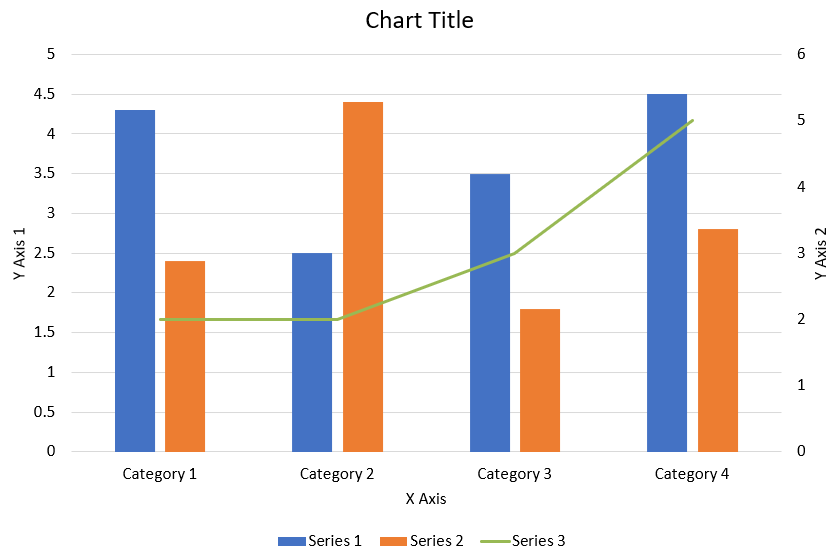
Cet exemple combine deux séries de colonnes groupées avec une série en courbe sur quatre catégories. Les colonnes utilisent l’axe vertical principal, tandis que plot_on_second_axis place la courbe sur un axe vertical secondaire à droite. Les fonctions d’aide configurent le titre, la légende, les libellés d’axe et les quadrillages.
import aspose.pydrawing as draw
import aspose.slides as slides
import aspose.slides.charts as charts

def create_combo_chart():
    with slides.Presentation() as presentation:
        chart = create_chart_with_first_series(presentation.slides[0])

        add_second_series_to_chart(chart)
        add_third_series_to_chart(chart)

        set_primary_axes_format(chart)
        set_secondary_axes_format(chart)

        presentation.save("combo-chart.pptx", slides.export.SaveFormat.PPTX)

def create_chart_with_first_series(slide):
    chart = slide.shapes.add_chart(charts.ChartType.CLUSTERED_COLUMN, 50, 50, 600, 400)

    chart.has_title = True
    chart.chart_title.add_text_frame_for_overriding("Chart Title")
    chart.chart_title.overlay = False
    portion_format = chart.chart_title.text_frame_for_overriding.paragraphs[0].paragraph_format.default_portion_format
    portion_format.font_bold = slides.NullableBool.FALSE
    portion_format.font_height = 18

    chart.legend.position = charts.LegendPositionType.BOTTOM
    chart.legend.text_format.portion_format.font_height = 12

    chart.chart_data.series.clear()
    chart.chart_data.categories.clear()

    workbook = chart.chart_data.chart_data_workbook
    worksheet_index = 0

    category_cell = workbook.get_cell(worksheet_index, 1, 0, "Category 1")
    chart.chart_data.categories.add(category_cell)
    category_cell = workbook.get_cell(worksheet_index, 2, 0, "Category 2")
    chart.chart_data.categories.add(category_cell)
    category_cell = workbook.get_cell(worksheet_index, 3, 0, "Category 3")
    chart.chart_data.categories.add(category_cell)
    category_cell = workbook.get_cell(worksheet_index, 4, 0, "Category 4")
    chart.chart_data.categories.add(category_cell)

    series_name_cell = workbook.get_cell(worksheet_index, 0, 1, "Series 1")
    series = chart.chart_data.series.add(series_name_cell, chart.type)

    series.parent_series_group.overlap = -25
    series.parent_series_group.gap_width = 220

    value_cell = workbook.get_cell(worksheet_index, 1, 1, 4.3)
    series.data_points.add_data_point_for_bar_series(value_cell)
    value_cell = workbook.get_cell(worksheet_index, 2, 1, 2.5)
    series.data_points.add_data_point_for_bar_series(value_cell)
    value_cell = workbook.get_cell(worksheet_index, 3, 1, 3.5)
    series.data_points.add_data_point_for_bar_series(value_cell)
    value_cell = workbook.get_cell(worksheet_index, 4, 1, 4.5)
    series.data_points.add_data_point_for_bar_series(value_cell)

    return chart

def add_second_series_to_chart(chart):
    workbook = chart.chart_data.chart_data_workbook
    worksheet_index = 0

    series_name_cell = workbook.get_cell(worksheet_index, 0, 2, "Series 2")
    series = chart.chart_data.series.add(series_name_cell, charts.ChartType.CLUSTERED_COLUMN)

    series.parent_series_group.overlap = -25
    series.parent_series_group.gap_width = 220

    value_cell = workbook.get_cell(worksheet_index, 1, 2, 2.4)
    series.data_points.add_data_point_for_bar_series(value_cell)
    value_cell = workbook.get_cell(worksheet_index, 2, 2, 4.4)
    series.data_points.add_data_point_for_bar_series(value_cell)
    value_cell = workbook.get_cell(worksheet_index, 3, 2, 1.8)
    series.data_points.add_data_point_for_bar_series(value_cell)
    value_cell = workbook.get_cell(worksheet_index, 4, 2, 2.8)
    series.data_points.add_data_point_for_bar_series(value_cell)

def add_third_series_to_chart(chart):
    workbook = chart.chart_data.chart_data_workbook
    worksheet_index = 0

    series_name_cell = workbook.get_cell(worksheet_index, 0, 3, "Series 3")
    series = chart.chart_data.series.add(series_name_cell, charts.ChartType.LINE)

    value_cell = workbook.get_cell(worksheet_index, 1, 3, 2.0)
    series.data_points.add_data_point_for_line_series(value_cell)
    value_cell = workbook.get_cell(worksheet_index, 2, 3, 2.0)
    series.data_points.add_data_point_for_line_series(value_cell)
    value_cell = workbook.get_cell(worksheet_index, 3, 3, 3.0)
    series.data_points.add_data_point_for_line_series(value_cell)
    value_cell = workbook.get_cell(worksheet_index, 4, 3, 5.0)
    series.data_points.add_data_point_for_line_series(value_cell)

    series.plot_on_second_axis = True

def set_primary_axes_format(chart):
    horizontal_axis = chart.axes.horizontal_axis
    horizontal_axis.text_format.portion_format.font_height = 12
    horizontal_axis.format.line.fill_format.fill_type = slides.FillType.NO_FILL

    set_axis_title(horizontal_axis, "X Axis")

    vertical_axis = chart.axes.vertical_axis
    vertical_axis.text_format.portion_format.font_height = 12
    vertical_axis.format.line.fill_format.fill_type = slides.FillType.NO_FILL

    set_axis_title(vertical_axis, "Y Axis 1")

    major_grid_lines_format = vertical_axis.major_grid_lines_format.line.fill_format
    major_grid_lines_format.fill_type = slides.FillType.SOLID
    major_grid_lines_format.solid_fill_color.color = draw.Color.from_argb(217, 217, 217)

def set_secondary_axes_format(chart):
    secondary_horizontal_axis = chart.axes.secondary_horizontal_axis
    secondary_horizontal_axis.position = charts.AxisPositionType.BOTTOM
    secondary_horizontal_axis.cross_type = charts.CrossesType.MAXIMUM
    secondary_horizontal_axis.is_visible = False
    secondary_horizontal_axis.major_grid_lines_format.line.fill_format.fill_type = slides.FillType.NO_FILL
    secondary_horizontal_axis.minor_grid_lines_format.line.fill_format.fill_type = slides.FillType.NO_FILL

    secondary_vertical_axis = chart.axes.secondary_vertical_axis
    secondary_vertical_axis.position = charts.AxisPositionType.RIGHT
    secondary_vertical_axis.text_format.portion_format.font_height = 12
    secondary_vertical_axis.format.line.fill_format.fill_type = slides.FillType.NO_FILL
    secondary_vertical_axis.major_grid_lines_format.line.fill_format.fill_type = slides.FillType.NO_FILL
    secondary_vertical_axis.minor_grid_lines_format.line.fill_format.fill_type = slides.FillType.NO_FILL

    set_axis_title(secondary_vertical_axis, "Y Axis 2")

def set_axis_title(axis, axis_title):
    axis.has_title = True
    axis.title.overlay = False
    title_portion_format = axis.title.add_text_frame_for_overriding(axis_title).paragraphs[0].paragraph_format.default_portion_format
    title_portion_format.font_bold = slides.NullableBool.FALSE
    title_portion_format.font_height = 12


create_combo_chart()
Mettre à jour les graphiques
Aspose.Slides pour Python via .NET vous permet de mettre à jour les graphiques PowerPoint en modifiant les données, le formatage et le style du graphique. Cette fonctionnalité simplifie la mise à jour des présentations avec du contenu dynamique et garantit que les graphiques reflètent fidèlement les données actuelles et les normes visuelles.
Cet exemple met à jour le graphique nommé « My chart » sur la première diapositive d’une présentation existante. Il nécessite deux séries de colonnes contenant chacune trois points de données, avec les libellés de catégorie dans la colonne A et les noms de séries dans la première ligne de la première feuille de calcul. L’exemple utilise get_cell pour modifier les cellules du classeur, met à jour les valeurs des séries, ajoute une troisième série et change le type du graphique en cylindres groupés via type.
import aspose.slides as slides
import aspose.slides.charts as charts

chart_name = "My chart"

with slides.Presentation("ExistingChart.pptx") as presentation:
    slide = presentation.slides[0]

    for shape in slide.shapes:
        if isinstance(shape, charts.Chart) and shape.name == chart_name:
            chart = shape
            worksheet_index = 0

            workbook = chart.chart_data.chart_data_workbook

            workbook.get_cell(worksheet_index, 1, 0, "Modified Category 1")
            workbook.get_cell(worksheet_index, 2, 0, "Modified Category 2")

            series = chart.chart_data.series[0]

            workbook.get_cell(worksheet_index, 0, 1, "New_Series 1")
            series.data_points[0].value.data = 90
            series.data_points[1].value.data = 123
            series.data_points[2].value.data = 44

            series = chart.chart_data.series[1]

            workbook.get_cell(worksheet_index, 0, 2, "New_Series 2")
            series.data_points[0].value.data = 23
            series.data_points[1].value.data = 67
            series.data_points[2].value.data = 99

            series_name_cell = workbook.get_cell(worksheet_index, 0, 3, "Series 3")
            series = chart.chart_data.series.add(series_name_cell, chart.type)

            value_cell = workbook.get_cell(worksheet_index, 1, 3, 20)
            series.data_points.add_data_point_for_bar_series(value_cell)
            value_cell = workbook.get_cell(worksheet_index, 2, 3, 50)
            series.data_points.add_data_point_for_bar_series(value_cell)
            value_cell = workbook.get_cell(worksheet_index, 3, 3, 30)
            series.data_points.add_data_point_for_bar_series(value_cell)

            chart.type = charts.ChartType.CLUSTERED_CYLINDER

    presentation.save("AsposeChartModified.pptx", slides.export.SaveFormat.PPTX)
Définir la plage de données d’un graphique
Pour examiner la plage déjà utilisée par un graphique existant, consultez Retrieve a Chart’s Data Range.
Aspose.Slides pour Python via .NET offre la souplesse de définir une plage de données spécifique d’une feuille de calcul comme source des données de votre graphique. Cela signifie que vous pouvez mapper directement une partie de votre feuille de calcul au graphique, contrôlant ainsi quelles cellules contribuent aux séries et aux catégories du graphique. En conséquence, vous pouvez facilement mettre à jour et synchroniser vos graphiques avec les dernières modifications de données de votre feuille, garantissant que vos présentations PowerPoint reflètent des informations actuelles et précises.
Cet exemple utilise set_range pour définir la source de données du graphique nommé « My chart » sur la première diapositive d’une présentation existante sur Sheet1!A1:B4. Le classeur du graphique doit contenir cette feuille et une plage remplie avec un intitulé de série dans la première ligne, des libellés de catégorie dans la colonne A et trois valeurs dans la colonne B.
import aspose.slides as slides
import aspose.slides.charts as charts

chart_name = "My chart"

with slides.Presentation("ExistingChart.pptx") as presentation:
    slide = presentation.slides[0]

    for shape in slide.shapes:
        if isinstance(shape, charts.Chart) and shape.name == chart_name:
            chart = shape
            chart.chart_data.set_range("Sheet1!A1:B4")

    presentation.save("SetDataRange.pptx", slides.export.SaveFormat.PPTX)
Utiliser des marqueurs par défaut dans les graphiques
Lorsque vous utilisez des marqueurs par défaut dans les graphiques, chaque série reçoit automatiquement un symbole de marqueur différent.
Cet exemple utilise add_chart pour créer un graphique avec deux séries en ligne et une légende. Les paramètres marker conservent les symboles de marqueur attribués automatiquement. La première série comprend une valeur négative et une valeur manquante, représentée par None, tandis que la seconde possède une valeur pour chaque catégorie.
import aspose.slides as slides
import aspose.slides.charts as charts

with slides.Presentation() as presentation:
    slide = presentation.slides[0]

    chart = slide.shapes.add_chart(charts.ChartType.LINE_WITH_MARKERS, 10, 10, 400, 400)

    chart.chart_data.series.clear()
    chart.chart_data.categories.clear()

    workbook = chart.chart_data.chart_data_workbook

    series_name_cell = workbook.get_cell(0, 0, 1, "Series 1")
    series = chart.chart_data.series.add(series_name_cell, chart.type)

    category_cell = workbook.get_cell(0, 1, 0, "C1")
    chart.chart_data.categories.add(category_cell)
    value_cell = workbook.get_cell(0, 1, 1, 24)
    series.data_points.add_data_point_for_line_series(value_cell)

    category_cell = workbook.get_cell(0, 2, 0, "C2")
    chart.chart_data.categories.add(category_cell)
    value_cell = workbook.get_cell(0, 2, 1, 23)
    series.data_points.add_data_point_for_line_series(value_cell)

    category_cell = workbook.get_cell(0, 3, 0, "C3")
    chart.chart_data.categories.add(category_cell)
    value_cell = workbook.get_cell(0, 3, 1, -10)
    series.data_points.add_data_point_for_line_series(value_cell)

    category_cell = workbook.get_cell(0, 4, 0, "C4")
    chart.chart_data.categories.add(category_cell)
    value_cell = workbook.get_cell(0, 4, 1, None)
    series.data_points.add_data_point_for_line_series(value_cell)

    series_name_cell = workbook.get_cell(0, 0, 2, "Series 2")
    second_series = chart.chart_data.series.add(series_name_cell, chart.type)

    value_cell = workbook.get_cell(0, 1, 2, 30)
    second_series.data_points.add_data_point_for_line_series(value_cell)
    value_cell = workbook.get_cell(0, 2, 2, 10)
    second_series.data_points.add_data_point_for_line_series(value_cell)
    value_cell = workbook.get_cell(0, 3, 2, 60)
    second_series.data_points.add_data_point_for_line_series(value_cell)
    value_cell = workbook.get_cell(0, 4, 2, 40)
    second_series.data_points.add_data_point_for_line_series(value_cell)

    chart.has_legend = True
    chart.legend.overlay = False

    presentation.save("DefaultMarkersInChart.pptx", slides.export.SaveFormat.PPTX)
FAQ
Quels types de graphiques sont pris en charge par Aspose.Slides pour Python via .NET ?
Aspose.Slides pour Python via .NET prend en charge un large éventail de types de graphiques, notamment les graphiques à barres, en courbes, circulaires, en aires, de dispersion, histogrammes, radar et bien d’autres. Cette flexibilité vous permet de choisir le type de graphique le plus adapté à vos besoins de visualisation de données.
Comment ajouter un nouveau graphique à une diapositive ?
Pour ajouter un graphique, créez d’abord une instance de la classe Presentation, récupérez la diapositive souhaitée à l’aide de son index, puis appelez la méthode permettant d’ajouter un graphique en spécifiant le type de graphique et les données initiales. Ce processus intègre le graphique directement dans votre présentation.
Comment mettre à jour les données affichées dans un graphique ?
Vous pouvez mettre à jour les données d’un graphique en accédant à son classeur de données (ChartDataWorkbook), en supprimant les séries et catégories par défaut, puis en ajoutant vos propres données personnalisées. Cela vous permet de rafraîchir programmatiquement le graphique pour refléter les dernières données.
Est‑il possible de personnaliser l’apparence du graphique ?
Oui, Aspose.Slides pour Python via .NET offre de nombreuses options de personnalisation. Vous pouvez modifier les couleurs, les polices, les libellés, les légendes et d’autres éléments de formatage afin d’adapter l’apparence du graphique à vos exigences de conception spécifiques.