
Gérer les séries de données de graphique dans les présentations en Python
Vue d’ensemble
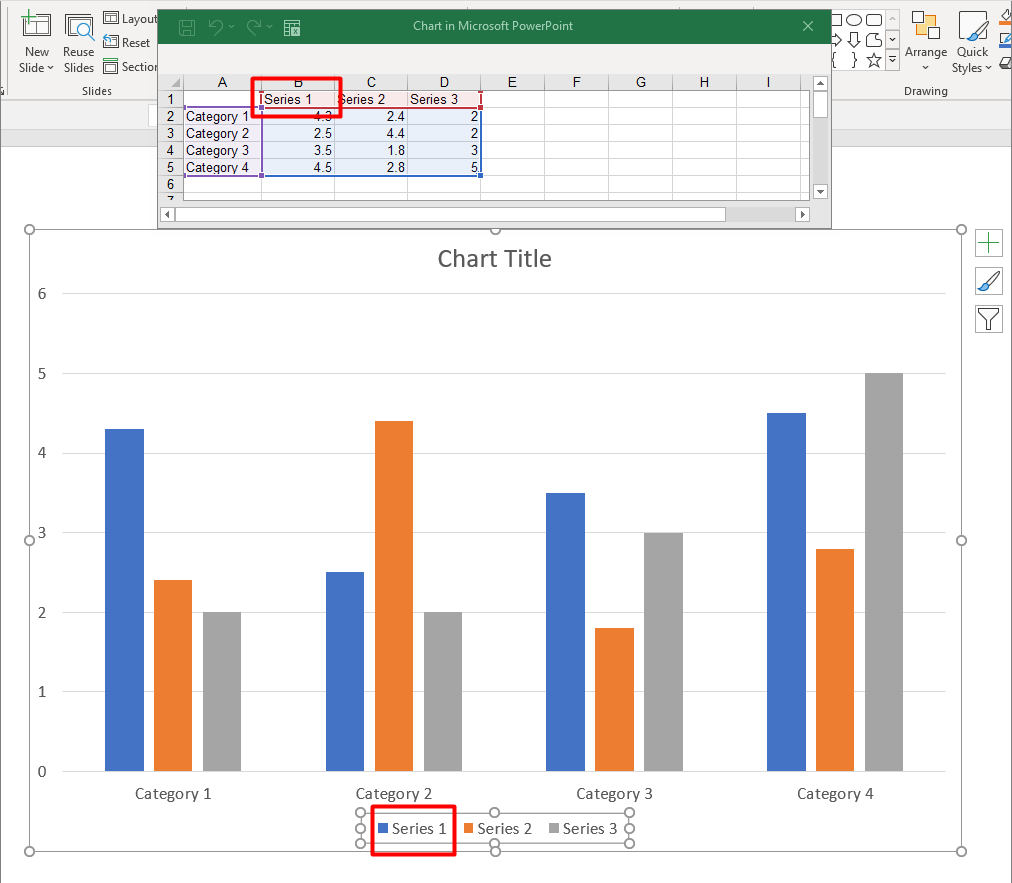
A chart stores its plotted data in a chart data workbook. A ChartSeries represents one set of related values, and each ChartDataPoint in the series refers to one or more workbook cells. ChartCategory objects provide the labels or grouping values shared by the series. The series name, categories, and point values are therefore connected to ChartDataCell objects rather than stored only as display text.
For a typical category chart, the default workbook uses row 0 for series names, column 0 for category names, and the remaining cells for series values. Worksheet, row, and column indexes passed to ChartDataWorkbook.get_cell are zero-based. This layout is useful when you create a chart with default data, but do not assume that every existing chart uses it. For a loaded presentation, inspect the cells referenced by the series, categories, and data points before changing workbook values.
Chart settings have three different scopes:
- Series-level settings, such as ChartSeries.format, provide the default appearance for all points in one series.
- Data-point settings, such as ChartDataPoint.format, override the series appearance for one point.
- Group settings apply to compatible series that belong to the same ChartSeriesGroup. Access the group through ChartSeries.parent_series_group when you need to set options such as overlap or gap width.
When no explicit point or series fill is set, the chart style and theme determine the automatic appearance. When both series and point formatting are present, the point formatting takes precedence for that point.
Définir le chevauchement des séries de graphique
ChartSeries.overlap reports how much bars or columns overlap in a 2D chart, from -100 through 100 percent. It is a read-only projection of the setting on the parent series group. Set ChartSeriesGroup.overlap to update every compatible series in that group. This option applies to chart types that display grouped bars or columns; it does not affect unrelated series groups in a combination chart.
The following example sets the overlap for the group that contains the first series:
import aspose.slides as slides
import aspose.slides.charts as charts

first_slide_index = 0
first_series_index = 0
overlap_percent = 30

with slides.Presentation() as presentation:
    slide = presentation.slides[first_slide_index]

    # Le nouveau graphique contient des séries d'exemple, des catégories et des valeurs.
    chart = slide.shapes.add_chart(charts.ChartType.CLUSTERED_COLUMN, 20, 20, 500, 200)

    series = chart.chart_data.series[first_series_index]
    series.parent_series_group.overlap = overlap_percent

    presentation.save("series_overlap.pptx", slides.export.SaveFormat.PPTX)
The result:

Modifier la couleur de remplissage de la série
Use ChartSeries.format to set the default fill for an entire series. If a point already has an explicit fill, its ChartDataPoint.format setting overrides the series fill for that point.
The following example applies a solid blue fill to the first series:
import aspose.pydrawing as drawing
import aspose.slides as slides
import aspose.slides.charts as charts

first_slide_index = 0
first_series_index = 0

with slides.Presentation() as presentation:
    slide = presentation.slides[first_slide_index]

    chart = slide.shapes.add_chart(charts.ChartType.CLUSTERED_COLUMN, 20, 20, 500, 200)

    series = chart.chart_data.series[first_series_index]
    series.format.fill.fill_type = slides.FillType.SOLID
    series.format.fill.solid_fill_color.color = drawing.Color.blue

    presentation.save("series_color.pptx", slides.export.SaveFormat.PPTX)
The result:

Modifier le nom de la série
A series name is stored in the chart data workbook and is normally displayed in the legend. In the default workbook created for a clustered column chart, cell B1 is at row 0, column 1 and contains the name of the first series. The named constants in the following example make that structure explicit:
import aspose.slides as slides
import aspose.slides.charts as charts

first_slide_index = 0
worksheet_index = 0
series_name_row_index = 0
first_series_column_index = 1

with slides.Presentation() as presentation:
    slide = presentation.slides[first_slide_index]

    chart = slide.shapes.add_chart(charts.ChartType.CLUSTERED_COLUMN, 20, 20, 500, 200)

    workbook = chart.chart_data.chart_data_workbook
    series_name_cell = workbook.get_cell(worksheet_index, series_name_row_index, first_series_column_index)
    series_name_cell.value = "Revenue"

    presentation.save("series_name.pptx", slides.export.SaveFormat.PPTX)
You can also update the cell already referenced by ChartSeries.name. This approach avoids assuming a particular row and column in an existing chart:
import aspose.slides as slides
import aspose.slides.charts as charts

first_slide_index = 0
first_series_index = 0
first_name_cell_index = 0

with slides.Presentation() as presentation:
    slide = presentation.slides[first_slide_index]

    chart = slide.shapes.add_chart(charts.ChartType.CLUSTERED_COLUMN, 20, 20, 500, 200)

    series = chart.chart_data.series[first_series_index]
    series_name_cell = series.name.as_cells[first_name_cell_index]
    series_name_cell.value = "Revenue"

    presentation.save("series_name.pptx", slides.export.SaveFormat.PPTX)
The result:

Créer une série avec un nom provenant de plusieurs cellules
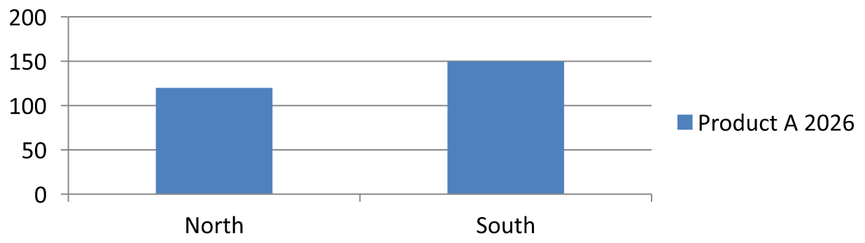
A composite series name is useful when a product name and a reporting period are stored in separate workbook cells. For example, you can combine Product A in B1 and 2026 in C1 into a single series name while keeping both parts linked to their source cells.
Use ChartDataWorkbook.get_cell_collection to retrieve the name range, then pass that collection to ChartSeriesCollection.add. The skip_hidden_cells argument controls whether hidden cells are included: True excludes them, while False includes them. This example uses False to include every cell in the name range.
The following example creates a presentation with one series and two data points. Cells B1:C1 supply only the series name; A2:A3 supply the category labels, and B2:B3 supply the numeric values.
import aspose.slides as slides
import aspose.slides.charts as charts

with slides.Presentation() as presentation:
    slide = presentation.slides[0]

    chart = slide.shapes.add_chart(charts.ChartType.CLUSTERED_COLUMN, 50, 50, 620, 180)

    chart.chart_data.series.clear()
    chart.chart_data.categories.clear()
    chart.has_legend = True

    workbook = chart.chart_data.chart_data_workbook
    workbook.clear(0)

    # Ces deux cellules fournissent le nom de la série.
    workbook.get_cell(0, 0, 1, "Product A")
    workbook.get_cell(0, 0, 2, "2026")
    name_cells = workbook.get_cell_collection("Sheet1!$B$1:$C$1", False)
    series = chart.chart_data.series.add(name_cells, charts.ChartType.CLUSTERED_COLUMN)

    # Des cellules distinctes fournissent les catégories et les points de données numériques.
    north_category = workbook.get_cell(0, 1, 0, "North")
    south_category = workbook.get_cell(0, 2, 0, "South")
    chart.chart_data.categories.add(north_category)
    chart.chart_data.categories.add(south_category)
    north_value = workbook.get_cell(0, 1, 1, 120)
    south_value = workbook.get_cell(0, 2, 1, 150)
    series.data_points.add_data_point_for_bar_series(north_value)
    series.data_points.add_data_point_for_bar_series(south_value)

    presentation.save("composite_series_name.pptx", slides.export.SaveFormat.PPTX)
The resulting series name is Product A 2026, with a space between the two cell values. The legend displays this as one entry for both columns. The image below was rendered from the saved presentation:
Obtenir la couleur de remplissage automatique de la série
ChartSeries.get_automatic_series_color returns the color calculated from the series index and the chart style. This is the color used when the series fill has not been explicitly defined. Calling the method reads the calculated color; it does not assign a new fill.
The following example prints the automatic color of each default series:
import aspose.slides as slides
import aspose.slides.charts as charts

first_slide_index = 0

with slides.Presentation() as presentation:
    slide = presentation.slides[first_slide_index]

    chart = slide.shapes.add_chart(charts.ChartType.CLUSTERED_COLUMN, 20, 20, 500, 200)

    series_count = len(chart.chart_data.series)
    for series_index in range(series_count):
        series = chart.chart_data.series[series_index]
        automatic_color = series.get_automatic_series_color()
        print(f"Series {series_index}: {automatic_color.name}")
Example output for the default chart style:
Series 0: ff4f81bd
Series 1: ffc0504d
Series 2: ff9bbb59
The exact colors depend on the chart style and theme.
Définir la couleur de remplissage inversé pour une série de graphique
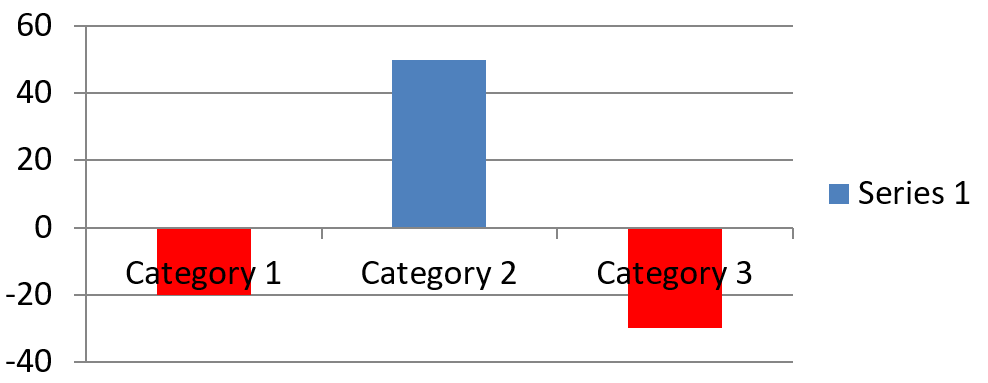
For bar, column, and bubble series, ChartSeries.invert_if_negative can display negative values with a different fill. Set the regular series fill to solid, enable inversion, and assign the negative-value color through ChartSeries.inverted_solid_fill_color. Negative numbers remain unchanged in the workbook; only their display color changes.
The following example replaces the default chart data with one series. Worksheet row 0 contains the series name, column 0 contains category names, and column 1 contains the values:
import aspose.pydrawing as drawing
import aspose.slides as slides
import aspose.slides.charts as charts

first_slide_index = 0
worksheet_index = 0
header_row_index = 0
category_column_index = 0
first_series_column_index = 1
first_data_row_index = 1

category_names = ["Category 1", "Category 2", "Category 3"]
series_values = [-20, 50, -30]

with slides.Presentation() as presentation:
    slide = presentation.slides[first_slide_index]

    chart = slide.shapes.add_chart(charts.ChartType.CLUSTERED_COLUMN, 20, 20, 500, 200)
    chart_data = chart.chart_data
    workbook = chart_data.chart_data_workbook

    chart_data.series.clear()
    chart_data.categories.clear()

    series_name_cell = workbook.get_cell(worksheet_index, header_row_index, first_series_column_index, "Series 1")
    series = chart_data.series.add(series_name_cell, chart.type)

    category_count = len(category_names)
    for category_index in range(category_count):
        data_row_index = first_data_row_index + category_index
        category_name = category_names[category_index]
        series_value = series_values[category_index]

        category_cell = workbook.get_cell(worksheet_index, data_row_index, category_column_index, category_name)
        chart_data.categories.add(category_cell)

        value_cell = workbook.get_cell(worksheet_index, data_row_index, first_series_column_index, series_value)
        series.data_points.add_data_point_for_bar_series(value_cell)

    automatic_series_color = series.get_automatic_series_color()
    series.format.fill.fill_type = slides.FillType.SOLID
    series.format.fill.solid_fill_color.color = automatic_series_color
    series.invert_if_negative = True
    series.inverted_solid_fill_color.color = drawing.Color.red

    presentation.save("inverted_solid_fill_color.pptx", slides.export.SaveFormat.PPTX)
The result:
You can enable inversion for one point through ChartDataPoint.invert_if_negative. In the following example, inversion is disabled for the series and enabled only for the selected point. The point is also assigned a negative value so that the effect is visible:
import aspose.pydrawing as drawing
import aspose.slides as slides
import aspose.slides.charts as charts

first_slide_index = 0
first_series_index = 0
target_data_point_index = 2
negative_value = -30

with slides.Presentation() as presentation:
    slide = presentation.slides[first_slide_index]

    chart = slide.shapes.add_chart(charts.ChartType.CLUSTERED_COLUMN, 20, 20, 500, 200)

    series = chart.chart_data.series[first_series_index]
    automatic_series_color = series.get_automatic_series_color()
    series.format.fill.fill_type = slides.FillType.SOLID
    series.format.fill.solid_fill_color.color = automatic_series_color
    series.inverted_solid_fill_color.color = drawing.Color.red
    series.invert_if_negative = False

    data_point = series.data_points[target_data_point_index]
    data_point.value.as_cell.value = negative_value
    data_point.invert_if_negative = True

    presentation.save("data_point_invert_color_if_negative.pptx", slides.export.SaveFormat.PPTX)
Effacer la valeur d’un point de données spécifique
To make one point empty without removing the other points, set its backing workbook cell to None. For a column chart, the plotted value is available through ChartDataPoint.value. The data point stays at the same category position, but the chart treats its value as blank according to the chart’s blank-value settings.
The following example clears only the second point in the first series:
import aspose.slides as slides
import aspose.slides.charts as charts

first_slide_index = 0
first_series_index = 0
target_data_point_index = 1

with slides.Presentation() as presentation:
    slide = presentation.slides[first_slide_index]

    chart = slide.shapes.add_chart(charts.ChartType.CLUSTERED_COLUMN, 20, 20, 500, 200)

    series = chart.chart_data.series[first_series_index]
    data_point = series.data_points[target_data_point_index]
    data_point.value.as_cell.value = None

    presentation.save("clear_data_point_value.pptx", slides.export.SaveFormat.PPTX)
Scatter charts use separate X and Y cells, and bubble charts also use a size cell. Clear only the cell that represents the value you intend to remove. Do not call ChartDataPointCollection.clear when you want to keep the other points, because that method removes every data point from the collection.
Contrôler l’affichage des cellules vides
Hidden cells that contain values are a separate case from empty cells. To include or exclude data from hidden worksheet rows and columns, see Inclure des données à partir de lignes et de colonnes masquées.
An empty workbook cell represents missing data; a cell containing 0 represents a known numeric value. Set ChartDataCell.value to None to make a cell empty. A numeric zero remains a zero regardless of the blank-cell setting.
Use Chart.display_blanks_as to choose how the chart displays empty cells. This setting applies to the whole chart. It changes how blanks are plotted, without filling the empty workbook cell with zero or an interpolated value.
The following self-contained example creates a line chart with one series, clears the value for Day 3, and saves the same chart with each mode. No input file is required. The ChartDataWorkbook uses worksheet 0, column 0 for category labels, and column 1 for values; row 0 holds the series name. The final data is 10, 20, empty, 30, 40.
import aspose.slides as slides
import aspose.slides.charts as charts

with slides.Presentation() as presentation:
    slide = presentation.slides[0]

    chart = slide.shapes.add_chart(charts.ChartType.LINE_WITH_MARKERS, 40, 40, 640, 400)
    chart_data = chart.chart_data
    workbook = chart_data.chart_data_workbook

    chart_data.series.clear()
    chart_data.categories.clear()

    series_name_cell = workbook.get_cell(0, 0, 1, "Measurements")
    series = chart_data.series.add(series_name_cell, chart.type)
    values = [10, 20, 25, 30, 40]

    for i, value in enumerate(values):
        category_cell = workbook.get_cell(0, i + 1, 0, f"Day {i + 1}")
        chart_data.categories.add(category_cell)
        value_cell = workbook.get_cell(0, i + 1, 1, value)
        series.data_points.add_data_point_for_line_series(value_cell)

    # Laisser le jour 3 réellement vide, tout en conservant sa catégorie et son point de données.
    workbook.get_cell(0, 3, 1).value = None

    modes = [("Gap", charts.DisplayBlanksAsType.GAP), ("Zero", charts.DisplayBlanksAsType.ZERO), ("Span", charts.DisplayBlanksAsType.SPAN)]
    for mode_name, mode in modes:
        chart.display_blanks_as = mode
        presentation.save(f"empty_cells_{mode_name}.pptx", slides.export.SaveFormat.PPTX)
Each output file stores the mode assigned before saving: empty_cells_Gap.pptx, empty_cells_Zero.pptx, and empty_cells_Span.pptx. To save only one version, assign the desired mode and save the presentation once instead of iterating over the modes.
The comparison below shows the same data in all three files. Day 3 is empty in the workbook in every case:
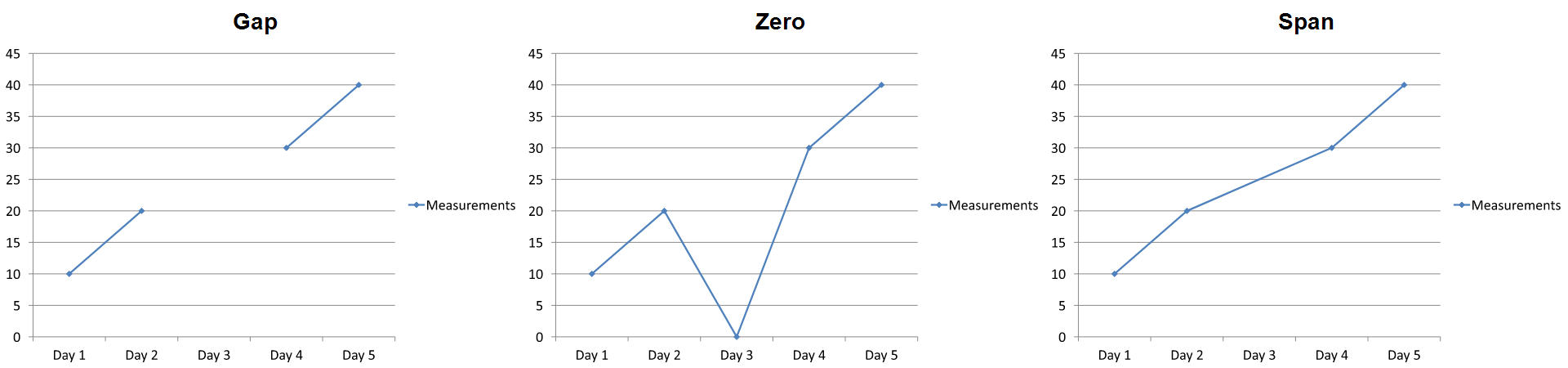
The visible effect depends on the chart type. A line chart makes all three modes easy to compare. Bar and column charts have no line to connect across a missing category, so SPAN cannot produce the connecting segment shown above; a missing column and a zero-height column can also look alike. Similarly, a scatter chart with markers only has no connecting line. Do not expect three distinct results for every chart type; check the output for the type you use.
Définir la largeur d’écart de la série
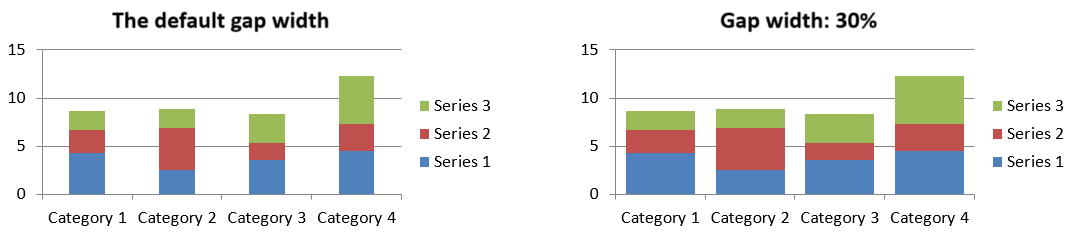
Gap width is the space between adjacent bar or column clusters, expressed as a percentage of the bar or column width. Like overlap, it belongs to the parent series group rather than to one series. Set ChartSeriesGroup.gap_width once for the group. A larger value creates more space between clusters; a smaller value makes them denser.
The following example changes the gap width and saves only the final presentation:
import aspose.slides as slides
import aspose.slides.charts as charts

first_slide_index = 0
first_series_index = 0
gap_width_percent = 30

with slides.Presentation() as presentation:
    slide = presentation.slides[first_slide_index]

    chart = slide.shapes.add_chart(charts.ChartType.STACKED_COLUMN, 20, 20, 500, 200)

    series = chart.chart_data.series[first_series_index]
    series.parent_series_group.gap_width = gap_width_percent

    presentation.save("gap_width_30.pptx", slides.export.SaveFormat.PPTX)
The result:
FAQ
Quels types de graphique prennent en charge les séries de données ?
All chart types represented by the ChartType enumeration use chart data, but their series do not all have the same value structure or settings. For example, category charts use categories and values, scatter charts use X and Y values, and bubble charts add bubble sizes. Use the data-point creation method that matches the series type. Options such as overlap and gap width apply only to compatible bar or column groups.
Qu’est‑ce qu’un groupe de séries de graphique ?
A ChartSeriesGroup contains compatible series that share group-level plotting settings. A combination chart can contain more than one group, so changing the group reached through one series does not necessarily change every series in the chart.
Un graphique nouvellement créé contient‑il des données par défaut ?
Yes. By default, ShapeCollection.add_chart creates sample series, categories, and values. You can edit those cells or clear both the series and category collections before adding a completely custom data set. An overload can also create a chart without default data.
Comment les objets de graphique sont‑ils liés aux cellules du classeur ?
Series names, category labels, and data-point values reference cells in a ChartDataWorkbook. Changing a referenced cell updates the corresponding chart element. When you build custom data, keep category rows and series‑value rows aligned so that each point is plotted under the intended category.
Comment vider un point sans supprimer toute la série ?
Set the relevant value cell to None to retain the point’s category position as an empty point. Use ChartDataPointCollection.clear only when you intend to remove all points from that series. If you also remove categories, update every series so their values remain aligned with the category collection.
Comment les points vides sont‑ils affichés ?
The result depends on the chart type and Chart.display_blanks_as. Supported charts can display blanks as gaps, as zero values, or by connecting neighboring points. Choose the setting that matches the meaning of missing data in your presentation. See Control the Display of Empty Cells for a complete example and visual comparison.
Comment les valeurs négatives sont‑elles formatées ?
For supported bar, column, and bubble series, enable ChartSeries.invert_if_negative and set ChartSeries.inverted_solid_fill_color. You can override the behavior for an individual point with ChartDataPoint.invert_if_negative. These properties affect formatting, not the stored numeric values.
Quel format l’emporte lorsque la série et le point sont tous deux formatés ?
Explicit data-point formatting takes precedence for that point. Other points continue to use the explicit series format or, when the series format is not defined, the automatic chart style and theme. Group properties such as overlap and gap width control layout and are not point‑level formatting overrides.
Existe‑t‑il une limite au nombre de séries qu’un graphique peut contenir ?
Aspose.Slides does not impose a separate fixed series‑count limit. In practice, presentation file constraints, available memory, rendering time, and chart readability determine a useful limit.
Que faut‑il modifier lorsque les colonnes sont trop proches ou trop éloignées ?
Set ChartSeriesGroup.gap_width on the appropriate parent series group. Increase the value to widen the space between clusters, or decrease it to bring the clusters closer together.