
Diagram adat sorozatok kezelése prezentációkban Pythonban
Áttekintés
A diagram tárolhatja a megjelenített értékeket a munkafüzet celláiban vagy közvetlenül numerikus literálokként. A ChartSeries egy kapcsolódó értékcsoportot képvisel, és minden ChartDataPoint egy pontot jelent ebben a sorozatban. A ChartCategory objektumok a sorozatok által megosztott címkéket vagy csoportosítási értékeket biztosítják. Az alapértelmezett adatokkal létrehozott diagramok esetén a sorozatnevek, kategóriák és pontértékek a diagram munkafüzetéből származó ChartDataCell objektumokat használják.
Egy tipikus kategória diagram esetén az alapértelmezett munkafüzet a 0. sort a sorozatneveknek, a 0. oszlopot a kategórianéveknek, a maradék cellákat pedig a sorozatértékeknek használja. A ChartDataWorkbook.get_cell metódusnak átadott munkalap‑, sor‑ és oszlopindexek nullára indulnak. Ez a felépítés hasznos, ha alapértelmezett adattal hoz létre diagramot, de ne vegye alapul, hogy minden meglévő diagram ezt a felépítést használja. Betöltött prezentáció esetén ellenőrizze a sorozat, kategória és adatpontok által hivatkozott cellákat, mielőtt a munkafüzet értékeit megváltoztatná.
A diagrambeállítások három különböző hatókörrel rendelkeznek:
- Az egy sorozatra vonatkozó beállítások, például a ChartSeries.format, egy sorozat összes pontjának alapértelmezett megjelenését adják.
- Az adatpont beállítások, például a ChartDataPoint.format, felülírják a sorozat megjelenését egy adott pontnál.
- A csoportbeállítások a kompatibilis sorozatokra vonatkoznak, amelyek ugyanahhoz a ChartSeriesGroup tartoznak. A csoporthoz a ChartSeries.parent_series_group használatával férhet hozzá, ha olyan opciókat kell beállítania, mint az átfedés vagy a hézag szélessége.
Ha nincs kifejezetten megadva pont‑ vagy sorozat‑kitöltés, a diagram stílusa és témája határozza meg a automatikus megjelenítést. Ha mind a sorozat, mind a pont formázása jelen van, a pont formázása él az adott pontnál.

A sorozat értékek beállítása numerikus literálokkal
Használjon numerikus literálokat, ha a sorozatértékek alkalmazás‑adatokból vagy számításokból származnak, és nincs szükség munkalap‑cellahivatkozásokra. Állítsa a data_source_type_for_values értékét DataSourceType.DOUBLE_LITERALS‑re, mielőtt minden pont value tulajdonságát a as_literal_double segítségével állítaná be.
A gyűjtemény‑beállítás irányítja az adott sorozat összes pontértékének forrástípusa. Minden egyes pont value.data_source_type a kiválasztott típust jelzi; ezt a gyűjtemény‑beállítással módosíthatja. WORKSHEET esetén a as_cell használatával érheti el a hivatkozott cellát. DOUBLE_LITERALS esetén az as_literal_double segítségével olvashat vagy írhat számot közvetlenül.
Az alábbi példa egy oszlopdiagramot hoz létre alapértelmezett sorozatokkal és kategóriákkal, majd a meglévő első sorozat pontjaira 10, 20 stb. számított értékeket rendeli hozzá. Elmenti a prezentációt, újra megnyitja, és kiírja a tárolt értékeket.
import aspose.slides as slides
import aspose.slides.charts as charts

with slides.Presentation() as presentation:
    slide = presentation.slides[0]

    chart = slide.shapes.add_chart(charts.ChartType.CLUSTERED_COLUMN, 20, 20, 500, 300)
    series = chart.chart_data.series[0]

    series.data_points.data_source_type_for_values = charts.DataSourceType.DOUBLE_LITERALS
    for i in range(len(series.data_points)):
        series.data_points[i].value.as_literal_double = (i + 1) * 10

    presentation.save("numeric_literals.pptx", slides.export.SaveFormat.PPTX)

with slides.Presentation("numeric_literals.pptx") as reopened_presentation:
    reopened_slide = reopened_presentation.slides[0]
    reopened_chart = reopened_slide.shapes[0]
    reopened_series = reopened_chart.chart_data.series[0]
    for point in reopened_series.data_points:
        print(point.value.as_literal_double)
A pontérték forrástípusa elkülönül a ChartData.data_source_type‑től, amely a diagram belső vagy külső munkafüzet‑konfigurációját azonosítja. Numerikus literálok használata önmagában nem távolítja el a beágyazott munkafüzetet. Ebben a példában a munkafüzet továbbra is elérhető a kategória címkék, a sorozatnevek és a többi sorozat számára. Lásd a Chart Workbook oldalt a munkafüzet‑kezeléshez.
Szórt és buborék diagramok esetén állítsa be a data_source_type_for_x_values és a data_source_type_for_y_values értékét, hogy kiválassza az x_value és y_value forrását. A buborék diagramok továbbá a data_source_type_for_bubble_sizes‑t használják a bubble_size meghatározásához. Minden alkalmazandó forrást állítson DOUBLE_LITERALS‑re, mielőtt a számot a as_literal_double tulajdonságán keresztül rendeli hozzá.
A diagram sorozat átfedésének beállítása
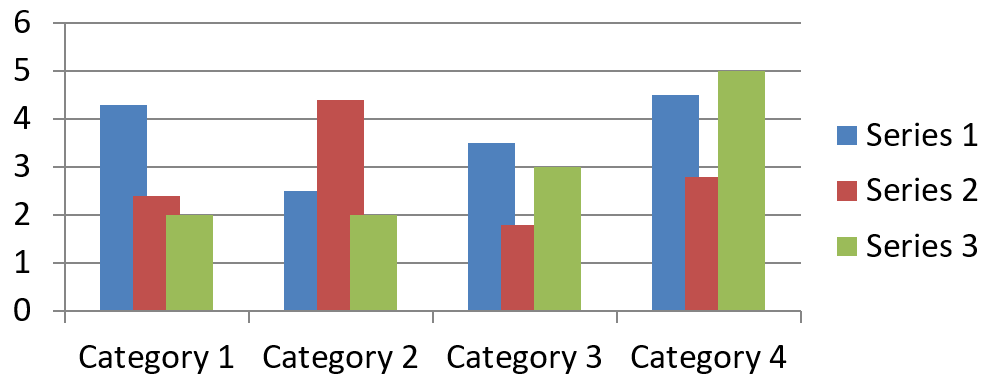
A ChartSeries.overlap megadja, hogy a 2D diagramokban a sávok vagy oszlopok milyen mértékben fednek át egymás felett, –100‑tól 100‑ig százalékban. Ez egy csak‑olvasható leképezése a szülő sorozatcsoport beállításának. Állítsa be a ChartSeriesGroup.overlap‑t, hogy minden kompatibilis sorozatot frissítsen az adott csoportban. Ez a lehetőség a csoportos sáv‑ vagy oszlop‑típusú diagramokra vonatkozik; a kombinált diagramok nem‑kapcsolódó sorozatcsoportjait nem befolyásolja.
Az alábbi példa beállítja az átfedést a első sorozatot tartalmazó csoportra:
import aspose.slides as slides
import aspose.slides.charts as charts

first_slide_index = 0
first_series_index = 0
overlap_percent = 30

with slides.Presentation() as presentation:
    slide = presentation.slides[first_slide_index]

    # Az új diagram minta sorozatokat, kategóriákat és értékeket tartalmaz.
    chart = slide.shapes.add_chart(charts.ChartType.CLUSTERED_COLUMN, 20, 20, 500, 200)

    series = chart.chart_data.series[first_series_index]
    series.parent_series_group.overlap = overlap_percent

    presentation.save("series_overlap.pptx", slides.export.SaveFormat.PPTX)
Az eredmény:
A sorozat kitöltőszín megváltoztatása
Használja a ChartSeries.format‑t, hogy az egész sorozathoz alapértelmezett kitöltést állítson be. Ha egy pont már rendelkezik kifejezett kitöltéssel, annak a ChartDataPoint.format beállítása felülírja a sorozat kitöltését az adott pontnál.
Az alábbi példa egy szilárd kék kitöltést alkalmaz az első sorozatra:
import aspose.pydrawing as drawing
import aspose.slides as slides
import aspose.slides.charts as charts

first_slide_index = 0
first_series_index = 0

with slides.Presentation() as presentation:
    slide = presentation.slides[first_slide_index]

    chart = slide.shapes.add_chart(charts.ChartType.CLUSTERED_COLUMN, 20, 20, 500, 200)

    series = chart.chart_data.series[first_series_index]
    series.format.fill.fill_type = slides.FillType.SOLID
    series.format.fill.solid_fill_color.color = drawing.Color.blue

    presentation.save("series_color.pptx", slides.export.SaveFormat.PPTX)
Az eredmény:

A sorozat nevének megváltoztatása
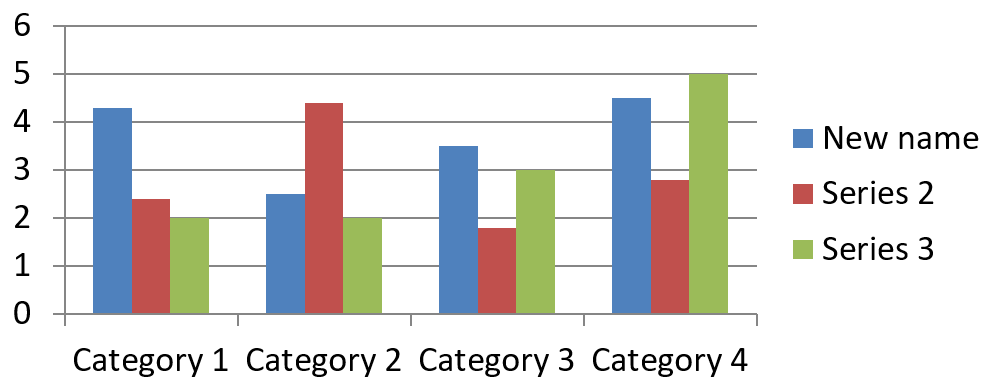
A sorozat neve a diagram adat‑munkafüzetben tárolódik, és általában a jelmagyarázatban jelenik meg. Az alapértelmezett, csoportosított oszlopdiagramhoz létrehozott munkafüzetben a B1 cella (0. sor, 1. oszlop) tartalmazza az első sorozat nevét. Az alábbi példában a névkonstansok ezt a struktúrát teszik egyértelművé:
import aspose.slides as slides
import aspose.slides.charts as charts

first_slide_index = 0
worksheet_index = 0
series_name_row_index = 0
first_series_column_index = 1

with slides.Presentation() as presentation:
    slide = presentation.slides[first_slide_index]

    chart = slide.shapes.add_chart(charts.ChartType.CLUSTERED_COLUMN, 20, 20, 500, 200)

    workbook = chart.chart_data.chart_data_workbook
    series_name_cell = workbook.get_cell(worksheet_index, series_name_row_index, first_series_column_index)
    series_name_cell.value = "Revenue"

    presentation.save("series_name.pptx", slides.export.SaveFormat.PPTX)
A cellát közvetlenül is frissítheti a ChartSeries.name által már hivatkozott helyen. Ez a megközelítés elkerüli a meglévő diagram sor‑ és oszlop‑indexek feltételezését:
import aspose.slides as slides
import aspose.slides.charts as charts

first_slide_index = 0
first_series_index = 0
first_name_cell_index = 0

with slides.Presentation() as presentation:
    slide = presentation.slides[first_slide_index]

    chart = slide.shapes.add_chart(charts.ChartType.CLUSTERED_COLUMN, 20, 20, 500, 200)

    series = chart.chart_data.series[first_series_index]
    series_name_cell = series.name.as_cells[first_name_cell_index]
    series_name_cell.value = "Revenue"

    presentation.save("series_name.pptx", slides.export.SaveFormat.PPTX)
Az eredmény:
Sorozat létrehozása több cella nevéből
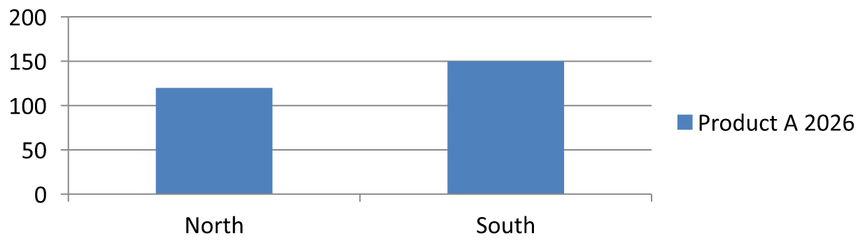
Összetett sorozatnév hasznos, ha a termék neve és a jelentési időszak külön munkafüzet‑cellákban van tárolva. Például a Product A (B1) és a 2026 (C1) értékeket egyetlen sorozatnévbe fűzheti, miközben mindkét rész továbbra is forrás‑cella‑hivatkozással rendelkezik.
Használja a ChartDataWorkbook.get_cell_collection‑t a névtartomány lekéréséhez, majd ezt a gyűjteményt adja át a ChartSeriesCollection.add‑nak. A skip_hidden_cells argumentum szabályozza, hogy a rejtett cellák bekerüljenek-e: True kizárja őket, False pedig beleveszi. Ebben a példában False‑t használunk, hogy a névtartomány minden cellája szerepeljen.
Az alábbi példa egy prezentációt hoz létre egy sorozattal és két adatponttal. A B1:C1 cellák csak a sorozatnevet szolgálják; az A2:A3 a kategória címkéket, a B2:B3 pedig a numerikus értékeket adja.
import aspose.slides as slides
import aspose.slides.charts as charts

with slides.Presentation() as presentation:
    slide = presentation.slides[0]

    chart = slide.shapes.add_chart(charts.ChartType.CLUSTERED_COLUMN, 50, 50, 620, 180)

    chart.chart_data.series.clear()
    chart.chart_data.categories.clear()
    chart.has_legend = True

    workbook = chart.chart_data.chart_data_workbook
    workbook.clear(0)

    # Ezek a két cella szolgáltatja a sorozat nevét.
    workbook.get_cell(0, 0, 1, "Product A")
    workbook.get_cell(0, 0, 2, "2026")
    name_cells = workbook.get_cell_collection("Sheet1!$B$1:$C$1", False)
    series = chart.chart_data.series.add(name_cells, charts.ChartType.CLUSTERED_COLUMN)

    # Különálló cellák biztosítják a kategóriákat és a numerikus adatpontokat.
    north_category = workbook.get_cell(0, 1, 0, "North")
    south_category = workbook.get_cell(0, 2, 0, "South")
    chart.chart_data.categories.add(north_category)
    chart.chart_data.categories.add(south_category)
    north_value = workbook.get_cell(0, 1, 1, 120)
    south_value = workbook.get_cell(0, 2, 1, 150)
    series.data_points.add_data_point_for_bar_series(north_value)
    series.data_points.add_data_point_for_bar_series(south_value)

    presentation.save("composite_series_name.pptx", slides.export.SaveFormat.PPTX)
Az eredményül kapott sorozatnév Product A 2026, a két cellaérték között szóközzel. A jelmagyarázat egy bejegyzésként jeleníti meg mindkét oszlopot. Az alábbi kép a mentett prezentációból származik:
Az automatikus sorozat kitöltőszín lekérése
A ChartSeries.get_automatic_series_color visszaadja a sorozat indexéből és a diagram stílusából számított színt. Ez a szín akkor kerül felhasználásra, amikor a sorozat kitöltése nincs kifejezetten meghatározva. A metódus meghívása az automatikusan kiszámított színt olvassa, nem állít be új kitöltést.
Az alábbi példa kiírja minden alapértelmezett sorozat automatikus színét:
import aspose.slides as slides
import aspose.slides.charts as charts

first_slide_index = 0

with slides.Presentation() as presentation:
    slide = presentation.slides[first_slide_index]

    chart = slide.shapes.add_chart(charts.ChartType.CLUSTERED_COLUMN, 20, 20, 500, 200)

    series_count = len(chart.chart_data.series)
    for series_index in range(series_count):
        series = chart.chart_data.series[series_index]
        automatic_color = series.get_automatic_series_color()
        print(f"Series {series_index}: {automatic_color.name}")
Példa kimenet az alapértelmezett diagramstílushoz:
Series 0: ff4f81bd
Series 1: ffc0504d
Series 2: ff9bbb59
A pontos színek a diagram stílusától és témájától függenek.
Negatív értékek kitöltőszínének invertálása egy diagram sorozatban
Sáv‑, oszlop‑ és buborék sorozatok esetén a ChartSeries.invert_if_negative megjelenítheti a negatív értékeket egy eltérő kitöltéssel. Állítsa be a szabályos sorozatkitöltést szilárd színűre, engedélyezze az invertálást, és adja meg a negatív érték színét a ChartSeries.inverted_solid_fill_color‑vel. A negatív számok a munkafüzetben változatlanok maradnak; csak a megjelenítési színük változik.
Az alábbi példa az alapértelmezett diagramadatot egy sorozattal helyettesíti. A 0‑s sor a sorozatnevet, a 0‑s oszlop a kategórianeveket, az 1‑es oszlop pedig az értékeket tartalmazza:
import aspose.pydrawing as drawing
import aspose.slides as slides
import aspose.slides.charts as charts

first_slide_index = 0
worksheet_index = 0
header_row_index = 0
category_column_index = 0
first_series_column_index = 1
first_data_row_index = 1

category_names = ["Category 1", "Category 2", "Category 3"]
series_values = [-20, 50, -30]

with slides.Presentation() as presentation:
    slide = presentation.slides[first_slide_index]

    chart = slide.shapes.add_chart(charts.ChartType.CLUSTERED_COLUMN, 20, 20, 500, 200)
    chart_data = chart.chart_data
    workbook = chart_data.chart_data_workbook

    chart_data.series.clear()
    chart_data.categories.clear()

    series_name_cell = workbook.get_cell(worksheet_index, header_row_index, first_series_column_index, "Series 1")
    series = chart_data.series.add(series_name_cell, chart.type)

    category_count = len(category_names)
    for category_index in range(category_count):
        data_row_index = first_data_row_index + category_index
        category_name = category_names[category_index]
        series_value = series_values[category_index]

        category_cell = workbook.get_cell(worksheet_index, data_row_index, category_column_index, category_name)
        chart_data.categories.add(category_cell)

        value_cell = workbook.get_cell(worksheet_index, data_row_index, first_series_column_index, series_value)
        series.data_points.add_data_point_for_bar_series(value_cell)

    automatic_series_color = series.get_automatic_series_color()
    series.format.fill.fill_type = slides.FillType.SOLID
    series.format.fill.solid_fill_color.color = automatic_series_color
    series.invert_if_negative = True
    series.inverted_solid_fill_color.color = drawing.Color.red

    presentation.save("inverted_solid_fill_color.pptx", slides.export.SaveFormat.PPTX)
Az eredmény:

Az invertálást egy pontnál is engedélyezheti a ChartDataPoint.invert_if_negative‑vel. Az alábbi példában a sorozat szintjén letiltottuk az invertálást, és csak a kiválasztott pontnál kapcsoltuk be. A pontnak negatív értéket is adtunk, hogy a hatás látható legyen:
import aspose.pydrawing as drawing
import aspose.slides as slides
import aspose.slides.charts as charts

first_slide_index = 0
first_series_index = 0
target_data_point_index = 2
negative_value = -30

with slides.Presentation() as presentation:
    slide = presentation.slides[first_slide_index]

    chart = slide.shapes.add_chart(charts.ChartType.CLUSTERED_COLUMN, 20, 20, 500, 200)

    series = chart.chart_data.series[first_series_index]
    automatic_series_color = series.get_automatic_series_color()
    series.format.fill.fill_type = slides.FillType.SOLID
    series.format.fill.solid_fill_color.color = automatic_series_color
    series.inverted_solid_fill_color.color = drawing.Color.red
    series.invert_if_negative = False

    data_point = series.data_points[target_data_point_index]
    data_point.value.as_cell.value = negative_value
    data_point.invert_if_negative = True

    presentation.save("data_point_invert_color_if_negative.pptx", slides.export.SaveFormat.PPTX)
Egy adott adatpont értékének törlése
Egy pont üresre állításához anélkül, hogy a többi pontot eltávolítaná, állítsa a mögöttes munkafüzet‑celláját None‑ra. Oszlopdiagram esetén a megjelenített érték a ChartDataPoint.value‑n keresztül érhető el. Az adatpont a kategória pozíciójában marad, de a diagram a értékét üresnek tekinti a diagram üres‑érték beállításai szerint.
Az alábbi példa csak a második pontot törli az első sorozatban:
import aspose.slides as slides
import aspose.slides.charts as charts

first_slide_index = 0
first_series_index = 0
target_data_point_index = 1

with slides.Presentation() as presentation:
    slide = presentation.slides[first_slide_index]

    chart = slide.shapes.add_chart(charts.ChartType.CLUSTERED_COLUMN, 20, 20, 500, 200)

    series = chart.chart_data.series[first_series_index]
    data_point = series.data_points[target_data_point_index]
    data_point.value.as_cell.value = None

    presentation.save("clear_data_point_value.pptx", slides.export.SaveFormat.PPTX)
A szórt diagramok külön X‑ és Y‑cellákat használnak, a buborék diagramok pedig egy méret‑cellát is. Csak azt a cellát törölje, amely a törlendő értéket tartalmazza. Ne hívja meg a ChartDataPointCollection.clear‑t, ha a többi pontot megtartani szeretné, mivel ez a metódus az összes adatpontot eltávolítja a gyűjteményből.
Az üres cellák megjelenítésének szabályozása
A rejtett cellák, amelyek értéket tartalmaznak, különböznek az üres celláktól. A rejtett munkalap‑sorok és -oszlopok adatait be vagy ki kell venni, lásd a Include Data from Hidden Rows and Columns szekciót.
Az üres munkafüzet‑cellát hiányzó adatként kell kezelni; a 0‑t tartalmazó cella ismert numerikus értéket jelent. Állítsa a ChartDataCell.value‑t None‑ra, hogy a cella üres legyen. Egy numerikus nulla továbbra is nulla marad, függetlenül az üres‑cellás beállítástól.
Használja a Chart.display_blanks_as‑t, hogy kiválassza, a diagram hogyan jelenítse meg az üres cellákat. Ez a beállítás az egész diagramra vonatkozik. Megváltoztatja, hogyan ábrázolják a hiányzó értékeket, anélkül hogy az üres munkafüzet‑cellát nullával vagy interpolált értékkel töltené fel.
Az alábbi önálló példa egy sorozatos vonaldiagramot hoz létre, törli a 3. nap értékét, és a három mód mindegyikével elmenti a diagramot. Nem szükséges bemeneti fájl. A ChartDataWorkbook a 0‑s munkalapot, a 0‑s oszlopot a kategóriacímkéknek, az 1‑es oszlopot az értékeknek használja; a 0‑s sor a sorozat nevét tartalmazza. A végső adatsor: 10, 20, üres, 30, 40.
import aspose.slides as slides
import aspose.slides.charts as charts

with slides.Presentation() as presentation:
    slide = presentation.slides[0]

    chart = slide.shapes.add_chart(charts.ChartType.LINE_WITH_MARKERS, 40, 40, 640, 400)
    chart_data = chart.chart_data
    workbook = chart_data.chart_data_workbook

    chart_data.series.clear()
    chart_data.categories.clear()

    series_name_cell = workbook.get_cell(0, 0, 1, "Measurements")
    series = chart_data.series.add(series_name_cell, chart.type)
    values = [10, 20, 25, 30, 40]

    for i, value in enumerate(values):
        category_cell = workbook.get_cell(0, i + 1, 0, f"Day {i + 1}")
        chart_data.categories.add(category_cell)
        value_cell = workbook.get_cell(0, i + 1, 1, value)
        series.data_points.add_data_point_for_line_series(value_cell)

    # Hagyja a 3. napot valóban üresen, miközben megtartja annak kategóriáját és adatpontját.
    workbook.get_cell(0, 3, 1).value = None

    modes = [("Gap", charts.DisplayBlanksAsType.GAP), ("Zero", charts.DisplayBlanksAsType.ZERO), ("Span", charts.DisplayBlanksAsType.SPAN)]
    for mode_name, mode in modes:
        chart.display_blanks_as = mode
        presentation.save(f"empty_cells_{mode_name}.pptx", slides.export.SaveFormat.PPTX)
Minden kimeneti fájl a mentés előtt beállított módot tárolja: empty_cells_Gap.pptx, empty_cells_Zero.pptx és empty_cells_Span.pptx. Ha csak egy verziót akar menteni, állítsa be a kívánt módot, és egyszer mentse a prezentációt a módok ciklikus végrehajtása helyett.
Az alábbi összehasonlítás ugyanazt a adatot mutatja mindhárom fájlban. A 3. nap minden esetben üres a munkafüzetben:
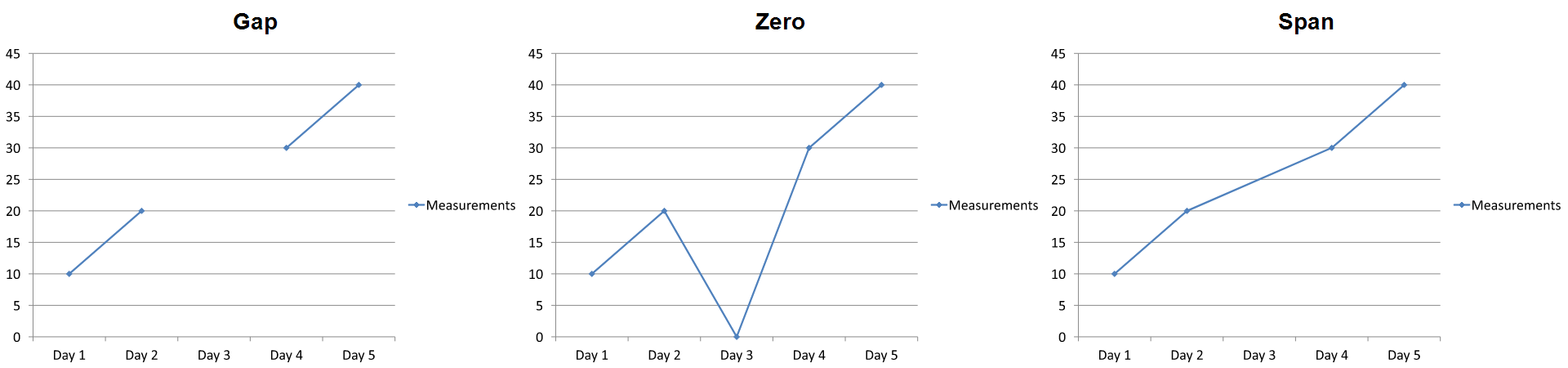
A látható hatás a diagram típusa szerint változik. Egy vonaldiagram esetén mindhárom mód könnyen összehasonlítható. Oszlop‑ és sávdiagramok esetén nincs vonal, amely áthidalná a hiányzó kategóriát, így a SPAN nem hozhat létre egy felsőbb szegmenst; egy hiányzó oszlop és egy nulla‑magasságú oszlop is hasonlóan nézhet ki. Hasonlóképpen egy csupán jelölőkkel rendelkező szórt diagramnak nincs összekötő vonala. Ne számítson három különböző eredményre minden diagramtípusnál; ellenőrizze a kimenetet a saját típusához.
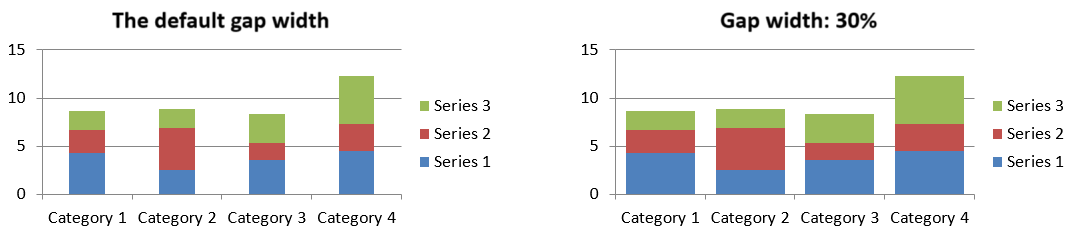
A sorozat hézag‑szélességének beállítása
A hézag‑szélesség a szomszédos sáv‑ vagy oszlopcsoportok között lévő távolság, a sáv‑ vagy oszlop‑szélesség százalékában kifejezve. Az átfedéshez hasonlóan ez a szülő sorozatcsoporthoz tartozik, nem egyetlen sorozathoz. A ChartSeriesGroup.gap_width egyszeri beállítása a csoportra elegendő. Nagyobb érték nagyobb távolságot hoz létre a csoportok között; kisebb érték sűrűbb elrendezést eredményez.
Az alábbi példa megváltoztatja a hézag‑szélességet, és csak a végleges prezentációt menti el:
import aspose.slides as slides
import aspose.slides.charts as charts

first_slide_index = 0
first_series_index = 0
gap_width_percent = 30

with slides.Presentation() as presentation:
    slide = presentation.slides[first_slide_index]

    chart = slide.shapes.add_chart(charts.ChartType.STACKED_COLUMN, 20, 20, 500, 200)

    series = chart.chart_data.series[first_series_index]
    series.parent_series_group.gap_width = gap_width_percent

    presentation.save("gap_width_30.pptx", slides.export.SaveFormat.PPTX)
Az eredmény:
GYIK
Mely diagramtípusok támogatják az adat‑sorozatokat?
Az összes ChartType felsorolásban szereplő diagramtípus használ diagramadatokat, de a sorozataik nem mindegyiknek ugyanaz a értékszerkezete vagy beállítása. Például a kategória diagramok kategóriákat és értékeket használnak, a szórt diagramok X‑ és Y‑értékeket, a buborék diagramok pedig buborék‑méreteket is. Használja a sorozattípusnak megfelelő adat‑pont létrehozási metódust. Az olyan opciók, mint az átfedés és a hézag‑szélesség, csak kompatibilis sáv‑ vagy oszlopcsoportokra vonatkoznak.
Mi az a diagram sorozatcsoport?
A ChartSeriesGroup kompatibilis sorozatokat tartalmaz, amelyek közös csoport‑szintű ábrázolási beállításokat osztanak meg. Egy kombinált diagram több mint egy csoportot is tartalmazhat, így egy sorozaton keresztül elért csoport módosítása nem feltétlenül változtatja meg a diagram összes sorozatát.
Egy újonnan létrehozott diagram tartalmaz-e alapértelmezett adatot?
Igen. Alapértelmezés szerint a ShapeCollection.add_chart mintasorozatokat, kategóriákat és értékeket hoz létre. Ezeket a cellákat szerkesztheti, vagy a sorozat‑ és kategória‑gyűjteményeket törölheti egy teljesen egyedi adatkészlet hozzáadása előtt. Egy overload segítségével diagramot is létrehozhat alapértelmezett adatok nélkül.
Hogyan kapcsolódnak a diagramobjektumok a munkafüzet‑cellákhoz?
A sorozatnevek, kategória‑címkék és adat‑pont‑értékek a ChartDataWorkbook celláira hivatkoznak. A hivatkozott cella módosítása frissíti a megfelelő diagramelemet. Egyedi adatépítéskor tartsa összehangoltan a kategória‑sorokat és a sorozat‑érték‑sorokat, hogy minden pont a kívánt kategória alatt jelenjen meg.
Hogyan töröljek egy pontot a teljes sorozat helyett?
Állítsa a megfelelő értékcellát None‑ra, hogy a pont kategória‑pozíciója üres pontként maradjon. A ChartDataPointCollection.clear‑t csak akkor használja, ha az összes pontot el szeretné távolítani az adott sorozatból. Ha a kategóriákat is eltávolítja, frissítse minden sorozatot, hogy az értékeik továbbra is a kategória‑gyűjteménnyel legyenek összehangolva.
Hogyan jelennek meg az üres pontok?
Az eredmény a diagram típusa és a Chart.display_blanks_as beállítástól függ. A támogatott diagramok megjeleníthetik az üreseknek megfelelően a hézagot, a nullákat, vagy a szomszédos pontok összekapcsolását. Válassza ki a hiányzó adatok jelentésének megfelelő beállítást a prezentációban. Tekintse meg a Control the Display of Empty Cells szekciót a teljes példáért és vizuális összehasonlításért.
Hogyan formázzák a negatív értékeket?
A támogatott sáv‑, oszlop‑ és buborék sorozatok esetén engedélyezze a ChartSeries.invert_if_negative‑t, és állítsa be a ChartSeries.inverted_solid_fill_color‑t. Egy egyéni pont viselkedését a ChartDataPoint.invert_if_negative‑vel felülbírálhatja. Ezek a tulajdonságok a formázást érintik, nem a tárolt numerikus értékeket.
Melyik formázás nyer, ha a sorozat és a pont is formázva van?
Az explicit adat‑pont formázás elsőbbséget élvez az adott pontnál. A többi pont továbbra is az explicit sorozat‑formátumot használja, vagy ha a sorozat‑formátum nincs definiálva, az automatikus diagram‑stílus és téma szerint. A csoport‑tulajdonságok, mint az átfedés és a hézag‑szélesség, elrendezést szabályoznak, nem pedig pont‑szintű formázási felülírások.
Van korlátozás arra, hogy hány sorozatot tartalmazhat egy diagram?
Az Aspose.Slides nem alkalmaz különálló rögzített sorozatszám‑korlátot. Gyakorlatban a prezentációfájl‑korlátozások, a rendelkezésre álló memória, a renderelési idő és a diagram olvashatósága határozza meg a hasznos határt.
Mit kell módosítanom, ha az oszlopok túl közel vagy túl távol vannak egymástól?
Állítsa be a ChartSeriesGroup.gap_width‑t a megfelelő szülő sorozatcsoporton. Növelje az értéket a csoportok közti távolság szélesítéséhez, vagy csökkentse, hogy a csoportok közelebb kerüljenek egymáshoz.