
Diagram adatcímkék kezelése prezentációkban Python-nal
Bevezetés
Az adatcímkék megjelenítik a diagram sorozatairól és az egyes adatpontokról szóló információkat, segítve az olvasókat az értékek azonosításában és a diagram megértésében. Ez a cikk elmagyarázza, hogyan formázhatja az értékeket, jelenítheti meg a százalékokat, olvashatja a címkék szövegét, szabályozhatja a címkéket a tengely maximumán túli értékeknél, állíthatja a kategória tengely címkéinek távolságát, és pozícionálhatja a kördiagram címkéket.
Az adatcímkék adatprecizitásának beállítása a diagram adatcímkéiben
A number_format_of_values használatával formázhatja a sorozat értékeit. Ez a példa létrehoz egy vonaldiagramot alapértelmezett adatokkal, megjeleníti az adat tábláját, és engedélyezi az értékcímkéket az első sorozathoz. A #,##0.00 formátum ezres elválasztót és két tizedesjegyet jelenít meg anélkül, hogy megváltoztatná az alapvető értékeket.
import aspose.slides as slides
import aspose.slides.charts as charts

with slides.Presentation() as presentation:
    slide = presentation.slides[0]

    chart = slide.shapes.add_chart(charts.ChartType.LINE, 50, 50, 450, 300)
    chart.has_data_table = True

    series = chart.chart_data.series[0]
    series.number_format_of_values = "#,##0.00"
    series.labels.default_data_label_format.show_value = True

    presentation.save("PrecisionOfDatalabels_out.pptx", slides.export.SaveFormat.PPTX)
A diagram beágyazott munkafüzetének numerikus celláinak formázásához lásd a Egyéni számformátumok beállítása a munkafüzet celláira cikket. Ez a példa azt is mutatja, hogy az értékcímkék követik forráscelláik formátumát, miközben megőrzik a tárolt numerikus értékeket.
Százalék megjelenítése címkeként
Egy halmozott oszlopdiagramhoz számítsa ki az egyes értékeket a kategória összegének százalékában, és rendelje a szöveget a text_frame_for_overriding elemhez. Ez a példa az alapértelmezett diagramadatokat használja, és a százalékokat két tizedesjeggyel, 8 pontos betűmérettel jeleníti meg. A nulla összegű kategóriák kihagyásra kerülnek a nullával való osztás elkerülése érdekében. Számolja újra az egyéni címkeszöveget, ha a diagram adatai megváltoznak.
import aspose.slides as slides
import aspose.slides.charts as charts

with slides.Presentation() as presentation:
    slide = presentation.slides[0]

    chart = slide.shapes.add_chart(charts.ChartType.STACKED_COLUMN, 20, 20, 400, 400)

    category_totals = [0.0] * len(chart.chart_data.categories)
    for k in range(len(chart.chart_data.categories)):
        for series in chart.chart_data.series:
            point_value = float(series.data_points[k].value.data)
            category_totals[k] += point_value

    for series in chart.chart_data.series:
        series.labels.default_data_label_format.show_legend_key = False

        for j in range(len(series.data_points)):
            label = series.data_points[j].label
            if category_totals[j] == 0:
                continue

            point_value = float(series.data_points[j].value.data)
            data_point_percent = point_value / category_totals[j] * 100

            portion = slides.Portion()
            portion.text = f"{data_point_percent:.2f} %"
            portion.portion_format.font_height = 8

            label.text_frame_for_overriding.text = ""

            paragraph = label.text_frame_for_overriding.paragraphs[0]
            paragraph.portions.add(portion)

            label.data_label_format.show_value = True
            label.data_label_format.show_series_name = False
            label.data_label_format.show_percentage = False
            label.data_label_format.show_legend_key = False
            label.data_label_format.show_category_name = False
            label.data_label_format.show_bubble_size = False

    presentation.save("DisplayPercentageAsLabels_out.pptx", slides.export.SaveFormat.PPTX)
Százalékjel beállítása diagram adatcímkékkel
Ha az értékek törtként vannak tárolva, használja a number_format metódust a százalékok megjelenítéséhez. Állítsa az is_number_format_linked_to_source értékét False-ra, hogy a címkeformátum a forráscelláktól függetlenül kerüljön alkalmazásra.
Ez a példa egy 100%-os halmozott oszlopdiagramot hoz létre piros és kék sorozatokkal négy kategórián keresztül. Minden értékpár összege 1. A 0.0% címkeformátum 0.30-at 30.0%-ként jelenít meg, míg a függőleges tengely két tizedesjegyet használ. Mindkét sorozat fehér, 10 pontos címkeszöveget használ.
import aspose.slides as slides
import aspose.slides.charts as charts
import aspose.pydrawing as drawing

with slides.Presentation() as presentation:
    slide = presentation.slides[0]

    chart = slide.shapes.add_chart(charts.ChartType.PERCENTS_STACKED_COLUMN, 20, 20, 500, 400)

    chart.axes.vertical_axis.is_number_format_linked_to_source = False
    chart.axes.vertical_axis.number_format = "0.00%"

    chart.chart_data.series.clear()
    chart.chart_data.categories.clear()

    workbook = chart.chart_data.chart_data_workbook
    worksheet_index = 0
    for i in range(4):
        category_cell = workbook.get_cell(worksheet_index, i + 1, 0, f"Category {i + 1}")
        chart.chart_data.categories.add(category_cell)

    series_names = ["Reds", "Blues"]
    series_colors = [drawing.Color.red, drawing.Color.blue]
    values = [[0.30, 0.50, 0.80, 0.65], [0.70, 0.50, 0.20, 0.35]]

    for i in range(len(series_names)):
        series_cell = workbook.get_cell(worksheet_index, 0, i + 1, series_names[i])
        series = chart.chart_data.series.add(series_cell, chart.type)
        for j in range(4):
            value_cell = workbook.get_cell(worksheet_index, j + 1, i + 1, values[i][j])
            series.data_points.add_data_point_for_bar_series(value_cell)

        series.format.fill.fill_type = slides.FillType.SOLID
        series.format.fill.solid_fill_color.color = series_colors[i]

        label_format = series.labels.default_data_label_format
        label_format.show_value = True
        label_format.is_number_format_linked_to_source = False
        label_format.number_format = "0.0%"
        label_format.text_format.portion_format.font_height = 10
        label_format.text_format.portion_format.fill_format.fill_type = slides.FillType.SOLID
        label_format.text_format.portion_format.fill_format.solid_fill_color.color = drawing.Color.white

    presentation.save("SetDataLabelsPercentageSign_out.pptx", slides.export.SaveFormat.PPTX)
Az adatcímkék tényleges szövegének beolvasása
Használja a get_actual_label_text metódust az adatcímke beállításai által előállított szöveg lekéréséhez. Ez hasznos címkék jelentésekbe történő kinyerésekor, a prezentáció tartalmának keresésekor vagy a generált diagramok ellenőrzésekor. Az alábbi példában az alapértelmezett data label format összevonja minden kategórianév, sorozatnév és érték. Az egyik pont értékét százalékként formázza, a másik egy egyéni szöveget használ a text_frame_for_overriding elemből.
import aspose.slides as slides
import aspose.slides.charts as charts

with slides.Presentation() as presentation:
    slide = presentation.slides[0]

    chart = slide.shapes.add_chart(charts.ChartType.CLUSTERED_COLUMN, 20, 20, 500, 300)

    chart.chart_data.series.clear()
    chart.chart_data.categories.clear()

    workbook = chart.chart_data.chart_data_workbook
    for i, category_name in enumerate(["Q1", "Q2"]):
        category_cell = workbook.get_cell(0, i + 1, 0, category_name)
        chart.chart_data.categories.add(category_cell)

    north_cell = workbook.get_cell(0, 0, 1, "North")
    north = chart.chart_data.series.add(north_cell, chart.type)
    for i, value in enumerate([0.25, 0.75]):
        value_cell = workbook.get_cell(0, i + 1, 1, value)
        north.data_points.add_data_point_for_bar_series(value_cell)

    south_cell = workbook.get_cell(0, 0, 2, "South")
    south = chart.chart_data.series.add(south_cell, chart.type)
    for i, value in enumerate([0.40, 0.60]):
        value_cell = workbook.get_cell(0, i + 1, 2, value)
        south.data_points.add_data_point_for_bar_series(value_cell)

    for series in chart.chart_data.series:
        label_format = series.labels.default_data_label_format
        label_format.show_category_name = True
        label_format.show_series_name = True
        label_format.show_value = True

    north.labels[1].data_label_format.is_number_format_linked_to_source = False
    north.labels[1].data_label_format.number_format = "0%"
    south.labels[0].text_frame_for_overriding.text = "Reviewed"

    for series in chart.chart_data.series:
        for point in series.data_points:
            label = point.label
            if not label.is_visible:
                continue

            label_text = label.get_actual_label_text()
            print(f"Value: {point.value.data}; label: {label_text}")
A data pontban tárolt szám 0.75 marad, még akkor is, ha a címkéje 75%-ot jelenít a kategória és sorozat neveivel együtt. Az egyéni szöveg felülírja a generált címkeszöveget. A get_actual_label_text mindkét esetben a kapott címkesztringet adja vissza. Ellenőrizze külön a is_visible beállítást, ahogy fent is látható, ha csak a látható címkéket szeretné kinyerni.
Az adatcímkék vezérlése a tengely maximumán túl
Ha manuálisan korlátozza egy tengely tartományát, egyes adatpontok meghaladhatják a maximumot. Használja a show_data_labels_over_maximum beállítást annak szabályozására, hogy megjelenjenek-e a hozzájuk tartozó adatcímkék. Ez a beállítás a címkék láthatóságát változtatja; nem módosítja a tengely tartományát vagy az alapvető adatértékeket.
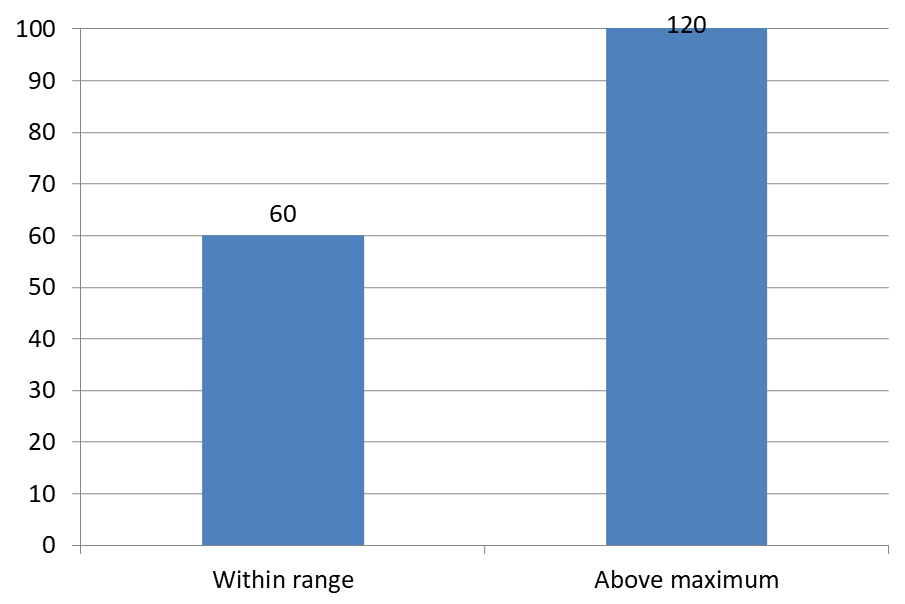
Az alábbi példa egy 2D csoportosított oszlopdiagramot hoz létre 60 és 120 értékekkel. A függőleges tengelyen a is_automatic_max_value értékét False-ra, a max_value értékét pedig 100-ra állítja. Az első dián a maximumon túli címkék megjelennek; egy másolat letiltja őket. Mindkét dia a DataLabelsOverMaximum.pptx fájlban kerül mentésre.
A show_value segítségével engedélyezze az értékcímkéket. A diagram szintű beállítás önmagában nem engedélyezi az értékek megjelenítését, és nem írja felül egy adott címke letiltott értékmegjelenítését. Ez a példa az egész sorozatra engedélyezi az értékeket, és a position segítségével a címkéket minden oszlop külső végére helyezi.
import aspose.slides as slides
import aspose.slides.charts as charts

with slides.Presentation() as presentation:
    slide = presentation.slides[0]

    chart = slide.shapes.add_chart(charts.ChartType.CLUSTERED_COLUMN, 50, 50, 600, 400)
    chart.has_legend = False

    chart.chart_data.series.clear()
    chart.chart_data.categories.clear()

    workbook = chart.chart_data.chart_data_workbook

    first_category = workbook.get_cell(0, 1, 0, "Within range")
    second_category = workbook.get_cell(0, 2, 0, "Above maximum")

    chart.chart_data.categories.add(first_category)
    chart.chart_data.categories.add(second_category)

    series_name = workbook.get_cell(0, 0, 1, "Values")
    series = chart.chart_data.series.add(series_name, chart.type)

    first_value = workbook.get_cell(0, 1, 1, 60)
    second_value = workbook.get_cell(0, 2, 1, 120)

    series.data_points.add_data_point_for_bar_series(first_value)
    series.data_points.add_data_point_for_bar_series(second_value)

    series.labels.default_data_label_format.show_value = True
    series.labels.default_data_label_format.position = charts.LegendDataLabelPosition.OUTSIDE_END

    chart.axes.vertical_axis.is_automatic_max_value = False
    chart.axes.vertical_axis.max_value = 100
    chart.show_data_labels_over_maximum = True

    second_slide = presentation.slides.add_clone(slide)
    second_chart = second_slide.shapes[0]
    second_chart.show_data_labels_over_maximum = False

    presentation.save("DataLabelsOverMaximum.pptx", slides.export.SaveFormat.PPTX)
A következő képek a Microsoft PowerPoint által renderelt mentett diákot mutatják. True esetén a 120 címke látható a felső határon; False esetén rejtve van. A 60 címke látható marad, a tengely maximum 100 marad, és a második adatpont mindkét esetben 120.
| show_data_labels_over_maximum = True | show_data_labels_over_maximum = False |
|---|---|
 |
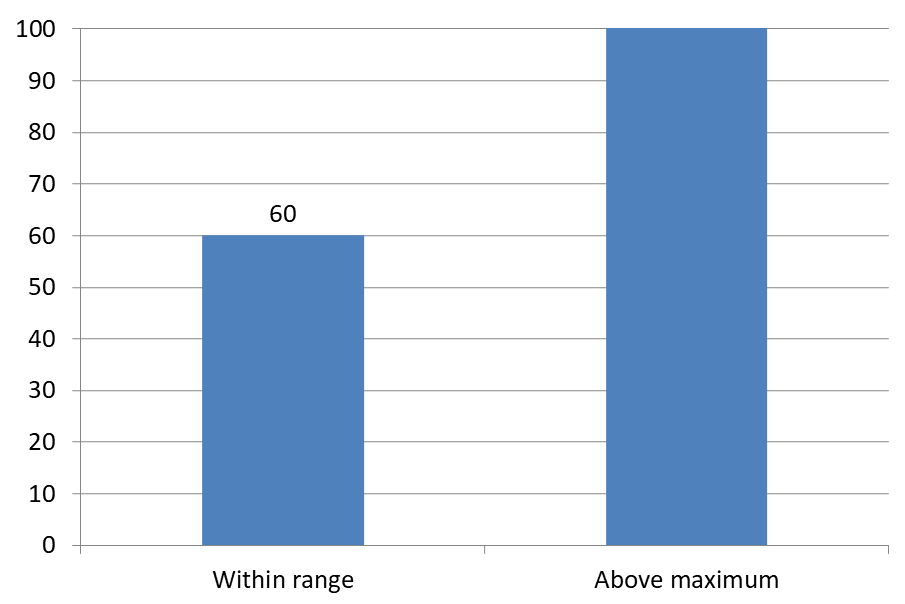 |
Chart Type
Ez a példa egy 2D oszlopdiagramot használ érték tengellyel. Azok a diagramok, amelyeknek nincs érték tengelye, például kör- és gyűrűdiagramok, nem rendelkeznek tengely maximummal, amit így limitálni lehetne.Címke távolságának beállítása egy tengelytől
A label_offset segítségével szabályozhatja a kategória tengely címkéi és a tengely közti távolságot. Az érték a tengelycímkék legnagyobb betűméretének százaléka. Ez a példa egy csoportosított oszlopdiagramot hoz létre, és a vízszintes tengely címkeeltolását 500-ra állítja. Ez a beállítás a kategória tengely címkéit érinti, nem pedig az egyes adatpontokhoz kapcsolódó címkéket.
import aspose.slides as slides
import aspose.slides.charts as charts

with slides.Presentation() as presentation:
    slide = presentation.slides[0]

    chart = slide.shapes.add_chart(charts.ChartType.CLUSTERED_COLUMN, 20, 20, 500, 300)
    chart.axes.horizontal_axis.label_offset = 500

    presentation.save("SetCategoryAxisLabelDistance_out.pptx", slides.export.SaveFormat.PPTX)
Címke helyének beállítása
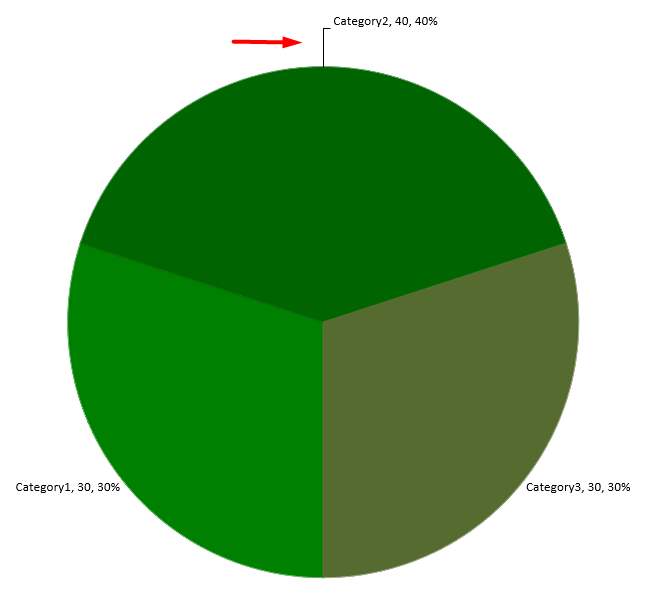
Kördiagramon állítsa be az adatcímkék pozícióját a térköz javítása és a vezetővonalak számára hely biztosítása érdekében.
Ez a példa az első adatpont értékét jeleníti meg, a címkét a szelet kívülre helyezi, és a x és y eltolásokat állítja be. Ezek az eltolások a diagram szélességéhez és magasságához viszonyítva járnak el.
import aspose.slides as slides
import aspose.slides.charts as charts

with slides.Presentation() as presentation:
    slide = presentation.slides[0]

    chart = slide.shapes.add_chart(charts.ChartType.PIE, 50, 50, 200, 200)
    series = chart.chart_data.series

    label = series[0].labels[0]
    label.data_label_format.show_value = True
    label.data_label_format.position = charts.LegendDataLabelPosition.OUTSIDE_END
    label.x = 0.71
    label.y = 0.04

    presentation.save("presentation.pptx", slides.export.SaveFormat.PPTX)
Vezetővonalak formázása
Kördiagram címkéi, ha kívül helyezkednek el a szeleteken, a vezetővonalak segítik az olvasót, hogy minden értéket a megfelelő szelethez kapcsoljon. Egy kontrasztos szín és egy kissé vastagabb vonal könnyebbé teheti ezen kapcsolatok követését, míg a átlátszóság és a szaggatott stílus kevésbé zavarja a vizuális megjelenést.
A leader_lines_format segítségével formázhatja a vezetővonalakat a sorozat adatcímke-gyűjtemény szintjén. A series.labels.leader_lines_format.line beállítások a gyűjteményre vonatkoznak, nem egyetlen címkére.
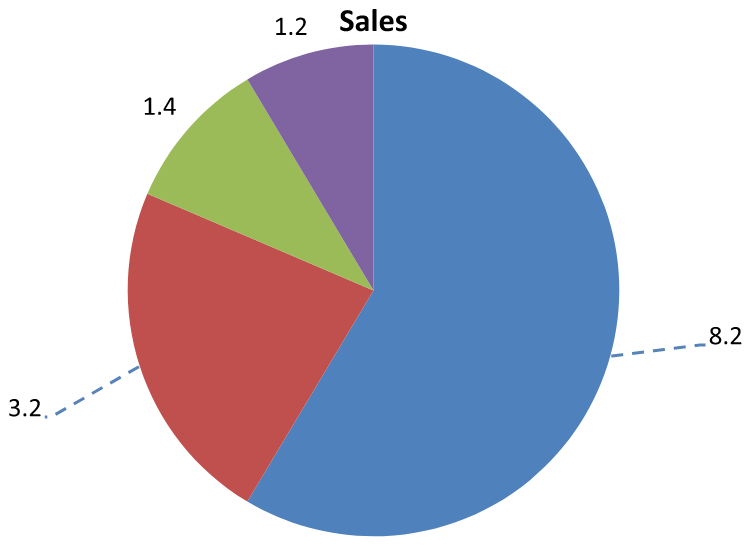
Ez a példa egy alapértelmezett adatokkal rendelkező kördiagramot hoz létre, a szeletek kívül jeleníti meg az értékeket, és engedélyezi a show_leader_lines megjelenítését. Két címkét távolabb helyez a szeletektől a x és y eltolásokkal, amelyek a diagram szélességének és magasságának törtjelei. Nem szükséges bemeneti prezentáció.
A vonal fill_format egy szilárd kék színt állít be 255-ből 191 alfa értékkel, ami körülbelül 25% átlátszóságot eredményez. A width a vastagságot 2 pontra állítja, a dash_style pedig szaggatottá teszi a vonalat.
import aspose.slides as slides
import aspose.slides.charts as charts
import aspose.pydrawing as drawing

with slides.Presentation() as presentation:
    slide = presentation.slides[0]

    chart = slide.shapes.add_chart(charts.ChartType.PIE, 80, 50, 560, 400)
    chart.has_legend = False

    series = chart.chart_data.series[0]

    label_format = series.labels.default_data_label_format
    label_format.show_value = True
    label_format.position = charts.LegendDataLabelPosition.OUTSIDE_END
    label_format.show_leader_lines = True

    # Mozgassa el a két címkét távolabb a szeleteiktől.
    series.labels[0].x = 0.10
    series.labels[0].y = -0.05
    series.labels[1].x = -0.10
    series.labels[1].y = 0.05

    line = series.labels.leader_lines_format.line
    line.fill_format.fill_type = slides.FillType.SOLID
    line.fill_format.solid_fill_color.color = drawing.Color.from_argb(191, 30, 90, 160)
    line.width = 2
    line.dash_style = slides.LineDashStyle.DASH

    presentation.save("FormattedLeaderLines.pptx", slides.export.SaveFormat.PPTX)
A vezetővonalak engedélyezése nem garantálja, hogy minden címke esetén megjelenik vonal. A láthatóság a címkeelhelyezéstől és a diagram elrendezési viselkedésétől függ. Ebben a példában a két elmozdított címkének látható vezetővonalai vannak; a szeletekhez közel maradt címkéknek nincs szükségük rájuk.
A következő kép a mentett FormattedLeaderLines.pptx fájlt mutatja, amelyet az Aspose.Slides renderelt:
Több sor adatcímke hozzáadása egy oszlopdiagram felett
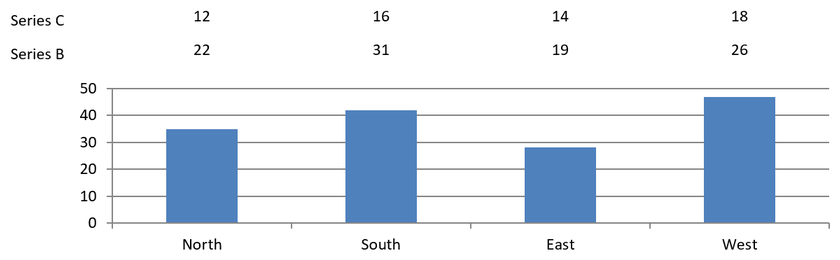
Ez a példa egy oszlopdiagramot hoz létre, amelynek a rajzterület felett két sor adatcímkéje van. Az A sorozat a látható oszlopokat jeleníti meg, míg a B és C sorozatok a kiegészítő címkéket biztosítják. Az ő oszlopaikat elrejti a kitöltés és a körvonal eltávolításával. A overlap tulajdonság az összes három sorozatot ugyanarra a kategóriaközépre igazítja.
A plot_area beállítások helyet foglalnak a címker-sorok számára. A validate_chart_layout az alapértelmezett pozíciókat számolja ki, majd a x és y megőrzik a vízszintes igazítást, és függőleges eltolásokat alkalmaznak a címkék két sorba rendezéséhez. A számok továbbra is a sorozatértékekhez kapcsolódó adatcímkék maradnak; csak a sorfejlécek külön szöveges alakzatok.
import aspose.slides as slides
import aspose.slides.charts as charts
import aspose.pydrawing as drawing

with slides.Presentation() as presentation:
    slide = presentation.slides[0]

    chart = slide.shapes.add_chart(charts.ChartType.CLUSTERED_COLUMN, 40, 40, 640, 200)
    chart.has_title = False
    chart.has_legend = False
    chart.text_format.portion_format.font_height = 12

    chart.chart_data.series.clear()
    chart.chart_data.categories.clear()

    workbook = chart.chart_data.chart_data_workbook
    workbook.clear(0)

    categories = ["North", "South", "East", "West"]
    series_names = ["Series A", "Series B", "Series C"]
    series_values = [
        [35, 42, 28, 47],
        [22, 31, 19, 26],
        [12, 16, 14, 18]
    ]

    for category_index, category_name in enumerate(categories):
        category_cell = workbook.get_cell(0, category_index + 1, 0, category_name)
        chart.chart_data.categories.add(category_cell)

    for series_index, series_name in enumerate(series_names):
        series_cell = workbook.get_cell(0, 0, series_index + 1, series_name)
        series = chart.chart_data.series.add(series_cell, charts.ChartType.CLUSTERED_COLUMN)

        for category_index in range(len(categories)):
            value_cell = workbook.get_cell(0, category_index + 1, series_index + 1, series_values[series_index][category_index])
            series.data_points.add_data_point_for_bar_series(value_cell)

        if series_index > 0:
            # B és C oszlopainak elrejtése, de a címkéik megtartása.
            series.format.fill.fill_type = slides.FillType.NO_FILL
            series.format.line.fill_format.fill_type = slides.FillType.NO_FILL
            label_format = series.labels.default_data_label_format
            label_format.show_value = True
            label_format.text_format.portion_format.font_height = 12
            label_fill = label_format.text_format.portion_format.fill_format
            label_fill.fill_type = slides.FillType.SOLID
            label_fill.solid_fill_color.color = drawing.Color.black
            label_format.position = charts.LegendDataLabelPosition.INSIDE_BASE

    # Az összes három sorozatot ugyanazzal a kategória középponttal igazítja.
    chart.chart_data.series[0].parent_series_group.overlap = 100

    # Kevesebb rácsvonal használata ebben a kompakt példában.
    chart.axes.vertical_axis.is_automatic_major_unit = False
    chart.axes.vertical_axis.major_unit = 10

    # Hely lefoglalása a diagram felett két sor adatcímke számára.
    chart.plot_area.layout_target_type = charts.LayoutTargetType.INNER
    chart.plot_area.x = 0.15
    chart.plot_area.y = 0.32
    chart.plot_area.width = 0.80
    chart.plot_area.height = 0.48
    chart.validate_chart_layout()

    for series_index in range(1, len(series_names)):
        series = chart.chart_data.series[series_index]
        row_top = 0.15 if series_index == 1 else 0.03

        for category_index in range(len(categories)):
            data_label = series.data_points[category_index].label
            # Tartsa meg az alapértelmezett vízszintes pozíciót. Y egy eltolás a
            # alapértelmezett címkepozíciótól, a diagrammagasság töredékeként kifejezve.
            data_label.x = 0
            data_label.y = row_top - data_label.actual_y / chart.height

        # Csak a sorfejléc egy külön szöveg alakzat.
        row_heading = slide.shapes.add_auto_shape(slides.ShapeType.RECTANGLE, chart.x, chart.y + row_top * chart.height, 85, 18)
        row_heading.fill_format.fill_type = slides.FillType.NO_FILL
        row_heading.line_format.fill_format.fill_type = slides.FillType.NO_FILL
        row_heading.add_text_frame(series_names[series_index])
        row_heading.text_frame.text_frame_format.margin_top = 0
        row_heading.text_frame.text_frame_format.margin_bottom = 0
        heading_format = row_heading.text_frame.paragraphs[0].portions[0].portion_format
        heading_format.font_height = 12
        heading_format.fill_format.fill_type = slides.FillType.SOLID
        heading_format.fill_format.solid_fill_color.color = drawing.Color.black

    presentation.save("multiple-rows-of-labels.pptx", slides.export.SaveFormat.PPTX)
GYIK
Hogyan akadályozhatom meg az adatcímkék átfedését sűrű diagramokon?
Használjon automatikus címkeelhelyezést, vezetővonalakat és kisebb betűméretet; szükség esetén rejtse el egyes mezőket (például a kategóriát), vagy csak a szélső értékek vagy kulcspontok esetén jelenítse meg a címkéket.
Hogyan tilthatom le a címkéket csak a nulla, negatív vagy üres értékeknél?
Szűrje le az adatpontokat a címkék engedélyezése előtt, és a meghatározott szabály szerint kapcsolja ki a megjelenítést a 0, negatív vagy hiányzó értékeknél.
Hogyan biztosíthatom a következetes címkestílust PDF/képek exportálásakor?
Állítsa be kifejezetten a betűtípust és a méretet, és ellenőrizze, hogy a betűtípus elérhető legyen a renderelési környezetben, hogy elkerülje a helyettesítést.