
Personalizza le forme di presentazione in C++
Panoramica
Questo articolo spiega come personalizzare le forme delle presentazioni in Aspose.Slides modificando la geometria delle forme attraverso i punti di modifica e i percorsi geometrici. Mostra come lavorare con GeometryPath e IGeometryPath per modificare le forme esistenti, eseguire operazioni di modifica di base del percorso, aggiungere o rimuovere punti e applicare la geometria aggiornata a una forma.
Dimostra inoltre come creare forme personalizzate e composite, costruire forme con angoli curvi e determinare se la geometria di una forma è chiusa.
Modifica una forma tramite i punti di modifica
In PowerPoint, è possibile utilizzare Edit Points per modificare un quadrato:
- Muovere un angolo verso l’interno o verso l’esterno.
- Regolare la curvatura in un punto.
- Aggiungere nuovi punti.
Modificando i punti è possibile modificare il contorno di una forma o utilizzare una forma esistente come base per una nuova.
Suggerimenti per la modifica delle forme
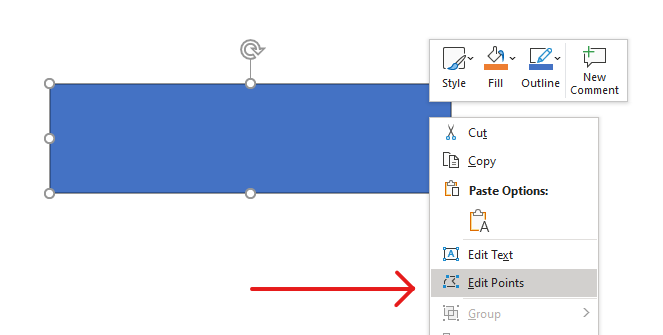
Durante la modifica delle forme di PowerPoint, tenere presente questi concetti:
- Una forma (o il suo percorso) può essere chiusa o aperta.
- Il percorso di una forma è composto da punti di ancoraggio collegati da segmenti.
- Un segmento può essere dritto o curvo. I punti di ancoraggio e le maniglie di controllo determinano la sua forma.
- I punti di ancoraggio esistono come punti angolo, punti dritti o punti lisci:
- In un punto angolo, i segmenti adiacenti possono incontrarsi con un angolo.
- In un punto liscio, le due maniglie di controllo sono allineate e a pari distanza dal punto di ancoraggio.
- In un punto dritto, le due maniglie di controllo sono allineate ma possono trovarsi a distanze diverse dal punto di ancoraggio.
- Spostare i punti di ancoraggio o regolare le loro maniglie modifica il contorno della forma.
Per modificare le forme di PowerPoint tramite i punti di modifica, Aspose.Slides fornisce la classe GeometryPath e l’interfaccia IGeometryPath.
- Un’istanza di GeometryPath rappresenta un percorso geometrico dell’oggetto IGeometryShape.
- Per recuperare il GeometryPath dall’istanza IGeometryShape, è possibile utilizzare il metodo IGeometryShape::GetGeometryPaths.
- Per impostare il GeometryPath per una forma, è possibile utilizzare questi metodi: IGeometryShape::SetGeometryPath per forme con un singolo percorso e IGeometryShape::SetGeometryPaths per forme con percorsi multipli.
- Per aggiungere segmenti, è possibile utilizzare i metodi sotto IGeometryPath.
- Utilizzando i metodi IGeometryPath::set_Stroke e IGeometryPath::set_FillMode, è possibile impostare l’aspetto di un percorso geometrico.
- Utilizzando il metodo IGeometryPath::get_PathData, è possibile recuperare il percorso geometrico di un GeometryShape come un array di segmenti di percorso.
Operazioni di modifica semplici
Utilizzare i seguenti metodi per modificare un percorso geometrico. Le sovraccariche che accettano un indice inseriscono un segmento in quella posizione basata su zero nell’array dei segmenti del percorso.
| Operazione | Metodo |
|---|---|
| Aggiungere o inserire una linea retta. | GeometryPath::LineTo |
| Aggiungere o inserire una curva cubica Bézier con due punti di controllo e un punto finale. | GeometryPath::CubicBezierTo |
| Aggiungere o inserire una curva quadratica Bézier con un punto di controllo e un punto finale. | GeometryPath::QuadraticBezierTo |
| Aggiungere un arco ellittico con le dimensioni e gli angoli specificati in gradi. | GeometryPath::ArcTo |
| Chiudere la figura corrente collegando il suo punto finale al punto di partenza. | GeometryPath::CloseFigure |
| Impostare il punto di partenza di una figura. | GeometryPath::MoveTo |
| Rimuovere un segmento in un indice basato su zero. | GeometryPath::RemoveAt |
Aggiungere punti personalizzati a una forma
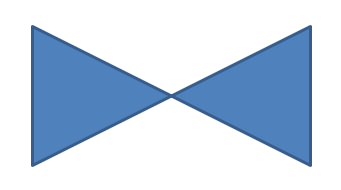
Questo esempio inserisce due punti in una forma rettangolare utilizzando GeometryPath::LineTo e applica il percorso modificato con IGeometryShape::SetGeometryPath. Le coordinate sono locali alla forma: entrambi i nuovi punti si trovano al suo centro, a 100 punti dalla sinistra e 50 punti dall’alto. Gli indici dei segmenti 1 e 4 li posizionano sui bordi superiore e inferiore, tirando questi bordi verso l’interno.
#include <DOM/IAutoShape.h>
#include <DOM/IGeometryPath.h>
#include <DOM/IShapeCollection.h>
#include <DOM/ISlide.h>
#include <DOM/ISlideCollection.h>
#include <DOM/Presentation.h>
#include <DOM/ShapeType.h>
#include <system/smart_ptr.h>

using namespace Aspose::Slides;
using namespace System;

auto presentation = System::MakeObject<Presentation>();
auto slide = presentation->get_Slide(0);

auto shape = slide->get_Shapes()->AddAutoShape(ShapeType::Rectangle, 100.0f, 100.0f, 200.0f, 100.0f);

auto geometryPath = shape->GetGeometryPaths()->idx_get(0);
geometryPath->LineTo(100.0f, 50.0f, 1);
geometryPath->LineTo(100.0f, 50.0f, 4);

shape->SetGeometryPath(geometryPath);
Rimuovere punti da una forma
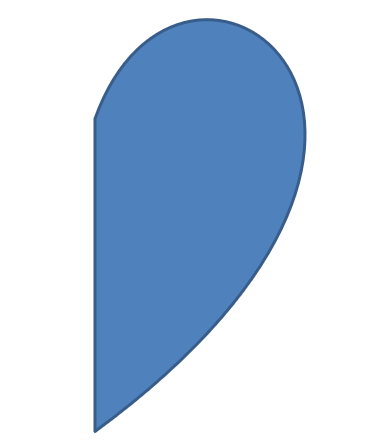
Questo esempio modifica il contorno di una forma a cuore rimuovendo il segmento all’indice basato su zero 2 con GeometryPath::RemoveAt. Applicare il percorso modificato con IGeometryShape::SetGeometryPath aggiorna il contorno della forma.
#include <DOM/IAutoShape.h>
#include <DOM/IGeometryPath.h>
#include <DOM/IShapeCollection.h>
#include <DOM/ISlide.h>
#include <DOM/ISlideCollection.h>
#include <DOM/Presentation.h>
#include <DOM/ShapeType.h>
#include <system/smart_ptr.h>

using namespace Aspose::Slides;
using namespace System;

auto presentation = System::MakeObject<Presentation>();
auto slide = presentation->get_Slide(0);

auto shape = slide->get_Shapes()->AddAutoShape(ShapeType::Heart, 100.0f, 100.0f, 300.0f, 300.0f);

auto path = shape->GetGeometryPaths()->idx_get(0);
path->RemoveAt(2);

shape->SetGeometryPath(path);
Creare una forma personalizzata
Questo esempio costruisce una stella a cinque punte con GeometryPath. Raggi esterni e interni alternati di 100 e 50 punti definiscono le punte e le rientranze; un passo di 72 gradi distribuisce uniformemente le cinque punte. Il percorso è chiuso con GeometryPath::CloseFigure e applicato a una forma rettangolare usando IGeometryShape::SetGeometryPath, sostituendo il suo contorno.
#include <DOM/GeometryPath.h>
#include <DOM/IAutoShape.h>
#include <DOM/IShapeCollection.h>
#include <DOM/ISlide.h>
#include <DOM/ISlideCollection.h>
#include <DOM/Presentation.h>
#include <DOM/ShapeType.h>
#include <drawing/point_f.h>
#include <system/collections/list.h>
#include <system/math.h>
#include <system/smart_ptr.h>

using namespace Aspose::Slides;
using namespace System;
using namespace System::Collections::Generic;
using namespace System::Drawing;

auto points = System::MakeObject<List<PointF>>();

auto outerRadius = 100.0f;
auto innerRadius = 50.0f;
auto angleStep = 72;

for (auto angle = -90; angle < 270; angle += angleStep)
{
    auto radians = angle * (Math::PI / 180.f);
    auto x = outerRadius * Math::Cos(radians);
    auto y = outerRadius * Math::Sin(radians);
    points->Add(PointF((float)x + outerRadius, (float)y + outerRadius));

    radians = Math::PI * (angle + angleStep / 2) / 180.0;
    x = innerRadius * Math::Cos(radians);
    y = innerRadius * Math::Sin(radians);
    points->Add(PointF((float)x + outerRadius, (float)y + outerRadius));
}

auto starPath = System::MakeObject<GeometryPath>();
starPath->MoveTo(points->idx_get(0));

for (auto i = 1; i < points->get_Count(); i++)
{
    starPath->LineTo(points->idx_get(i));
}

starPath->CloseFigure();

auto presentation = System::MakeObject<Presentation>();
auto slide = presentation->get_Slide(0);

auto shape = slide->get_Shapes()->AddAutoShape(ShapeType::Rectangle, 100.0f, 100.0f, outerRadius * 2, outerRadius * 2);
shape->SetGeometryPath(starPath);

Creare una forma personalizzata composita
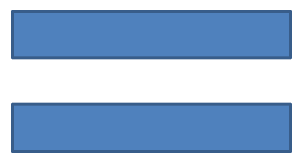
Questo esempio definisce due oggetti GeometryPath chiusi per il terzo superiore e inferiore di una forma. Applicare entrambi i percorsi con IGeometryShape::SetGeometryPaths crea una singola forma composita con uno spazio attraverso il suo terzo centrale.
#include <DOM/GeometryPath.h>
#include <DOM/IAutoShape.h>
#include <DOM/IGeometryPath.h>
#include <DOM/IShapeCollection.h>
#include <DOM/ISlide.h>
#include <DOM/ISlideCollection.h>
#include <DOM/Presentation.h>
#include <DOM/ShapeType.h>
#include <system/smart_ptr.h>

using namespace Aspose::Slides;
using namespace System;

auto presentation = System::MakeObject<Presentation>();
auto slide = presentation->get_Slide(0);

auto shape = slide->get_Shapes()->AddAutoShape(ShapeType::Rectangle, 100.0f, 100.0f, 200.0f, 100.0f);

auto topPath = System::MakeObject<GeometryPath>();
topPath->MoveTo(0.0f, 0.0f);
topPath->LineTo(shape->get_Width(), 0.0f);
topPath->LineTo(shape->get_Width(), shape->get_Height() / 3);
topPath->LineTo(0.0f, shape->get_Height() / 3);
topPath->CloseFigure();

auto bottomPath = System::MakeObject<GeometryPath>();
bottomPath->MoveTo(0.0f, shape->get_Height() / 3 * 2);
bottomPath->LineTo(shape->get_Width(), shape->get_Height() / 3 * 2);
bottomPath->LineTo(shape->get_Width(), shape->get_Height());
bottomPath->LineTo(0.0f, shape->get_Height());
bottomPath->CloseFigure();

auto paths = System::MakeArray<SharedPtr<IGeometryPath>>({ topPath, bottomPath });

shape->SetGeometryPaths(paths);
Creare una forma personalizzata con angoli curvi
Questo esempio combina segmenti dritti con GeometryPath::ArcTo per creare una forma con angoli curvi verso l’interno. Ogni dimensione dell’angolo imposta la larghezza e l’altezza dell’arco in punti, e la sweep di -90 gradi disegna un quarto di ellisse in senso antiorario. Il percorso completato è applicato con IGeometryShape::SetGeometryPath, e la presentazione viene salvata in formato PPTX.
#include <DOM/GeometryPath.h>
#include <DOM/IAutoShape.h>
#include <DOM/IShapeCollection.h>
#include <DOM/ISlide.h>
#include <DOM/ISlideCollection.h>
#include <DOM/Presentation.h>
#include <DOM/ShapeType.h>
#include <Export/SaveFormat.h>
#include <drawing/point_f.h>

using namespace Aspose::Slides;
using namespace Aspose::Slides::Export;
using namespace System::Drawing;

auto shapeX = 20.f;
auto shapeY = 20.f;
auto shapeWidth = 300.f;
auto shapeHeight = 200.f;

auto leftTopSize = 50.f;
auto rightTopSize = 20.f;
auto rightBottomSize = 40.f;
auto leftBottomSize = 10.f;

auto presentation = System::MakeObject<Presentation>();
auto slide = presentation->get_Slide(0);

auto shape = slide->get_Shapes()->AddAutoShape(ShapeType::Custom, shapeX, shapeY, shapeWidth, shapeHeight);

auto topLeft = PointF(leftTopSize, 0.0f);
auto topRight = PointF(shapeWidth - rightTopSize, 0.0f);
auto rightBottom = PointF(shapeWidth, shapeHeight - rightBottomSize);
auto bottomLeft = PointF(leftBottomSize, shapeHeight);
auto leftTop = PointF(0.0f, leftTopSize);

auto geometryPath = System::MakeObject<GeometryPath>();
geometryPath->MoveTo(topLeft);
geometryPath->LineTo(topRight);
geometryPath->ArcTo(rightTopSize, rightTopSize, 180.0f, -90.0f);
geometryPath->LineTo(rightBottom);
geometryPath->ArcTo(rightBottomSize, rightBottomSize, -90.0f, -90.0f);
geometryPath->LineTo(bottomLeft);
geometryPath->ArcTo(leftBottomSize, leftBottomSize, 0.0f, -90.0f);
geometryPath->LineTo(leftTop);
geometryPath->ArcTo(leftTopSize, leftTopSize, 90.0f, -90.0f);
geometryPath->CloseFigure();

shape->SetGeometryPath(geometryPath);

presentation->Save(u"output.pptx", SaveFormat::Pptx);
Scoprire se la geometria di una forma è chiusa
L’utilità seguente verifica se ogni percorso geometrico non vuoto termina con un segmento di chiusura. Legge IGeometryPath::get_PathData e confronta il comando del segmento finale IPathSegment::get_PathCommand con PathCommandType::Close. Restituisce false quando non ci sono percorsi non vuoti. Questo controlla il comando finale di ciascun percorso; non ispeziona ogni sottofigura all’interno di un percorso. L’esempio stampa True per un rettangolo.
#include <DOM/Presentation.h>
#include <DOM/ISlide.h>
#include <DOM/IShapeCollection.h>
#include <DOM/IAutoShape.h>
#include <DOM/IGeometryShape.h>
#include <DOM/IGeometryPath.h>
#include <DOM/ShapeType.h>
#include <system/array.h>
#include <system/smart_ptr.h>
#include <system/console.h>
#include <DOM/IPathSegment.h>
#include <DOM/PathCommandType.h>

using namespace Aspose::Slides;
using namespace System;

auto isGeometryClosed = [](SharedPtr<IGeometryShape> geometryShape)
{
    auto hasNonemptyPath = false;
    for (auto&& geometryPath : geometryShape->GetGeometryPaths())
    {
        auto segments = geometryPath->get_PathData();
        if (segments->get_Length() == 0)
        {
            continue;
        }

        hasNonemptyPath = true;
        auto lastSegment = segments->idx_get(segments->get_Length() - 1);
        if (lastSegment->get_PathCommand() != PathCommandType::Close)
        {
            return false;
        }
    }
    return hasNonemptyPath;
};

auto presentation = MakeObject<Presentation>();
auto slide = presentation->get_Slide(0);

auto shape = slide->get_Shapes()->AddAutoShape(ShapeType::Rectangle, 100, 100, 200, 100);
Console::WriteLine(isGeometryClosed(shape));
Estrarre e ispezionare gli elementi della forma
Utilizzare IGeometryShape::CreateShapeElements per ispezionare una forma esistente come elementi contenenti punti di percorso e tipi di punto. Convertire ogni IShapeElement restituito in ShapeElement per leggere gli array restituiti da get_PathPoints e get_PathTypes. Questa rappresentazione è utile per l’analisi del contorno o per passare la geometria a strumenti di disegno personalizzati.
L’esempio apre una presentazione, trova la prima forma geometrica direttamente nella prima diapositiva e stampa i suoi segmenti di percorso. Utilizzare una presentazione contenente una forma con segmenti dritti e curvi per vedere entrambi i tipi di output. Non ricerca all’interno dei gruppi.
#include <DOM/Presentation.h>
#include <DOM/ISlide.h>
#include <DOM/IShapeCollection.h>
#include <DOM/IAutoShape.h>
#include <DOM/IGeometryShape.h>
#include <DOM/IGeometryPath.h>
#include <DOM/ShapeType.h>
#include <system/array.h>
#include <system/smart_ptr.h>
#include <system/console.h>
#include <DOM/IShapeElement.h>
#include <DOM/ShapeElement.h>

using namespace Aspose::Slides;
using namespace System;

auto presentation = MakeObject<Presentation>(u"input.pptx");
auto slide = presentation->get_Slide(0);

SharedPtr<IGeometryShape> shape;
for (auto&& candidate : slide->get_Shapes())
{
    shape = AsCast<IGeometryShape>(candidate);
    if (shape != nullptr)
    {
        break;
    }
}
if (shape == nullptr)
{
    Console::WriteLine(u"No geometry shape found on the first slide.");
    return;
}

for (auto&& element : shape->CreateShapeElements())
{
    auto shapeElement = ExplicitCast<ShapeElement>(element);
    auto points = shapeElement->get_PathPoints();
    auto types = shapeElement->get_PathTypes();
    Console::WriteLine(u"Shape element:");

    for (auto i = 0; i < points->get_Length(); i++)
    {
        auto pointType = types[i] & 0x07; // Mantieni il tipo di segmento, escludendo i flag.
        switch (pointType)
        {
            case 0:
                Console::WriteLine(u"Start figure at {0}", points[i]);
                break;
            case 1:
                Console::WriteLine(u"Line to {0}", points[i]);
                break;
            case 3:
                Console::WriteLine(u"Cubic Bezier: controls {0}, {1}; end {2}", points[i], points[i + 1], points[i + 2]);
                i += 2; // Consuma entrambi i punti di controllo e il punto finale.
                break;
        }
        if ((types[i] & 0x80) != 0)
        {
            Console::WriteLine(u"Close subpath back to its starting point.");
        }
    }
}
Gli array corrispondono per indice: points[i] è un punto e types[i] ne descrive il ruolo. Il tipo 0 avvia una figura, e il tipo 1 disegna una linea dal punto precedente al punto corrente. Un segmento Bézier cubico inizia dal punto finale precedente e utilizza tre voci consecutive di tipo 3: due punti di controllo seguiti dal nuovo punto finale. Il ciclo consuma queste tre voci insieme e verifica il punto finale per la chiusura.
I tipi di punto contengono anche flag. Mascherare con 0x07 per identificare il tipo di segmento, e testare 0x80 separatamente per rilevare un sotto-percorso chiuso. Ad esempio, 129 (0x81) indica un punto finale di linea che chiude un sotto-percorso, e 131 (0x83) indica un punto finale Bézier che ne chiude uno. Confrontare il valore grezzo solo con 1 o 3 ometterebbe questi casi. Altri flag, come dash (0x10) e marker (0x20), non modificano il tipo base del segmento.
Coordinate e trasformazioni. I punti sono misurati in punti (1/72 di pollice), con X che aumenta verso destra e Y che aumenta verso il basso. Per una forma non raggruppata, le coordinate estratte includono già la posizione restituita da get_X e get_Y e riflettono la sua larghezza e altezza attuali. Ad esempio, un rettangolo non ruotato a (100, 200) con dimensioni 120 × 80 ha i limiti del contorno (100, 200)–(220, 280). Non aggiungere nuovamente la posizione della forma. Sottrarre il suo X e Y per ottenere coordinate relative al suo frame non ruotato.
I punti estratti non applicano la rotazione impostata tramite set_Rotation o le capovolgimenti orizzontali e verticali. Per riprodurre il contorno visualizzato, applicare tali trasformazioni attorno al centro della forma. Per le forme raggruppate, considerare anche la mappatura delle coordinate del gruppo e le trasformazioni; non presumere che i punti estratti siano le coordinate finali renderizzate della diapositiva o applicare una traduzione o scala due volte se già riflessa nel frame del figlio.
Ispezione vs modifica. Gli array estratti descrivono il contorno; modificarli non aggiorna la forma originale. Scegliere questo approccio quando la tua analisi o il codice di disegno necessita di array di punto/tipo. Usa GetGeometryPaths quando hai bisogno di comandi geometrici nel sistema di coordinate locale della forma o vuoi modificare la sua geometria. Applica i percorsi modificati tramite SetGeometryPath o SetGeometryPaths.
Convertire GeometryPath in GraphicsPath
L’attuale API pubblica di Aspose.Slides per C++ non espone conversioni tra percorsi geometrici e percorsi grafici. Per ispezionare un contorno, utilizzare gli elementi della forma come descritto sopra. Per modificare una forma, utilizzare i percorsi geometrici e applicare i percorsi aggiornati alla forma.
FAQ
Cosa accadrà al riempimento e al contorno dopo aver sostituito la geometria?
Lo stile rimane sulla forma; solo il contorno cambia. Il riempimento e il contorno vengono applicati automaticamente alla nuova geometria.
Come ruoto correttamente una forma personalizzata insieme alla sua geometria?
Utilizzare il metodo set_Rotation della forma; la geometria ruota con la forma perché è legata al proprio sistema di coordinate.
Posso convertire una forma personalizzata in un’immagine per “bloccare” il risultato?
Sì. Esportare l’area della diapositiva richiesta o la forma stessa in un formato raster; questo semplifica il lavoro successivo con geometrie complesse.